実際の製品による裏付け
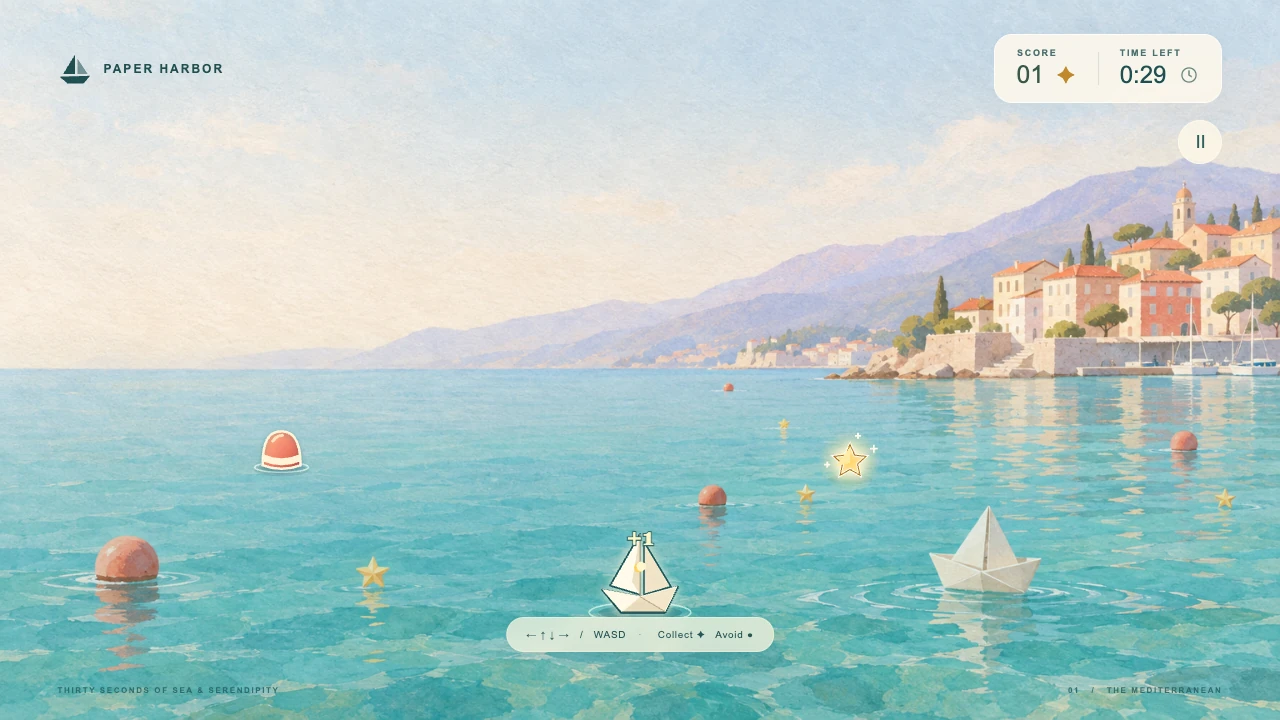
見る人が実際に使える UI や得られる結果を見せます。製品画面、完成品、ゲームプレイの一場面で、利点を具体的に伝えられます。

次のリリースに、見たくなる物語を。
製品素材をもとに、チャットで脚本、映像、音声を練り上げます。
Clico で製品を説明し、スクリーンショットを追加します。
Clicoを開くリリースに合う製品発表動画のスタイルを。
実際の製品の裏付け、クリエイティブな映像、音声で、ひとつのメッセージを支えます。
見る人が実際に使える UI や得られる結果を見せます。製品画面、完成品、ゲームプレイの一場面で、利点を具体的に伝えられます。
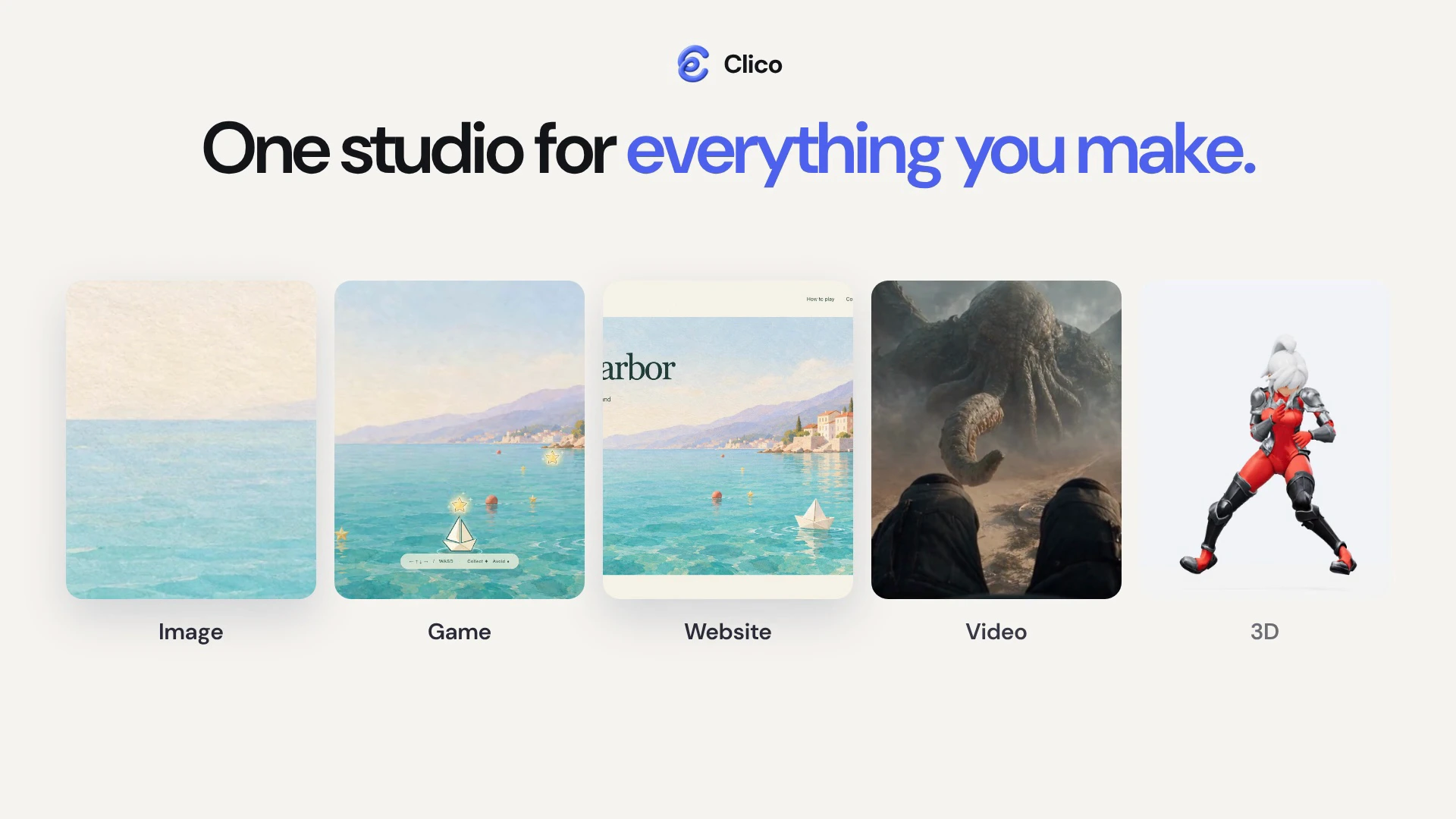
ブランド素材、アートワーク、映像、動くコピーをひとつの物語に。掲載した Clico の動画は、画像、動画、ゲーム、ウェブサイト、3D の作例を使って、制作ツールを紹介しています。
音楽や素材の音声は、リリースの雰囲気を作り、重要な場面を支えます。Clico の作例では生成した音楽と実際の音声の抜粋を組み合わせ、音も製品の物語にしています。
いくつかの製品素材から、磨き込める動画へ。
Clico のワークフローを簡略化した図です。新しい映像が必要なら、Clico の次の機能から始められます。 AI動画生成.
ロゴと製品の画像か動画を1、2点用意します。誰に向けた動画か、製品で何ができるか、見た人に次に何をしてほしいかを Clico に伝えます。制作指示を確認してから、Clico で送ってください。
Clico は目標に合わせてアイデア、脚本、音声を練ります。冒頭で伝える価値、それを裏付ける製品の場面、最後の行動の呼びかけを確認してください。下書きを作る前に、足りない事実を補います。
チャットの横で動画の下書きを開き、音声付きで全体を見ます。次にタイムラインで見出し、製品の映像、タイミングを確認します。書き出す前に、物語が伝わるかを確かめてください。
変える部分と残す部分を Clico に伝えます。同じプロジェクトで、短い冒頭、分かりやすい見出し、別の音楽を求められます。更新版を再生し、変更箇所とその前後を確認してください。
保存した版から使いたいものを選び、動画ワークスペースで「ダウンロード」を押します。MP4 の書き出しを待ち、音声付きで完成ファイルを確認してください。編集できるプロジェクトは、後の変更のため Clico に残ります。
リリースにおける動画の役割を明確に。
メッセージと掲載先は、同じ次の行動につなげます。
訪問者に製品の第一印象を伝え、取ってほしい行動のそばに配置します。発表動画は、見出しのメッセージと目に見える製品の成果をつなげられます。
製品を詳しく見たり、試用を始めたりする理由を。
フィードで初めて製品を見る人にリリースを伝えます。製品が分かるひとつの場面と、音がなくても伝わるメッセージが発表の軸になります。
伝えたいことを絞り、リリースのページへつなぐ紹介動画。
既存の顧客が戻る理由を作ります。分かりやすいサムネイルと動画や製品ページへのリンクで、発表内容を実際の変更点につなげます。
製品に戻るきっかけとなる、有用なアップデートを。
ソフトウェアやサービスの発表動画、SaaS のプロモーション、機能のお披露目、要点を絞った UI デモを作れます。視聴者とひとつの製品の利点を決め、Clico と脚本、映像の流れ、音声を練ります。
短い製品説明、対象の視聴者、見た人にしてほしい行動を用意します。使用権のあるスクリーンショット、ロゴ、その他の製品素材を追加してください。UI のデモには、実際の操作に対応した画像や録画を用意します。Clico は制作前に不足しているものの確認を手伝います。
適切な長さは、伝える内容と掲載先によって変わります。要点を絞った機能のお披露目と、詳しい製品デモでは必要な説明量が違います。掲載した Clico の動画は40秒ですが、これは作例であり、必須の長さではありません。
製品の発表動画は、初めて見る人にリリースへ関心を持つ理由を伝えます。製品デモは、特定の操作やワークフローを詳しく説明するものです。発表動画に短いデモを入れて、製品の裏付けにすることもできます。見る人が何を理解し、次に何をするかに合わせて構成を選びます。
製品の発表動画では、製品画像、要点を絞った UI、動く文字、映像、音声を、編集できる動画プロジェクトにまとめられます。チャットで構成を考え、制作を始めます。単独の生成クリップが必要な場合は、入力欄の動画モードも使えます。
同じ Clico の会話と動画プロジェクトで作業を続けます。変更内容を伝えるか、文字、映像、音声の要素を選んで編集対象を指定します。書き出す前に、保存した版をプレビューしてください。
必要な掲載先に合わせ、同じ動画プロジェクトを調整するよう Clico に伝えます。新しい縦横比でも読めるよう、UI、見出し、構図を組み直す必要があります。各版を確認してください。デスクトップ画面を縦に切り抜くだけでは、操作が伝わらない場合があります。
実際の製品素材と確認済みの機能で物語を裏付けます。スクリーンショットを動かして図解にできますが、それだけでは実際の操作を証明できません。公開前に、表示する各操作、結果、主張が製品と合っているか確認してください。
ここで制作指示を書き、対応するファイルを追加できます。Clico に進み、ログインして下書きを確認し、送信します。使えるモデルやメディア生成は、プランと残りのクレジットによって決まります。始める前に、現在の料金とアプリ内に表示される費用を確認してください。 料金を見る.
Clico の動画プロジェクトから完成動画を MP4 で書き出します。掲載した動画は、既存の自社制作の作例と生成した音楽を使い、Clico で制作しました。動画に合わせて切り出した実際の音声も含みます。製品画面は画像を動かした図解で、文字だけのストーリーボードは保存された計画から描き直しています。操作の図は Clico のワークフローを簡略化したものです。サンプルボタンでは参考素材3点と短い制作指示を追加しますが、掲載動画のすべての素材や設定を再現するわけではありません。
製品、視聴者、ひとつの明確な約束から。
紹介動画を作る