Chrome ウェブストアから Clico をインストール
ワンクリックでインストール。別途ダウンロード、設定、API キー、クレジットカードは不要です。Chrome、Edge、Brave、Arc など、Chromium 系ブラウザで使えます。

Clico は Chrome 向けの無料自動入力ツールです。書きたい内容を伝えると、AI で下書きを作り、Google Docs、Gmail、Notion、LinkedIn など、ブラウザのテキスト欄に通常の速さで入力します。別途ダウンロード、コピーと貼り付け、API キーは不要です。
Clico は Chrome 向けの無料自動入力ツールです。書きたい内容を伝えると、AI で下書きを作り、Google Docs、Gmail、Notion、LinkedIn など、ブラウザのテキスト欄に通常の速さで入力します。別途ダウンロード、コピーと貼り付け、API キーは不要です。
ワンクリックでインストール。別途ダウンロード、設定、API キー、クレジットカードは不要です。Chrome、Edge、Brave、Arc など、Chromium 系ブラウザで使えます。
Google Docs、Gmail、Notion、LinkedIn、CRM の問い合わせ欄など、ブラウザのテキスト欄にカーソルを置きます。ショートカットを押して Clico の入力画面を開いてください。
指示を 1 行入力します。Clico が AI で下書きを作り、現在の欄に自然な速さで入力します。いつでも一時停止や停止ができます。
文章を編集、書き換え、または入力を停止できます。Clico が代わりにフォームを送信したり、送信ボタンを押したり、投稿したりすることはありません。
自動入力は 2 種類の書き仕事に対応します。Clico に 1 行のプロンプトを渡して新しい下書きを作り、欄への入力を見ることも、粗い段落を選択して書き換えを頼むこともできます。どちらも現在の欄のカーソル位置に文章が入ります。Google Docs、Gmail、Notion、LinkedIn、Slack、Twitter、サポートツール、CRM など、ブラウザで開くテキスト欄で使えます。
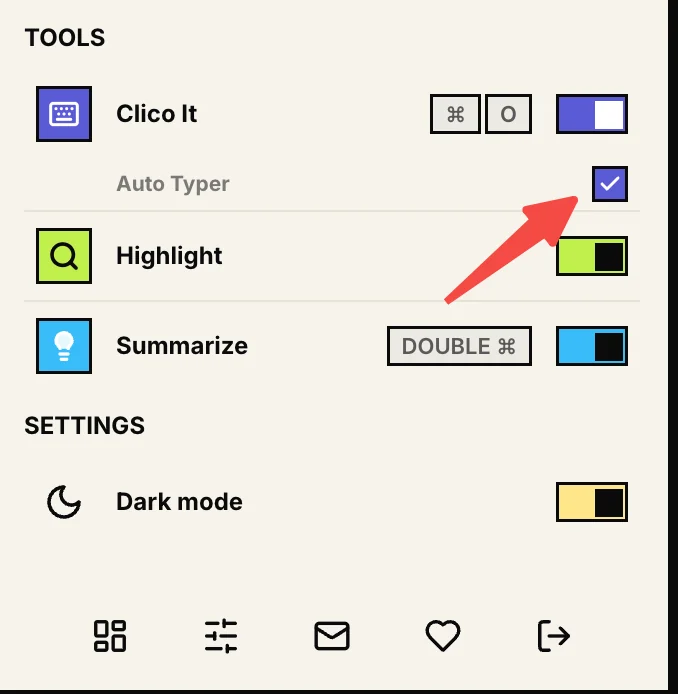
自動入力には専用のスイッチがあります。Clico 設定の「ツール」一覧で、Clico It の下にあります。文字を選択して要約したり、通常の Clico It を使ったりする際、欄へ入力させたくなければオフにします。再びカーソル位置へ書き込ませるときにオンにしてください。操作はスイッチ 1 つ。複雑な設定やアンインストールは不要です。
自動入力ツールは、キーを 1 つずつ押す代わりに文章を欄へ入力します。Murgee や Autosofted など従来のツールは、事前に保存した文章を再生するだけで、新しい文章は書きません。Clico は書きます。1 行のプロンプトから Claude または GPT が下書きを作り、カーソル位置の欄へ入力します。Chrome 拡張機能なので、Google Docs、Gmail、Notion、LinkedIn、Slack など、ブラウザのテキスト欄で動きます。別途ダウンロード、コピーと貼り付け、別のタブは不要です。
Clico は入力前に「自然な文章を書く専門家」で各下書きを整えます。AI 特有の文章のリズムを和らげ、Google ドキュメントや Gmail の返信を自然な文章にします。確認と編集は引き続きあなたが行いますが、多くの AI ツールで必要になる一巡の手直しを省けます。
文の長さに変化があり、つなぎにも理由があります。断定を避ける表現や補足も、人が書くような位置に入ります。
ショートカット 1 つで、簡潔に、柔らかく、または改まった文章にできます。会話の調子に合わせる必要がある返信に便利です。
下書きを作り、自然に整え、自動入力する。すべて同じページの一連の流れで行えます。
Google Docs 向け自動入力ツールの多くは有料の Windows アプリです。無料のものは文章全体を一度に貼り付けるだけのこともあります。Clico は 1 行のプロンプトから、文書のカーソル位置へ通常の速さで直接入力する Chrome 拡張機能です。議論への投稿、構成案の展開、段落の推敲、コメントへの返信を文書内で行えます。
自動入力ツールは大きく 2 種類です。保存済みの文章を再生するものと、AI で文章を作って入力するものです。Clico は後者に加えて書き換えにも対応します。段落を選び、自分の語り口で書くよう頼むと、Clico が置き換えます。よく検索される 3 製品との違いを紹介します。
事前に保存した文章を入力する有料 Windows アプリです。毎週同じ内容を記入するフォームに便利です。
長所Clico との比較: Murgee は自分で書いた文章を再生します。Clico は初稿を作り、選択した段落を書き換え、どちらの結果も現在の欄へ入力します。
Murgee と同様の作業をする無料 Windows ツールです。文章を渡し、ホットキーを押すと入力します。ゲーム内チャットのマクロやサポートの定型返信によく使われます。
長所Clico との比較: Autosofted は入力済みの文章を再生します。Clico は初稿を作り、選択した段落をあなたの語り口で書き換え、どちらも現在の欄へ入力します。
AI で文章を生成して文書へ入力する、もう 1 つの Chrome 拡張機能です。主に Google Docs と Word Online 向けです。
長所Clico との比較: Duey が最も得意なのは Google ドキュメント内です。Clico は Chrome で開く各テキスト欄で執筆と書き換えを行い、開いているタブから文脈を取り込めます。
Clico は実際の執筆のためのツールです。メール、下書き、Notion ページ、Google Docs の作文、LinkedIn 投稿、サポート返信に使います。Nitro Type、Typing Club、Monkeytype や、他者が評価に使う速度テストのためではありません。試験ソフトや監督の回避も目的としていません。タイピングの成績を不正に上げたり、フォームを自動送信したりする用途には向きません。書く権限がある場所で使ってください。
企画書、記事、顧客とのやり取りを文章に反映したいときは、Clico が書く前に @ を入力して開いているタブを選びます。その内容を使って下書きを作り、現在の欄へ入力します。手作業の貼り付けや情報の抜けはありません。
@顧客との会話 と @プロジェクト概要 を使って短い返信を書き、ここに入力してください。
最終確認:2026 年 6 月。Murgee、Autosofted、Duey.ai の公開製品ページを参照。
| 機能 | Clico | Murgee / Autosofted | Duey.ai | タブで使う ChatGPT |
|---|---|---|---|---|
| プラットフォーム | Chrome 拡張 | Windows の .exe をダウンロード | Chrome 拡張 | ブラウザのタブ |
| インストール | ワンクリック、別途ダウンロード不要 | インストーラー + 再起動 | ワンクリック | Web 上で利用済み |
| AI による文章生成 | 内蔵(Claude / GPT) | いいえ、保存済みの文章を再生するだけ | はい | はい |
| 自然な文章に整える機能 | 自然な文章を書く専門家 | いいえ | 文章を自然に整える | なし(手作業) |
| Google Docs / Gmail / Notion に入力 | はい、標準対応 | OS のキー入力のみ | Docs + Word Online | コピー + 貼り付け |
| 開いているタブを文脈に利用 | @ でタブを選択 | いいえ | いいえ | 手動で貼り付け |
| Mac / Chromebook 対応 | はい(Chromium 系ブラウザ) | Windows 専用 | はい | はい |
| フォームやメッセージの送信 | 一切しません | 場合による | 一切しません | 一切しません |
| 価格 | 無料プランは毎月 200 クレジット。Pro は月額 $19.90 から | 買い切り $39 | 無料 + 有料プラン | 無料 + 有料プラン |
Clico は、生成を依頼した文章だけを現在の欄へ入力します。独断で各ページを巡回したり、フォームやメッセージを送信したりしません。
自動入力ツールは、キーを 1 つずつ押す代わりに文章を欄に入力します。従来のツールは保存済みの文章を再生するだけですが、Clico は文章を書きます。要望を伝えると、AI で下書きを作り、カーソル位置へ入力します。一時停止も、入力された文章の編集もできます。
はい。無料プランに自動入力と毎月 200 クレジットが含まれます。Clico Pro は月額 $19.90 で、毎月 2,000 クレジット、Web モデルへのアクセス拡大、高度なルーティングを提供します。
はい。Google ドキュメントを開き、文章を入れる位置にカーソルを置いてショートカットを押し、内容を伝えます。Clico が下書きを作り、通常の速さで入力します。別の ChatGPT タブもコピーと貼り付けも不要です。 詳しいガイド:Clico の Google Docs 向け AI
Clico は Chrome 拡張機能です。必要な準備はインストールだけ。.exe、別のデスクトップアプリ、設定画面はありません。ブラウザのテキスト欄をクリックすれば使えます。
はい。Clico は Chrome、Edge、Brave、Arc などの Chromium 系ブラウザで使えます。Mac、Windows、Linux、Chromebook に対応します。Murgee などの Windows 専用ツールは、Windows 以外のこれらの端末では動きません。
Clico は入力前に「自然な文章を書く専門家」で各下書きを整えます。文のリズムを変え、自然な留保表現を加えることで、機械の出力よりも文章らしく読めるようにします。入力前に、よりくだけた、または改まった語り口へ書き換えることもできます。
はい。Clico はブラウザ上の執筆欄向けです。Gmail の作成画面、Notion のブロック、LinkedIn の投稿とコメント、Google Docs など、多くのテキスト欄で使えます。挿入の方法はエディタによって異なる場合があります。
いいえ。貼り付けは文章全体を一度に挿入します。Clico の自動入力は、ときどきバックスペースを使いながら通常の速さで徐々に入力するため、読みながら途中で止められます。
Clico はメール、文書、投稿、返信を書くためのツールです。タイピング評価やテストの回避のためではありません。Nitro Type、Typing Club、Monkeytype で不正に得点する用途には向きません。
いいえ。Clico は呼び出した場所に文章を入力して止まります。必ずあなたが読み、送信、公開、提出するかどうかを決めます。
Chrome 向け無料自動入力ツール。AI で下書きを作り、Google Docs、Gmail、Notion、LinkedIn に自然な速さで入力します。別途ダウンロードやコピーと貼り付けは不要です。