2026 年 10 月 14 日
動画編集
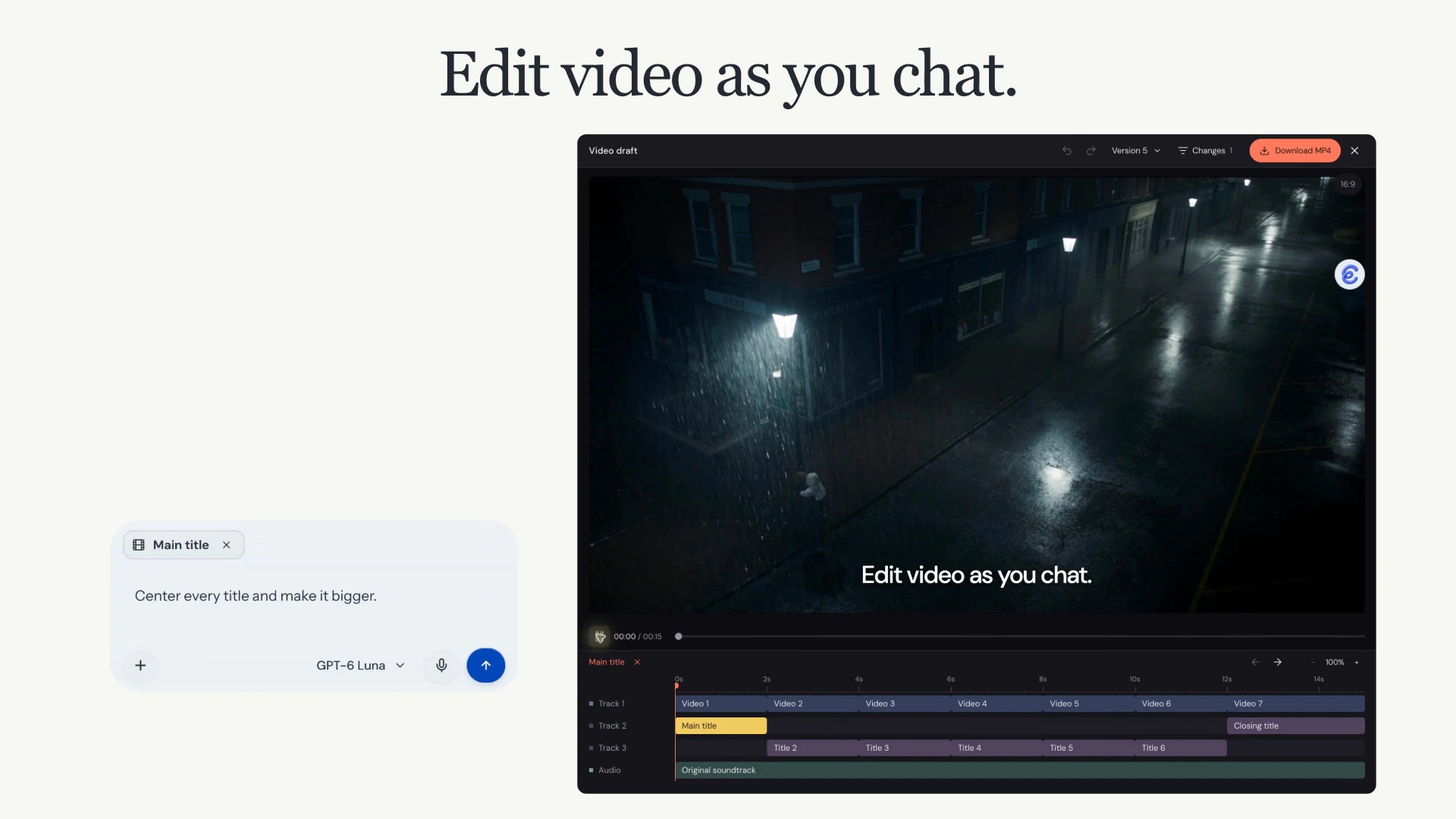
Clico がチャットの指示で動画のタイトルを中央へ移して大きくし、書き出した動画をプレビューします。
チャットで「Center every title and make it bigger.」と頼むと、「Edit video as you chat.」の文字が下部から中央へ移り、大きくなります。タイムラインには 3 本の映像トラックと 1 本の音声トラックがあり、その後に書き出した動画が表示されます。
チャットでクリップを切り、タイトルや音声を調整。編集を確認して MP4 に書き出せます。利用するには: Clico Web .
更新内容を開く 更新内容を閉じる
+
チャットしながら動画編集
100 MB 以下の MP4 をアップロードして編集を頼むか、チャット内の動画で「編集」を選びます。会話の横にプレビューとタイムラインが開きます。クリップ、テキスト、音声のレイヤーを選ぶと、次の指示の対象を明確にできます。
編集できる内容
クリップのトリミングや結合、縦横比に合わせたレイアウト変更、タイトルや字幕の追加、トランジションやアニメーションの作成を頼めます。音声の配置、音量調整、フェードの追加もできます。
編集は同じ動画プロジェクトの各バージョンとして保存されます。同じチャットで結果を確認し、次の変更を伝えられます。モバイルでは動画と会話を切り替えて使います。
編集に使うモデルを選ぶ
編集の指示は選択中のチャットモデルが処理します。選べるモデルはプランによって異なります。次の指示ではモデルを変え、保存済みの同じプロジェクトで続けられます。画像入力に対応するモデルは、動画から抽出したフレームを確認できます。
この更新では、モデル間の動画編集品質や速度を比較するベンチマークは公開していません。
バージョンを確認して書き出す
保存したバージョンを見直すか、新しいバージョンとして復元できます。「MP4 に書き出す」は、モデルに再編集を頼まずに選択したバージョンをレンダリングします。完了したらファイルをダウンロードできます。
現在の MP4 書き出しは 30 fps、縦横それぞれ最大 1920 ピクセル、長さは最大 10 分です。
2026 年 9 月 18 日
サイトと ゲームの作成
プロンプトからサイトやブラウザーゲームを作成。プレビュー、改善、公開はこちら: Clico Web .
更新内容を開く 更新内容を閉じる
+
新しい二つの制作方法
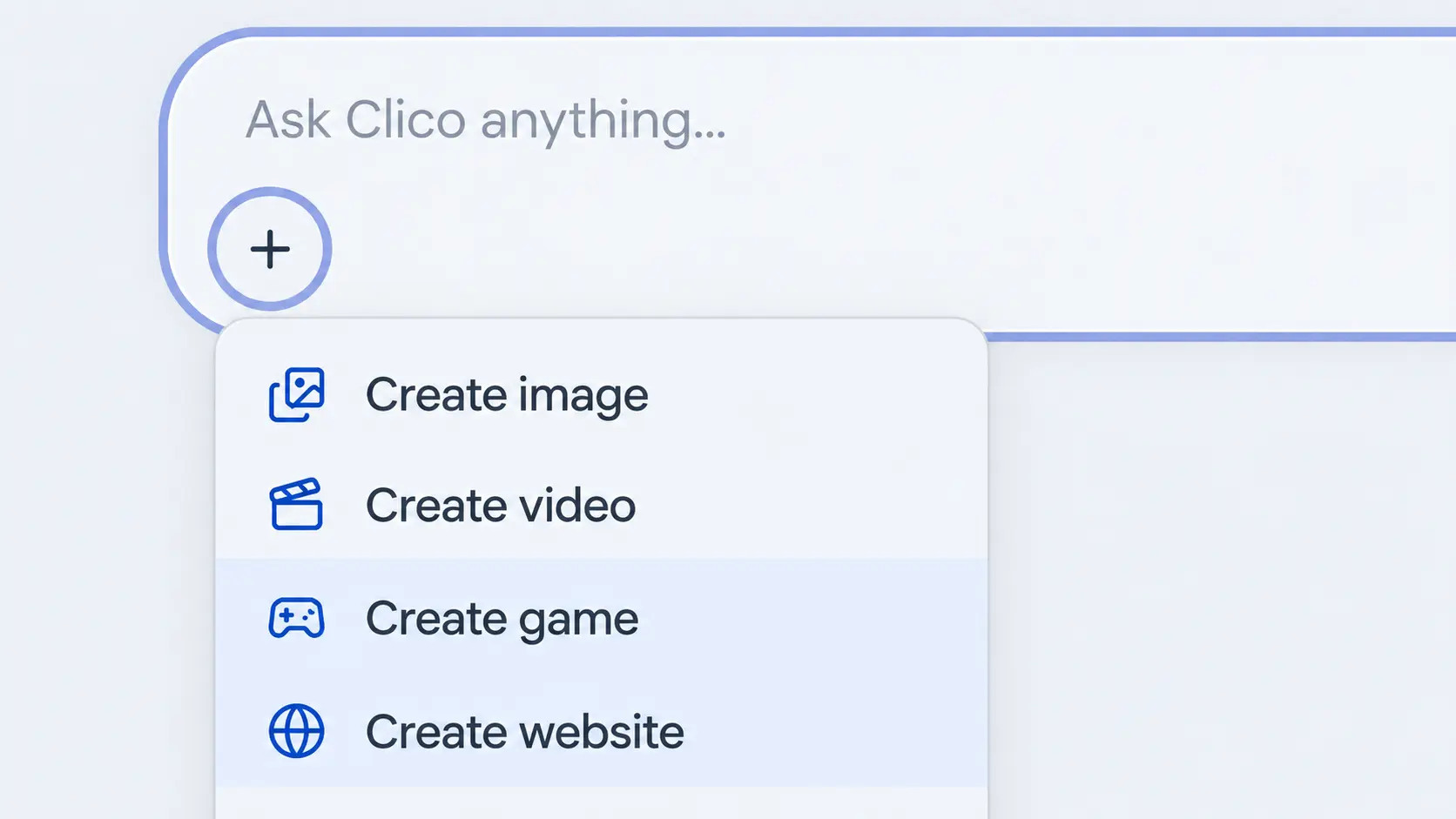
Clico Web の入力欄で + メニューを開き、「サイトを作成」または「ゲームを作成」を選びます。ポートフォリオ、ランディングページ、遊びたいゲームを説明し、内容や参考資料を加えて、いつもの会話から制作を始めます。
プレビューでサイトを見たり、ゲームを遊んだりできます。レイアウト変更、新しいセクション、操作性の改善、テンポの調整を頼みましょう。プロジェクトファイルを確認し、会話に戻って制作を続けられます。
準備ができたら公開
「公開」でプロジェクトを一般公開できます。その後の変更をいつ公開するかも自分で決め、公開を取り消すこともできます。会話の共有は別の操作です。
Pro と Max では、ソースコードとビルド済みプレビューを ZIP でダウンロードできます。サイト制作は静的サイトとフロントエンドの体験が中心です。実際の決済、アカウント、サーバー機能には別途サービスと設定が必要です。
2026 年 9 月 10 日
画像と 動画の制作
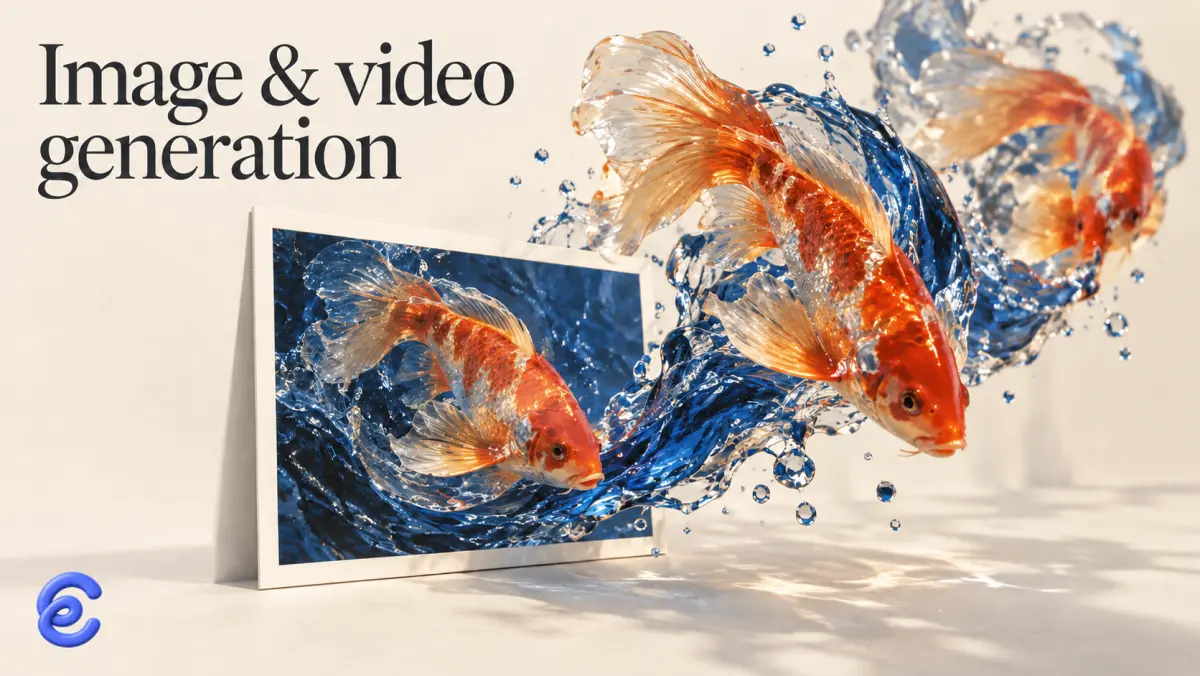
画像を生成 , 写真を編集 , 動画を作成 、または画像を動画に 。Clico で制作できます。
更新内容を開く 更新内容を閉じる
+
アイデアや画像から始める
Clico Web の入力欄で + メニューを開き、「画像を作成」または「動画を作成」を選びます。作りたいものを説明し、必要なら参考素材を追加します。モデルと対応する設定を選んでから制作します。
AI 画像生成で商品ビジュアル、ポスター、新しい場面を作れます。既存の写真を使う場合は AI 画像編集に取り込み、変えたい背景、光、細部を伝えてください。
場面を動かす
AI 動画生成で場面と動きを説明するか、画像から動画への変換で写真や生成済み画像から始めます。被写体の動きやカメラワークを伝え、動画モデルが対応する設定を選びます。
送信前にプロンプトと参考素材を確認してください。完成した画像や動画は Clico Web とライブラリで確認できます。動画生成には Pro または Max が必要です。
2026 年 9 月 8 日
ライブラリと ギャラリー
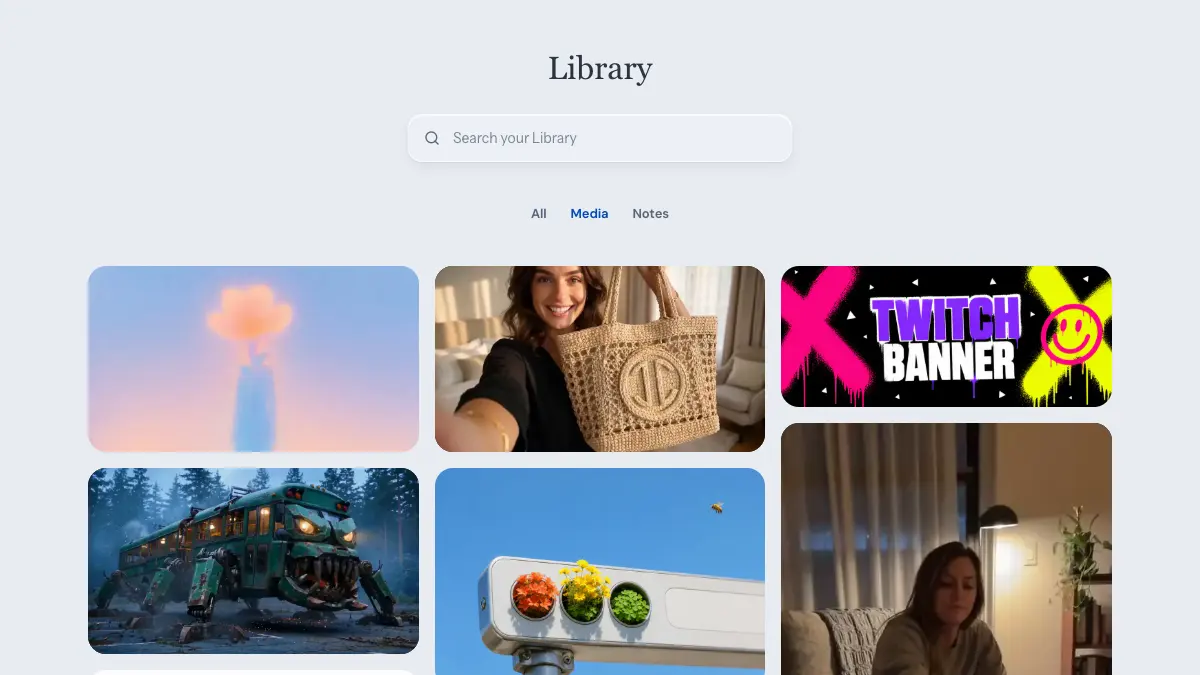
サンプルを表示したライブラリのメディア画面。
アイデアを探す場所: ギャラリー 。Clico Web で自分の作品を作り、作品や保存した参考素材をライブラリにまとめられます。
更新内容を開く 更新内容を閉じる
+
アイデアを見つけ、作品を残す。
Gallery には画像や動画の作例と、再利用できるプロンプトが集まっています。題材やスタイルで検索し、プロンプトをコピーするか、「画像を作成」「動画を作成」を選んで Clico Web に進めます。生成前にプロンプトや参考素材を編集できます。
利用場所: Clico Web 。ライブラリには生成した画像や動画のほか、Chrome 拡張機能で保存した画像、ページ要約、YouTube と PDF の要約、ハイライトがまとまります。作品を検索したり、「すべて」「メディア」「ノート」を切り替えたりできます。会話はチャットのサイドバーに残ります。
画像や動画を開いて詳しく確認し、ダウンロードしたり、新しいチャットに参考素材として持ち込んだりできます。動画の再利用は、選択したモデルと対応ファイルに依存します。
生成プロンプトが保存された画像や動画は、結果とプロンプトを含む公開リンクを作れます。後からリンクを取り消すこともできます。ライブラリの項目を削除する際は確認があり、元の会話は残ります。
ライブラリは 9 月 4 日に登場し、9 月 5 日にメディアのプレビューと共有が追加されました。Gallery は 9 月 8 日に公開されました。
2026 年 9 月 4 日
画像から 使えるプロンプトへ
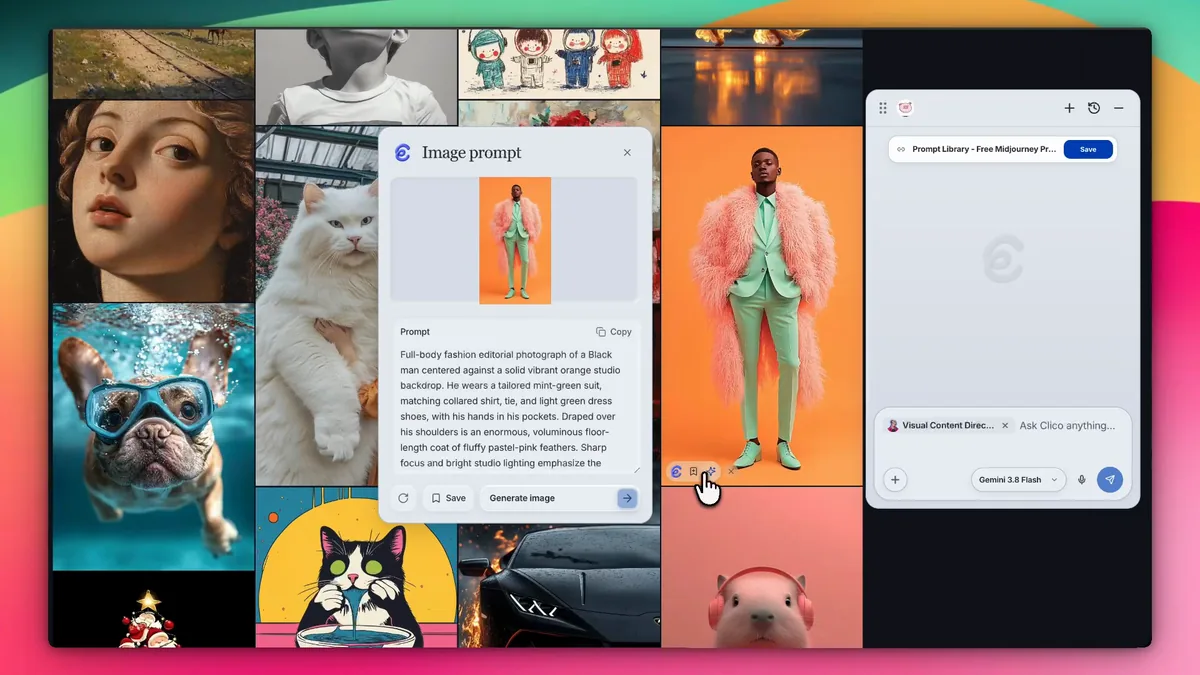
元の画像を見ながら、視覚的なプロンプトを読み、編集できます。
Chrome で見つけた画像を、次の制作の出発点にできます。視覚的なプロンプトを抽出し、細部を調整して、画像と一緒に保存しましょう。
更新内容を開く 更新内容を閉じる
+
視覚的なアイデアを言葉に
利用する拡張機能: Clico Chrome 拡張機能 。対応画像にカーソルを合わせ、「画像からプロンプト」を選びます。パネルが見える被写体、構図、色、光、質感を読み取り、編集できるプロンプトにまとめます。
プロンプトをコピーし、画像と一緒に保存するか、「画像を生成」で Clico に進めます。プロンプトは参考画像に見える内容を説明するものです。元の作者の非公開プロンプトや設定を復元するものではありません。
同じ画像と設定では、直近の結果を 5 分間再利用するため、パネルを再び開く際の待ち時間が短くなります。新しく分析したい場合は「プロンプトを再生成」を選んでください。画像からのプロンプト抽出にはログインが必要です。
プロンプトの作成や改善には、こちらをお試しください: プロンプト生成ツール 。
2026 年 9 月 3 日
紹介プログラム:
双方に 200 クレジット
友人に Clico を紹介して、次の制作に使えるクレジットを獲得しましょう。
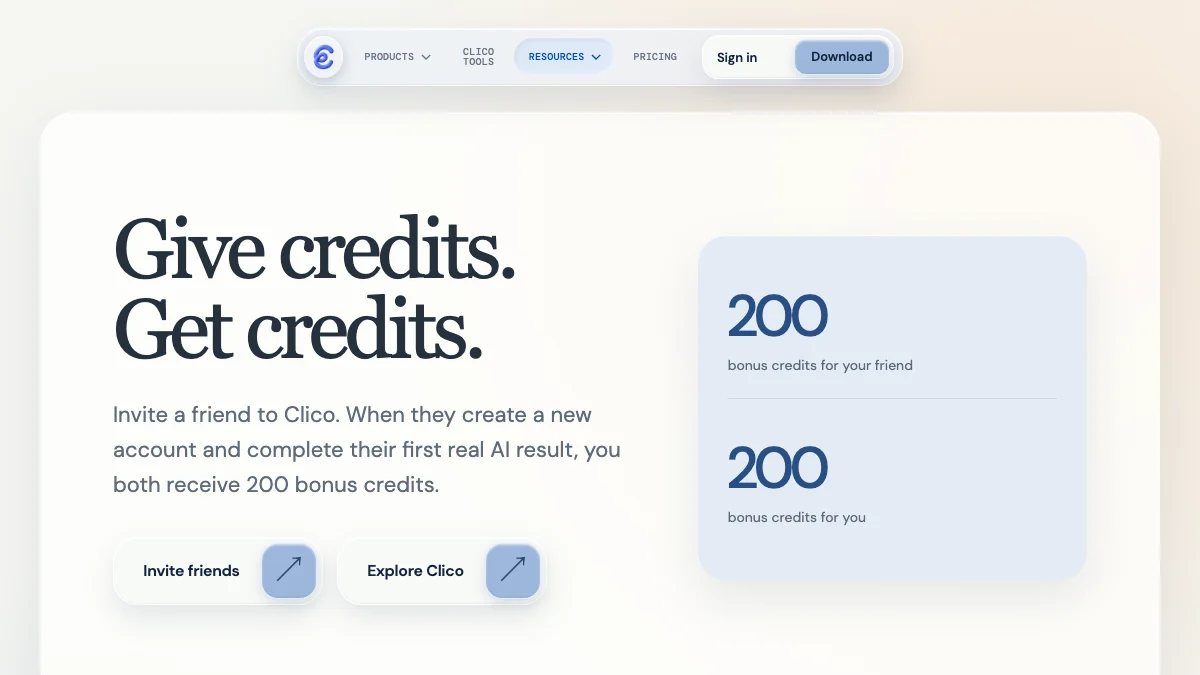
友人を Clico に招待し、その友人が 30 日以内に条件を満たす AI 結果を初めて完成させると、双方が 200 ボーナスクレジットを獲得できます。
更新内容を開く 更新内容を閉じる
+
一緒に作るためのクレジットを
開くページ: 紹介プログラム 。ログインして自分の招待リンクをコピーします。友人がそのリンクから Clico の新規アカウントを作り、30 日以内にクレジットを使った AI 処理を成功させます。
最初の対象結果が完成すると、通常は双方のアカウントに 200 ボーナスクレジットが加算されます。招待ページでは、登録した人、結果を完成させた人、獲得済みの報酬を確認できます。
紹介報酬は毎月最大 10 人分まで獲得できます。上限に達しても、条件を満たした友人はクレジットを受け取れます。ボーナスクレジットに有効期限はありません。一部の報酬は審査に最大 72 時間かかる場合があります。
2026 年 9 月 1 日
ブラウザー操作
Chrome で
Clico にタブをまたぐ作業、ページの読み取り、フォーム入力を頼めます。ブラウザー操作が Chrome 拡張機能のチャットに加わりました。
更新内容を開く 更新内容を閉じる
+
ページを読むだけでなく、操作する
利用する拡張機能: Clico Chrome 拡張機能 。ログインし、入力欄の追加メニューから「ブラウザーを使用」を開きます。現在のページでの作業や、複数タブにまたがるタスクを頼めます。
Clico はページの読み取り、リンクやコントロールのクリック、入力欄への記入、選択肢の選択、タブ移動ができます。会話内でブラウザーの動きを確認し、必要に応じてタスクを中止できます。
現在のページの作業は、そのタブ内で行います。複数サイトの調査では、Clico Browser Use グループ内に別のタブを開く場合があります。終了後も確認できるよう、そのタブは残ります。Chrome の通常のウェブページで使えます。
2026 年 9 月 1 日
Clico が
AI 制作スタジオに
Web、Desktop、Chrome
Clico Web が調査、画像、動画制作の公開拠点になりました。
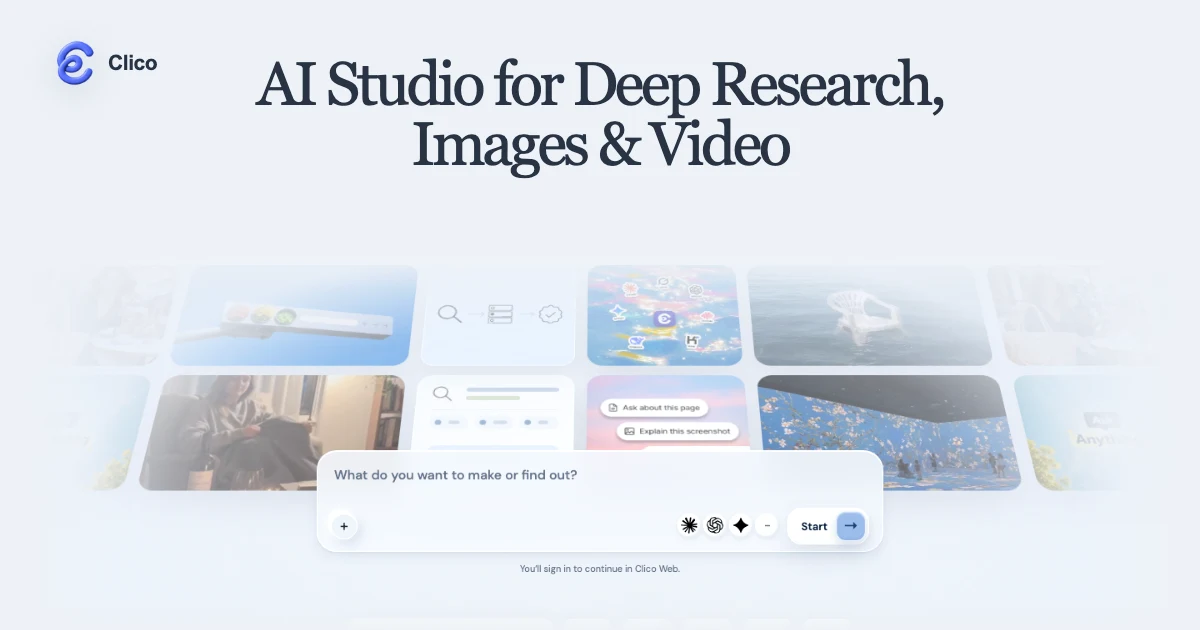
Clico Web が公開拠点となり、知的な仕事をする人が一つの場所で調査し、画像や動画を作り、アイデアを作品にできるようになりました。
更新内容を開く 更新内容を閉じる
+
制作のための、より広い場所
Clico は「仕事のそばに AI を置く」というシンプルな考えから始まりました。 Clico Web はその考えを、保存できるワークスペースへ広げます。同じ会話で最新の疑問を調べ、ファイルを扱い、画像を完成させ、Pro や Max では動画も制作できます。
調査と制作が同じ場所に並びます。最新の情報源や文書から始まる疑問を、メモや判断につなげ、完成画像や、Pro と Max での完成動画へ進められます。別の場所で最初からやり直す必要はありません。
Chrome 拡張機能はページのそばにあり、ページの文脈、ハイライト、メモ、保存したチャットからアイデアや資料を集められます。Clico Desktop は Mac のアプリをまたぐ仕事に寄り添います。
集中して読む、書く、磨く作業には、 Clico のツール が、目の前のタスクから直接始める場所を用意します。
これらが現在の Clico を形作っています。探す、考える、作るを行き来する人のための AI 制作スタジオです。
2026 年 8 月 14 日
Invoko
が Clico の一部に
Desktop と Chrome
Clico Desktop になる前の Invoko。 Awwwards のアーカイブ 、2026 年 5 月の記録です。
Invoko の Mac 体験と Clico Chrome 拡張機能を一つの名前にまとめ、ブラウザーとデスクトップをまたぐ仕事の製品像を明確にしました。
更新内容を開く 更新内容を閉じる
+
Mac と Chrome の仕事を、一つの名前で
Invoko は Mac の仕事のそばに置くために作られました。その体験は Clico Desktop になり、既存の Clico Chrome 拡張機能は引き続き開いているページを支えました。
Mac では、アプリ、ファイル、画面の文脈をまたぐ仕事の近くにアシスタントを置けました。Chrome では、現在のページ、選んだ文章、すでに書いている入力欄に引き続き集中しました。
二つの体験を同じにすることが目的ではありません。それぞれの得意なことを Clico の名前の下で活かし、ブラウザーとデスクトップの使い分けを分かりやすくすることが目的でした。
そのため、古いスクリーンショットや資料には Invoko の名前が残っている場合があります。Invoko は Clico の歴史の一部であり、その考えは Clico Desktop に受け継がれています。
2026 年 6 月 4 日
Clico の見た目を刷新
Chrome 拡張機能
新しくなった Clico のブラウザー体験は、 Awwwards で紹介 されました。同じ月の後半のことです。
Clico 拡張機能と公開サイトを刷新し、製品を分かりやすく、素早く見渡せて、ひと目で理解しやすいものにしました。
更新内容を開く 更新内容を閉じる
+
Clico らしいブラウザーツールへ
チャットパネル、履歴、保存した成果物、設定、クイック操作を一つの視覚体系にまとめました。どこから始めるか、どの文脈を使っているか、以前の作業がどこにあるかが分かりやすくなりました。
一つずつ加わった機能が、同じ製品の一部としてまとまりました。プロンプトが主役であることは変わらず、補助操作を見つけやすくし、保存した作業には現在のタスクを邪魔しない明確な置き場所を設けました。
サイトにも同じ分かりやすさを取り入れました。Clico はページの中で文章作成、返信、要約、調査ができる AI Chrome 拡張機能であると、直接伝えるようにしました。
この方針は今も、次の案内に活きています: Clico 製品ガイド 。仕事に最も近い場所から始め、別の種類の文脈が必要なときだけ移動します。
Awwwards は 6 月 29 日にこの公開体験をノミネート作品に選び、Clico のこの時期の姿を記録しました。
2026 年 4 月 22 日
学生とともに作る Clico
Chrome 拡張機能
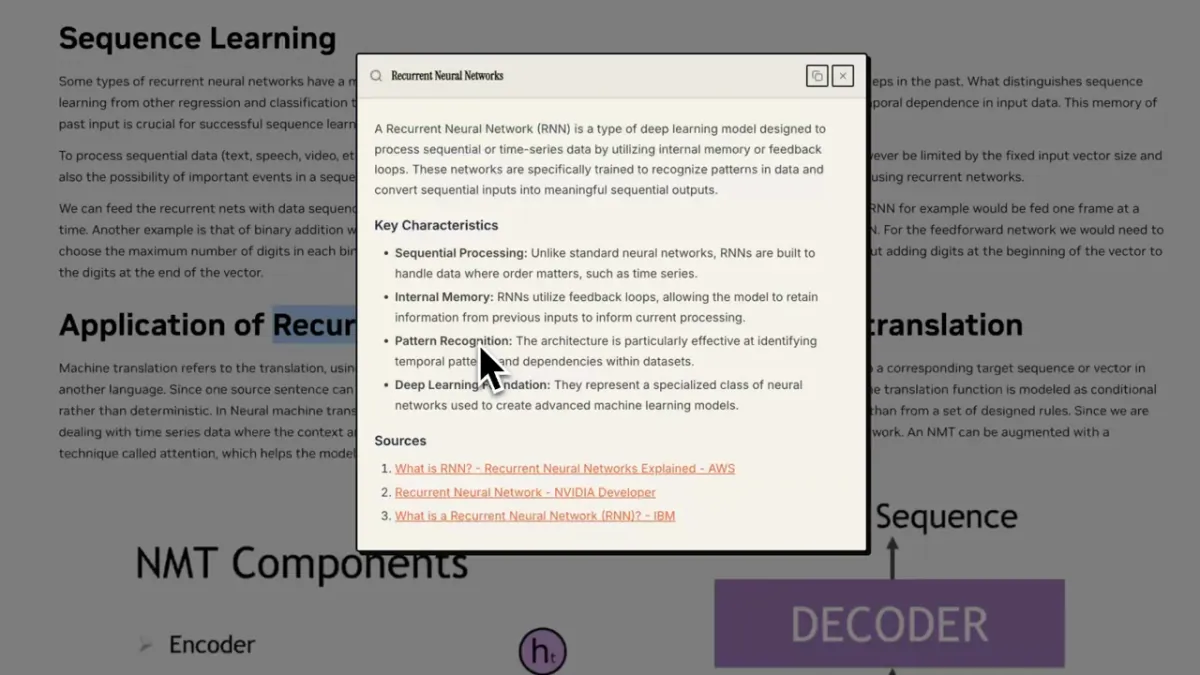
2026 年 5 月の選択テキスト調査デモ。学生の声から生まれた流れを紹介しています。
学生の使い方は Clico を素早い文章作成の先へ進めました。読書内容の理解、PDF の要約、選んだ文章の調査、有用な資料の保存をより手軽にしました。
更新内容を開く 更新内容を閉じる
+
読むことが能動的な作業に
長い文章を読む場面で、次の課題が明らかになりました。学生が必要としていたのは下書きだけではありません。選んだ段落を説明し、ページや PDF を要約し、役立つ部分を後に残す AI 読書・調査アシスタントが求められていました。
Clico の AI 要約ツール はその必要から生まれました。ページ、PDF、メール、文書を役立つ形に整理しながら、原文を近くに残して確認できるようにします。
一つの長い文章を読むときは、 記事要約ツール が、主張、発見、再確認すべき細部に焦点を当てます。
読むことと同じくらい、書くことも重要でした。 Google Docs向けAI は下書きと書き直しを文書内に持ち込み、学生がコピーと貼り付けを繰り返す必要を減らしました。
Clico の文章作成ツール はその次の段階をつなぎ、確認できる情報源から構成案と初稿を作ります。初稿はその後も見直し、修正できます。
学生のこれらの使い方が、現在の Clico の幅広い調査・資料収集体験の土台になりました。
2026 年 4 月 16 日
回答を整えるペルソナ Chrome 拡張機能
ペルソナで、Clico がどう問題に取り組み、回答を組み立てるかを選べます。
同じ長いプロンプトを毎回書く代わりに、タスクに合う作業スタイル、語り口、専門性をペルソナから選べます。
更新内容を開く 更新内容を閉じる
+
明確な方向づけが、よい回答の出発点
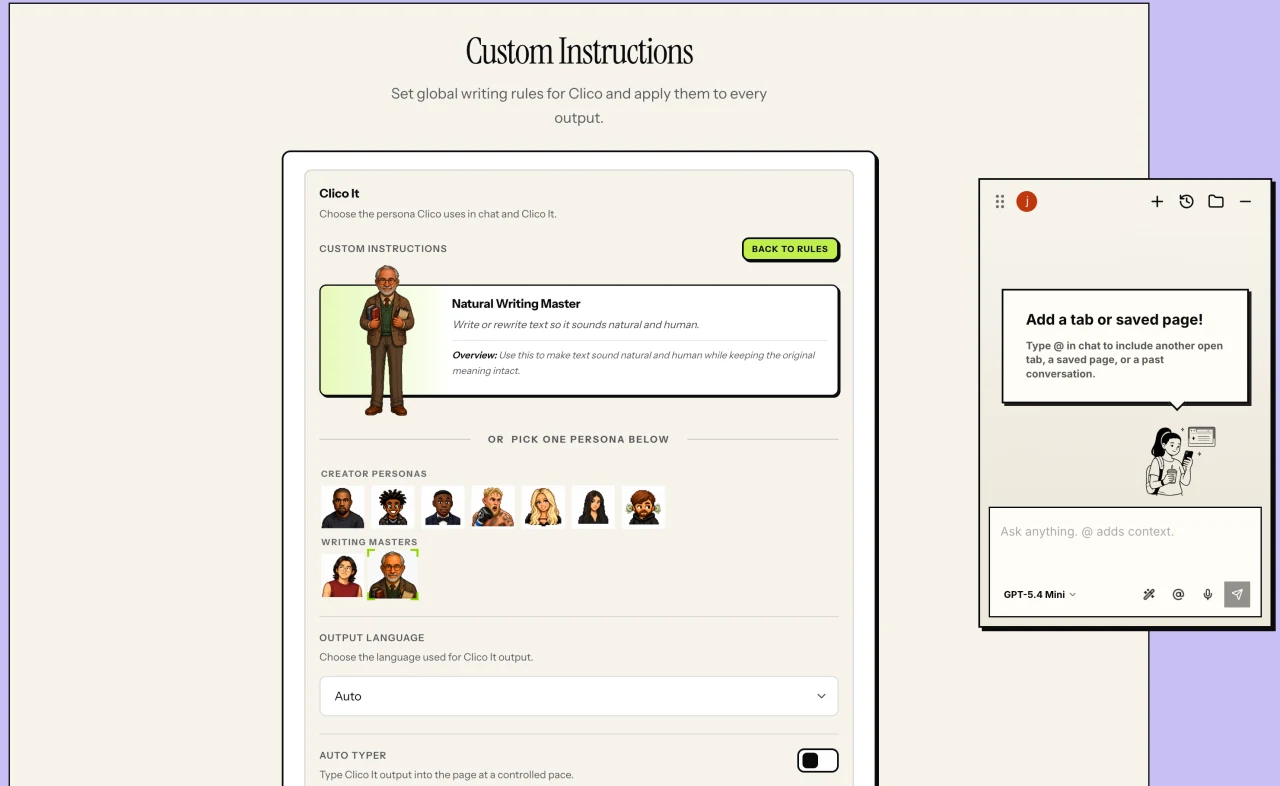
最初のペルソナでは、選んだスタイルを Clico の回答に反映できました。同じ指示を毎回繰り返さずに、自然な文章、特定の語り口、仕事に合う進め方を簡単に求められるようになりました。
この考えが表れているツール: AIの文章を自然に整える 。意味を変えるのではなく、同じ内容をより自然なリズムと語り口で伝えることを目指します。
プロンプト生成ツールは、同じ課題に別の側面から取り組みます。モデルが動き始める前に、大まかな依頼を明確な文脈、制約、出力形式へ整理します。
その後、調査、戦略、ビジュアル、動画、技術、文章の専門ペルソナが加わりました。ペルソナが導くのは回答の手法と語り口であり、Clico を別の自律作業者に変えるものではありません。
ペルソナは Chrome 拡張機能と Clico Web の両方に残っています。役立つ AI 出力には、何を頼むかだけでなく、どのように進めるかも関わるためです。
2026 年 3 月 29 日
ショートカットから チャットパネルへ
Chrome 拡張機能
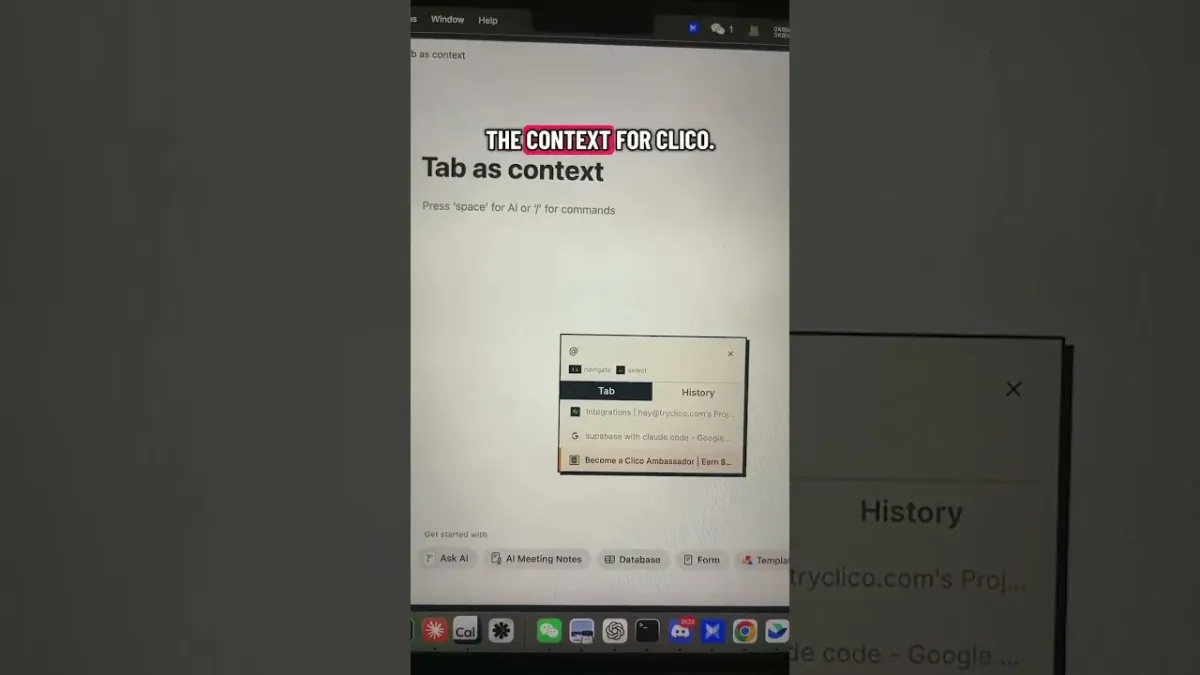
初期のチャットパネルとタブの文脈を使うデモ。公開元: Clico の YouTube チャンネル 。
Clico は入力欄のそばの短い指示から、タブを離れずに長い会話、ページの文脈、履歴、保存資料を扱う場所へ広がりました。
更新内容を開く 更新内容を閉じる
+
ブラウザーが会話の一部に
最初のショートカットは、素早い下書きや書き直しに適していました。チャットパネルでは、追加の質問、長い回答、現在のページや別のタブの文脈を扱えるようになりました。
選んだ段落から始め、さらに質問し、別のタブを同じ会話に加えられます。ブラウザーそのものが作業の文脈となり、別のチャットにコピーするためだけの場所ではなくなりました。
履歴によって以前の会話に戻れるようになりました。その後、Highlight と Memo の結果が Artifacts にまとまり、目の前のタスクが終わっても役立つ資料を残せるようになりました。
現在の Clico Chrome 拡張機能も、この考えを受け継いでいます。開いているページで作業し、有用な資料を近くに置き、別の場所でタスクを組み直さずに続けられます。
この変化によって Clico 拡張機能は、短い入力の補助から、長い作業にも付き添うブラウザーのワークスペースへ進みました。
2026 年 1 月 22 日
入力欄から始まった Clico Chrome 拡張機能
最初のショートカット中心の体験を示す、初期の Clico ストア画像。
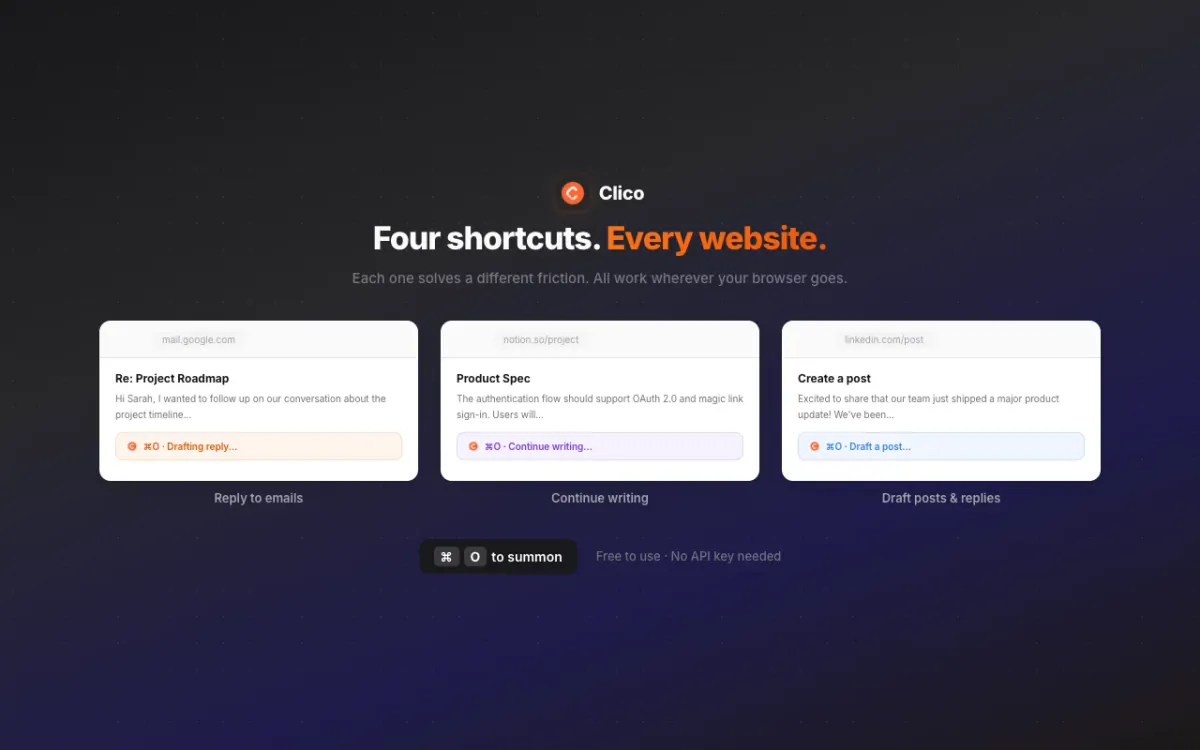
最初の Clico Chrome 拡張機能は、キーボードのショートカットで開き、ページの横で文章を生成し、書いていた場所へ結果を戻すものでした。
更新内容を開く 更新内容を閉じる
+
一つのショートカットで、コピーを減らす
最初期の Clico は、Gmail、Google Docs、Notion などの入力欄を離れて AI に助けを求め、回答をコピーして戻すという中断に着目しました。
初期の文章作成機能は実用的でした。 Clico のメール推敲ツール は、会話を見ながら書きかけの返信を分かりやすい文章に整えるのに役立ちました。
Clico の自動入力ツール は結果を現在の入力欄へ戻し、文章があるべき場所で見える状態、編集できる状態を保ちました。
プロンプトと結果は書いている場所のそばにありました。ページや選択した文章を文脈として使い、何を挿入・置換するかはユーザーが管理できました。
この小さな操作が、その後のすべての出発点になりました。チャットパネル、学生向けツール、ペルソナ、Desktop、そして Clico Web です。
記録しておきたい変化
このページには、Clico の使い方を変えた節目を記録しています。細かな修正は製品内で行い、体験、利用者、方向性を変えた出来事をここに残します。