音楽のリリースを告知する
シングル、ビート、試聴音源に、YouTube や SNS 向けの映像を付けられます。フル音源と短いリリース告知で同じ配色を使えます。
スペクトラムは本ツールで作成しています。ジャケットと曲名は別途動画編集で追加しました。ここで MP4 を書き出し、ジャケットと一緒に Clico にアップロードすれば、自分のプロモ動画を作れます。

音楽や音声を、波形、スペクトラム、3D ビジュアルに。
見た目を調整し、元の音声を含む MP4 または WebM を書き出します。無料。透かしなし。登録不要。
音楽には、それぞれの形がある。
上で自分の音声を選ぶこともできます。音声はこのブラウザ内で処理されます。ファイルを選ぶか、サンプルを試してください。
曲、音声の抜粋、ブランドのサウンドを映像にして、作品と一緒に共有できます。
シングル、ビート、試聴音源に、YouTube や SNS 向けの映像を付けられます。フル音源と短いリリース告知で同じ配色を使えます。
スペクトラムは本ツールで作成しています。ジャケットと曲名は別途動画編集で追加しました。ここで MP4 を書き出し、ジャケットと一緒に Clico にアップロードすれば、自分のプロモ動画を作れます。
音声の一部を縦長動画にして、エピソードの告知やゲストの見どころを紹介できます。波形は録音に合わせて動き、書き出した動画にも元の音声が入ります。
波形は本ツールで作成し、番組名と引用文は別途動画編集で追加しました。書き出した MP4 を Clico にアップロードして、自分のエピソード情報を追加できます。
キャンペーン音楽やジングルを映像にして、クライアントへの提案、製品予告、SNS 投稿に使えます。企画に合う配色と、投稿先に合う画角を選べます。
スペクトラムは本ツールで作成し、スタジオの画像と宣伝文は別途動画編集で追加しました。MP4 とブランド画像を Clico に取り込んで編集を続けられます。
ジャケットの配色を波形に取り入れたり、バー以外の動きを試したり、編集用の透過レイヤーを書き出したりできます。
「ジャケットの色を使う」を選び、画像を指定します。ツールが 3 色を抽出してビジュアルに適用し、作品に合った動きを作ります。
変更されるのは配色です。ジャケット画像自体を動画に入れる場合は、書き出した動画に編集ソフトで追加してください。
同じ音源で球体や流れる色彩を動かせます。波形、スペクトラム、光輪、銀河など 8 種類のスタイルがあり、反応と滑らかさを調整できます。
透過 WebM を書き出すと、動く波形を画像や映像に重ねられます。この比較では、書き出した波形を同じジャケットに重ねています。
WebM の透過に対応する編集ソフトを使ってください。Clico への透過 WebM の取り込みは未検証です。下記の Clico の手順では MP4 を使ってください。
ジャケットと音楽から短いプロモ動画まで。ビジュアライザーを MP4 でダウンロードし、使いたい画像と一緒に Clico にアップロードできます。
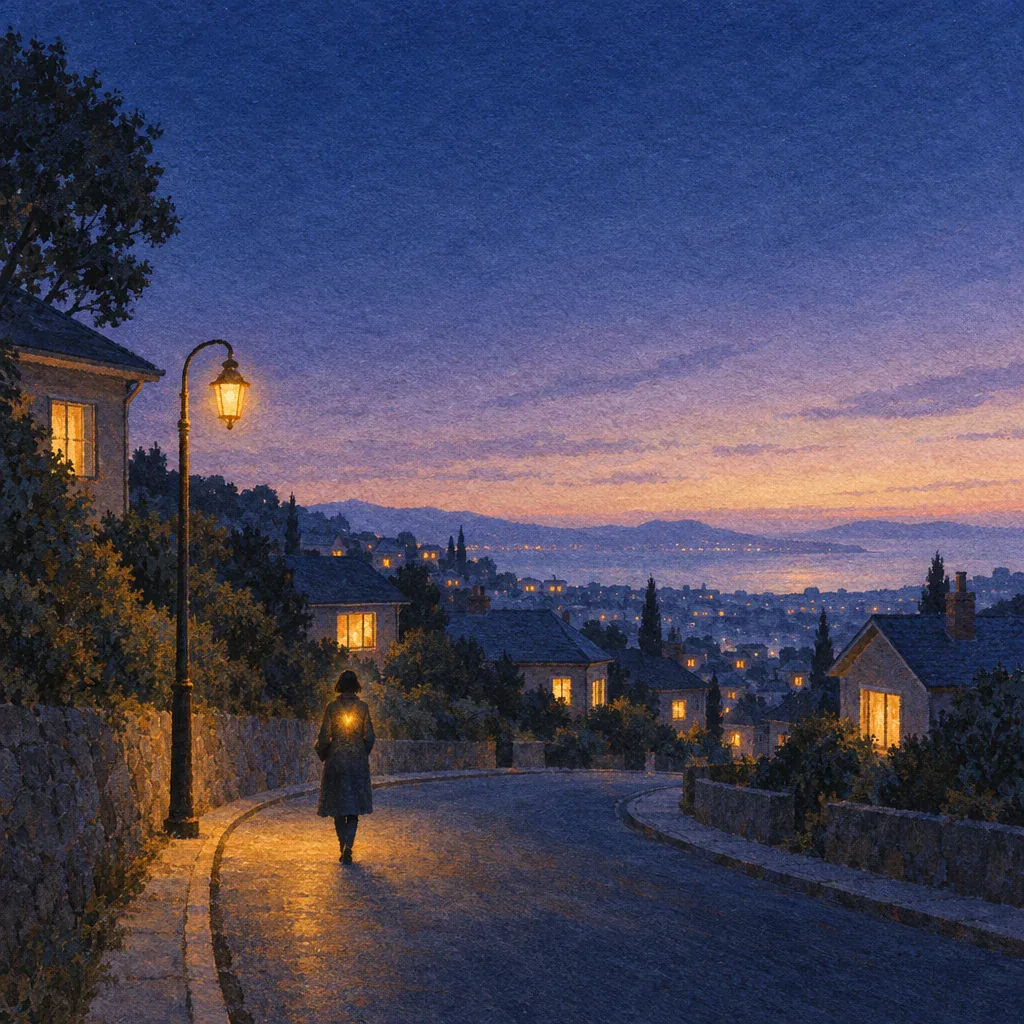
シングル、ポッドキャスト、ミックス用の画像を生成できます。雰囲気、色、スタイルを説明し、生成した画像をジャケットや動画のサムネイルに使いましょう。
ジャケットを作るビジュアライザーの MP4 とジャケットを Clico の動画エディターにアップロードします。作品名入りの短い縦長プロモ動画を依頼し、保存された版を確認してから書き出せます。ここでは同じ曲とジャケットを別の編集で組み合わせています。
動画を編集する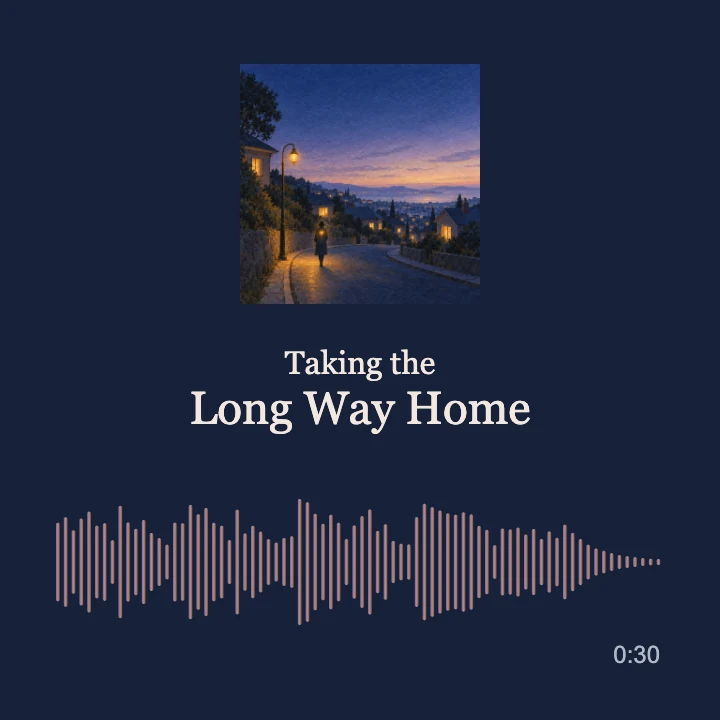
雰囲気、長さ、歌声の有無を指定します。Clico で音楽を生成して MP3 をダウンロードし、ここに読み込んでビジュアライザーを作れます。
音楽制作音楽や画像の生成、編集の依頼、動画のレンダリングには Clico クレジットを使います。 プランと利用枠を見る
ローカルの音声ファイルを開くか、サンプルを試してください。「再生」でプレビューし、聴きたいときに音声をオンにできます。
スタイルと配色を選び、反応と滑らかさを調整します。その後、画角と解像度を選びます。
対応形式を選び、「動画を書き出す」を押します。レンダリングが終わると、元の音声を含むファイルをダウンロードできます。
はい。「波形」で動く音声波形、「バー」や「ミラー」でスペクトラム、「放射状」で円形のビジュアルを作れます。音楽、ポッドキャスト、音声録音に対応し、静止画ではなく動く動画を書き出します。
登録、支払い、透かしなしでプレビューと書き出しができます。Clico での音楽・画像作成や追加の動画編集は別の機能で、Clico クレジットを使います。
はい。ブラウザーで MP3 または WAV を開き、スタイルを選んで「動画を書き出す」を選択します。完成した MP4 または WebM には元の音声が含まれます。利用可能な形式はブラウザーによって異なります。
はい。「再生」を押すと、選択した音声ファイルに合わせて映像がリアルタイムに動きます。再生中にスタイル、色、反応の強さ、滑らかさを変更できます。マイク入力やライブ音声の取り込みには対応していません。
「ジャケットの色を使う」は配色を抽出する機能で、画像自体を動画に入れるものではありません。本ツールはビジュアライザーと元の音声を書き出します。画像、タイトル、字幕は MP4 をダウンロード後、動画エディターで追加してください。音楽、ポッドキャスト、ブランドの作例でも、これらは別途編集で追加しています。
音声を解析し、波形と周波数データから各フレームを描画します。プロンプトは不要で、スタイルを切り替えるとプレビューも変わります。
まず MP3 または WAV を試してください。ブラウザがデコードできれば、M4A、AAC、OGG、FLAC も使えます。読み込めない場合は MP3 や WAV に変換してみてください。
突然音が鳴らずに動きを確認できるためです。「音声をオン」で聴けます。プレビューがミュートでも、書き出した動画には元の音声が含まれます。
音源の長さ、スタイル、解像度、デバイスによって異なります。対応ブラウザではオフラインでレンダリングします。透過 WebM と代替の録画方式はリアルタイムで処理するため、完了までページを表示しておいてください。
選んだファイルはこのブラウザ内で処理されます。音声を Clico アカウントにアップロードしたり保存したりはしません。元のファイルを保管し、ページを離れる前に完成動画をダウンロードしてください。
このツールで MP4 をダウンロードし、編集内容と一緒に Clico Web に添付します。MP4 は 100 MB 未満にしてください。タイトルの追加やタイミング、音の調整を依頼し、保存されたバージョンを確認してから書き出せます。
形式メニューにはブラウザが対応する録画形式だけを表示します。書き出せない場合は、別の形式や低い解像度を試してください。透過出力には WebM と、そのアルファチャンネルを読み込める編集ソフトが必要です。