
画像からプロンプトを作成
Chromeの画像を使えるプロンプトに変えます。ClicoのChrome拡張機能が被写体、構図、照明、素材を説明し、その結果を編集、コピー、保存できます。
Chrome に追加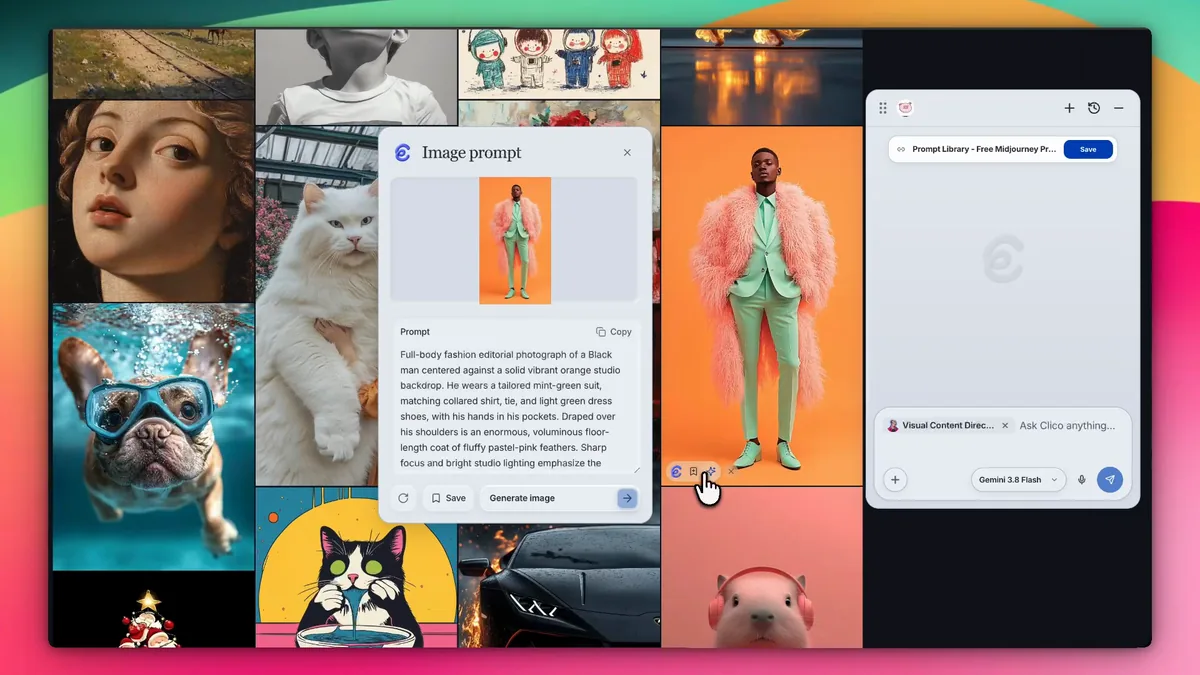
Clicoが画像をどう説明するかを確認。
この録画ではChromeでファッション参考画像をプロンプトに変換しています。Clicoが画像プロンプトパネルで説明する間も、元の画像が表示されています。
プロンプトを抽出して編集。
画像を選ぶ
Chromeの画像にカーソルを合わせ、画像からプロンプトへの変換を選びます。Clicoは参照画像の横に説明を表示します。
説明を確認する
被写体、光、色、素材を画像と照合します。細部を直したり、別の結果を説明したりするために文章を編集してください。
コピー、保存、生成
プロンプトをコピーするか、画像と一緒に保存します。画像を生成を選ぶと、編集した言葉で新しい会話が開きます。
画像プロンプトは何を説明すべきですか?
参考画像は、言葉にしにくい配色、構図、素材を示してくれます。画像からプロンプトへの変換は、その見た目を編集できる言葉にします。次に、どの細部を残すか、新しい画像を何に使うかを決めましょう。
参考画像の細部を確認
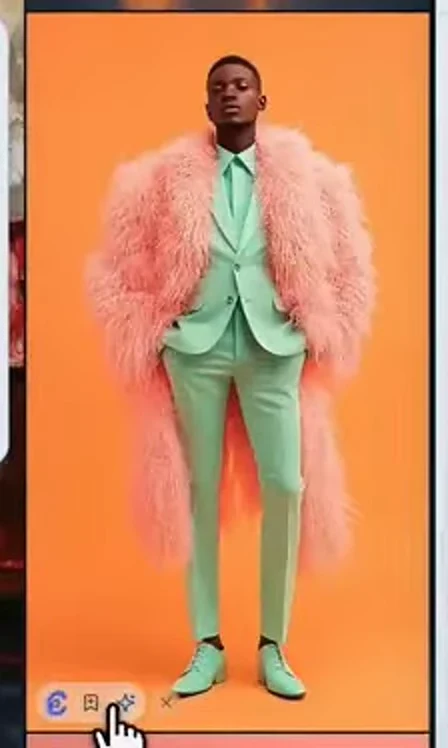
この参照画像では、ミントグリーンのスーツ、ピンクのコート、オレンジの背景が配色を決めています。中央に配置した構図と明るいスタジオ照明が画面を形作っています。文章を再利用する前に、これらの細部を画像と照合しましょう。
次に作る画像の目的を加える
画像だけでは、対象者、広告の形式、コピーを置く場所をClicoに伝えられません。その要件は自分で加えてください。Googleの画像プロンプトのガイドも、被写体、構図、動作、場所、スタイル、編集指示を分けて扱っています。
画像のプロンプトをどう再利用できますか?
見た目を説明
画像の特徴となる被写体、構図、照明、配色、素材を言葉にします。元画像と並べてプロンプトを読んでください。
方向性を変える
返された文章を編集し、光や構図を保ちながら別の被写体を選びます。修正したプロンプトが、新しい画像の制作指示になります。
参照画像を残す
プロンプトを画像と一緒に保存するか、使いたい画像ツールに文章をコピーします。Clicoパネルから画像を生成を選ぶこともできます。
画像をプロンプトにする方法。
画像ツールバーを開く
デスクトップ版ChromeにClicoを追加してログインします。Clicoの設定で画像ツールバーを有効にしてください。ウェブページの画像にカーソルを合わせ、Clicoの画像ツールバーを開いて画像からプロンプトへの変換を選びます。
プロンプトを読んで編集
Clicoは画像の横に画像プロンプトパネルを開きます。このファッションの例では、ミントグリーンのスーツ、ピンクのコート、オレンジの背景を説明しています。作りたい画像に合わせて文章を調整してください。
使い方を選ぶ
コピーはプロンプトの文字を取得します。保存は現在のプロンプトを画像と一緒に残します。画像を生成を選ぶと、編集したプロンプトで新しいClicoの画像生成会話が始まります。生成された画像が返ったら確認してください。
画像プロンプトを自分の企画に合わせる方法。
画像からプロンプトへの変換は、見えているものから始まります。Prompt Generatorは、作りたいものから始まります。抽出した説明を背景情報として使い、次の画像の目的と条件を加えてください。
新しい画像用のプロンプトを書く
抽出した文章を新しい制作要件と一緒にPrompt Generatorへコピーします。引き継ぐ見た目と変えたい部分を説明してください。このファッション画像なら、最初の指示の例は次のようになります。
Keep the mint, pink and orange palette and bright studio light. Create a landscape fashion campaign image with the subject on the right and clear space for copy on the left. Do not add text.次の画像プロンプトを作る
画像からプロンプトへの変換は誰が使えますか?
画像からプロンプトへの変換は、Freeプランを含め、ログイン済みで十分なクレジットがあるClicoユーザーが使えます。抽出には利用枠を消費し、新しい画像の生成は別の操作です。大量に処理する前に、現在のプランとクレジットを確認してください。
プランと利用枠を見る画像からプロンプトへの変換に関するよくある質問
画像からプロンプトへの変換とは?
画像からプロンプトへの変換は、既存の画像から画像生成用の説明文を作ります。Clicoは見える被写体、構図、照明、配色、素材、スタイルを説明します。使う前に、その文章を編集できます。
元のプロンプトを正確に復元できますか?
いいえ。画像から、制作時の正確な指示、シード、非公開の設定は分かりません。Clicoは見える細部から新しい説明を作ります。生成結果が参考画像に似ていても、レイアウトや細部は異なることがあります。
このツールはどこで使いますか?
デスクトップ版ChromeのClico拡張機能で、画像からプロンプトへの変換を使います。ウェブページの画像にカーソルを合わせ、Clicoの画像ツールバーから選択してください。このページは機能を説明するもので、抽出は拡張機能内で行います。
どんな画像を読み取れますか?
拡張機能はウェブページ上の対応画像を読み取ります。画像入力は、最大8 MiBのPNG、JPEG、WebP、GIFデータに対応します。画像が小さすぎる、ファイルにアクセスできない、画像要素に対応していない場合は、ツールバーや結果を利用できないことがあります。
結果を編集したり保存したりできますか?
はい。画像プロンプトパネルで文章を編集してコピーしたり、現在のプロンプトを元画像と一緒に保存したりできます。保存では編集後の文面が残ります。プロンプトを再生成すると、Clicoが画像をもう一度分析します。
プロンプトから画像を作れますか?
はい。パネルで画像を生成を選ぶと、新しいClicoの画像生成会話が始まります。文章を別の画像生成ツールにコピーして、そのツールの設定に合わせて調整することもできます。
画像からプロンプトへの変換は無料ですか?
ログイン済みのFreeプランのユーザーも、十分なクレジットがあれば使えます。プロンプト抽出はモデルの使用量に応じて利用枠を消費します。無料で無制限に抽出できるツールではありません。
他の画像生成ツールでもプロンプトを使えますか?
はい。コピーで得られる編集可能な文章を、別の画像生成ツールに貼り付けられます。そのツールが対応する設定は別途確認してください。文章はモデル、シード、参照画像、非公開の生成設定を引き継がないため、結果はツールによって異なります。
画像に画像からプロンプトへの変換が表示されないのはなぜですか?
拡張機能は、対応する画像を検出してデータを読む必要があります。画像URLがブロックされている、画像が小さすぎる、ページ要素に対応していない場合は動作しないことがあります。アクセス可能な画像のあるページを開き、Clicoが有効か確認して、画像ツールバーを再度試してください。