確認できる形でキャラクターを作る。
ピンクのポニーテール、チャコールの服、銀の装甲、青緑のブーツは、Clicoへのテキストの要件から始まりました。これは実際に生成したモデルです。テクスチャ、リグ、アニメーションに使う版を選ぶ前に、プレビューで開いて確認してください。
始め方を選ぶ
このキャラクターはText to 3Dで作成しました。画像1枚、または正面を明示した同じ被写体の2~4枚のラベル付きビューから始めることもできます。デザインの視覚的な方向性をさらに決めたい場合は、画像ツールで参照を作り込んでください。
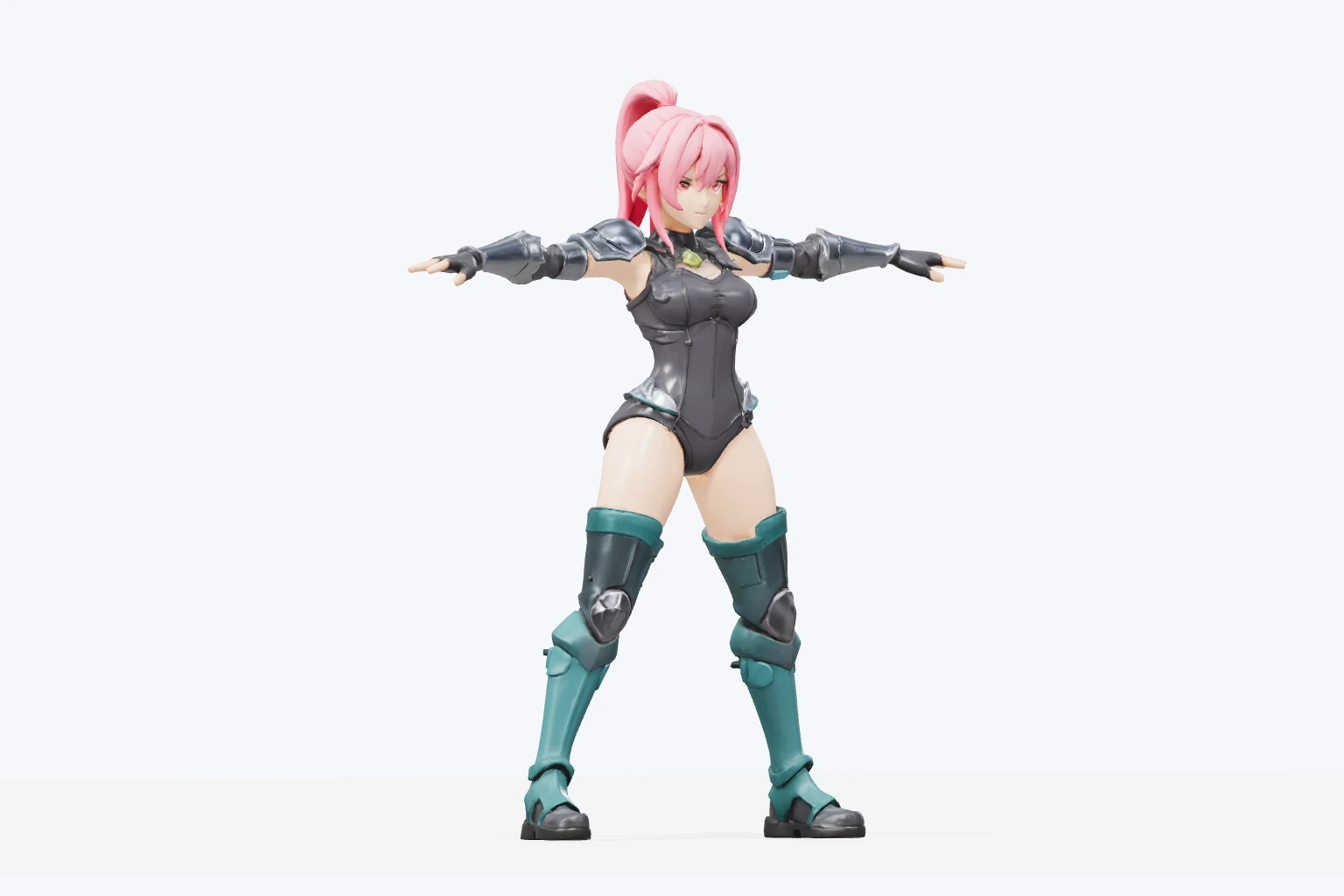 このキャラクターの要件から生成したテクスチャ付きGLB
テクスチャの奥の形を見る。
ここでは同じ生成済みGLBのテクスチャを非表示にし、輪郭や比率を見やすくしています。Clicoでモデルを回転させ、全身を確認してから次の操作へ進めてください。
形状を確認
これはダウンロードしたモデルの形状表示であり、別の生成結果ではありません。キャラクターは28,330個の三角形を持ち、手足が分離した形です。形状がプロジェクトに合うか判断し、別の形が必要なら新しいモデルを依頼してください。
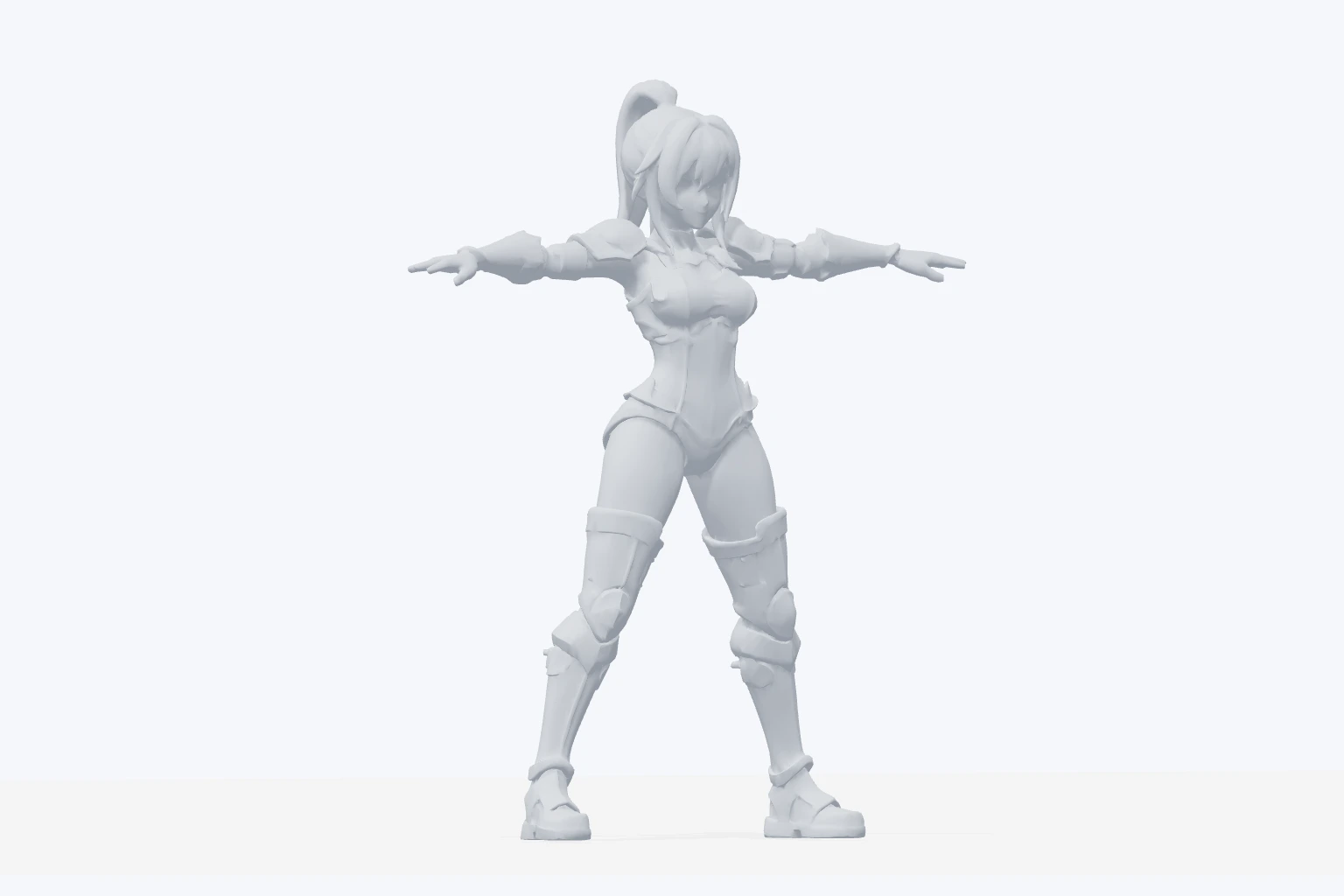 同じダウンロード済みモデルを、テクスチャなしで表示
元の版を残して、新しい見た目を試す。
Textureは、元の版とは別にこの2つ目の保存済み版を返しました。最初はピンクの髪と青緑のブーツ、新版は白髪と赤い服です。実際の結果を比較し、どちらを次へ進めるか選んでください。
残す版を選ぶ
Textureは元の素材を残しながら、別の関連結果を作成します。返された色、形状、細部を確認し、どの版にリグを付けるか、どれをダウンロードするか決めてください。新しい結果は、続ける前に確認すべき版です。
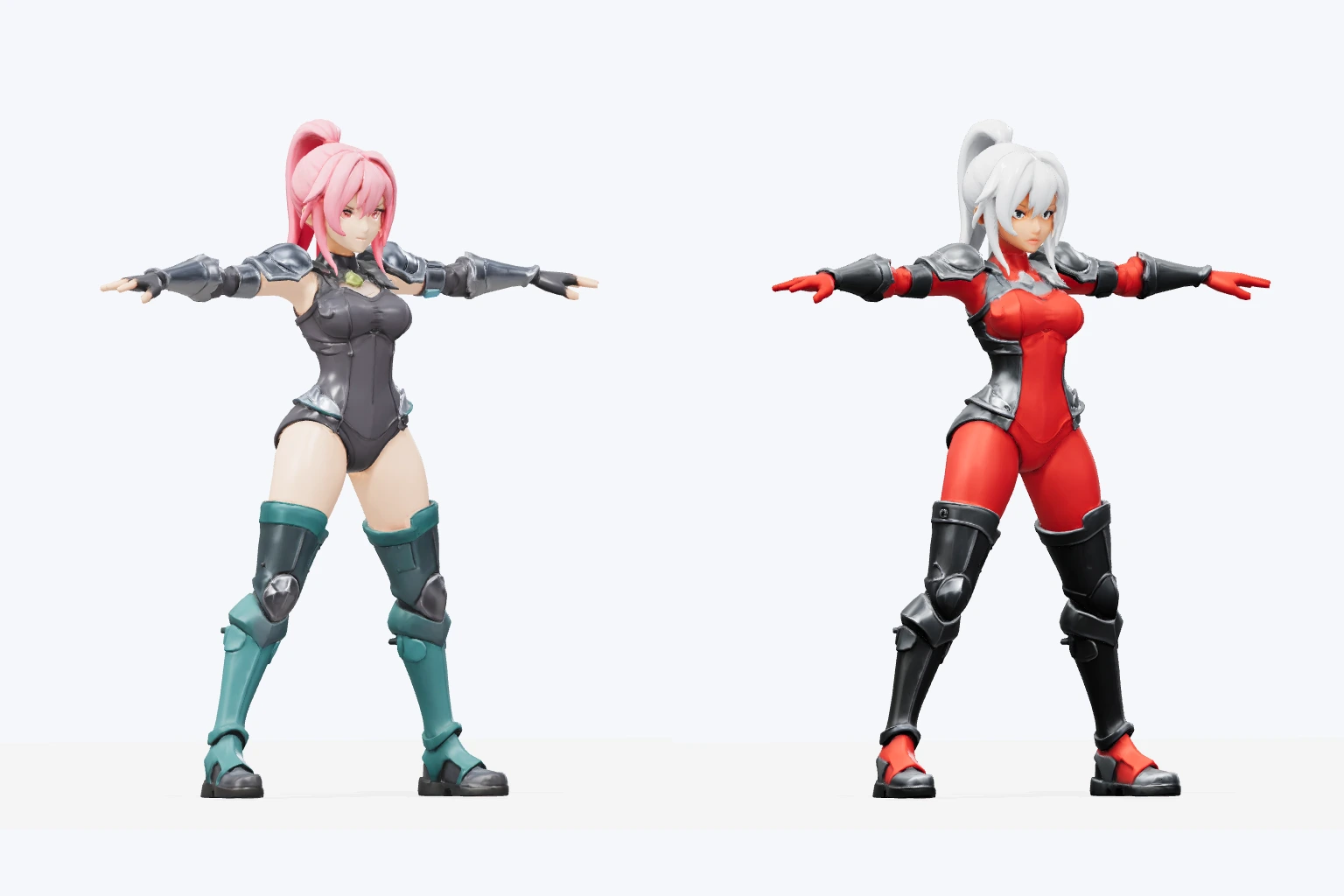 元のモデルと、関連付けられたTextureの結果
選んだキャラクターに骨格を付ける。
赤い版を選択し、Rigを実行しました。返されたGLBには41関節の人型骨格とスキンウェイトが含まれます。この表示は実際の関節を示しているため、次のアニメーションは選んだ版から始まります。
リグを確認
Rigは別の関連素材を作成します。このキャラクターは二足のリグ設定を使いました。動きを依頼する前に、成功した結果を確認してください。アニメーションには対応する互換性のあるリグが必要です。
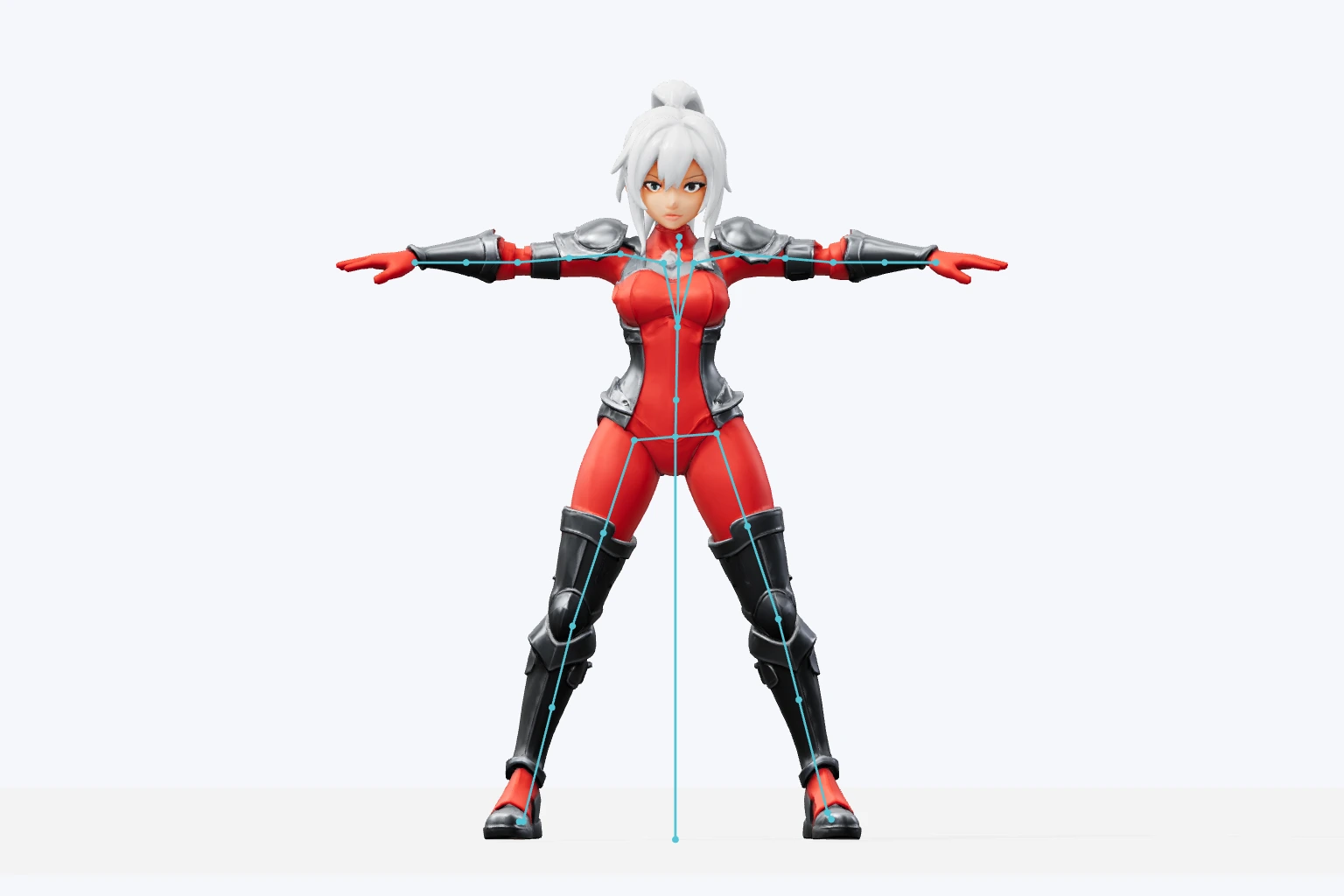 実際の埋め込みリグを備えた選択済みの赤い版
自分のキャラクターで動きを見る。
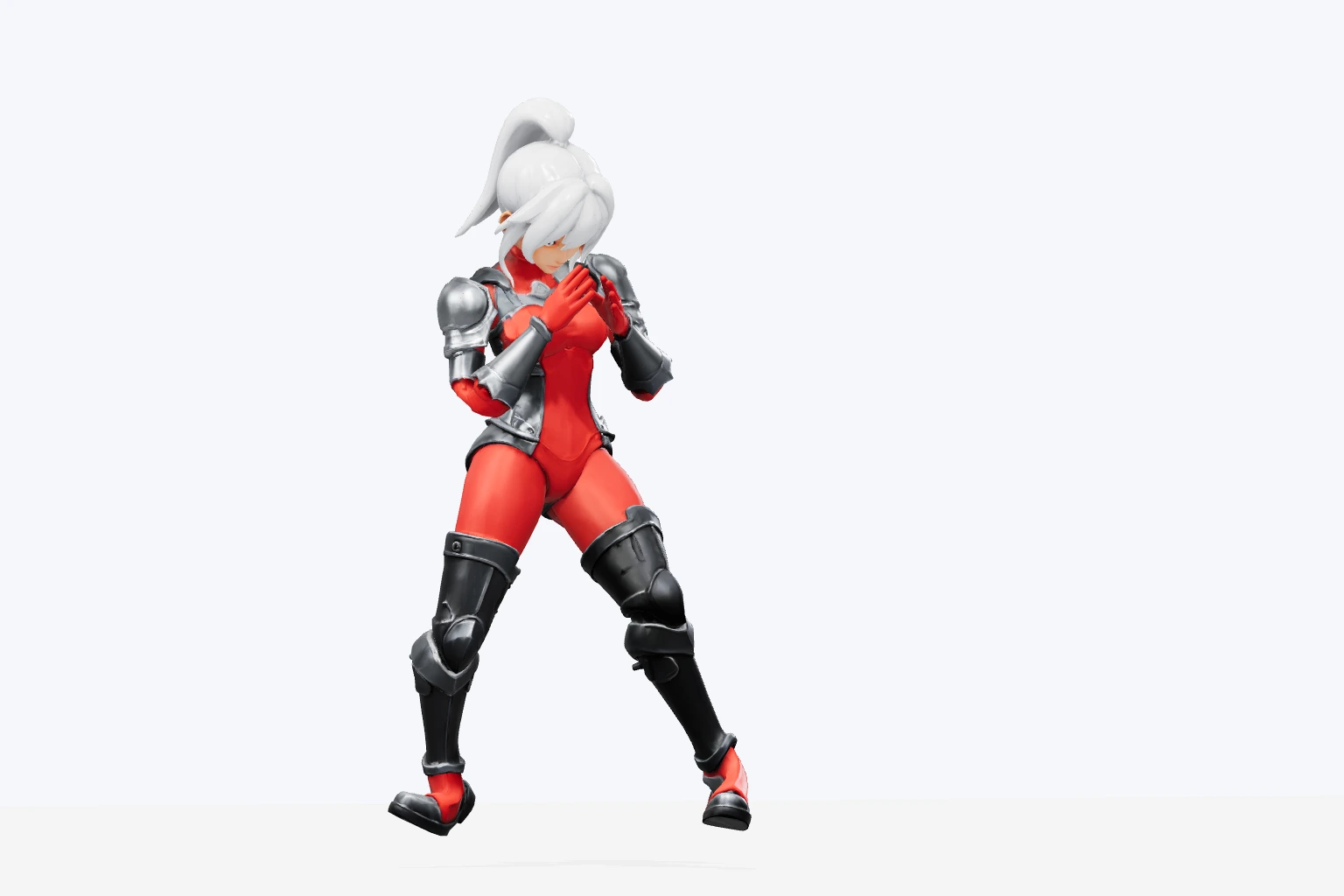
保存したリグ付きの版にBox 01を適用しました。このループは、返されたGLBに埋め込まれたbox_01クリップを再生しています。アニメーション付きの版をダウンロードしたり、Gameの下書きへ引き継いだりする前に動きを確認してください。
動きを選ぶ
返されたファイルにはリグと2.23秒のボクシングクリップが含まれます。Clicoでモデルを開き、Animationメニューからクリップを選んでください。選択したキャラクターの動きを確認し、プロジェクトに合う版を残します。
選んだモデルはすでに下書きに入っています。
プレビューで「このモデルでゲームを作成」を選びます。Clicoは、選択した保存済み素材そのものをGameの下書きに添付します。作成前に世界観、操作方法、目標を追加してください。
ゲームを定義
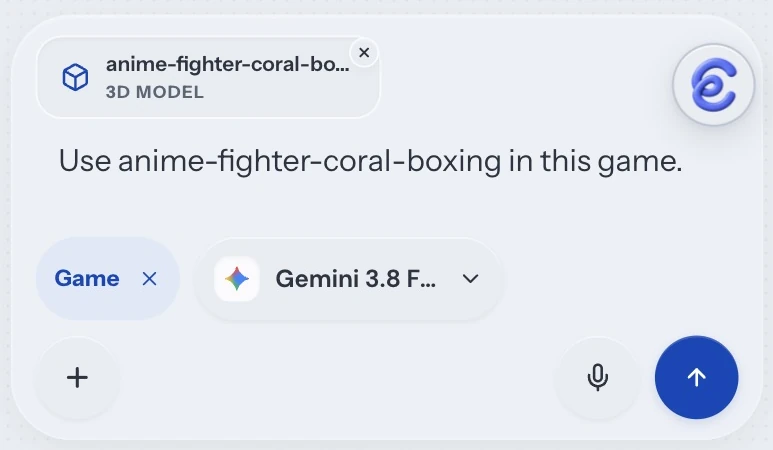
ボクシング版で「このモデルでゲームを作成」を選びました。新しいGameの下書きには、その保存済み素材そのものと編集可能な開始要件が含まれていました。キャラクターの行動、プレイヤーの操作、明確な目標を加え、作成を送信する前に確認してください。
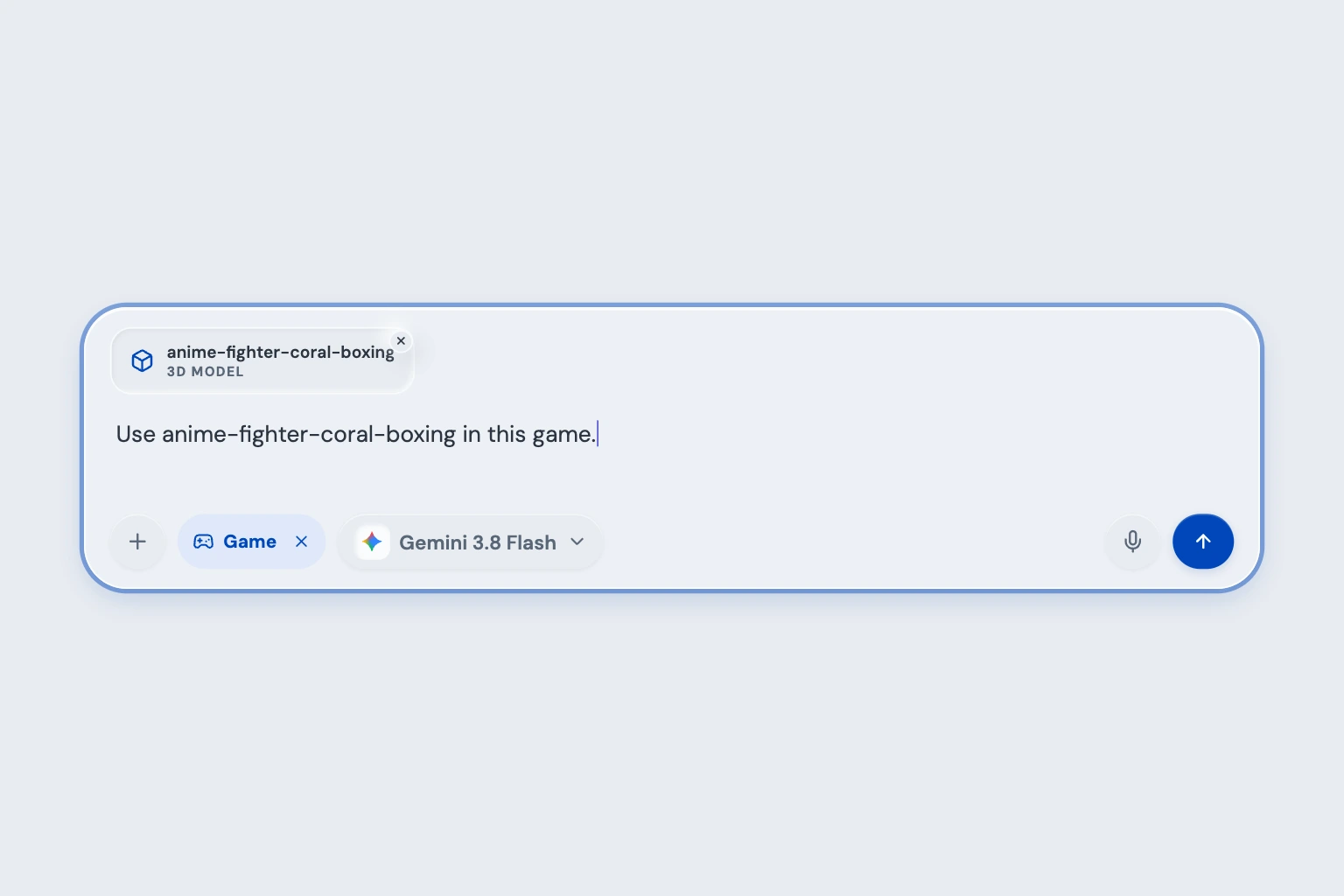 選択したボクシングモデルを添付した、確認済み下書きをもとに再現
参照から始める
ここでモデルを説明するか、画像を添付してください。この入力欄は要件と3D ArtistをClicoへ引き継ぎます。Clicoの3D設定で、テキスト、画像1枚、または正面を明示した2~4枚のラベル付きビューを選べます。
確認して調整
返されたモデルをプレビューで開いてください。新しい仕上げにはTexture、適したキャラクターにはRigを選びます。これらの操作は元の素材を残したまま、関連付けられた版を作成します。アニメーションを依頼する前に、正常に作成された互換性のあるリグを使ってください。
選んだ版で続ける
選択したモデルとアニメーションクリップを確認してください。その版をダウンロードするか、「このモデルでゲームを作成」でGameの下書きに添付できます。ゲームの作成を送信する前に、役割、操作方法、目標を加えてください。
モデルの版と形式を選ぶ。
選んだ版をゲームや別の3Dツールへ。
作成、処理、初回の形式変換はクレジットを使用します。保存済みの変換結果は、追加の変換料金なしで再ダウンロードできます。
プランと利用枠を見る ↗
よくある質問
画像なしで始められますか?+
はい。Text to 3Dではモデルを文章で説明します。Image to 3Dは指定した参照画像1枚を使います。Multiviewは同じ被写体の2~4方向の画像を使い、正面がどれかを明示します。
変更すると元のモデルが置き換わりますか?+
テクスチャ、リグ、アニメーションは関連付けられた素材を作成し、元の素材は利用できる状態で残ります。処理やダウンロードの前に、使う版を選択してください。
すべてのモデルをアニメーション化できますか?+
アニメーションには対応する互換性のあるリグが必要です。適したキャラクターにリグを作り、正常に作成されたリグ付きの版をアニメーション化できます。静的な小物や非対応のリグには別の次の手順が必要です。
何をダウンロードできますか?+
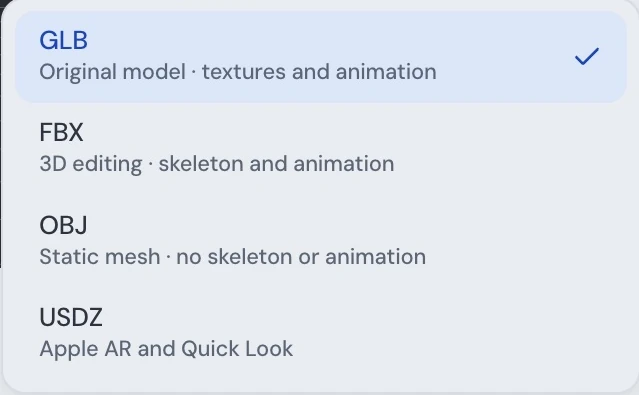
保存済みモデルにはGLB、または対応するFBX、OBJ、USDZへの変換を選んでください。OBJは静的メッシュ形式です。使用予定のアプリで、書き出したモデルを確認してください。
Game操作でゲームが公開されますか?+
選択モデルがGameの下書きに添付されます。ゲームの内容を定義し、作成リクエストを送信する操作は別途必要です。プレビューと公開も別の操作です。