
AI動画編集
チャットでクリップのカット、タイトルの変更、音声の調整。Clico Webで各バージョンを確認し、MP4に書き出します。
編集内容をここに書いてください。送信前にClico WebでMP4を追加します。
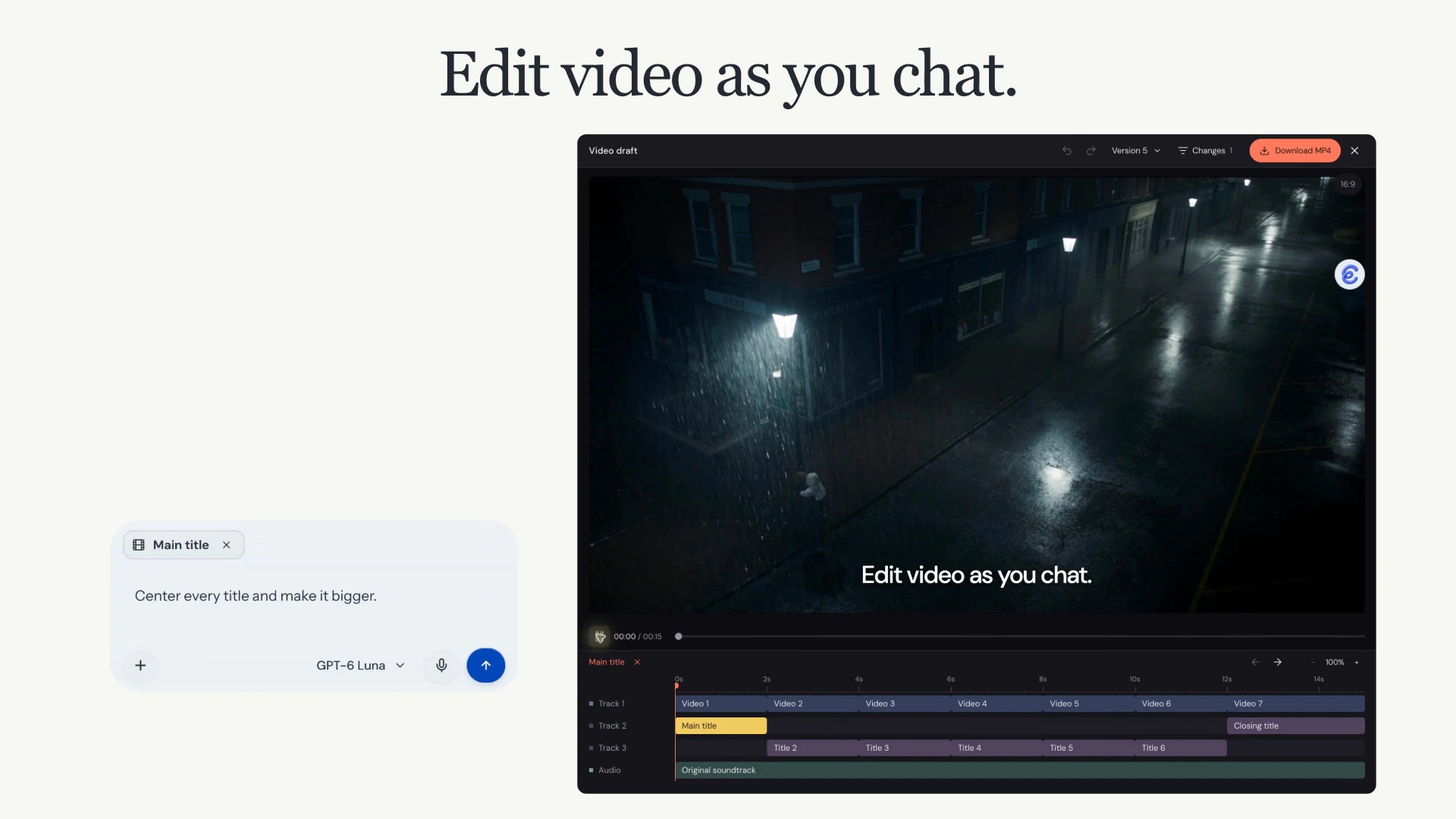
同じ映像上でのタイトル変更を確認。
このClicoの編集例では、映像を変えずにタイトルを移動して拡大しています。タイトルを選ぶことで、チャットの依頼先が明確になります。
同じ動画プロジェクトを編集し続ける。
変更する部分を選ぶ
クリップまたはテキストレイヤーを選び、チャットで編集内容を説明します。Clicoは同じプロジェクトを更新します。
新しいバージョンを確認
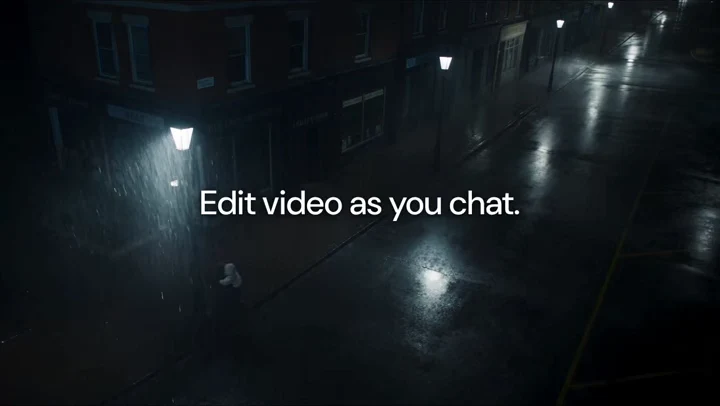
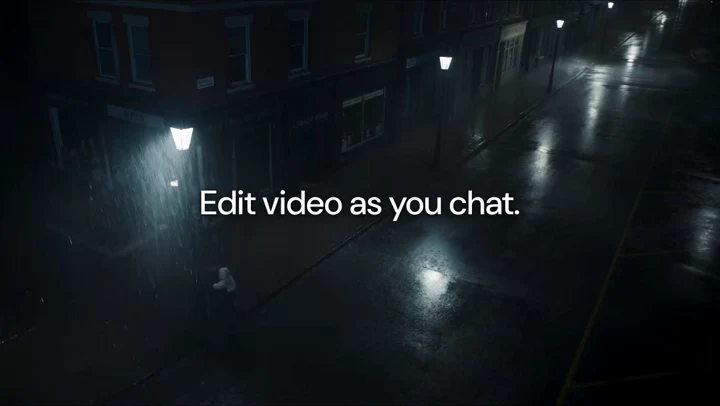
保存済みバージョンを再生して変更を確認します。この例では、タイトルが中央に移動し、大きくなっています。
保存済みのバージョンを書き出す
使いたい保存済みバージョンを選び、MP4に書き出します。さらに修正したい場合は、そのプロジェクトで編集を続けられます。
AIエージェントによる動画編集の仕組みは?
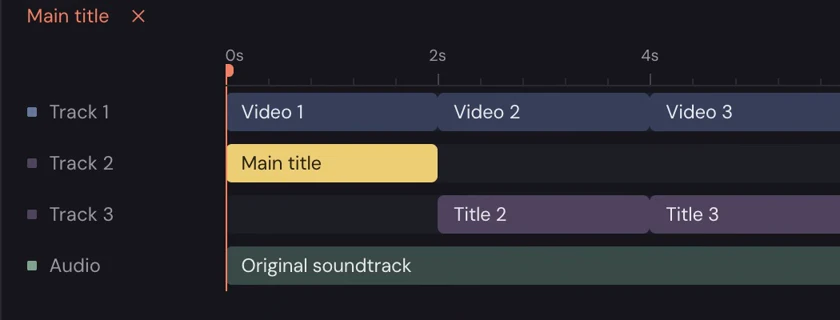
変更内容を説明すると、Clicoのエージェントが保存済みプロジェクトを読み取り、構成を更新して新しいバージョンを返します。エディターにはプレビュー、タイムライン、選択レイヤーがあり、次のメッセージで対象を指定できます。
エージェントが保存済みプロジェクトを更新
既存のプロジェクト内で、クリップのタイミング、タイトルの配置、アニメーション、音声を依頼に応じて変更できます。Clicoはその構成を編集可能なHTML、CSS、JavaScriptとして保存します。チャットで結果を説明すればよく、自分でコードを書く必要はありません。
エディターで変更内容を確認
タイムラインとプレビューは同じ構成を読み込みます。レイヤーを選んで次の依頼の対象を明確にし、保存済みバージョンを確認して、書き出すものを選びます。ダウンロード時は選んだ保存済みバージョンをレンダリングし、モデルに書き換えを依頼しません。
チャットで何を変更できますか?
冒頭を引き締める
削除する時間と残す場面を指定します。次の変更を依頼する前に、プレビューで新しい編集結果を確認しましょう。
タイトルを配置
新しいタイトルを追加するか、保存済みプロジェクトのテキストレイヤーを選び、位置、大きさ、表示タイミングを変更します。その周りの映像は残します。
声が聞こえる音量に
話し声の下で音楽を小さくする、音声の配置を変える、末尾にフェードを加えるといった依頼ができます。映像を見るだけでなく、音も聞いて確認しましょう。
チャットで動画を編集する方法。
保存済みの動画プロジェクトを開く
Clico Webのチャットで動画編集プロジェクトを開きます。この例では、“Edit video as you chat.”がテキストレイヤーとして保存されています。MP4のアップロードから始める場合は、まず使いたい文字を新しいタイトルとして追加するようClicoに頼んでください。
変更する部分を選んで依頼
この例のようにタイトルを変えるには、タイトルレイヤーを選び、“Center every title and make it bigger.”と依頼します。Clicoは変更を同じ動画プロジェクトの新しいバージョンとして保存します。プレビューを再生して確認しましょう。
選んだバージョンを書き出す
まだ修正が必要なら、追加で依頼しましょう。準備ができたら、保存済みの使いたいバージョンのダウンロード操作を選びます。レンダリングが終わったらMP4をダウンロードできます。
動画生成と編集を組み合わせる方法。
生成は元となる映像を作る工程です。編集は、その映像を動画全体の中でどう使うかを決めます。タイトルやタイミングの修正では、場面を再生成せずに保存済みの構成を変えられます。
素材をまだ用意していないとき
ClicoのAI動画生成ツールで、場面の説明からクリップを作れます。商品写真やアート作品から始める場合は、こちらをご覧ください。 画像から動画を作るでは画像を参考として使い、動きを説明する方法を紹介しています。
Video Generatorで素材を作る素材を編集したいとき
完成したクリップをClico Webの編集プロジェクトに追加します。必要な順番、タイミング、タイトル、音を依頼し、結果を確認しましょう。クリップの生成と編集への追加は別の工程です。動画生成にはProまたはMaxが必要で、使える設定はモデルによって異なります。
動画に合う編集方法は?
エージェントが編集するときも、タイムラインは役立ちます。どのように作業を指示したいか、どれだけ細かく制御したいかで方法を選びましょう。
| 作業の流れ | 編集の進め方 | 適した用途 |
|---|---|---|
| Clico | エージェントに変更内容を説明します。編集後に保存された構成をエディターで確認し、次の依頼では選択したレイヤーを指定できます。 | 短い動画のタイミング、タイトル、レイアウト、音を会話しながら調整したい場合。 |
| DaVinci Resolve | タイムラインでのトリミング、インスペクタのパラメーター、キーフレームを直接操作し、AIツールやカラー、エフェクト、音声の専用ワークスペースも利用します。 | 細かな手動操作、カラーの仕上げ、エフェクト制作、複雑な音声ミックスが必要な場合。 |
| CapCutの文字起こしによる編集 | 文字起こしから単語を削除して対応する映像をカットし、その後エディターのタイムラインツールで動画を整えます。 | インタビューやトーク動画など、話す内容に沿ってカットする場合。 |
DaVinci ResolveとCapCutには、どちらにもAI機能があります。ここでは各製品の全機能ではなく、特定の作業手順を比較しています。Clicoは、プロ向けタイムラインエディターのすべての手動操作機能を備えているわけではありません。
ドキュメントに記載された手順: DaVinci Resolveの編集機能, ResolveのAI機能と仕上げツールと CapCutの文字起こしによる編集。
MP4への書き出しはどのように行われますか?
書き出しでは、選んだ保存済みバージョンをレンダリングします。現在の出力は30 fps、各辺最大1920ピクセル、最長10分です。チャットの依頼と動画のレンダリングにはクレジットを使います。利用できるモデルと残りの利用枠は、Clicoのプランとアカウントによって決まります。
プランと利用枠を見るAI動画編集のよくある質問
このAI動画エディターで何を変更できますか?
クリップのカットや結合、レイアウトや縦横比の変更、タイトルや字幕の追加と配置、トランジションやアニメーショングラフィックの作成、音声の配置や調整をClicoに依頼できます。対象を明確にし、返されたプレビューを確認してください。
動画の編集と生成はどう違いますか?
編集は動画プロジェクトと元の素材から始まります。チャットの依頼で、そのプロジェクトのクリップ、文字、レイアウト、アニメーション、音声を変えます。動画生成は、テキストや画像のプロンプトから新しいクリップを作る操作です。
アップロードできる動画ファイルは?
Clico Webで、1ファイルあたり最大100 MBのMP4をアップロードできます。このページの入力欄では編集指示を用意します。編集リクエストを送信する前に、Clico Webで元のMP4を追加してください。
MP4に埋め込まれた文字を動かせますか?
編集プロジェクトで追加したタイトルは、選択して変更できる独立したテキストレイヤーです。映像に埋め込まれた文字は動画画像の一部であり、編集可能なタイトルレイヤーではありません。移動、大きさ変更、タイミング調整ができる文字が必要なら、新しいタイトルを追加するようClicoに依頼してください。
最初からやり直さずに別のモデルを使えますか?
はい。次の依頼で別の利用可能なチャットモデルを選び、同じ保存済みプロジェクトで作業を続けられます。画像を受け付けるモデルは、抽出した動画フレームを確認できます。選べるモデルはプランに従います。
以前の編集内容に戻れますか?
はい。保存済みバージョンを確認したり、新しいバージョンとして復元したりできます。書き出す前に、使いたいバージョンを選んでいるか確認してください。
スマートフォンで編集できますか?
Clico Webのモバイル画面では、動画と会話を切り替えられます。タイムラインとチャットは、同じプロジェクトにつながっています。
MP4への書き出しには何が含まれますか?
書き出しでは、選んだ保存済みバージョンをそのままレンダリングし、モデルによる書き換えは行いません。現在は30 fps、各辺最大1920ピクセル、最長10分で書き出します。
編集するたびに新しい映像が生成されますか?
いいえ。クリップのタイミング、タイトルの位置、音声レベルの変更は、既存プロジェクトの構成を変えます。新しい場面の生成は別の作業です。部分的な編集を頼む際は、元の映像をプロジェクトに残し、何を維持するかを伝えてください。
Clicoで動画に字幕を追加できますか?
はい。表示タイミング付きの字幕を依頼し、使いたい文面を渡すか、変更したい既存の字幕レイヤーを指定してください。特定の時点で表示したい行には、表示区間を伝えます。書き出す前に、名前、句読点、タイミングを音声と照合しましょう。