
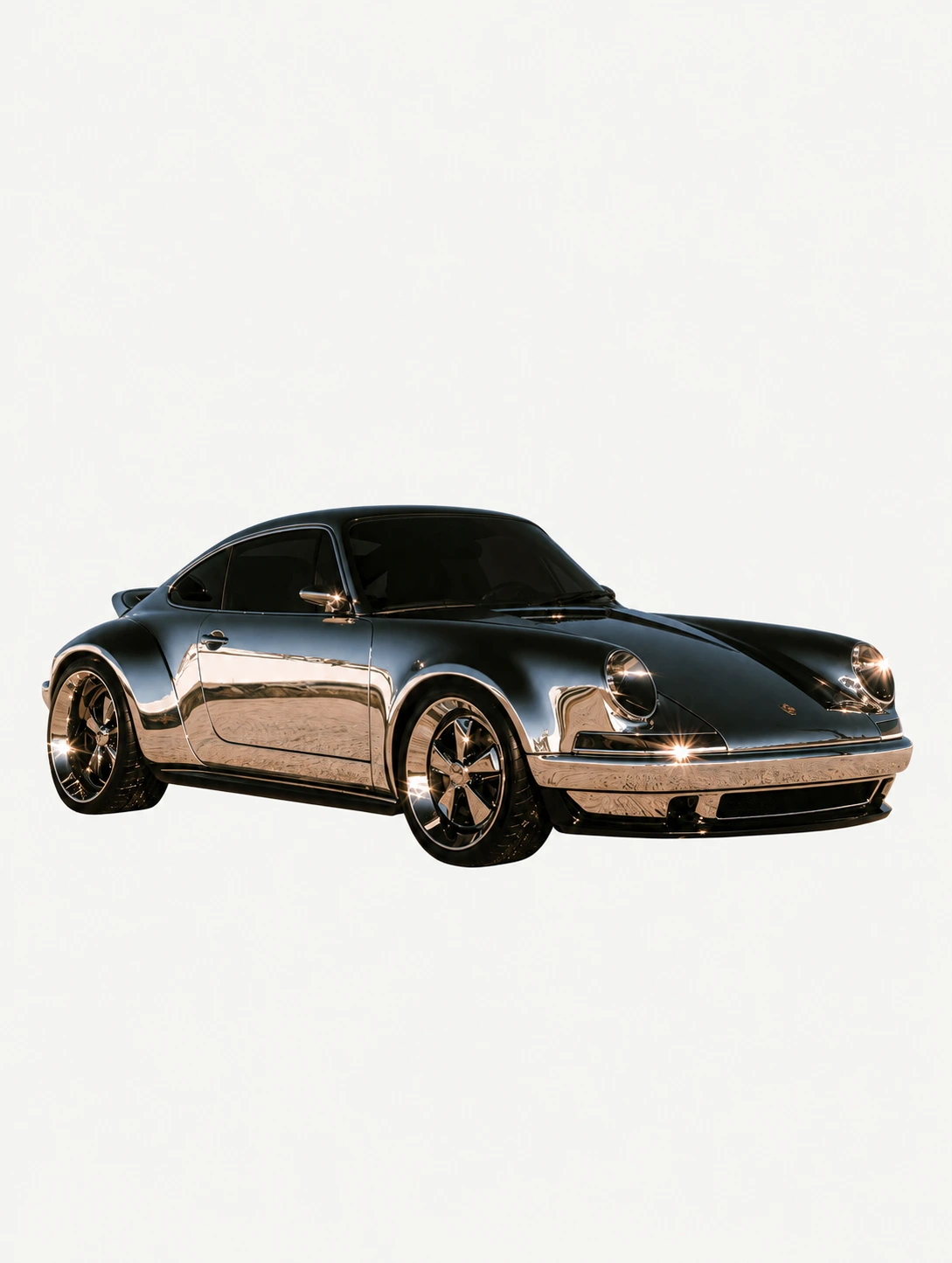
Изменить или удалить фон изображения
Замените фон новым окружением или попросите Clico в чате сделать фон прозрачным. Демонстрация начинается с хромированного автомобиля из Clico Gallery.

Загрузите изображение и опишите изменение. Продолжайте в том же чате, чтобы менять фон, освещение или композицию на основе выбранной версии.
Загрузка поля ввода Clico…

Демонстрация редактирования с Browser Bloom из Clico Gallery. Откройте изображение в Clico Web, чтобы использовать инструменты редактирования.
Посмотрите три редактирования одной и той же фотографии продукта в Clico Gallery. Перетащите разделитель, чтобы сравнить каждый результат с оригиналом.

 ОригиналПосле редактирования
 ОригиналПосле редактирования
 ОригиналПосле редактирования
Замените фон новым окружением или попросите Clico в чате сделать фон прозрачным. Демонстрация начинается с хромированного автомобиля из Clico Gallery.
Замените фон новым окружением или попросите Clico в чате сделать фон прозрачным. Демонстрация начинается с хромированного автомобиля из Clico Gallery.

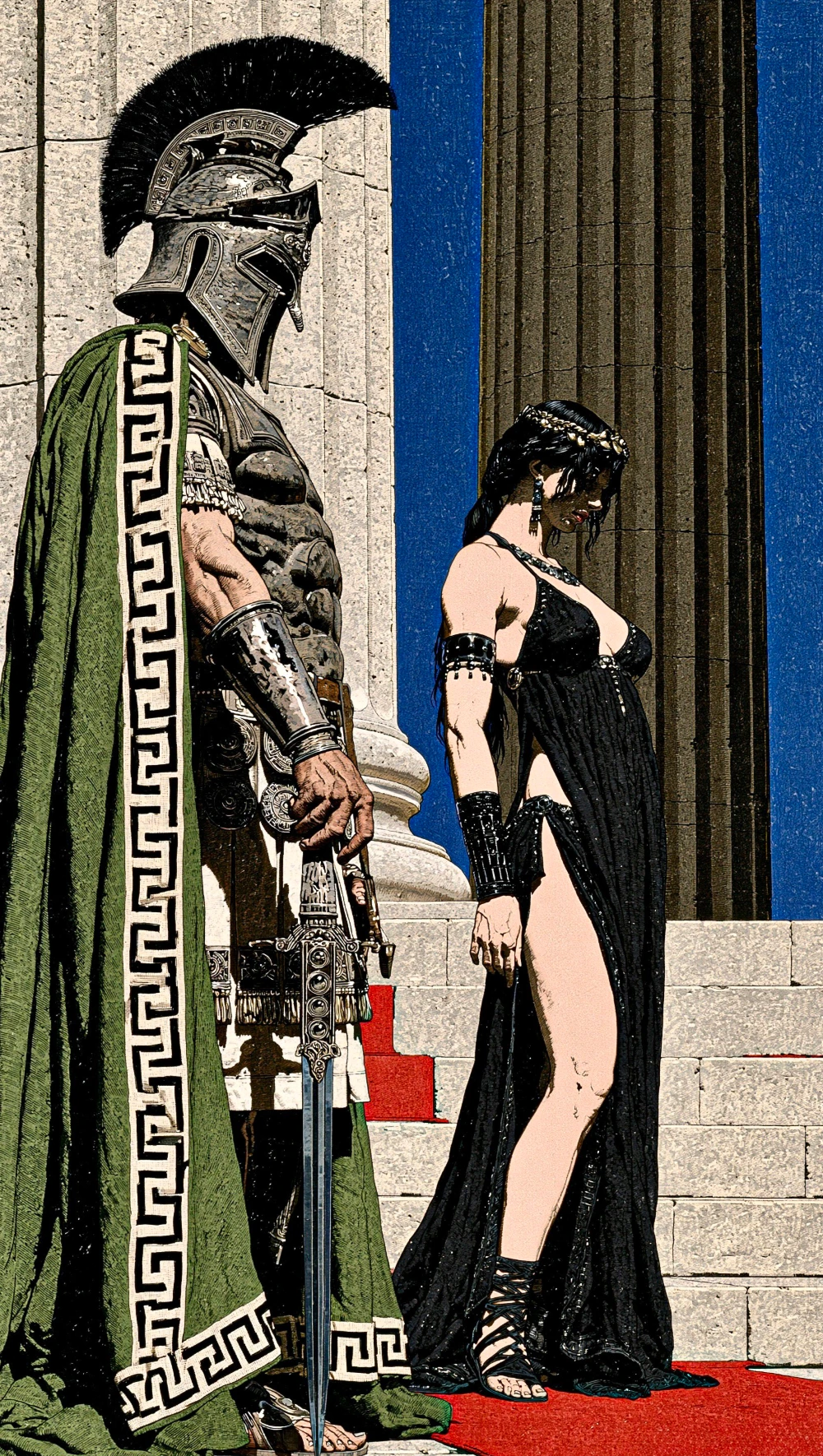
Попросите более широкий вид, чтобы показать больше окружения.

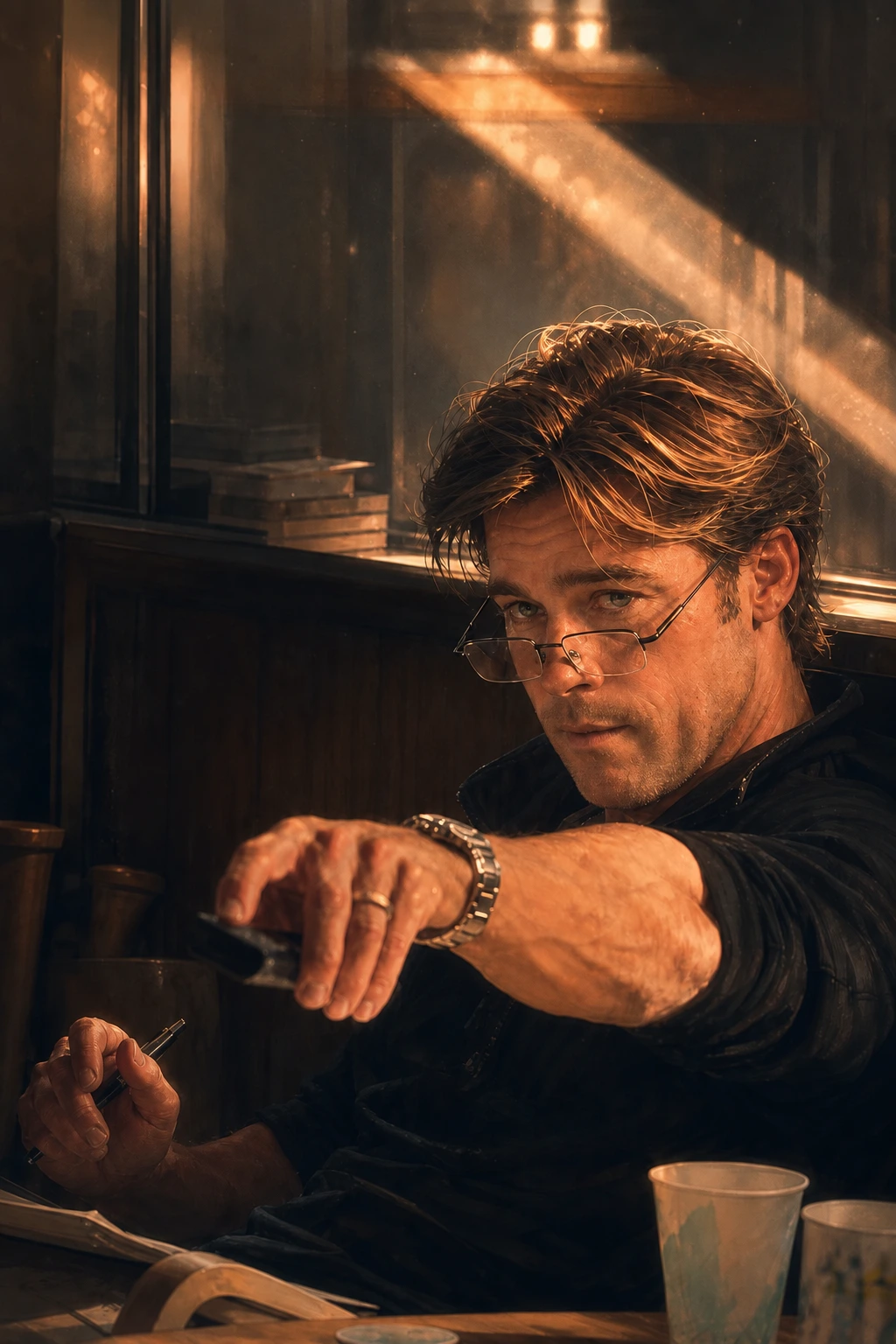
Попросите осветить лицо, сохранив темную комнату.
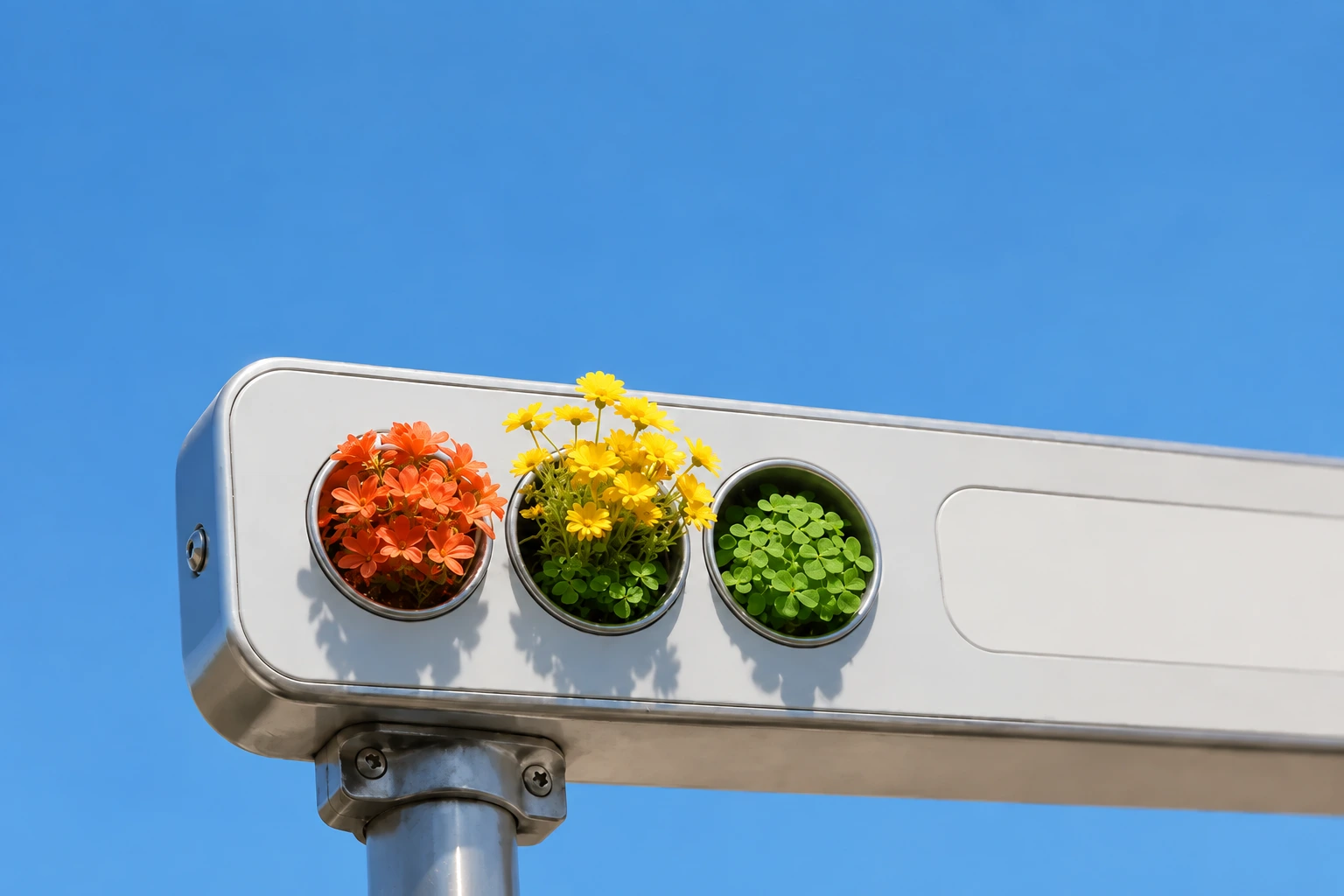
Назовите объект для удаления и опишите, что должно остаться.
Выберите модель для правки, прикрепите изображение и опишите изменение. Проверьте результат перед следующей корректировкой.
 OpenAI
Создавайте и редактируйте изображения с 8 соотношениями сторон и 5 вариантами качества.
Пример расхода кредитов на изображение
≈ 6.87 кредитыВысокое · 1024 × 1024 · Без референсовOpenAIСоздавайте и редактируйте изображения с 8 соотношениями сторон и 5 вариантами качества.
Пример расхода кредитов на изображение
≈ 6.87 кредитыВысокое · 1024 × 1024 · Без референсовOpenAIСоздавайте и редактируйте изображения с 8 соотношениями сторон и 3 вариантами качества.
Оплата по фактическому расходу
Качество, размер и референсы влияют на расход кредитов. Google
Создавайте и редактируйте изображения с 10 соотношениями сторон.
Оплата по фактическому расходу
Качество, размер и референсы влияют на расход кредитов.GoogleСоздавайте и редактируйте изображения с 14 соотношениями сторон.
Оплата по фактическому расходу
Качество, размер и референсы влияют на расход кредитов.GoogleСоздавайте и редактируйте изображения с 14 соотношениями сторон.
Оплата по фактическому расходу
Качество, размер и референсы влияют на расход кредитов. ByteDance
Создавайте и редактируйте изображения с 13 соотношениями сторон.
Оценка кредитов на результат
≈ 5.85 кредиты1K · 1 изображениеByteDanceСоздавайте и редактируйте изображения с 13 соотношениями сторон.
Оценка кредитов на результат
≈ 4.55 кредиты2K · 1 изображение xAI
xAIСоздавайте и редактируйте изображения с 9 соотношениями сторон и 2 вариантами качества.
Оценка кредитов на результат
≈ 5.2 кредиты1K · Низкое качество · 1 изображение Black Forest Labs
Создавайте и редактируйте изображения с 8 соотношениями сторон.
Оценка кредитов на результат
≈ 3.9 кредитыСтандартный результат · 1 изображениеBlack Forest LabsСоздавайте и редактируйте изображения с 8 соотношениями сторон.
Оценка кредитов на результат
≈ 9.1 кредитыСтандартный результат · 1 изображениеBlack Forest LabsСоздавайте и редактируйте изображения с 8 соотношениями сторон.
Оценка кредитов на результат
≈ 1.82 кредитыСтандартный результат · 1 изображениеОценки результата не включают дополнительный расход на входные данные. Показатели GPT Image 2.5 основаны на одном образце высокого качества для каждого варианта, а не на среднем значении. Фактический расход меняется.
Изображения, видео и чат.
Единый ежемесячный баланс.
$19.90USD / месяц
$49.90USD / месяц
Приблизительные оценки для GPT Image 2.5. Качество, размер и референсы влияют на количество доступных изображений. Примеры рассчитаны на весь месячный баланс. Чат и другие действия уменьшают доступное количество.
Количество видео рассчитано для Seedance 2.0 Mini по цене около 98,28 кредита за клип. Количество изображений GPT Image 2.5 является приблизительной оценкой, а не фиксированным лимитом Flare или Sunburst при определённом качестве или размере. Для Max оценка Pro увеличена пропорционально балансу, который больше в 2,5 раза. Неиспользованные месячные кредиты не переносятся.
Загрузите PNG, JPEG или WebP размером до 8 MB, затем опишите изменение и сохраняемые детали. Например: «Replace the background with a pale studio wall. Keep the bottle shape, label wording and camera angle.» Выберите модель изображений, перейдите в Clico Web и проверьте черновик перед отправкой.
Наш пример редактирования FIELD 07 в Clico Gallery включает отредактированное изображение, исходный референс и промпт.
Прикрепите исходное изображение и опишите нужный фон: лаконичную студию, другую комнату или сплошной цвет. Назовите важные детали объекта, включая края, надписи, отражения и тени. Проверьте их после редактирования, особенно на фотографиях продуктов.
Для отдельного объекта явно попросите Clico в чате сделать прозрачный фон. Clico поддерживает такие запросы и использует специальную модель. Для нового окружения опишите заменяющую сцену. изображение автомобиля в Clico Gallery служит источником для демонстрации фона на этой странице. Перед использованием проверьте прозрачность полученного файла и края объекта.
Да. Укажите объект и опишите, что должно заполнить его место: существующая стена, столешница, небо или окружающая текстура. Если несколько объектов похожи, уточните положение и внешний вид. Сосредоточьте запрос на нужной правке, чтобы намерение было ясным.
В нашем примере удаления объекта FIELD 07 в Clico Gallery из сцены с продуктом удалены цветок и стебель. Восстановленная каменная поверхность сгенерирована, поэтому перед принятием правки проверьте соседние края, тени и повторяющиеся текстуры.
Да. В редакторе изображений Clico Web используйте «Быстрая правка» для инструкции ко всему изображению, выделите область и добавьте комментарий для локального изменения или закрасьте ненужную деталь инструментом «Стереть». Он удаляет выделенное содержимое и восстанавливает окружение, но не делает область прозрачной. Назовите детали, которые должны остаться неизменными.
Примеры редактирования изображений Google описывают этот подход как диалоговое или семантическое маскирование. Это все еще инструкция генеративной модели, поэтому проверяйте весь результат, не предполагая, что за пределами указанной области все идентично.
Можно попросить более теплый свет, мягкие тени, более яркий объект или сдержанную палитру. Укажите, относится ли изменение ко всей сцене или одному объекту, и какие цвета должны остаться точными. Конкретный запрос вроде «brighten the face while keeping the room dim» дает более четкую цель.
Внимательно проверьте оттенки кожи, отражающие материалы и цвета продукта. Рекомендации Google по доработке включают небольшие последующие изменения освещения и внешнего вида.
Попросите более широкий вид и опишите, что должно появиться вокруг существующего объекта. Выберите поддерживаемое соотношение сторон и укажите сохраняемые детали: главное здание, положение объекта или перспективу. Это полезно при адаптации крупной композиции для баннера или более широкой сцены.
Добавленная область является сгенерированным содержимым, а не восстановленной информацией за пределами исходного фото. Сравните перспективу, архитектуру и повторяющиеся детали. Marble Court в Clico Gallery дает визуальный референс для более широкой композиции.
Правка может сохранить узнаваемость объекта, но изменить мелкие детали. Внимательно проверяйте лица, руки, надписи на упаковке, отражения и небольшие края. Укажите, что должно оставаться неизменным, сохраните исходный файл и сравните оба изображения в удобном для проверки размере.
Наш пример редактирования FIELD 07 в пустыне в Clico Gallery показывает узнаваемые этикетки вместе с изменениями освещения и поверхности. Воспринимайте результат как вариант правки для проверки, а не гарантию изменения только указанных пикселей.
Да. Укажите версию для Clico и опишите следующую правку. Доступные результаты изображений в беседе могут стать референсами для дальнейшего редактирования. Так можно менять фон, свет и композицию, не переписывая все задание каждый раз.
Если правка уводит от нужного вида, вернитесь к предыдущей версии и сузьте инструкцию. Руководство Google по генерации изображений также рекомендует последовательную доработку вместо ожидания идеальных деталей с первой попытки.
Выберите модель с поддержкой референсных изображений и нужным форматом вывода. Карточки моделей Clico показывают лимиты референсов и доступные настройки; при смене модели элементы поля создания меняются. Сравнивайте результаты с одинаковым исходником и инструкцией, чтобы легче оценить разницу.
Возможности моделей различаются, включая настройки качества и лимиты референсов. Проверьте тарифы Clico и кредиты аккаунта перед большими партиями. Проверьте небольшую правку, прежде чем переходить к более широкой серии.
Да. Когда изображение вас устроит, используйте его как начальный кадр для совместимой видеомодели. Разделяйте задание на редактирование и движение: сначала задайте композицию, затем опишите действия объекта, окружения и камеры.
Эта страница создания видео из изображения объясняет следующий шаг. Стабильное изображение с четкой композицией легче направлять, чем изображение с неудачными деталями. Генерация видео требует Pro или Max и доступных кредитов.