
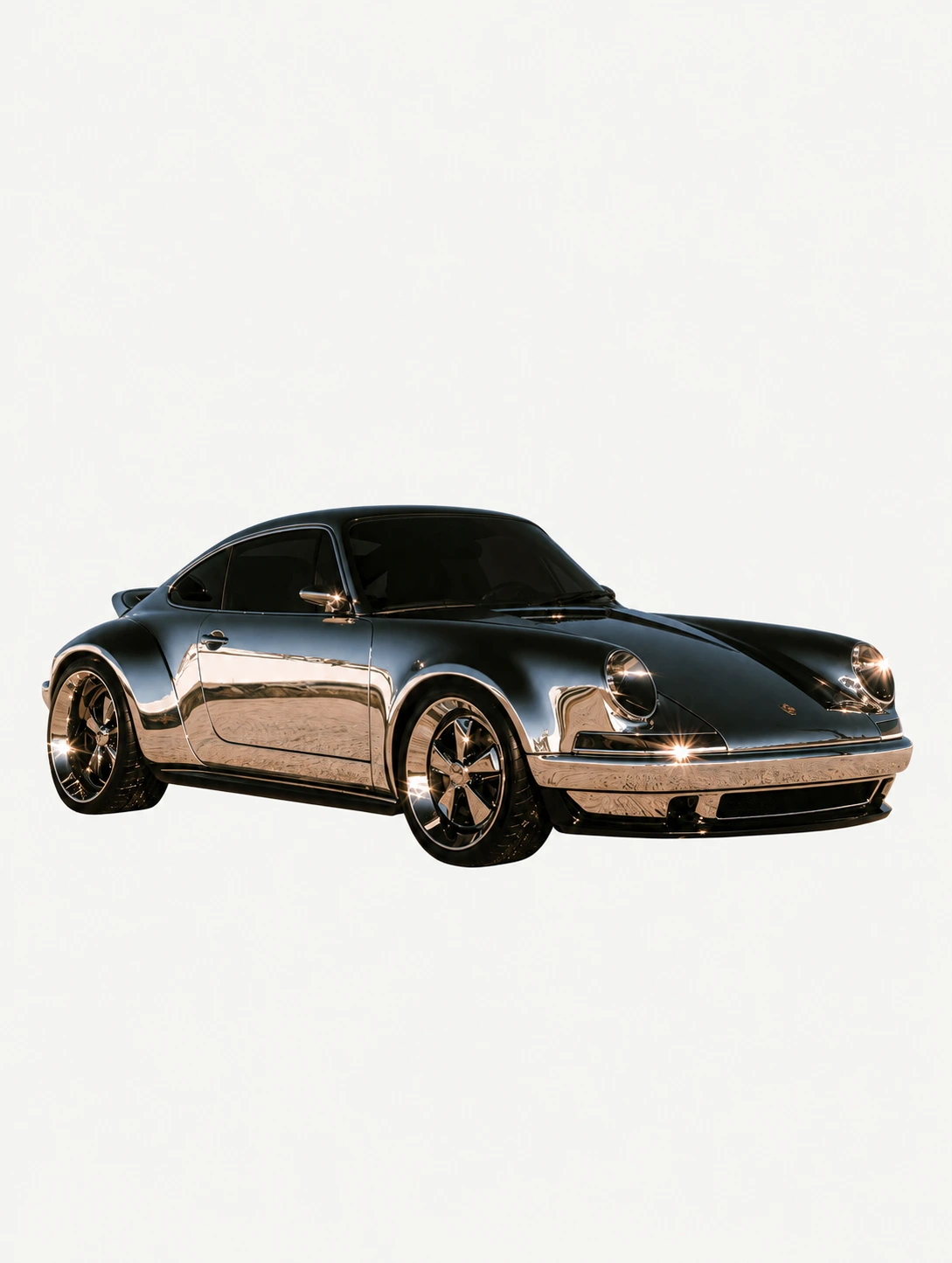
Cambiar o eliminar el fondo de una imagen
Cambia el fondo por otro entorno o pide a Clico en el chat un fondo transparente. Esta demostración parte del coche cromado de Clico Gallery.

Sube una imagen y describe qué cambiar. Sigue en el mismo chat para ajustar el fondo, la iluminación o la composición con la versión que elijas.
Cargando el cuadro de creación de Clico…

Demostración de edición con Browser Bloom de Clico Gallery. Abre una imagen en Clico Web para usar los controles de edición.
Mira tres ediciones de la misma foto de producto en Clico Gallery. Arrastra el divisor para comparar cada resultado con el original.

 OriginalEditada
 OriginalEditada
 OriginalEditada
Cambia el fondo por otro entorno o pide a Clico en el chat un fondo transparente. Esta demostración parte del coche cromado de Clico Gallery.
Cambia el fondo por otro entorno o pide a Clico en el chat un fondo transparente. Esta demostración parte del coche cromado de Clico Gallery.

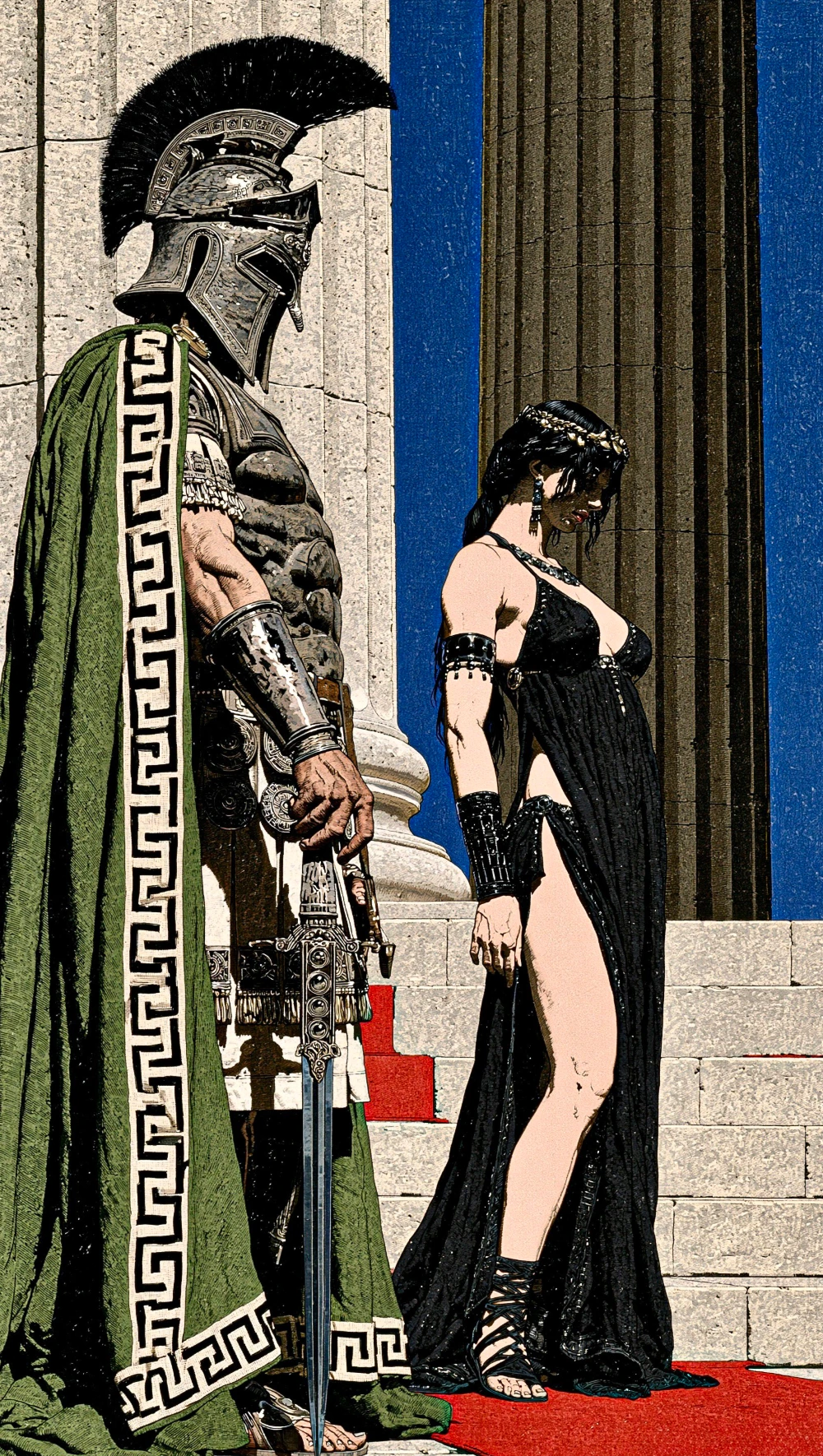
Pide una vista más amplia que muestre más del entorno.

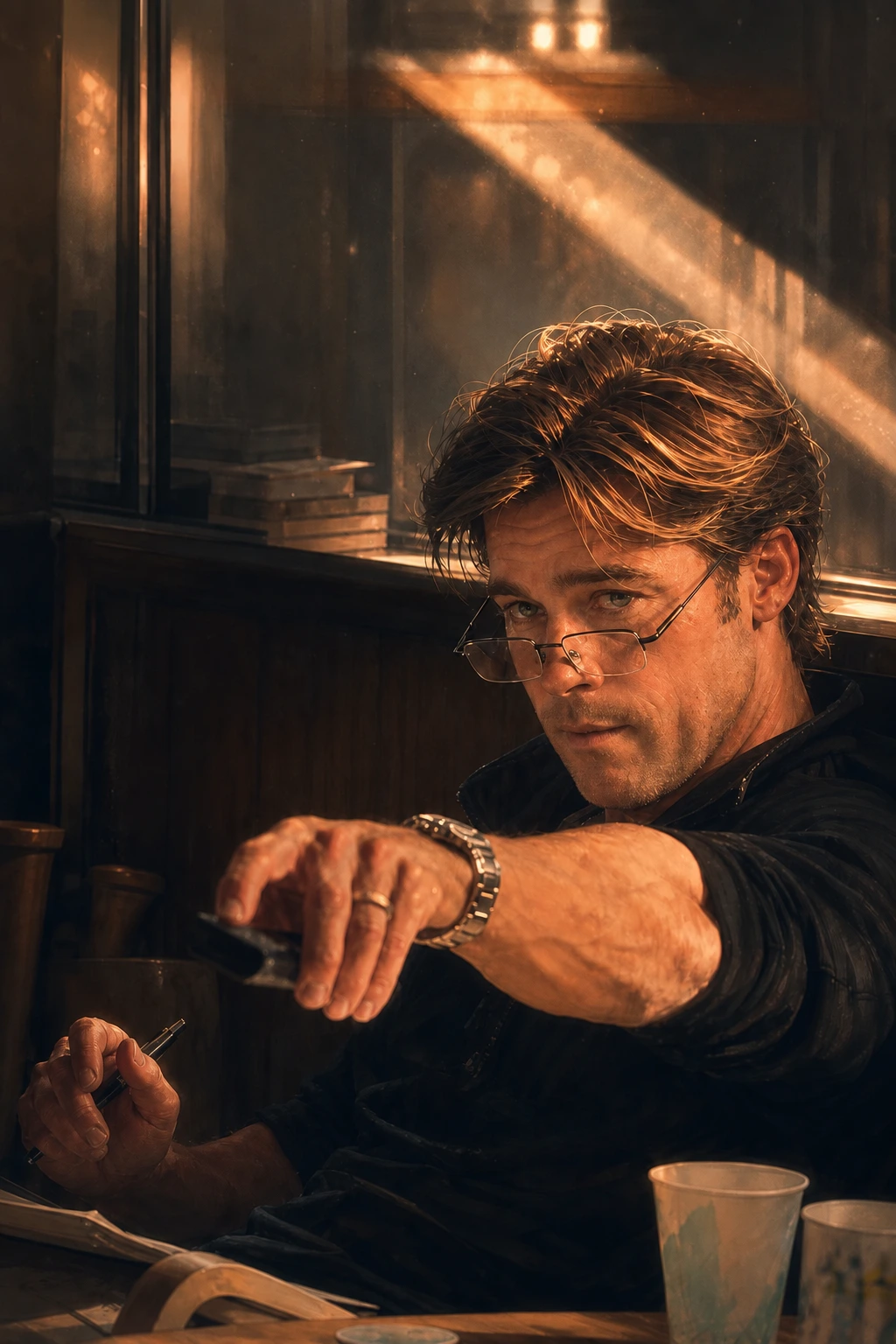
Pide más luz en el rostro manteniendo la habitación oscura.

Indica el objeto que quieres eliminar y describe lo que debe permanecer.
Elige un modelo para editar, adjunta la imagen y describe el cambio. Revisa el resultado antes del siguiente ajuste.
 OpenAI
Crea y edita imágenes con 8 relaciones de aspecto y 5 opciones de calidad.
Ejemplo de créditos por imagen
≈ 6.87 créditosAlta · 1024 × 1024 · Sin referenciasOpenAICrea y edita imágenes con 8 relaciones de aspecto y 5 opciones de calidad.
Ejemplo de créditos por imagen
≈ 6.87 créditosAlta · 1024 × 1024 · Sin referenciasOpenAICrea y edita imágenes con 8 relaciones de aspecto y 3 opciones de calidad.
Se cobra según el uso real
La calidad, el tamaño y las referencias afectan a los créditos. Google
Crea y edita imágenes con 10 relaciones de aspecto.
Se cobra según el uso real
La calidad, el tamaño y las referencias afectan a los créditos.GoogleCrea y edita imágenes con 14 relaciones de aspecto.
Se cobra según el uso real
La calidad, el tamaño y las referencias afectan a los créditos.GoogleCrea y edita imágenes con 14 relaciones de aspecto.
Se cobra según el uso real
La calidad, el tamaño y las referencias afectan a los créditos. ByteDance
Crea y edita imágenes con 13 relaciones de aspecto.
Créditos estimados de salida
≈ 5.85 créditos1K · 1 imagenByteDanceCrea y edita imágenes con 13 relaciones de aspecto.
Créditos estimados de salida
≈ 4.55 créditos2K · 1 imagen xAI
xAICrea y edita imágenes con 9 relaciones de aspecto y 2 opciones de calidad.
Créditos estimados de salida
≈ 5.2 créditos1K · Calidad baja · 1 imagen Black Forest Labs
Crea y edita imágenes con 8 relaciones de aspecto.
Créditos estimados de salida
≈ 3.9 créditosSalida estándar · 1 imagenBlack Forest LabsCrea y edita imágenes con 8 relaciones de aspecto.
Créditos estimados de salida
≈ 9.1 créditosSalida estándar · 1 imagenBlack Forest LabsCrea y edita imágenes con 8 relaciones de aspecto.
Créditos estimados de salida
≈ 1.82 créditosSalida estándar · 1 imagenLas estimaciones de salida no incluyen el uso adicional de entrada. Las cifras de GPT Image 2.5 usan una muestra de calidad alta por variante, no un promedio. El uso real varía.
Imágenes, videos y chat.
Un único saldo mensual compartido.
$19.90USD / mes
$49.90USD / mes
Estimaciones generales de GPT Image 2.5. La calidad, el tamaño y las referencias cambian la cantidad de imágenes que puedes crear. Estos ejemplos usan todo el saldo mensual; el chat y otras actividades reducen la cantidad disponible.
La cantidad de videos se calcula con Seedance 2.0 Mini a unos 98,28 créditos por clip. Las cantidades de GPT Image 2.5 son estimaciones generales, no un cupo fijo de Flare o Sunburst con una calidad o tamaño específicos. La cantidad de imágenes de Max escala la estimación de Pro según su saldo 2,5 veces mayor. Los créditos mensuales no usados no se acumulan.
Sube una imagen PNG, JPEG o WebP de hasta 8 MB y describe el cambio y los detalles que deben conservarse. Por ejemplo: “Replace the background with a pale studio wall. Keep the bottle shape, label wording and camera angle.” Elige un modelo de imagen, continúa en Clico Web y revisa el borrador antes de enviarlo.
Nuestro ejemplo de edición de FIELD 07 en Clico Gallery incluye la imagen editada, la referencia original y el prompt.
Adjunta la imagen original y describe el fondo que quieres, como un estudio limpio, otra habitación o un color liso. Indica los detalles del sujeto que importan, incluidos bordes, letras, reflejos y sombras. Revísalos después de editar, especialmente en fotos de producto.
Para aislar al sujeto, pide expresamente a Clico en el chat un fondo transparente. Clico admite estas solicitudes y usa un modelo específico. Para un entorno nuevo, describe la escena que lo sustituirá. La imagen del coche en Clico Gallery es la fuente de la demostración de fondo de esta página. Comprueba la transparencia del archivo recibido y los bordes del sujeto antes de usarlo.
Sí. Identifica el objeto y describe qué debe ocupar su lugar: la pared, la mesa, el cielo o la textura del entorno. Si hay varios objetos parecidos, indica su posición y aspecto. Mantén la petición centrada para que el cambio quede claro.
En nuestro ejemplo de eliminación de objetos de FIELD 07 en Clico Gallery se eliminaron una flor y un tallo de una escena de producto. La superficie de piedra reparada se generó, así que revisa los bordes cercanos, las sombras y las texturas repetidas antes de aceptar una edición.
Sí. En el editor de imágenes de Clico Web, usa Edición rápida para instrucciones sobre toda la imagen, selecciona un área y añade un comentario para un cambio local, o pinta sobre un detalle no deseado con Borrar. Borrar elimina el contenido seleccionado y reconstruye el entorno; no vuelve transparente el área. Indica qué detalles deben permanecer intactos.
Los ejemplos de edición de imágenes de Google describen este enfoque como enmascarado conversacional o semántico. Sigue siendo una instrucción a un modelo generativo, así que revisa todo el resultado sin asumir que lo situado fuera del área solicitada sea idéntico.
Puedes pedir una luz más cálida, sombras más suaves, un sujeto más iluminado o una paleta más sobria. Indica si el cambio afecta a toda la escena o a un solo sujeto y qué colores deben mantenerse fieles. Una petición concreta como “brighten the face while keeping the room dim” marca un objetivo más claro.
Revisa con atención los tonos de piel, los materiales reflectantes y los colores del producto. La guía de refinamiento de Google incluye pequeños ajustes posteriores de iluminación y apariencia.
Pide una vista más amplia y describe qué debe aparecer alrededor del sujeto existente. Elige una relación de aspecto compatible e indica qué conservar, como el edificio principal, la posición del sujeto o la perspectiva. Sirve para adaptar una composición cercana a un banner o a una escena más amplia.
La zona añadida es contenido generado, no información recuperada fuera de la fotografía original. Compara la perspectiva, la arquitectura y los detalles repetidos. Marble Court en Clico Gallery ofrece una referencia visual para una composición más amplia.
Una edición puede mantener reconocible al sujeto y aun así cambiar detalles finos. Revisa con atención los rostros, las manos, el texto del envase, los reflejos y los bordes pequeños. Indica qué debe mantenerse, conserva el archivo original y compara ambas imágenes a un tamaño que permita examinarlas.
Nuestro ejemplo de edición de FIELD 07 en el desierto en Clico Gallery muestra etiquetas reconocibles junto con cambios de iluminación y de aspecto de la superficie. Trata el resultado como una propuesta que debes revisar, no como una garantía de que solo cambiaron los píxeles solicitados.
Sí. Indica la versión que debe usar Clico y describe el siguiente cambio. Los resultados de imagen disponibles en la conversación pueden servir de referencia para ediciones posteriores, así que puedes ajustar fondo, iluminación y composición sin reescribir todas las instrucciones cada vez.
Si una revisión se aleja del aspecto buscado, vuelve a una versión anterior y concreta más la instrucción. La guía de generación de imágenes de Google también recomienda refinar de forma iterativa en lugar de esperar que todo sea perfecto al primer intento.
Elige un modelo que acepte imágenes de referencia y ofrezca el formato de salida que necesitas. Las tarjetas de modelos de Clico muestran los límites de referencias y los ajustes disponibles; los controles del compositor cambian al cambiar de modelo. Compara resultados con la misma imagen e instrucción para juzgar mejor las diferencias.
Las capacidades varían entre modelos, incluidos los controles de calidad y los límites de referencias. Consulta los precios de Clico y los créditos de tu cuenta antes de hacer lotes grandes. Revisa primero una edición pequeña antes de abordar una serie más amplia.
Sí. Cuando la imagen esté como quieres, úsala como imagen inicial en un modelo de video compatible. Separa las instrucciones de edición y de movimiento: primero establece la composición y después describe qué deben hacer el sujeto, el entorno y la cámara.
La página de imagen a video explica ese siguiente paso. Una imagen estable y bien compuesta es más fácil de dirigir que otra con detalles sin resolver, y generar video requiere Pro o Max con créditos disponibles.