
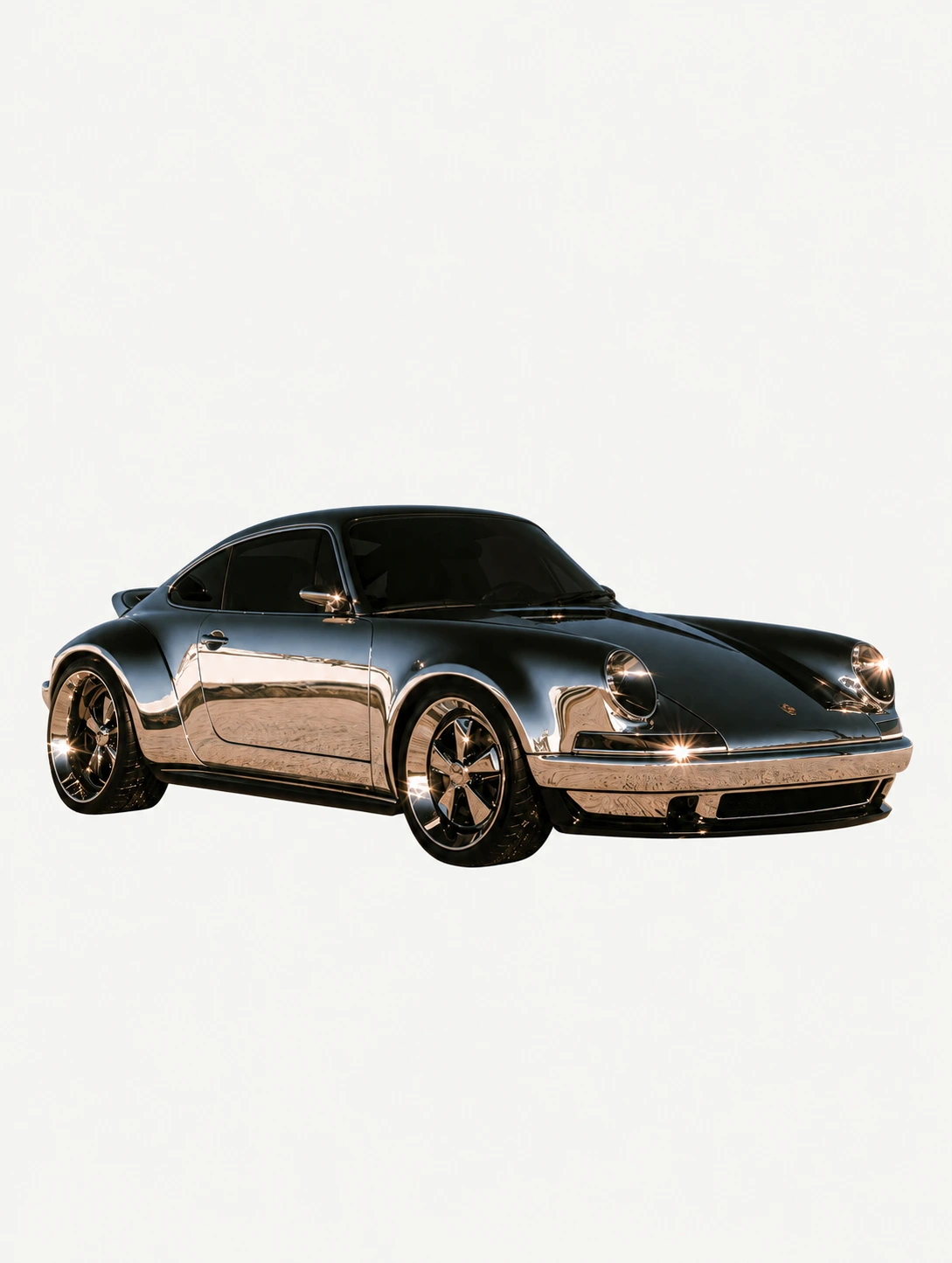
Alterar ou remover o fundo da imagem
Troque o fundo por outro cenário ou peça ao Clico no chat um fundo transparente. Esta demonstração parte do carro cromado da Clico Gallery.

Envie uma imagem e descreva o que mudar. Continue na mesma conversa para ajustar fundo, iluminação ou composição usando a versão escolhida.
Carregando o campo de criação do Clico…

Demonstração de edição usando Browser Bloom da Clico Gallery. Abra uma imagem no Clico Web para usar os controles de edição.
Veja três edições da mesma foto de produto na Clico Gallery. Arraste o divisor para comparar cada resultado com o original.

 OriginalEditada
 OriginalEditada
 OriginalEditada
Troque o fundo por outro cenário ou peça ao Clico no chat um fundo transparente. Esta demonstração parte do carro cromado da Clico Gallery.
Troque o fundo por outro cenário ou peça ao Clico no chat um fundo transparente. Esta demonstração parte do carro cromado da Clico Gallery.

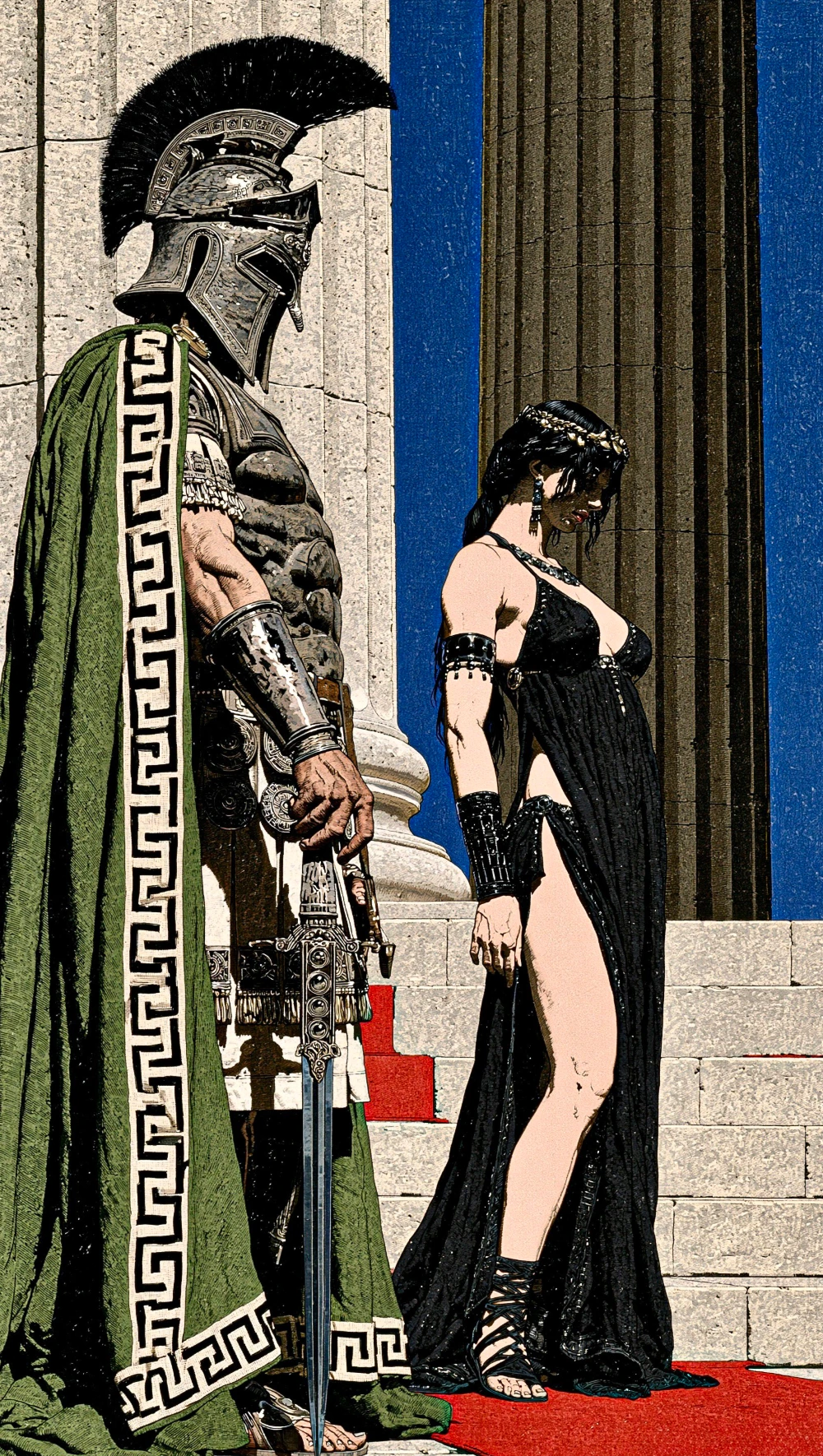
Peça uma visão mais ampla com mais do entorno visível.

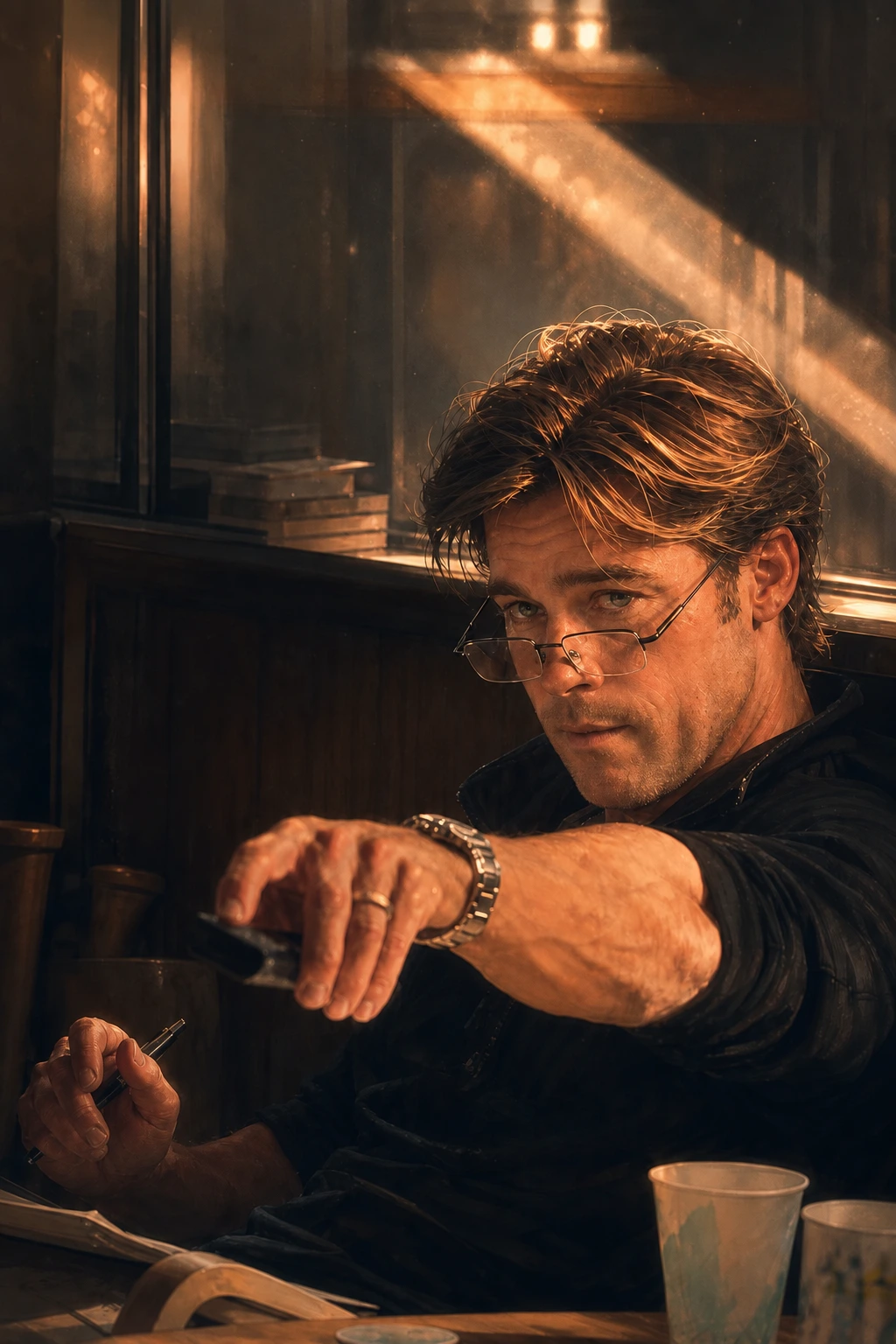
Peça mais luz no rosto mantendo o ambiente escuro.
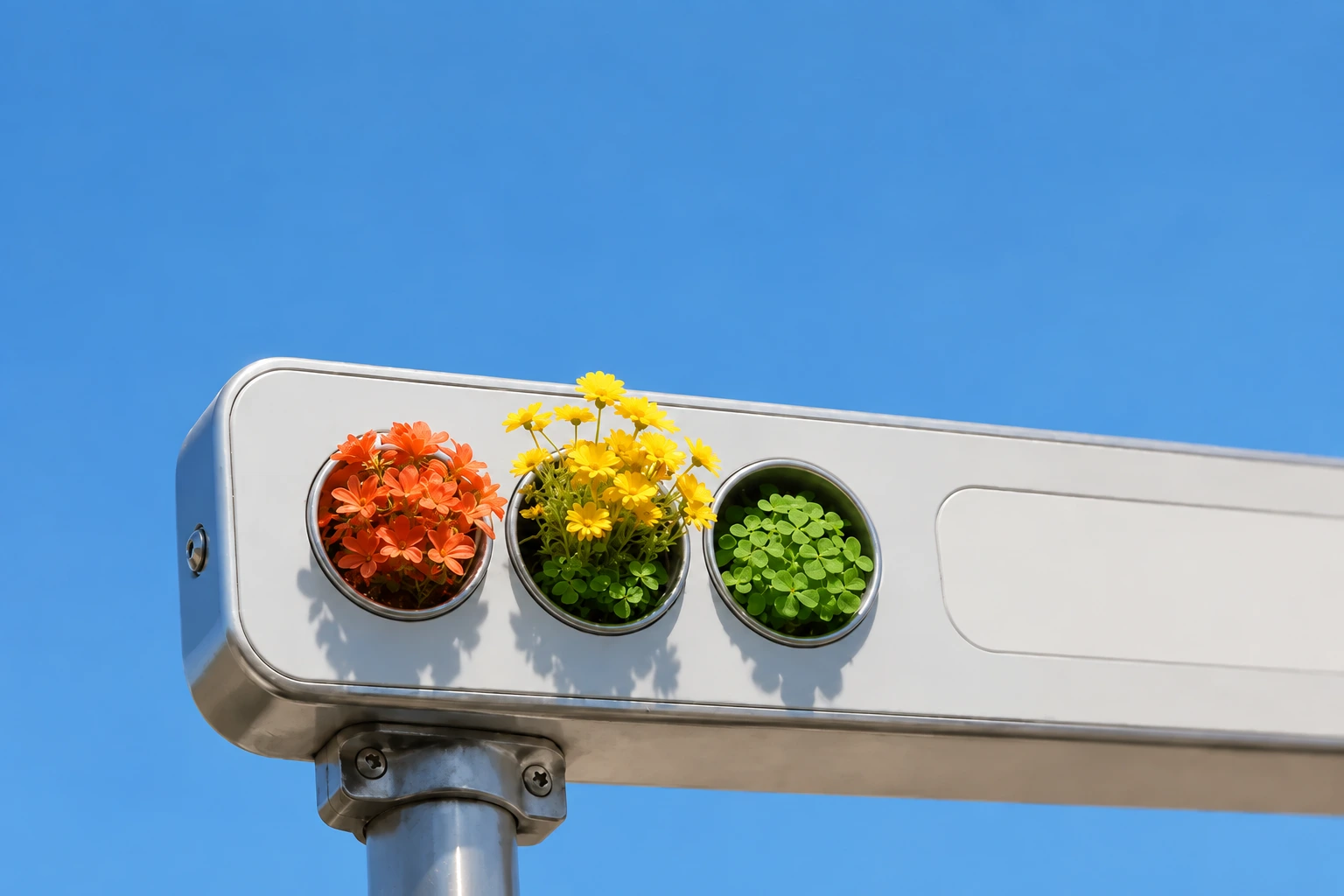
Indique o objeto a remover e descreva o que deve permanecer.
Escolha um modelo para a edição, anexe a imagem e descreva a alteração. Confira o resultado antes do próximo ajuste.
 OpenAI
Crie e edite imagens com 8 proporções e 5 opções de qualidade.
Exemplo de créditos por imagem
≈ 6.87 créditosAlta · 1024 × 1024 · Sem referênciasOpenAICrie e edite imagens com 8 proporções e 5 opções de qualidade.
Exemplo de créditos por imagem
≈ 6.87 créditosAlta · 1024 × 1024 · Sem referênciasOpenAICrie e edite imagens com 8 proporções e 3 opções de qualidade.
Cobrado pelo uso real
Qualidade, tamanho e referências afetam os créditos. Google
Crie e edite imagens com 10 proporções.
Cobrado pelo uso real
Qualidade, tamanho e referências afetam os créditos.GoogleCrie e edite imagens com 14 proporções.
Cobrado pelo uso real
Qualidade, tamanho e referências afetam os créditos.GoogleCrie e edite imagens com 14 proporções.
Cobrado pelo uso real
Qualidade, tamanho e referências afetam os créditos. ByteDance
Crie e edite imagens com 13 proporções.
Créditos estimados de saída
≈ 5.85 créditos1K · 1 imagemByteDanceCrie e edite imagens com 13 proporções.
Créditos estimados de saída
≈ 4.55 créditos2K · 1 imagem xAI
xAICrie e edite imagens com 9 proporções e 2 opções de qualidade.
Créditos estimados de saída
≈ 5.2 créditos1K · Qualidade baixa · 1 imagem Black Forest Labs
Crie e edite imagens com 8 proporções.
Créditos estimados de saída
≈ 3.9 créditosSaída padrão · 1 imagemBlack Forest LabsCrie e edite imagens com 8 proporções.
Créditos estimados de saída
≈ 9.1 créditosSaída padrão · 1 imagemBlack Forest LabsCrie e edite imagens com 8 proporções.
Créditos estimados de saída
≈ 1.82 créditosSaída padrão · 1 imagemAs estimativas de saída não incluem o uso adicional de entrada. Os valores do GPT Image 2.5 usam uma amostra de qualidade alta por variante, não uma média. O uso real varia.
Imagens, vídeos e chat.
Um único saldo mensal compartilhado.
$19.90USD / mês
$49.90USD / mês
Estimativas gerais do GPT Image 2.5. A qualidade, o tamanho e as referências mudam a quantidade de imagens que você pode criar. Estes exemplos usam todo o saldo mensal; o chat e outras atividades reduzem a quantidade disponível.
A quantidade de vídeos usa o Seedance 2.0 Mini a aproximadamente 98,28 créditos por clipe. Os números do GPT Image 2.5 são estimativas gerais, não uma franquia fixa para Flare ou Sunburst em determinada qualidade ou tamanho. A quantidade de imagens do Max ajusta a estimativa do Pro ao saldo 2,5 vezes maior. Os créditos mensais não usados não são acumulados.
Envie uma imagem PNG, JPEG ou WebP de até 8 MB e descreva a alteração e os detalhes a preservar. Por exemplo: “Replace the background with a pale studio wall. Keep the bottle shape, label wording and camera angle.” Escolha um modelo de imagem, continue no Clico Web e revise o rascunho antes do envio.
Nosso exemplo de edição de FIELD 07 na Clico Gallery inclui a imagem editada, a referência original e o prompt.
Anexe a imagem original e descreva o fundo desejado, como um estúdio limpo, outro cômodo ou uma cor sólida. Indique os detalhes importantes do tema, incluindo bordas, letras, reflexos e sombras. Confira esses detalhes após a edição, principalmente em fotos de produtos.
Para isolar o tema, peça explicitamente um fundo transparente ao Clico no chat. O Clico aceita esses pedidos e usa um modelo dedicado. Para um novo cenário, descreva a cena substituta. A imagem do carro na Clico Gallery é a fonte da demonstração de fundo desta página. Confira a transparência do arquivo recebido e as bordas do tema antes do uso.
Sim. Identifique o objeto e descreva o que deve ocupar seu lugar: a parede, a mesa, o céu ou a textura ao redor. Se vários objetos forem parecidos, indique a localização e a aparência. Mantenha o pedido focado para deixar a alteração clara.
No nosso exemplo de remoção de objetos de FIELD 07 na Clico Gallery, uma flor e um caule foram removidos de uma cena de produto. A superfície de pedra reparada foi gerada, então confira as bordas próximas, as sombras e as texturas repetidas antes de aceitar a edição.
Sim. No editor de imagens do Clico Web, use Edição rápida para uma instrução sobre a imagem inteira, selecione uma área e adicione um comentário para uma alteração local ou pinte um detalhe indesejado com Apagar. Apagar remove o conteúdo selecionado e reconstrói o cenário ao redor; não torna a área transparente. Indique os detalhes que devem ficar inalterados.
Os exemplos de edição de imagens do Google descrevem essa abordagem como mascaramento conversacional ou semântico. Ainda é uma instrução para um modelo generativo, então confira o resultado inteiro sem presumir que tudo fora da área solicitada permaneça idêntico.
Você pode pedir luz mais quente, sombras suaves, um tema mais iluminado ou uma paleta mais discreta. Diga se a mudança deve afetar toda a cena ou apenas um tema e quais cores precisam continuar precisas. Um pedido específico como “brighten the face while keeping the room dim” define melhor o objetivo.
Confira com cuidado os tons de pele, os materiais reflexivos e as cores do produto. As orientações de refinamento do Google incluem pequenos ajustes posteriores de iluminação e aparência.
Peça uma visão mais ampla e descreva o que deve aparecer ao redor do tema existente. Escolha uma proporção de saída compatível e indique detalhes a preservar, como o edifício principal, a posição do tema ou a perspectiva. Isso ajuda a adaptar uma composição próxima para um banner ou uma cena mais ampla.
A área adicionada é conteúdo gerado, não informação recuperada de fora da fotografia original. Compare perspectiva, arquitetura e detalhes repetidos. Marble Court na Clico Gallery oferece uma referência visual para uma composição mais ampla.
Uma edição pode manter o tema reconhecível e ainda mudar detalhes finos. Rostos, mãos, textos de embalagens, reflexos e bordas pequenas merecem atenção. Indique o que deve permanecer consistente, guarde o arquivo original e compare as duas imagens em um tamanho adequado para inspeção.
Nosso exemplo de edição de FIELD 07 no deserto na Clico Gallery mostra rótulos reconhecíveis junto com mudanças na iluminação e na aparência da superfície. Trate o resultado como uma proposta de edição a conferir, não como garantia de que apenas os pixels solicitados mudaram.
Sim. Indique a versão que o Clico deve usar e descreva a próxima alteração. Os resultados de imagem disponíveis na conversa podem servir de referência para edições posteriores, permitindo ajustar fundo, iluminação e composição sem reescrever todas as instruções a cada vez.
Se uma revisão se afastar do visual desejado, volte a uma versão anterior e delimite a instrução. O guia de geração de imagens do Google também recomenda o refinamento por etapas, em vez de esperar que todos os detalhes fiquem perfeitos na primeira tentativa.
Escolha um modelo que aceite imagens de referência e ofereça o formato de saída necessário. Os cartões de modelos do Clico mostram os limites de referência e as configurações disponíveis; o compositor ajusta seus controles quando você troca de modelo. Use a mesma imagem e instrução ao comparar resultados para avaliar melhor a diferença.
Os recursos variam conforme o modelo, incluindo controles de qualidade e limites de referência. Confira os preços do Clico e os créditos da sua conta antes de lotes maiores. Confira uma pequena edição antes de iniciar uma série mais ampla.
Sim. Quando a imagem estiver como deseja, use como imagem inicial de um modelo de vídeo compatível. Separe as instruções de edição e de movimento: primeiro defina a composição, depois descreva o que o tema, o ambiente e a câmera devem fazer.
A página de imagem para vídeo explica o próximo passo. Uma imagem estável e bem composta é mais fácil de dirigir do que uma com detalhes não resolvidos, e gerar vídeo exige Pro ou Max com créditos disponíveis.