
Autoenthüllung mit 24 Card Flick
Halte eine rote 2 und eine rote 4 hoch. Schnippe sie an der Linse vorbei, und ein grauer Sportwagen erscheint hinter dir auf der nächtlichen Straße.
15 Sekunden · Querformat · Mit Ton
Wer hat die Karten?
Ein Rennanzug in einer Aufnahme, eine rote Strickjacke in der anderen. Jedes Video von Clico begann mit einem Porträt.
Die beiden Eingabefotos ansehen
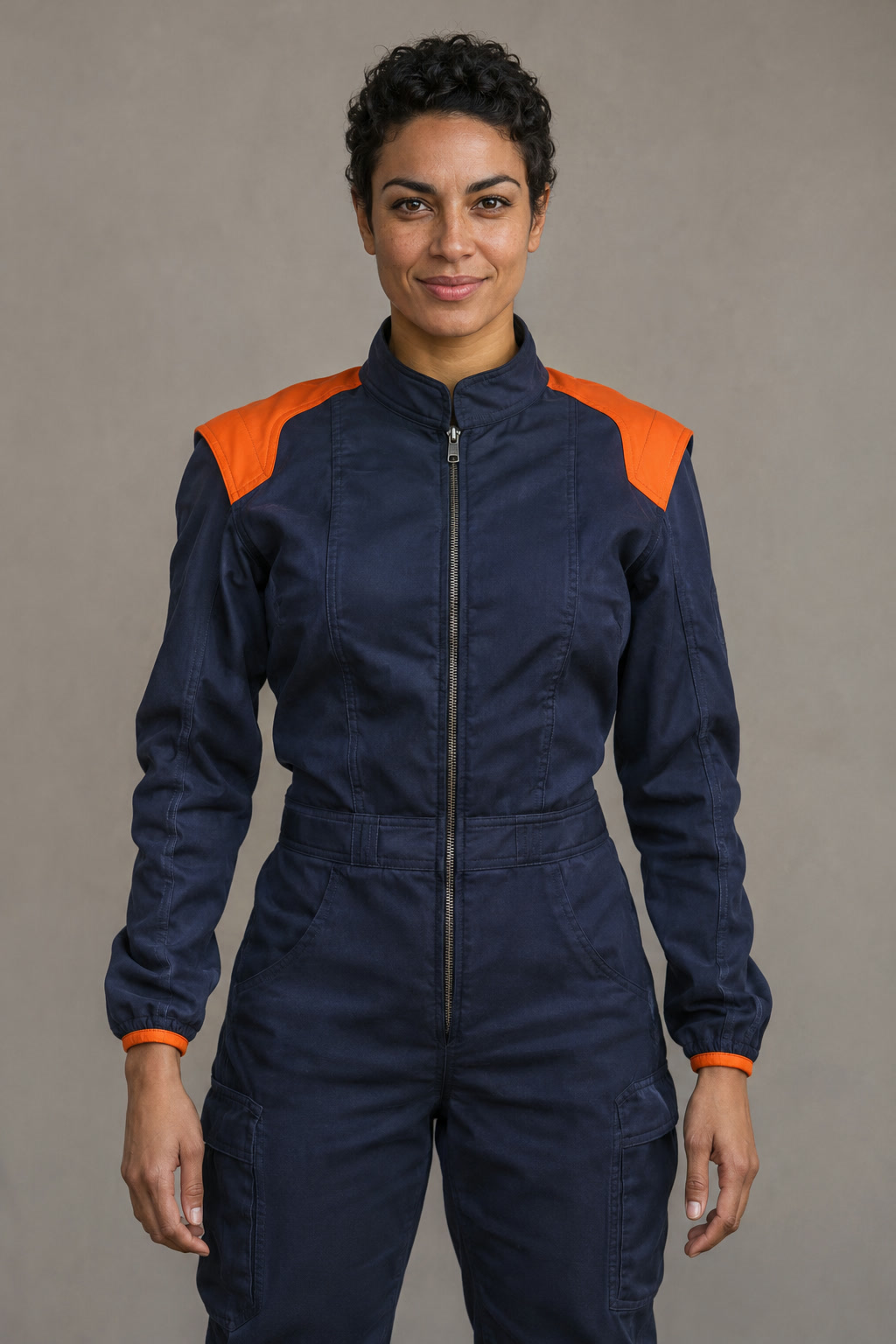

Was taucht hinter dir auf?
Zwei Versionen ohne Ton aus der Community zeigen denselben Trick: zwei Autos bei Sonnenuntergang und ein gelbes Coupé im Licht.
So erstellst du dein Video mit 24 Card Flick.
Wähle die Person für die Enthüllung. Karten, Auto, Kamerafahrt und Soundtrack gehören zur Szene.
15 Sekunden · Querformat · Mit Ton
Foto auswählen
Nutze ein Foto einer Person, die in die Kamera blickt. Zeige die Schultern und Ärmel, die sichtbar sein sollen, wenn die Hand an der Linse vorbeigeht.
In Clico erstellen
Wähle Video generieren und melde dich bei Bedarf an. Clico nutzt dein Foto für die Person mit den Karten.
Autoenthüllung abspielen
Sieh dir die Karten und das Auto mit Ton an. Lade dann das Video von 15 Sekunden im Querformat herunter. Weiter im Videobearbeitung mit KI weiterarbeiten.
Antworten auf deine Fragen.
Brauche ich ein Auto oder ein Kartenspiel?
Lade dein Foto hoch. Die Vorlage liefert beide roten Karten und das graue Coupé aus der nächtlichen Straßenszene.
Welche Teile verändert mein Foto?
Dein Foto steuert die Person mit den Karten, einschließlich Gesicht, Haaren und Outfit. Hintergrund und Auto folgen der Referenz.
Warum heißt der Trend „24 car“?
Die Person hält die 2 und 4 nebeneinander und wischt mit der Hand an der Kamera vorbei. Sobald die Hand aus dem Bild ist, steht das Auto hinter ihr.
Enthält das Video Ton?
Die fertige MP4 im Format 16:9 nutzt den Originalsoundtrack des vorbereiteten Clips. Finger, Kartendetails und Timing der Geste können bei der Generierung variieren.
Was kostet die Videoerstellung?
Die Generierung verbraucht bezahlte Clico Credits. Hier kannst du dein Foto kostenlos hochladen oder ersetzen.
Entdecke weitere Trendvorlagen.
Wähle eine andere Vorlage für Gesichtstausch und füge deine Fotos hinzu.
Erstelle dein Video mit 24 Card Flick AI.
Beginne mit einem Foto mit klarem Gesicht und sichtbarem Outfit.