Von Kurzbefehlen im Browser zum KI Kreativstudio für Wissensarbeit: Das ist die Geschichte von Clico.
Videobearbeitung
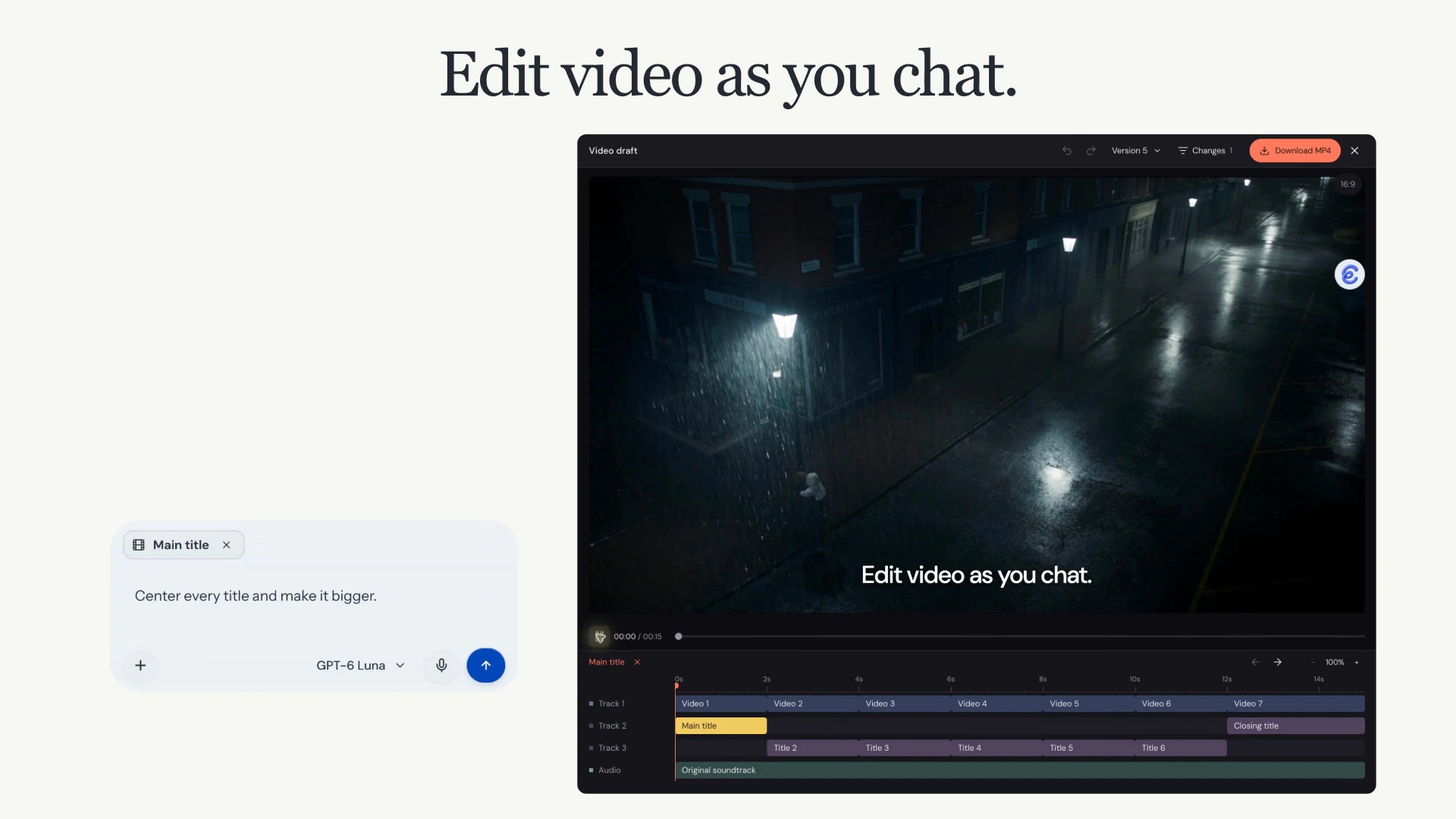
Die Anfrage „Center every title and make it bigger.“ verschiebt „Edit video as you chat.“ vom unteren Rand in die Mitte und vergrößert die Schrift. Die Zeitleiste zeigt drei Bildspuren und eine Tonspur, gefolgt vom exportierten Video.
Schneide Clips, ändere Titel und passe den Ton im Chat an. Prüfe die Bearbeitung und exportiere ein MP4 in Clico Web.
Neuigkeit öffnenNeuigkeit schließen+
Videos im Chat bearbeiten
Lade ein MP4 mit bis zu 100 MB hoch und bitte Clico um eine Bearbeitung oder wähle bei einem Video im Chat Bearbeiten. Vorschau und Zeitleiste öffnen sich neben dem Gespräch. Wähle einen Clip, eine Textschicht oder eine Tonspur, um das Ziel der nächsten Anfrage festzulegen.
Was du ändern kannst
Bitte Clico, Clips zu kürzen oder zusammenzufügen, das Layout an ein anderes Seitenverhältnis anzupassen, Titel oder Untertitel einzufügen und Übergänge oder animierte Grafiken zu erstellen. Du kannst auch Ton platzieren, seine Lautstärke ändern und ihn einblenden oder ausblenden.
Änderungen werden als Versionen desselben Videoprojekts gespeichert. Prüfe das Ergebnis und beschreibe die nächste Änderung im selben Chat. Mobil kannst du zwischen Video und Gespräch wechseln.
Wähle das Modell für die Bearbeitung
Das gewählte Chatmodell verarbeitet deine Bearbeitungswünsche. Die verfügbaren Modelle hängen vom Tarif ab. Für die nächste Anfrage kannst du das Modell wechseln und am selben gespeicherten Projekt weiterarbeiten. Modelle mit Bildeingabe können ausgewählte Einzelbilder des Videos prüfen.
Dieses Update enthält keinen Vergleichstest zur Qualität oder Geschwindigkeit der Videobearbeitung verschiedener Modelle.
Versionen prüfen und exportieren
Öffne eine gespeicherte Version erneut oder stelle sie als neue Version wieder her. MP4 exportieren rendert die gewählte Version, ohne das Modell erneut um eine Bearbeitung zu bitten. Lade die fertige Datei nach dem Export herunter.
Aktuelle MP4 Exporte verwenden 30 fps, bis zu 1920 Pixel pro Seite und eine Videolänge von bis zu 10 Minuten.
Websites undSpiele erstellen
Erstelle Websites und Browserspiele mit einem Prompt. Vorschau, Anpassung und Veröffentlichung erfolgen in Clico Web.
Neuigkeit öffnenNeuigkeit schließen+
Zwei neue Wege zum Gestalten
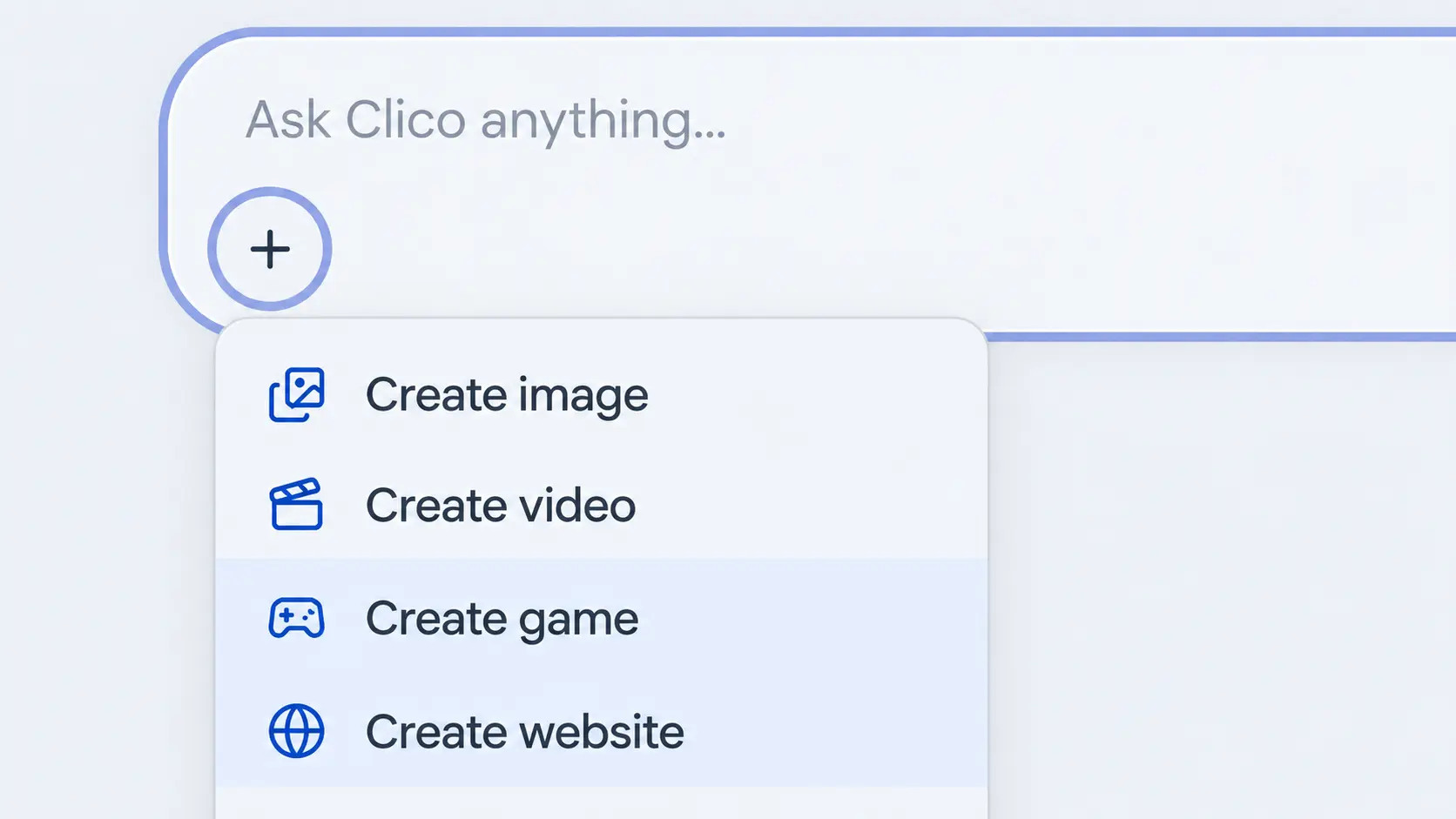
Öffne das Menü + im Eingabefeld von Clico Web und wähle Website erstellen oder Spiel erstellen. Beschreibe ein Portfolio, eine Landingpage oder ein Spiel, das du spielen möchtest. Ergänze Inhalte und Referenzen und beginne im vertrauten Gespräch.
Erkunde die Website oder spiele in der Vorschau. Bitte um ein anderes Layout, einen neuen Abschnitt, präzisere Steuerung oder ein anderes Tempo. Prüfe die Projektdateien und kehre ins Gespräch zurück, um weiterzuarbeiten.
Veröffentliche, wenn du bereit bist
Mit Veröffentlichen machst du das Projekt öffentlich. Du entscheidest, wann spätere Änderungen veröffentlicht werden, und kannst die Veröffentlichung zurücknehmen. Das Teilen des Gesprächs ist eine eigene Aktion.
Pro und Max bieten einen ZIP Download mit Quellcode und gebauter Vorschau. Websiteprojekte konzentrieren sich auf statische Seiten und die Benutzeroberfläche. Echte Zahlungen, Konten und Serverfunktionen benötigen eigene Dienste und Einrichtung.
Öffne das Menü + im Eingabefeld von Clico Web und wähle Bild erstellen oder Video erstellen. Beschreibe deine Idee, füge bei Bedarf eine Referenz hinzu und wähle vor dem Start ein Modell sowie dessen verfügbare Einstellungen.
Erstelle ein Produktbild, ein Poster oder eine neue Szene mit dem KI Bildgenerator. Um mit einem vorhandenen Bild zu arbeiten, öffne es im KI Bildeditor und beschreibe, welchen Hintergrund, welches Licht oder welche Details du ändern möchtest.
Bringe die Szene in Bewegung
Beschreibe eine Szene und ihre Bewegung im KI Videogenerator oder beginne mit Bild zu Video bei einem Foto oder einem selbst erstellten Bild. Gib dem Motiv eine Handlung, ergänze eine Kamerabewegung und wähle die vom Videomodell unterstützten Einstellungen.
Prüfe Prompt und Referenzen vor dem Absenden. Fertige Bilder und Clips findest du in Clico Web und deiner Bibliothek. Videogenerierung benötigt Pro oder Max.
Bibliothek undGalerie
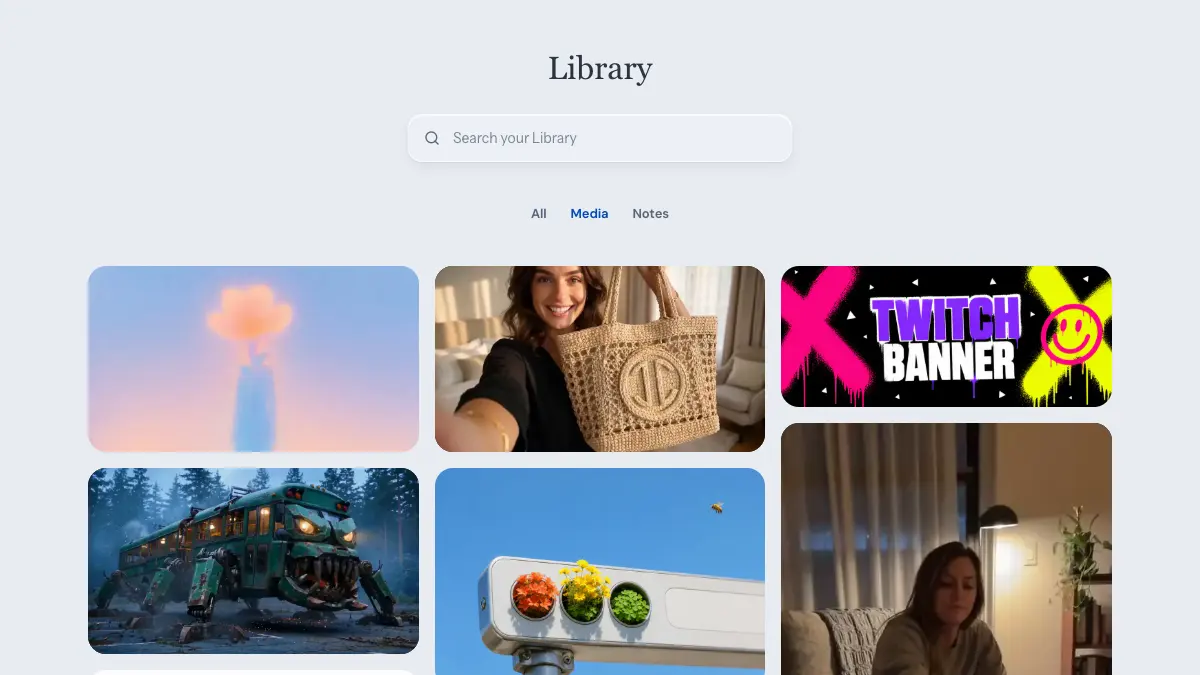
Die Medienansicht der Bibliothek mit Beispielinhalten.
Finde eine Idee in der Galerie, erstelle deine eigene Version in Clico Web und behalte Arbeit und gespeicherte Referenzen in der Bibliothek.
Neuigkeit öffnenNeuigkeit schließen+
Inspiration finden. Arbeit behalten.
Die Galerie vereint Bildbeispiele und Videobeispiele mit wiederverwendbaren Prompts. Suche nach Motiv oder Stil, kopiere einen Prompt oder wähle Bild erstellen oder Video erstellen, um in Clico Web weiterzumachen. Vor der Generierung kannst du Prompt und Referenz bearbeiten.
Die Bibliothek in Clico Web vereint generierte Bilder und Videos mit Bildern, Seitenzusammenfassungen, Zusammenfassungen von YouTube und PDF sowie Markierungen aus der Chrome Erweiterung. Suche nach einer Arbeit oder wechsle zwischen Alle, Medien und Notizen. Deine Gespräche bleiben in der Seitenleiste des Chats.
Öffne ein Bild oder Video für eine nähere Ansicht, lade es herunter oder nutze es in einem neuen Chat als Referenz für die nächste Idee. Die Wiederverwendung von Videos hängt vom gewählten Modell und dessen unterstützten Dateien ab.
Für generierte Bilder und Videos mit gespeichertem Generierungsprompt kannst du einen öffentlichen Link mit Ergebnis und Prompt erstellen. Diesen Link kannst du später widerrufen. Das Löschen eines Bibliothekseintrags erfordert eine Bestätigung und erhält das ursprüngliche Gespräch.
Die Bibliothek startete am 4. September, Medienvorschau und Teilen folgten am 5. September. Die Galerie öffnete am 8. September.
Vom Bildzum nützlichen Prompt
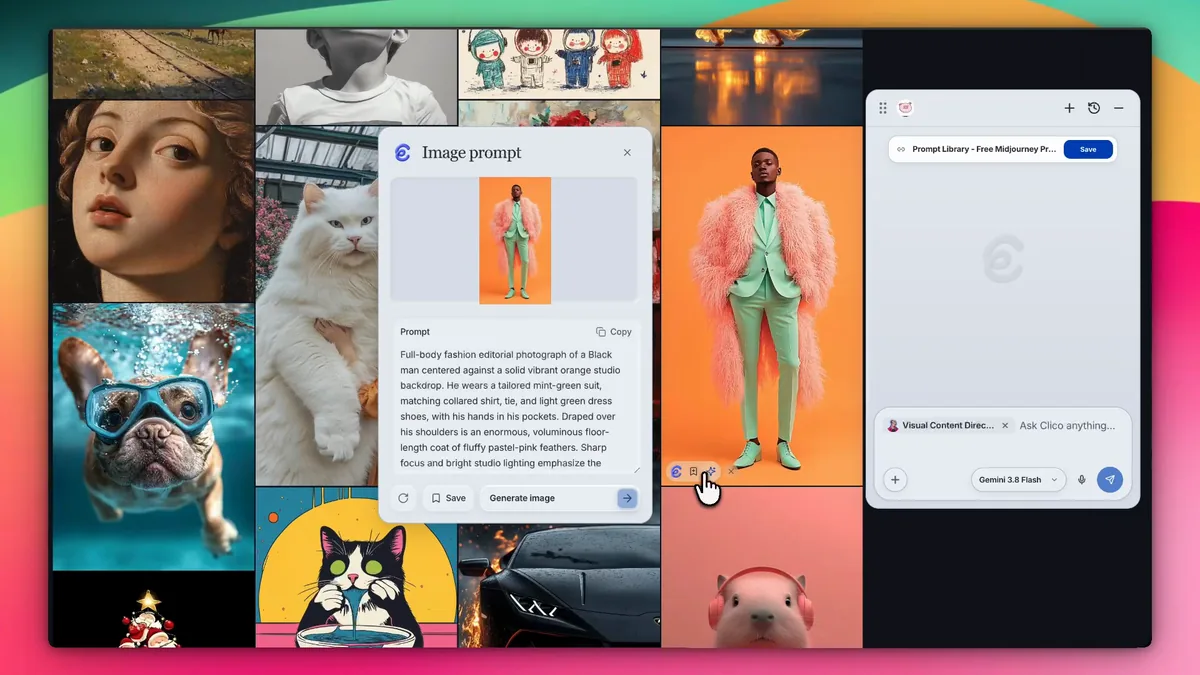
Behalte das Originalbild im Blick, während du seinen visuellen Prompt liest und bearbeitest.
Ein in Chrome gefundenes Bild kann der Anfang deiner nächsten Arbeit sein. Extrahiere einen visuellen Prompt, passe Details an und speichere ihn mit dem Bild.
Neuigkeit öffnenNeuigkeit schließen+
Visuelle Inspiration in Worte fassen
In Clico für Chrome bewegst du den Zeiger über ein unterstütztes Bild und wählst Bild zu Prompt. Das Panel liest sichtbares Motiv, Komposition, Farben, Licht und Struktur und macht daraus einen bearbeitbaren Prompt.
Kopiere den Prompt, speichere ihn mit dem Bild oder wähle Bild generieren, um in Clico fortzufahren. Der Prompt beschreibt das Sichtbare in der Referenz. Er rekonstruiert nicht den verborgenen Originalprompt oder die Einstellungen des Urhebers.
Bei gleichem Bild und gleichen Einstellungen wird ein aktuelles Ergebnis fünf Minuten lang wiederverwendet. So öffnet sich das Panel schneller erneut. Prompt neu generieren fordert bei Bedarf eine neue Analyse an. Für das Extrahieren eines Bildprompts musst du angemeldet sein.
Zum Schreiben oder Verbessern eines Prompts nutze den Promptgenerator.
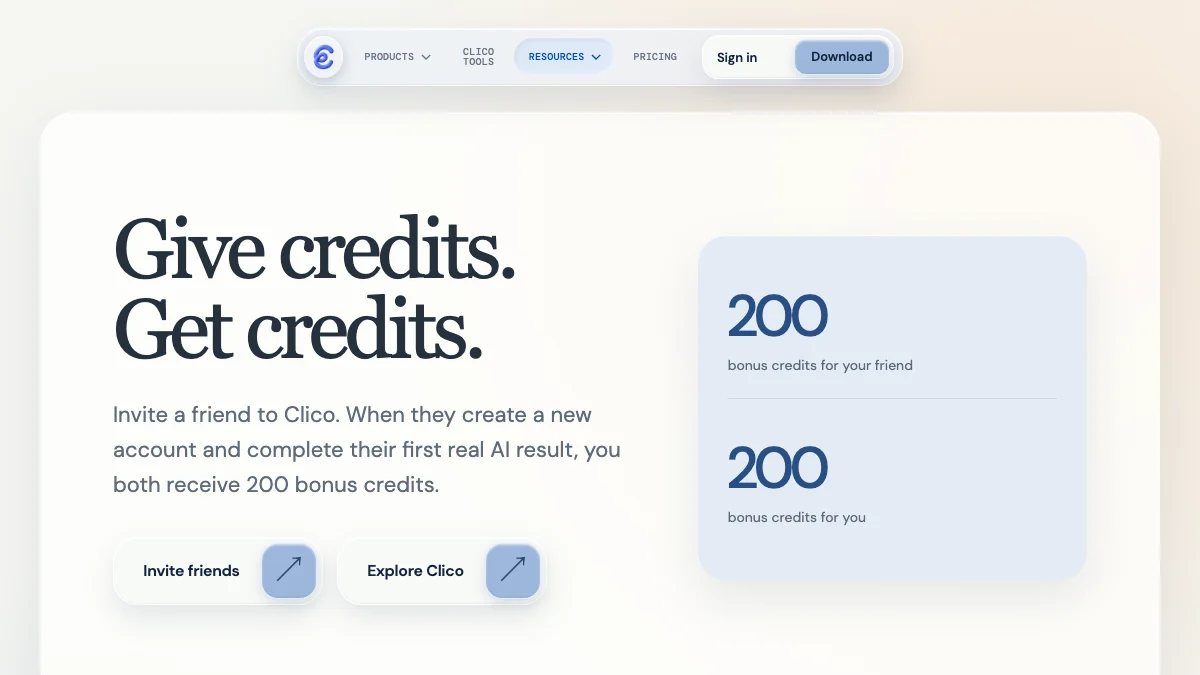
Freunde einladen:je 200 Credits
Teile Clico mit einem Freund und verdiene Credits für deine nächste Idee.
Lade jemanden zu Clico ein. Ihr könnt beide 200 Bonuscredits erhalten, sobald innerhalb von 30 Tagen das erste berechtigte KI Ergebnis dieser Person entsteht.
Neuigkeit öffnenNeuigkeit schließen+
Mehr Credits für gemeinsame Ideen
Öffne das Empfehlungsprogramm, melde dich an und kopiere deinen persönlichen Einladungslink. Dein Freund erstellt darüber ein neues Clico Konto und erzielt innerhalb von 30 Tagen ein erfolgreiches KI Ergebnis, das Credits verbraucht.
Nach diesem ersten berechtigten Ergebnis schreibt Clico normalerweise beiden Konten je 200 Bonuscredits gut. Deine Einladungsseite zeigt, wer beigetreten ist, ein Ergebnis erstellt hat und welche Belohnungen du erhalten hast.
Du kannst pro Monat für bis zu 10 Freunde Belohnungen erhalten. Berechtigte Freunde bekommen ihre Credits auch nach Erreichen deines Limits. Bonuscredits verfallen nicht. Manche Belohnungen benötigen bis zu 72 Stunden zur Prüfung.
Browser verwendenin Chrome
Bitte Clico, in mehreren Tabs zu arbeiten, Seiten zu lesen und Formulare auszufüllen. Browser verwenden bringt Seitenaktionen in den Chat der Erweiterung für Chrome.
Neuigkeit öffnenNeuigkeit schließen+
Vom Lesen zur Aktion
In Clico für Chrome meldest du dich an und öffnest das Menü zum Hinzufügen im Eingabefeld. Dort findest du Browser verwenden. Bitte Clico um Arbeit auf der aktuellen Seite oder um eine Aufgabe über mehrere Tabs hinweg.
Clico kann Seiten lesen, Links öffnen, Bedienelemente anklicken, Felder ausfüllen, Optionen wählen und Tabs wechseln. Verfolge die Browseraktivität im Gespräch und brich die Aufgabe bei Bedarf ab.
Arbeit auf der aktuellen Seite bleibt in diesem Tab. Bei Recherchen über mehrere Websites können eigene Tabs in einer Gruppe Clico Browser Use entstehen. Diese bleiben nach der Aufgabe zur Prüfung verfügbar. Die Funktion arbeitet mit gewöhnlichen Webseiten in Chrome.
Clico wird zumKI Kreativstudio
Web, Desktop und Chrome
Clico Web wurde zur öffentlichen Anlaufstelle für Recherche, Bilder und Videos.
Clico Web wurde unser öffentlicher Ausgangspunkt: ein Ort für Wissensarbeit, um zu recherchieren, Bilder und Videos zu erstellen und Ideen in fertige Arbeiten zu verwandeln.
Neuigkeit öffnenNeuigkeit schließen+
Mehr Raum für kreative Arbeit
Clico begann mit einer einfachen Idee: KI nah bei der Arbeit halten. Clico Web erweitert diese Idee zu einem gespeicherten Arbeitsbereich. In einem Gespräch kannst du aktuelle Fragen recherchieren, mit Dateien arbeiten, Bilder fertigstellen und mit Pro oder Max Videos erstellen.
Recherche und Gestaltung stehen nun nebeneinander. Eine Frage beginnt mit aktuellen Quellen oder einem Dokument, führt über Notizen und Entscheidungen und endet in einem fertigen Bild oder mit Pro oder Max in einem fertigen Video. Ein Neustart in einem anderen Arbeitsbereich ist nicht nötig.
Die Erweiterung für Chrome bleibt nah an der Seite. Seitenkontext, Markierungen, Notizen und gespeicherte Chats helfen beim Sammeln von Ideen und Material. Clico Desktop begleitet die Arbeit in mehreren Apps auf dem Mac.
Für konzentriertes Lesen, Schreiben und Überarbeiten bieten die Clico Werkzeuge einen direkten Einstieg in die Aufgabe, die bereits vor dir liegt.
Gemeinsam prägen diese Oberflächen das heutige Clico: ein KI Kreativstudio für Wissensarbeit zwischen Finden, Denken und Gestalten.
Wir vereinten das Mac Erlebnis von Invoko und die Clico Erweiterung für Chrome unter einem Namen. So wurde das Produkt für Arbeit im Browser und auf dem Desktop klarer.
Neuigkeit öffnenNeuigkeit schließen+
Ein Name für Arbeit auf Mac und in Chrome
Invoko sollte die Arbeit auf einem Mac begleiten. Aus dieser Erfahrung wurde Clico Desktop, während die bestehende Clico Erweiterung für Chrome weiter direkt an der geöffneten Seite arbeitete.
Auf dem Mac konnte der Assistent Arbeit über Apps, Dateien und Bildschirmkontext hinweg begleiten. In Chrome blieb Clico auf die aktuelle Seite, ausgewählten Text und das gerade verwendete Eingabefeld konzentriert.
Ziel war nicht, beide Erfahrungen identisch zu machen. Jede sollte unter einer gemeinsamen Identität ihre Stärken behalten. Nutzer sollten klarer zwischen Arbeit im Browser und auf dem Desktop wählen können.
Deshalb können ältere Screenshots und Verweise noch Invoko nennen. Invoko gehört zur Geschichte von Clico und seine Ideen leben in Clico Desktop weiter.
Clico erhält ein neues Aussehen
Chrome Erweiterung
Das neu gestaltete Clico Erlebnis im Browser wurde von Awwwards vorgestellt später im selben Monat.
Wir gestalteten die Clico Erweiterung und ihre öffentliche Website neu, damit das Produkt klarer, schneller erfassbar und auf einen Blick verständlicher wurde.
Neuigkeit öffnenNeuigkeit schließen+
Ein Browserwerkzeug, das sich endlich nach Clico anfühlte
Chatpanel, Verlauf, gespeicherte Ergebnisse, Einstellungen und Schnellaktionen erhielten ein gemeinsames visuelles System. Nutzer konnten erkennen, wo sie beginnen, welchen Kontext Clico verwendete und wo frühere Arbeit zu finden war.
Einzeln hinzugekommene Funktionen wirkten nun wie Teile desselben Produkts. Der Prompt blieb im Mittelpunkt, unterstützende Aktionen wurden übersichtlicher und gespeicherte Arbeit erhielt einen klaren Platz neben der aktuellen Aufgabe.
Diese Klarheit übertrugen wir auf die Website. Die Botschaft wurde direkt: Clico war eine KI Erweiterung für Chrome, die innerhalb der Seite beim Schreiben, Antworten, Zusammenfassen und Recherchieren half.
Dieses Prinzip prägt weiterhin unseren Clico Produktleitfaden: Beginne mit der Oberfläche, die der Arbeit am nächsten ist. Wechsle erst, wenn die Aufgabe anderen Kontext erfordert.
Awwwards nahm dieses öffentliche Erlebnis am 29. Juni als Nominee auf und bewahrte damit einen visuellen Eindruck dieses Kapitels der Clico Geschichte.
Clico entwickelt gemeinsam mit Studierenden
Chrome Erweiterung
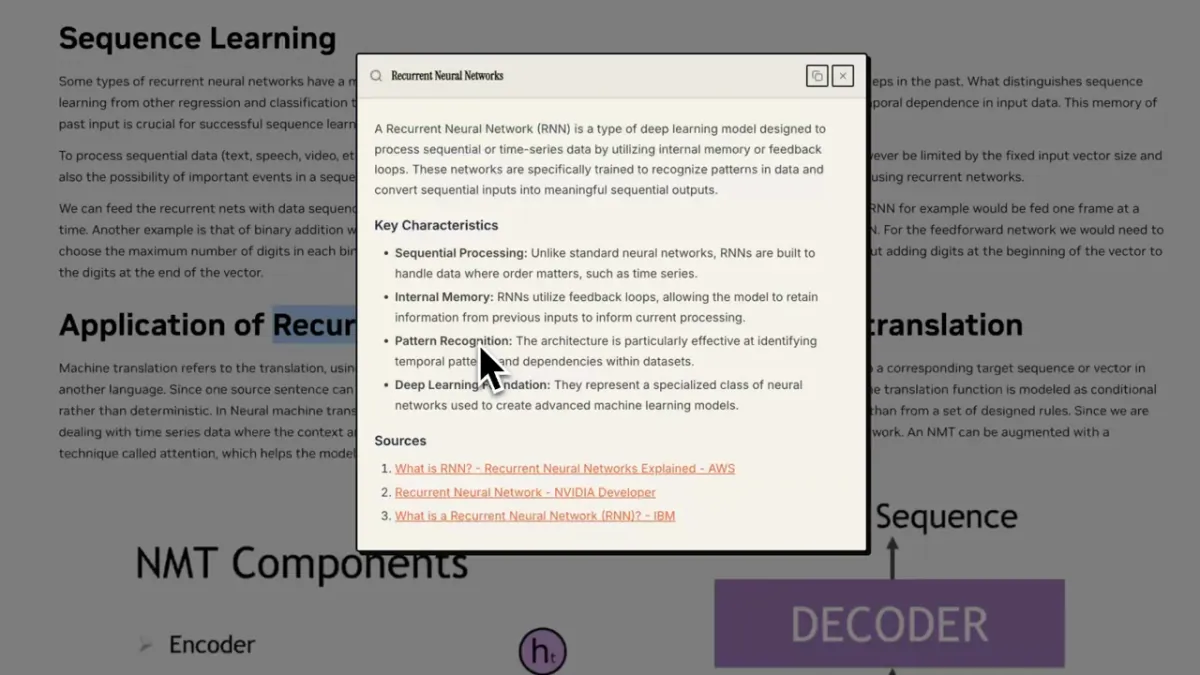
Eine Demo zur Recherche mit ausgewähltem Text aus Mai 2026 zeigt den Ablauf, den Studierende mitgestaltet haben.
Studierende brachten Clico über schnelles Schreiben hinaus. Wir ergänzten schnellere Wege, Lektüre zu verstehen, PDFs zusammenzufassen, ausgewählten Text zu recherchieren und nützliches Material griffbereit zu halten.
Neuigkeit öffnenNeuigkeit schließen+
Lesen wurde zu einem aktiven Ablauf
Lange Texte machten die nächste Aufgabe deutlich. Studierende brauchten nicht nur Hilfe beim Entwerfen, sondern einen KI Assistenten zum Lesen und Recherchieren: Er sollte ausgewählte Passagen erklären, Seiten oder PDFs zusammenfassen und Nützliches für später bewahren.
Der KI Zusammenfasser von Clico entstand aus diesem Bedarf. Er bereitet Seiten, PDFs, Mails und Dokumente nützlich auf, während die Quelle zur Kontrolle in Reichweite bleibt.
Für einen einzelnen langen Text konzentriert sich der Artikelzusammenfasser auf die Argumentation, Ergebnisse und Details, die einen weiteren Blick verdienen.
Schreiben war genauso wichtig wie Lesen. KI für Google Docs brachte Entwerfen und Umschreiben direkt ins Dokument, statt Studierende wieder zum Kopieren und Einfügen zu schicken.
Der Essayverfasser von Clico verband den nächsten Schritt: von sichtbaren Quellen zu einer Gliederung und einem ersten Entwurf, der weiter geprüft und geändert werden konnte.
Diese Abläufe für Studierende wurden zur Grundlage der breiteren Recherche und Materialsammlung, die Clico heute unterstützt.
Personas verbessern die KI Ausgabe
Chrome Erweiterung
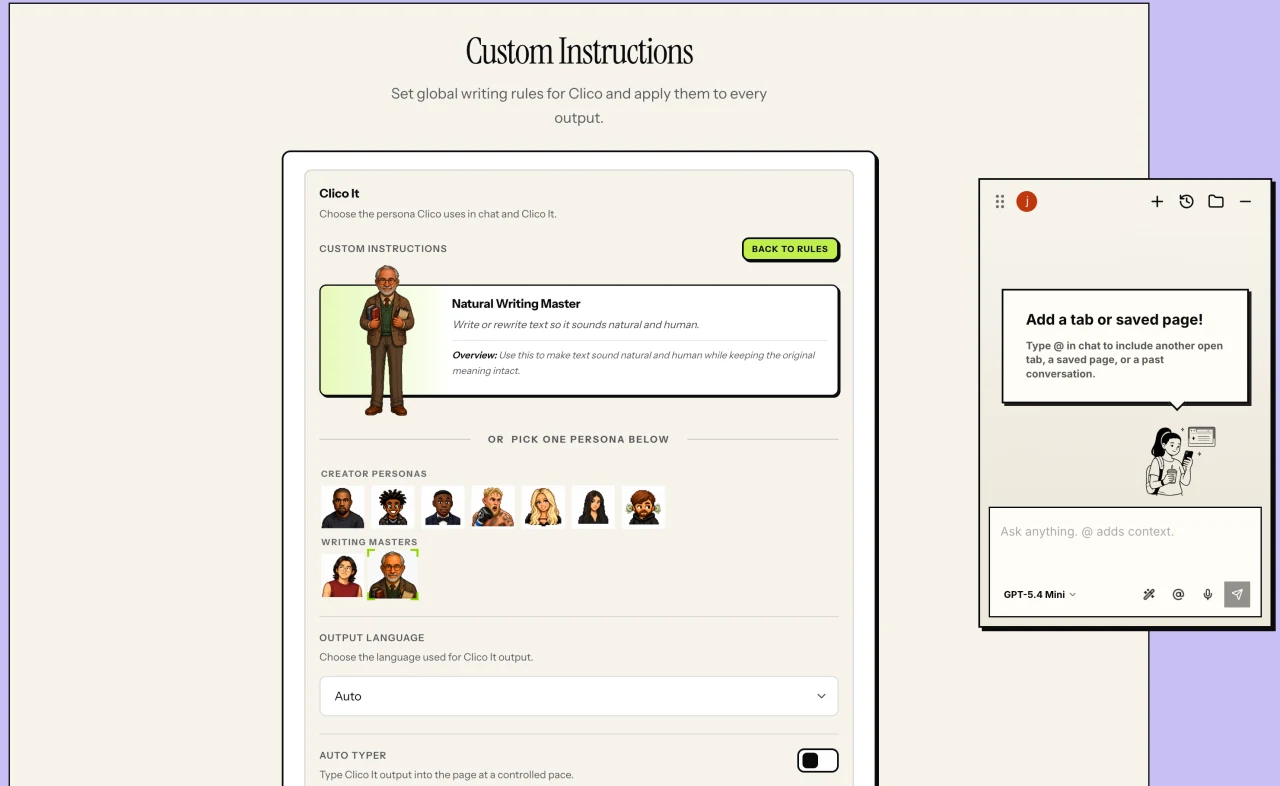
Mit Personas lässt sich wählen, wie Clico eine Antwort angeht und gestaltet.
Statt immer denselben langen Prompt schreiben zu müssen, wählen Nutzer mit Personas einen Arbeitsstil, eine Stimme oder eine Spezialisierung, die zur Aufgabe passt.
Neuigkeit öffnenNeuigkeit schließen+
Bessere Antworten beginnen mit klarerer Richtung
Die ersten Personas ließen einen gewählten Stil die Antworten von Clico leiten. Natürliche Texte, eine bestimmte Stimme oder ein passendes Vorgehen ließen sich einfacher anfordern, ohne dieselben Anweisungen bei jedem Prompt zu wiederholen.
Diese Idee zeigt sich deutlich im Werkzeug Texte von KI natürlicher schreiben. Es geht nicht darum, die Bedeutung zu ersetzen, sondern für dieselbe Botschaft einen natürlicheren Rhythmus und Ton zu wählen.
Unser Promptgenerator löst dasselbe Problem von der anderen Seite. Er macht aus einer groben Anfrage klareren Kontext, Vorgaben und eine Ausgabeform, bevor das Modell beginnt.
Später kamen Spezialisten für Recherche, Strategie, visuelle Arbeit, Videos, Technik und Schreiben hinzu. Eine Persona lenkt Methode und Stimme einer Antwort. Sie macht Clico nicht zu einem separaten autonomen Arbeiter.
Personas gehören weiter zur Erweiterung für Chrome und zu Clico Web. Nützliche KI Ergebnisse hängen davon ab, wie die Arbeit erledigt werden soll, nicht nur vom Wortlaut des Prompts.
Der Kurzbefehlwird zum Chatpanel
Chrome Erweiterung
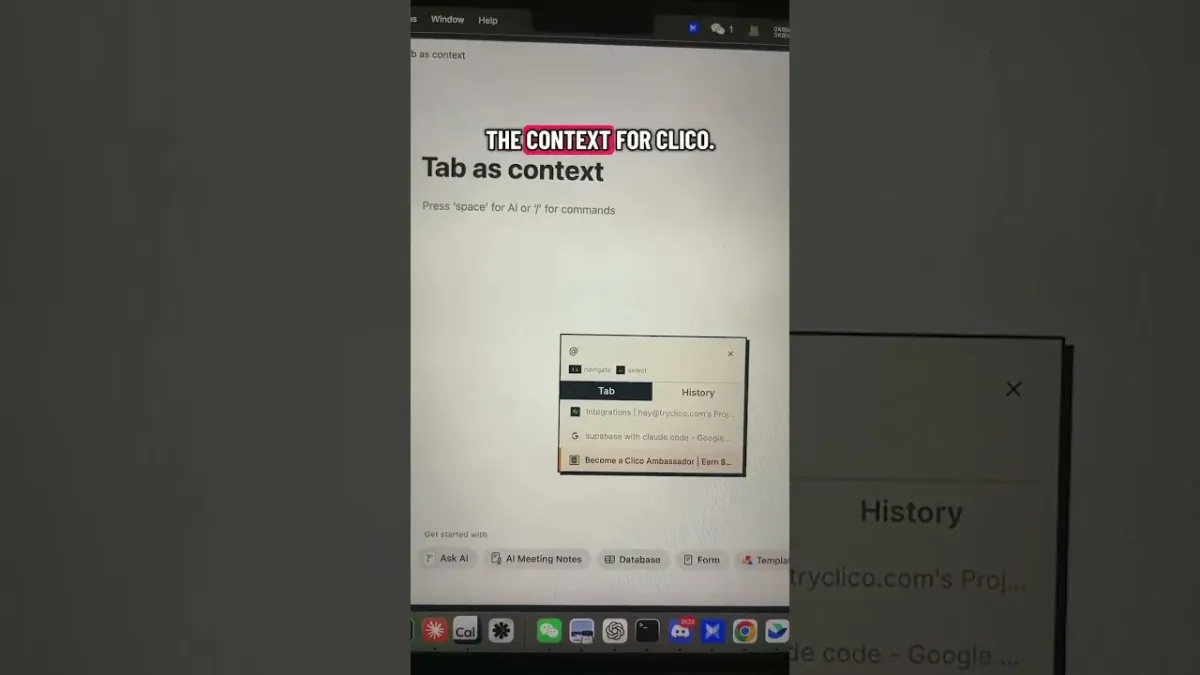
Eine frühe Demo von Chatpanel und Tabkontext, geteilt von Clico auf YouTube.
Clico wuchs vom kurzen Prompt neben dem Textfeld zu einem Ort für längere Gespräche, Seitenkontext, Verlauf und gespeichertes Material, ohne den Tab zu verlassen.
Neuigkeit öffnenNeuigkeit schließen+
Der Browser wurde Teil des Gesprächs
Der erste Kurzbefehl eignete sich für schnelle Entwürfe und Überarbeitungen. Das Chatpanel schuf Platz für Rückfragen, längere Antworten und Kontext von der Seite oder einem weiteren offenen Tab.
Nutzer konnten mit einer markierten Passage beginnen, nachfragen und einen weiteren Tab in dasselbe Gespräch einbeziehen. Der Browser selbst wurde Teil des Arbeitskontexts, statt Inhalte nur zum Kopieren in einen separaten Chat zu liefern.
Der Verlauf führte zurück zu früheren Gesprächen. Ergebnisse von Highlight und Memo wurden später in Artifacts gesammelt, damit nützliches Material nach der unmittelbaren Aufgabe nicht verloren ging.
Die aktuelle Clico Erweiterung für Chrome setzt diese Idee fort: mit der offenen Seite arbeiten, nützliches Material nah halten und weitermachen, ohne die Aufgabe anderswo neu aufzubauen.
So wurde Clico von einer schnellen Eingabehilfe zu einem Arbeitsbereich im Browser, der längere Aufgaben begleiten konnte.
Clico beginnt im Textfeld
Chrome Erweiterung
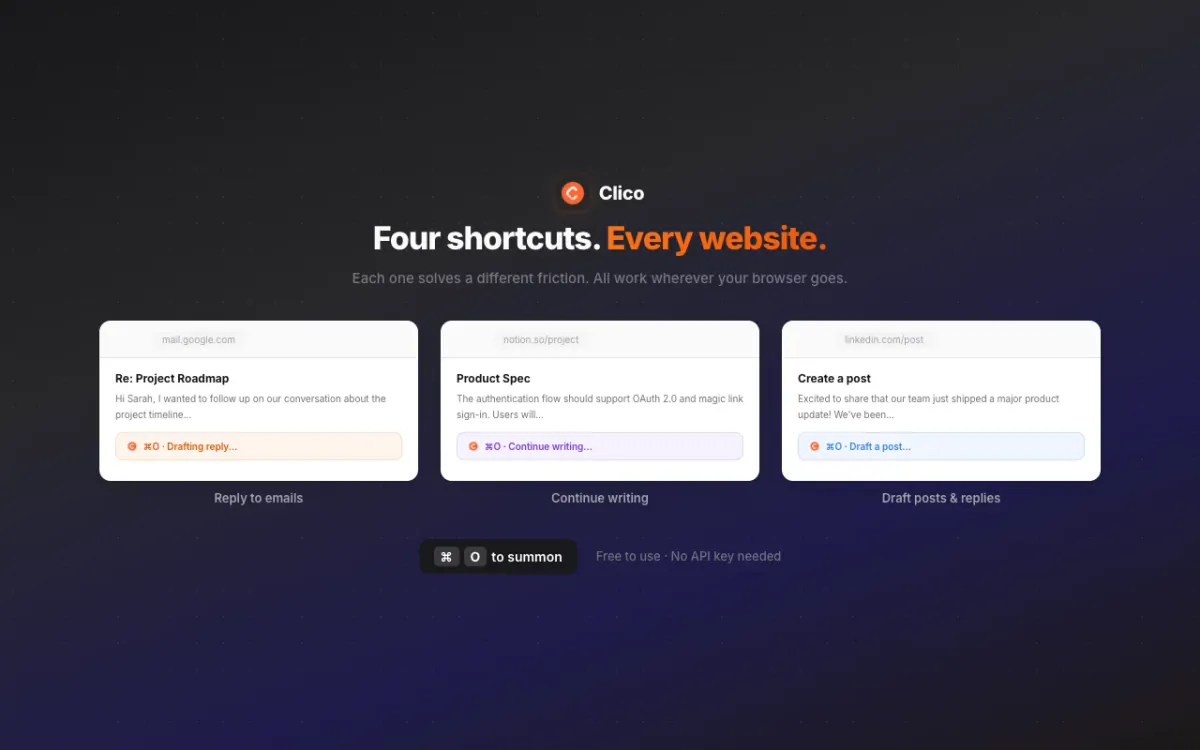
Frühes Clico Motiv aus dem Store mit dem ursprünglichen Ablauf per Kurzbefehl.
Die erste Clico Erweiterung für Chrome öffnete sich per Tastenkürzel, erzeugte Text neben der Seite und setzte das Ergebnis dort ein, wo gerade geschrieben wurde.
Neuigkeit öffnenNeuigkeit schließen+
Ein Kurzbefehl, weniger Kopieren
Die erste Version von Clico widmete sich einer häufigen Unterbrechung: Gmail, Google Docs, Notion oder ein anderes Textfeld verlassen, eine KI um Hilfe bitten und die Antwort zurückkopieren.
Die ersten Schreibabläufe waren praktisch. Der Mailverbesserer von Clico half, eine unfertige Antwort zu einer klareren Nachricht zu machen, während der umgebende Gesprächsverlauf sichtbar blieb.
Der automatische Schreiber von Clico brachte das Ergebnis zurück ins aktive Feld. Der fertige Text blieb dort sichtbar und bearbeitbar, wo er hingehörte.
Prompt und Ergebnis blieben neben dem Schreiben. Die Seite und ausgewählter Text lieferten Kontext, während Nutzer kontrollierten, was eingefügt oder ersetzt wurde.
Diese kleine Interaktion war der Anfang für alles Weitere: Chatpanel, Werkzeuge für Studierende, Personas, Desktop und schließlich Clico Web.
Veränderungen, die bleiben
Diese Seite beschreibt die Momente, die den Umgang mit Clico verändert haben. Kleinere Korrekturen bleiben im Produkt. Änderungen an Erlebnis, Zielgruppe oder Richtung gehören hierher.