Dialog und Sprechweise steuern
Wähle ein Videomodell, das Ton erzeugen kann, und gib an, wer welche Zeile spricht. Bitte um eine Pause, eine ruhigere Sprechweise oder eine andere Reaktion. Hör dir anschließend die erzeugte Aufnahme an.

Setze ein Drehbuch oder eine Idee als Kurzdrama im Hochformat um. Arbeite mit Clico an den Dialogen und generiere die Szenen mit einer Besetzung, die du in der nächsten Episode wiederverwenden kannst.
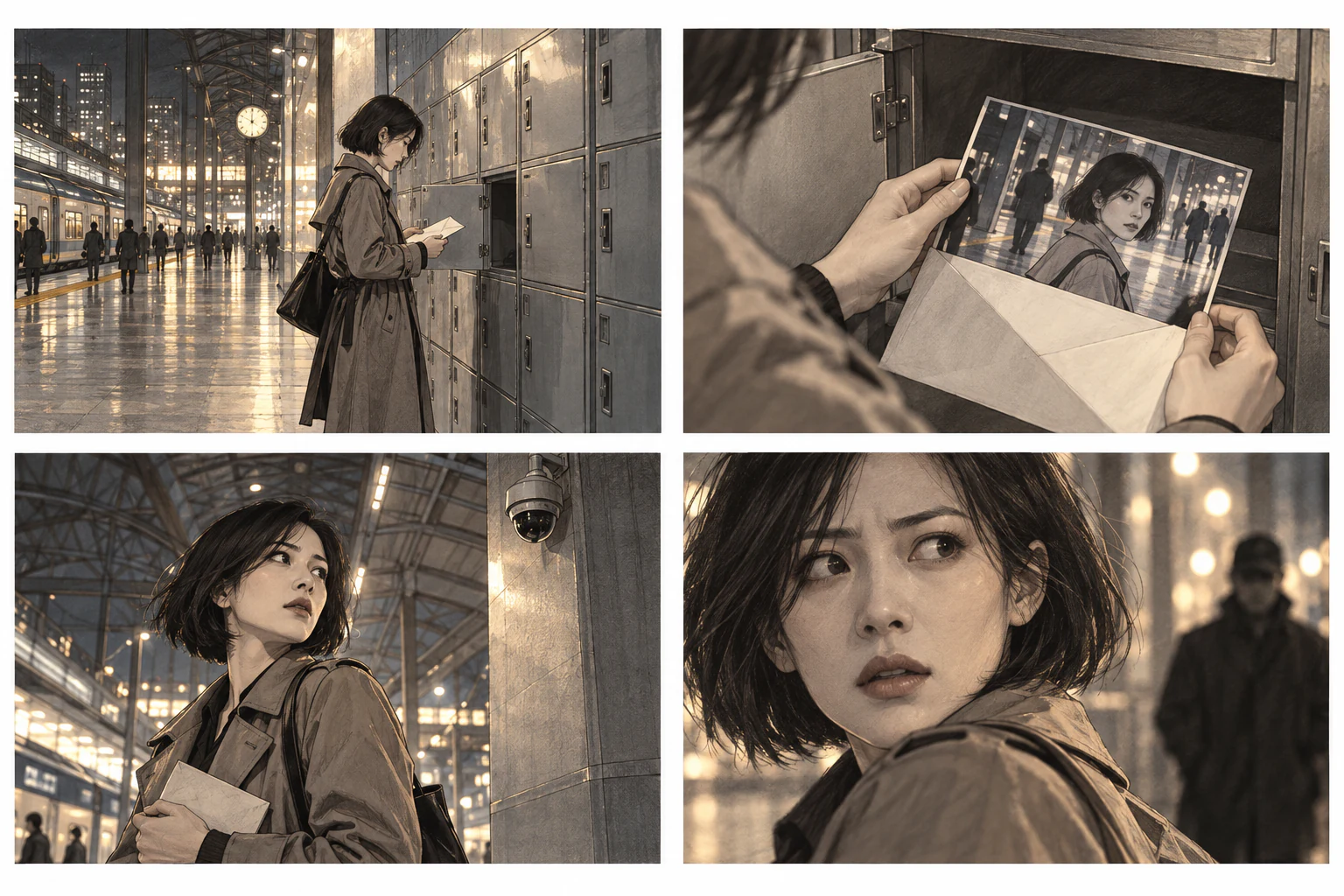
Totale
Einstellung hinzufügen
Halbnahe Einstellung
Nahaufnahme
Clico macht aus deinem Drehbuch einzelne Einstellungen mit Angaben zu Handlung, Dialog und Kamera. Prüfe das Storyboard und ändere bei Bedarf eine Zeile oder einen Kamerawinkel, bevor du die Szene generierst. Für einzelne Clips und andere Videostile nutze Clicos Videogenerator mit KI.
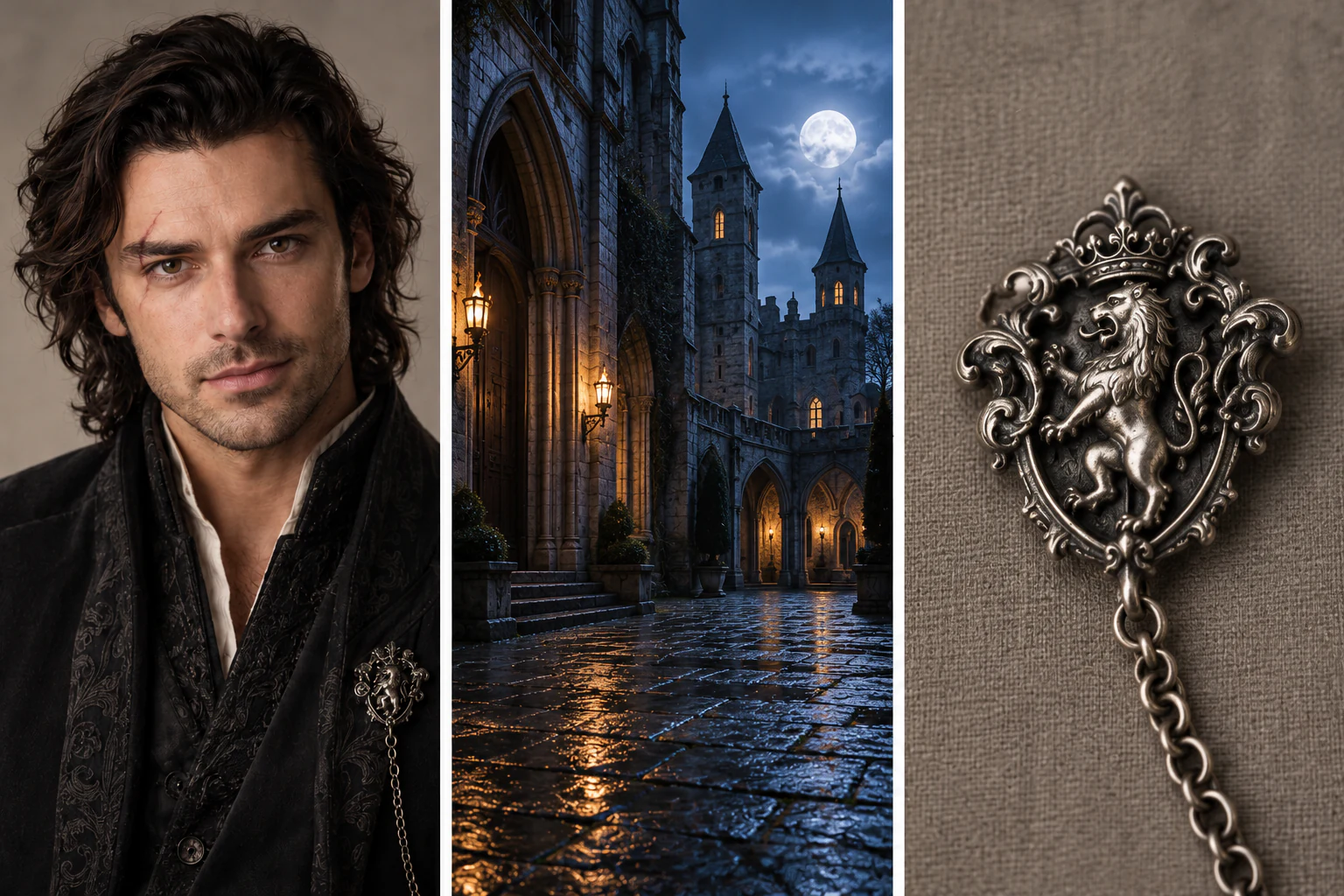
Figur
Drehort
Requisit
Verwende gespeicherte Figurenreferenzen erneut. Das hilft, Gesicht und Outfit über mehrere Szenen hinweg ähnlich zu halten. Nutze Drehorte und Requisiten auch in späteren Episoden und prüfe jede Aufnahme auf sichtbare Änderungen.
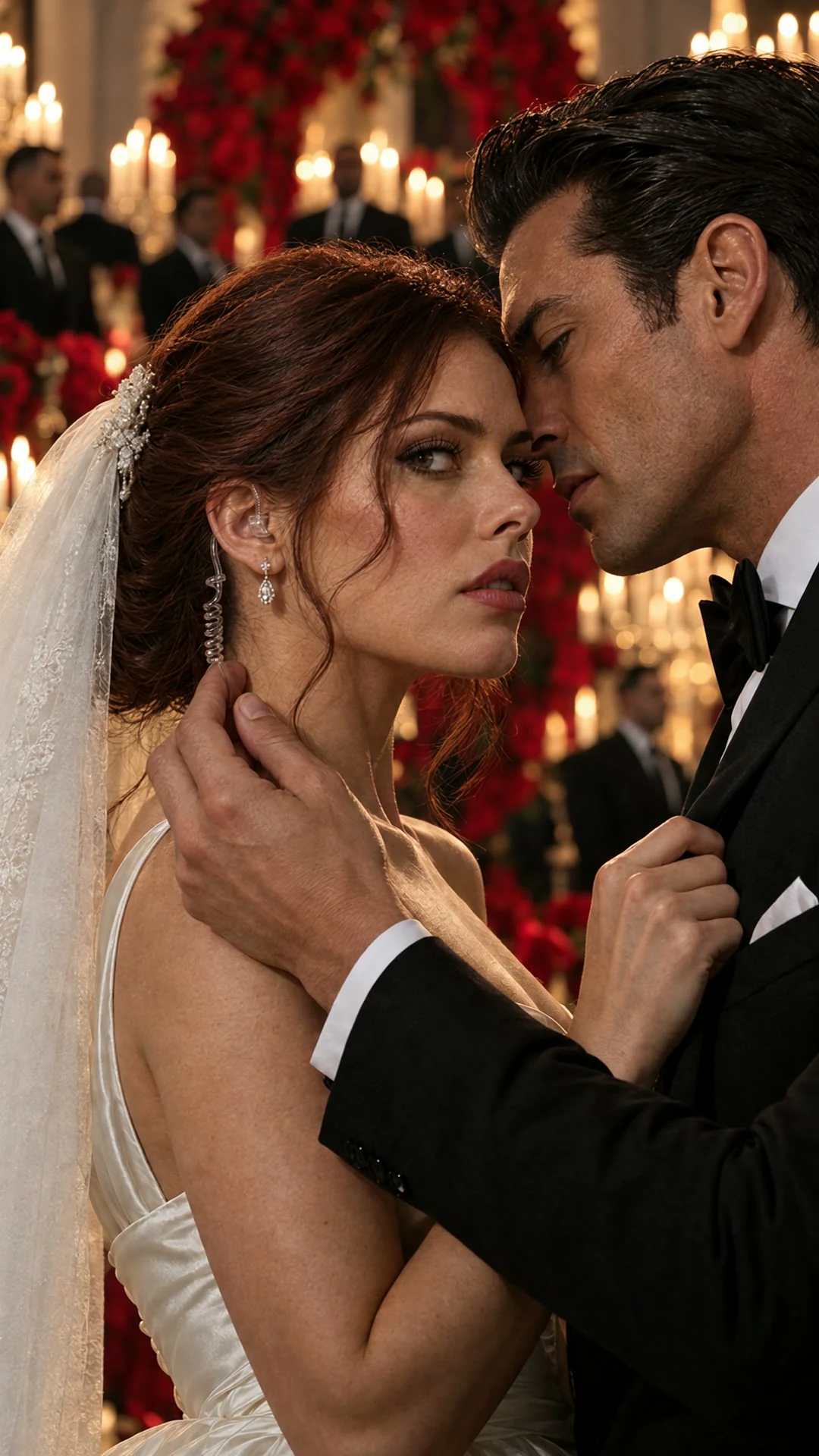
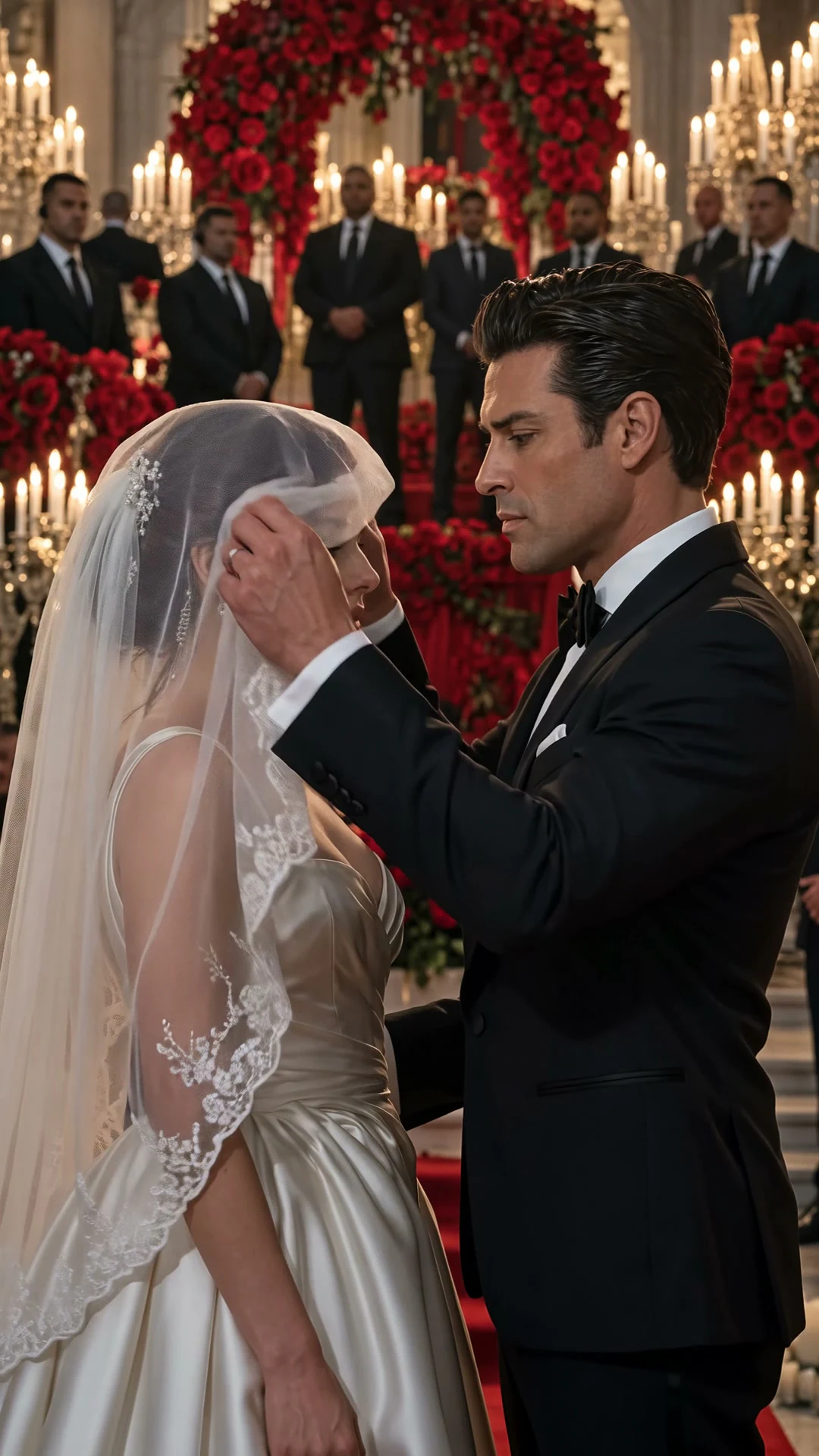
Wenn die Enthüllung schwer zu sehen ist, wähle diese Einstellung und bitte um eine Nahaufnahme. Prüfe die neue Aufnahme, bevor du sie auswählst. Die anderen ausgewählten Clips musst du nicht neu generieren.
„Geh näher heran. Zeig den Ohrhörer.“
Wähle ein Videomodell, das Ton erzeugen kann, und gib an, wer welche Zeile spricht. Bitte um eine Pause, eine ruhigere Sprechweise oder eine andere Reaktion. Hör dir anschließend die erzeugte Aufnahme an.
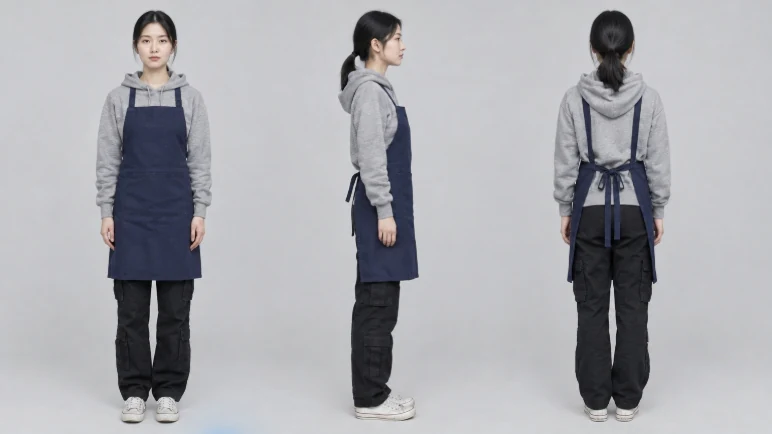
Füge ein Referenzbild hinzu und beschreibe, wie die Figur aussieht und welche Rolle sie in der Geschichte spielt. Prüfe diese Details, bevor du sie für eine Szene auswählst.
Wähle 9:16 für TikTok, Reels oder YouTube Shorts und Querformat für einen filmischen Kurzfilm. Plane den Bildausschnitt so, dass die entscheidende Reaktion sichtbar bleibt.
Bitte um eine Nahaufnahme, wenn ein Gesichtsausdruck die Szene trägt. Lege bei einem Gespräch zwischen zwei Figuren fest, wer im Bild bleibt und wohin die beiden schauen.
Setze die ausgewählten Clips im gewünschten Format zusammen. Prüfe die Untertitel und achte darauf, dass sie keine Gesichter verdecken. Lade die fertige MP4 Datei zum Teilen herunter.
Nutze verschiedene Modelle, um Drehbuch und Dialoge zu überarbeiten. Recherchiere mit Clico den Ort und den Hintergrund der Geschichte. Beschreibe danach Figuren und Handlung. Hier versammelt ein Feldherr seine Soldaten unter Schlachtbannern, aus der Sicht eines Soldaten mitten in der Gruppe.
Halte die Kamera auf Augenhöhe eines Soldaten und weitgehend fest innerhalb der Gruppe. Plane die erhobene Hand des Feldherrn und die Reaktion der Soldaten. Die Kamera bewegt sich nur leicht und natürlich.
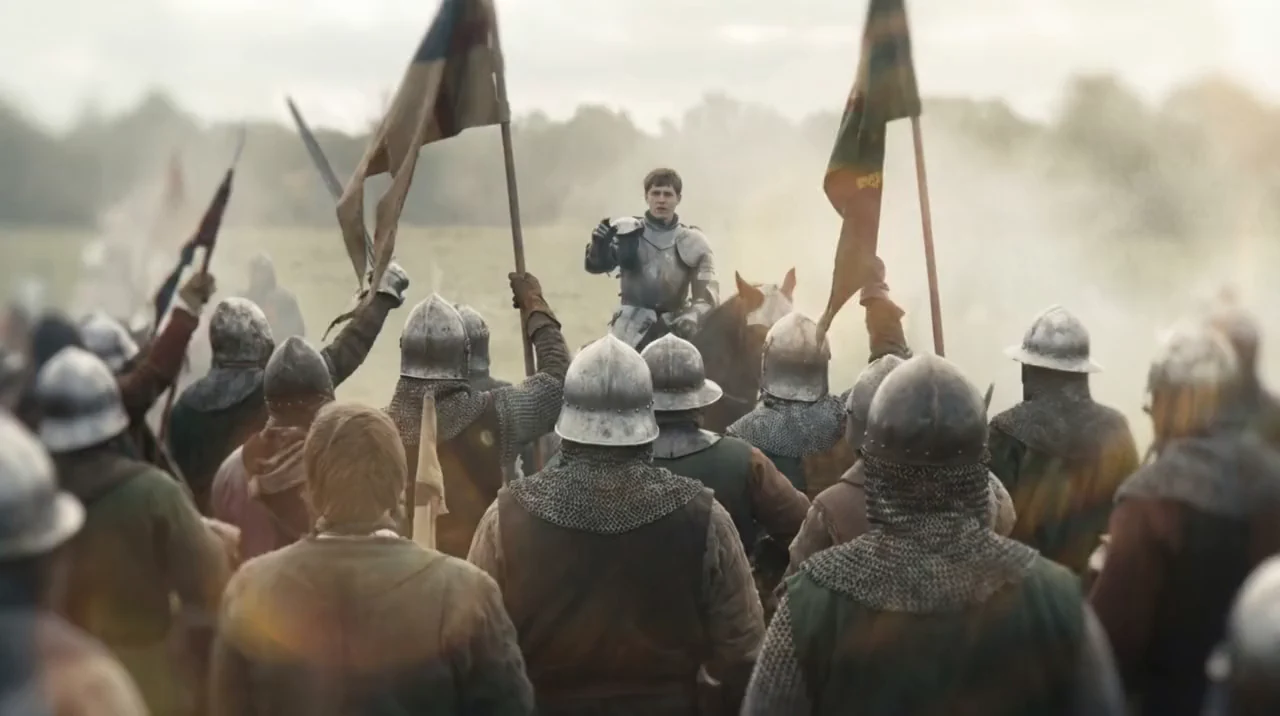 0:00 · Die Versammlung
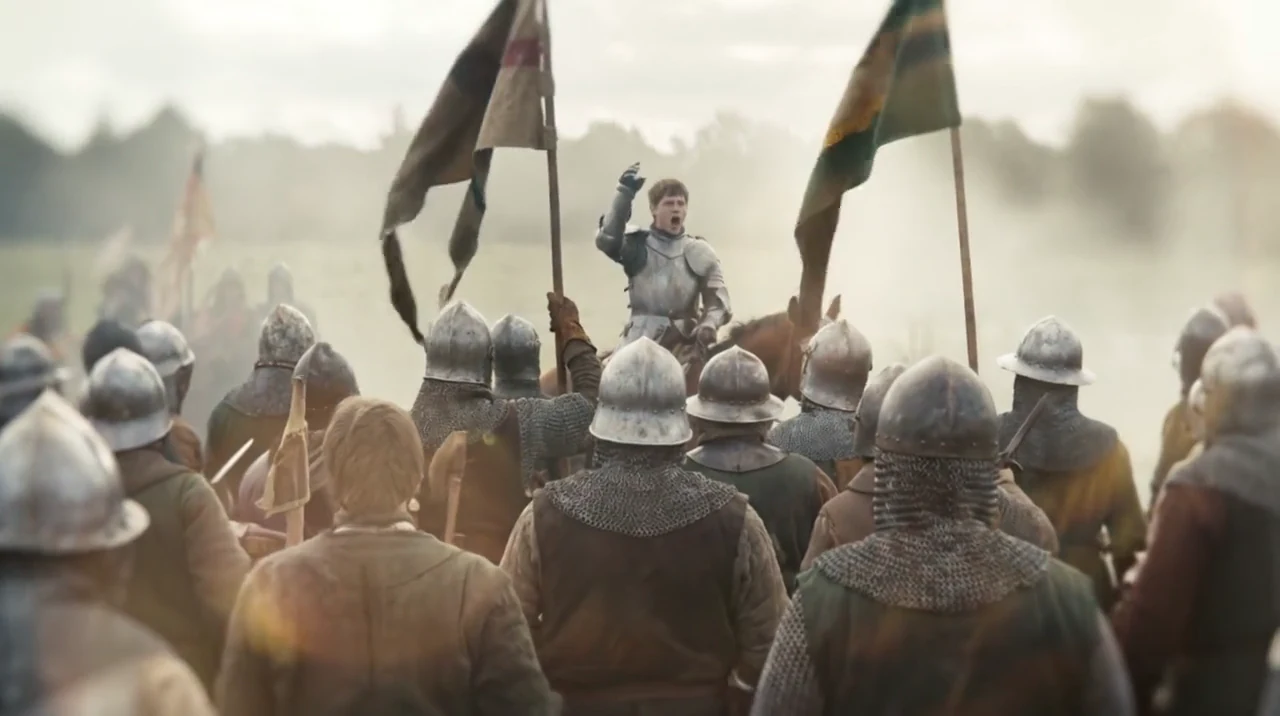 0:03 · Der Aufruf
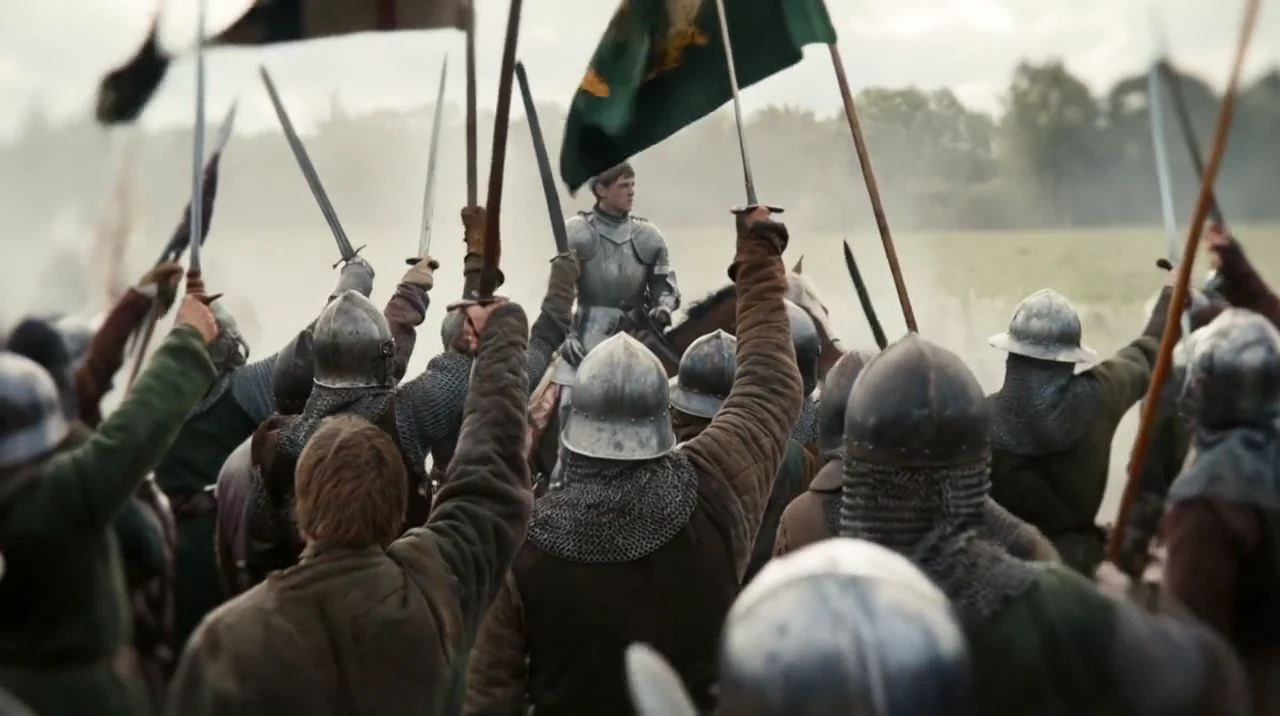 0:07 · Die Antwort
Wähle dein Modell und generiere die Szene. Prüfe Figuren, Handlung und Kamerabewegung. Lade die gewünschte Aufnahme herunter oder füge sie in eine längere Episode ein.
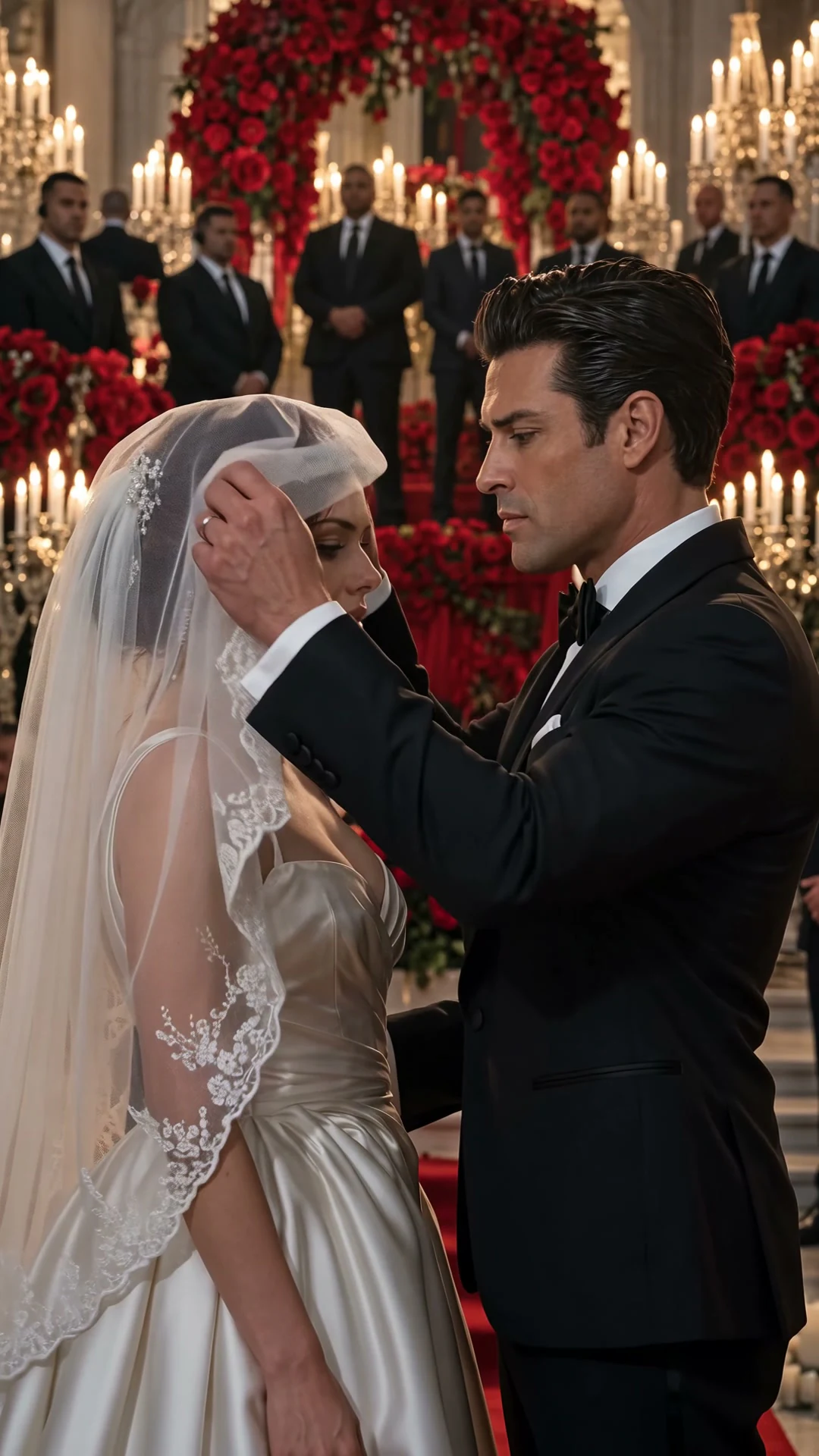
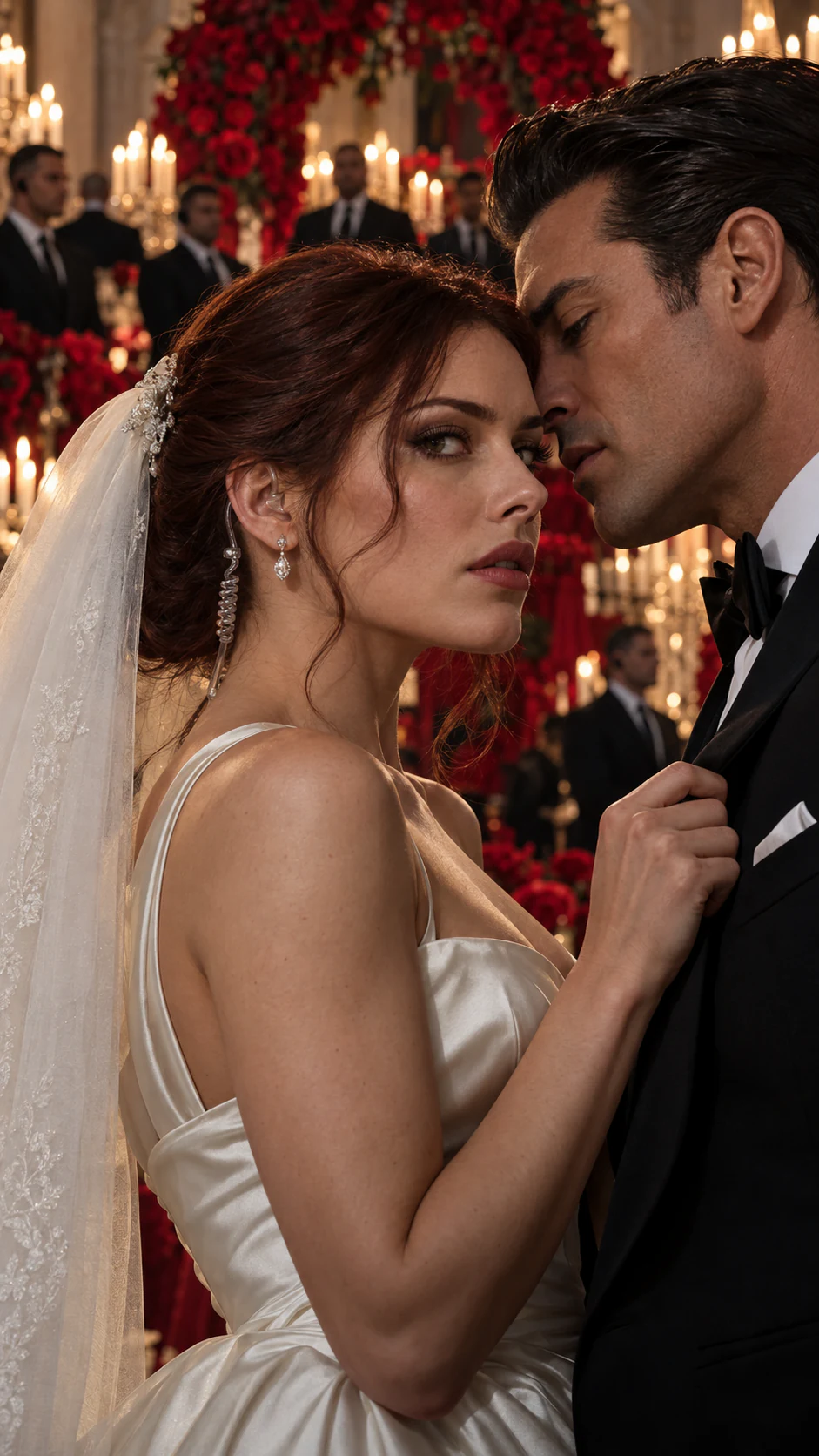
Mache aus einer gefährlichen Anziehung, einer verborgenen Identität oder einem Loyalitätskonflikt eine Liebesszene im Umfeld der Mafia.
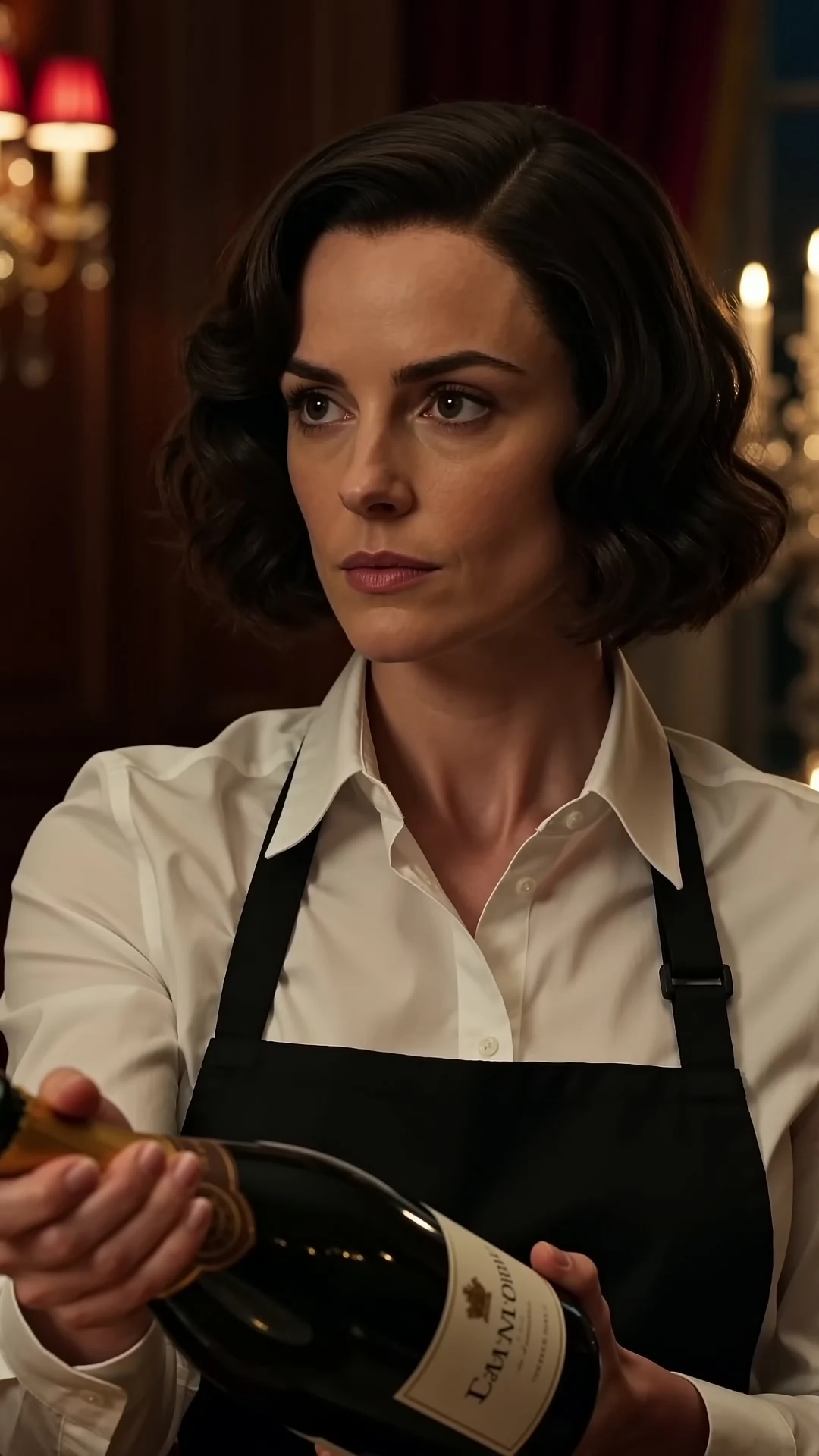
Beginne mit einem Verrat und führe die Handlung zu einer Konfrontation oder einer Umkehr der Machtverhältnisse.
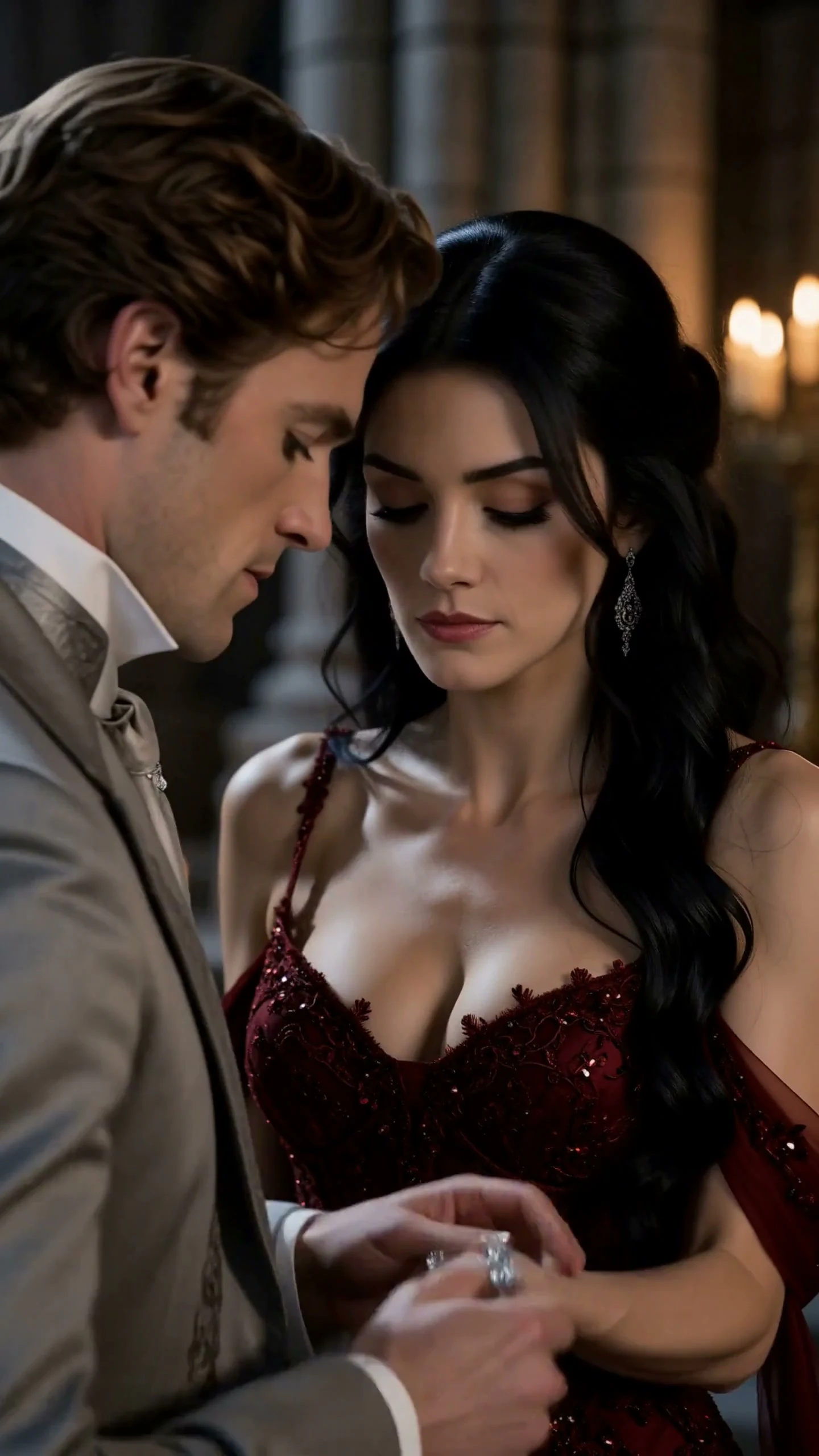
Entwickle eine übernatürliche Liebesgeschichte über eine zurückgewiesene Bindung, eine verbotene Beziehung oder die Wahl eines Partners.
Clico nutzt deine gespeicherten Figurenbilder und Angaben zum Aussehen als Referenzen für neue Einstellungen. Das hilft dabei, Gesichter, Frisuren und Outfits über mehrere Episoden hinweg ähnlich zu halten.
Deine Besetzung, Drehorte und Requisiten bleiben in einem Serienprojekt zusammen. Arbeite von deiner Pilotfolge aus mit den bereits erstellten Referenzen weiter. Du musst dieselben Bilder nicht noch einmal hochladen oder jede Figur neu beschreiben.
Füge eine Passage aus deinem Manuskript ein und wähle dein Ziel: eine Szene, die einen Teil der Geschichte erzählt, oder einen Buchtrailer, der Lust aufs Lesen macht.
Wähle ein Gespräch oder einen Wendepunkt, der sich gut zeigen lässt. Behalte die Beziehungen zwischen den Figuren und die wichtigen Dialoge bei. Mache innere Gedanken durch sichtbare Handlungen und Reaktionen erkennbar. Prüfe die geplanten Einstellungen, bevor du die Adaption generierst.
Wähle den Aufhänger, der in Erinnerung bleiben soll: eine verbotene Beziehung, eine unmögliche Entscheidung oder ein Geheimnis. Stelle Figuren und Spannung anhand ausgewählter Momente vor. Setze daraus einen kurzen Teaser zusammen, ohne die Auflösung des Buches zu verraten.
Du kannst mit einer einzelnen Szene beginnen, ein Kapitel als Pilotfolge umsetzen oder eine Serie aus Kurzdramen entwickeln. Drehbuch, geplante Einstellungen und erzeugte Clips sind in Clico einzelne Schritte, an denen du getrennt arbeiten kannst. Für eine fertige Episode musst du die ausgewählten Clips außerdem zusammensetzen und exportieren.
Die Videoerstellung erfordert einen passenden kostenpflichtigen Tarif und verbraucht Credits. Die Kosten hängen vom Modell, der Cliplänge und den Einstellungen ab. Ein weiterer Versuch kann zusätzliche Credits verbrauchen. Prüfe die aktuellen Optionen, bevor du die Generierung startest. Tarife ansehen.
Die Längeneinstellungen eines Modells gelten für jeden einzelnen Clip. Für eine Episode kannst du mehrere Clips im Editor zusammensetzen. Wie lange die Produktion dauert, hängt vom Rendern, der Zahl der Einstellungen und deinen Überarbeitungen ab. Die drei Beispiele von jeweils 15 Sekunden zeigen einzelne Szenen. Sie legen keine Episodenlänge fest.
Verwende für diese Einstellung dieselben Figurenreferenzen und Angaben zur Kleidung. Prüfe Gesicht, Hände und wichtige Details in der erzeugten Aufnahme. Du kannst die betroffene Einstellung überarbeiten und die anderen ausgewählten Clips behalten. Referenzen helfen bei der Kontinuität, garantieren aber keine identischen Ergebnisse.
Wähle für gesprochene Szenen ein Modell, das Ton erzeugen kann, und gib an, wer welche Zeile spricht. Prüfe Sprache und Mundbewegungen in jeder Aufnahme. Ein wiederverwendetes Figurenbild hält die Stimme nicht automatisch über mehrere Clips gleich. Generierter Ton bietet auch keinen gesonderten Korrekturschritt für die Lippensynchronisation.
Wähle das Format 9:16 für eine Szene oder Episode im Hochformat. Lade die MP4 Datei herunter und anschließend auf die gewünschte Plattform hoch. Die Auflösung hängt vom Modell und den Exporteinstellungen ab. Clico legt kein eigenes Logo über das generierte Video. Prüfe die ausgegebene Datei vor der Veröffentlichung.
Prüfe die Bedingungen für dein Konto und das gewählte Modell, bevor du ein Ergebnis kommerziell nutzt. Verwende Drehbücher, Figurenreferenzen und Musik, für die du die nötigen Rechte hast. Bei Fragen zur kommerziellen Nutzung kannst du Clico kontaktieren. Clico kontaktieren.
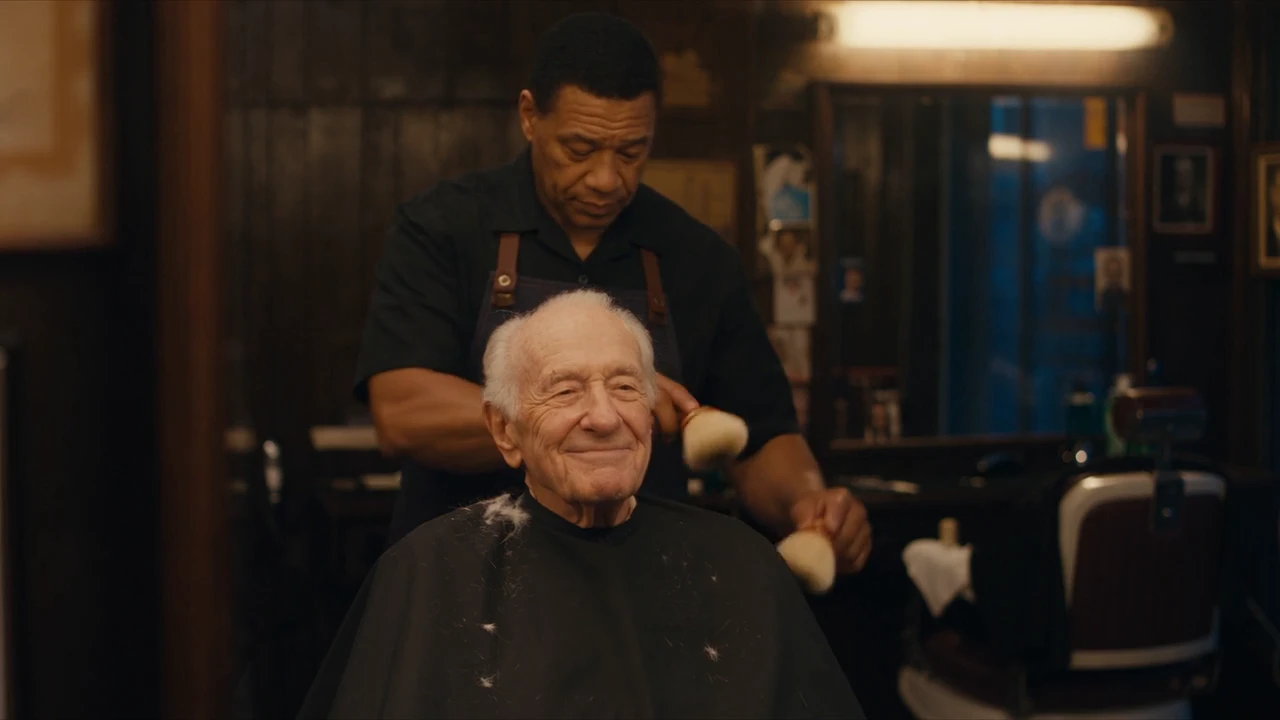
Die drei Genrevideos und die beiden Kameraaufnahmen sind gespeicherte Ergebnisse aus Clico. Die Clips oben auf der Seite, der Film im Friseursalon und das Beispiel mit den Rittern sind Demos verschiedener Modelle aus Gallery. Jeder Eintrag nennt dort seine Quelle. Das Briefing mit den Rittern und die Bildfolge wurden anhand dieses Quellvideos rekonstruiert. Sie dokumentieren keinen aufgezeichneten Generierungsvorgang in Clico. Das Storyboard und die gemeinsamen Erzählelemente sind Konzeptillustrationen. Die Ablaufbilder verwenden Bestandteile der Clico Oberfläche und dokumentieren keine neu generierte Episode. Die Beispiele zeigen verschiedene Geschichten. Sie sind weder ein kontrollierter Modellvergleich noch eine vollständige Episode.
Ein Kurzdrama mit Malfoid erstellen aus einer Idee für eine Geschichte, mit einer wiederkehrenden Hauptfigur.
Starte mit einem Drehbuch oder einer Idee für eine Geschichte. Erstelle deine erste Szene mit Clico.