
Prompt aus einem Bild
Mache aus einem Bild in Chrome einen nutzbaren Prompt. Clicos Chrome Erweiterung beschreibt Motiv, Komposition, Licht und Materialien. Anschließend kannst du das Ergebnis bearbeiten, kopieren oder speichern.
Zu Chrome hinzufügen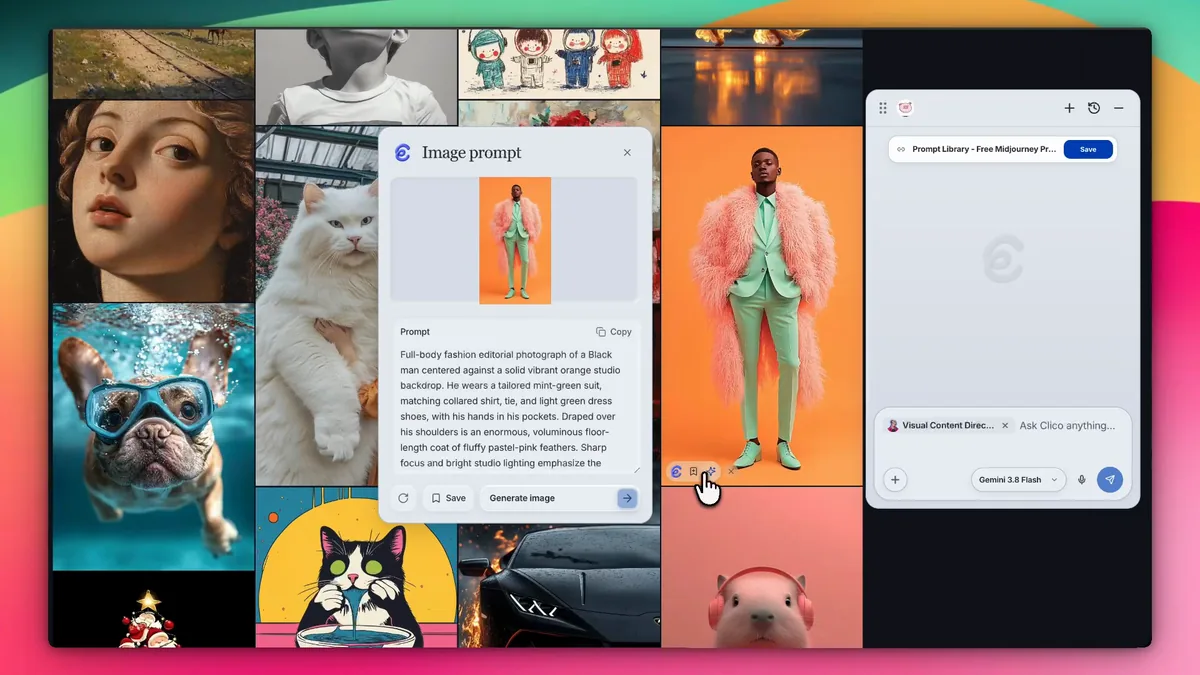
Sieh dir an, wie Clico ein Bild beschreibt.
Diese Aufnahme zeigt Bild zu Prompt mit einer Modereferenz in Chrome. Das Bild bleibt sichtbar, während Clico es im Promptfenster beschreibt.
Den Prompt extrahieren und bearbeiten.
Ein Bild auswählen
Bewege den Mauszeiger über ein Bild in Chrome und wähle Bild zu Prompt. Clico öffnet die Beschreibung neben der Referenz.
Die Beschreibung prüfen
Vergleiche Motiv, Licht, Farben und Materialien mit dem Bild. Bearbeite den Text, um ein Detail zu korrigieren oder ein anderes Ergebnis zu beschreiben.
Kopieren, speichern oder generieren
Kopiere den Prompt oder speichere ihn mit dem Bild. Bild generieren öffnet ein neues Gespräch mit deinem bearbeiteten Text.
Was sollte ein Bildprompt beschreiben?
Eine Referenz kann eine Farbpalette, Komposition oder ein schwer benennbares Material zeigen. Bild zu Prompt übersetzt diese sichtbaren Entscheidungen in bearbeitbare Wörter. Danach entscheidest du, welche Details bleiben und welchen Zweck das neue Bild erfüllen soll.
Details der Referenz prüfen
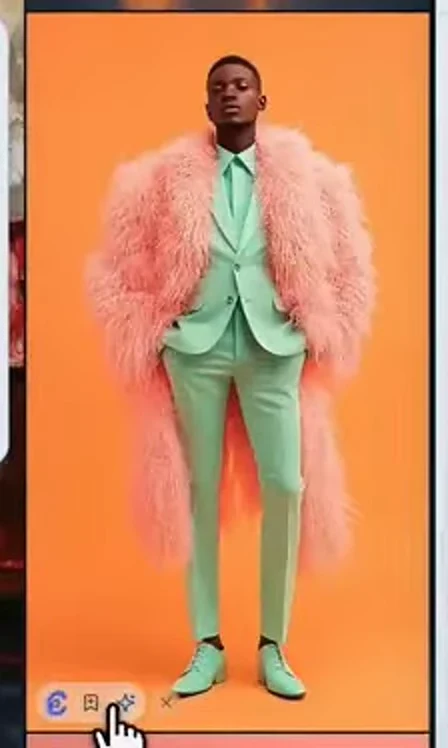
In dieser Referenz bestimmen mintgrüner Anzug, rosa Mantel und orangefarbener Hintergrund die Palette. Zentrierter Bildausschnitt und helles Studiolicht beschreiben die Komposition. Prüfe diese Details am Bild, bevor du den Text weiterverwendest.
Den Zweck des nächsten Bilds ergänzen
Das Bild verrät Clico weder deine Zielgruppe noch das Kampagnenformat oder den Platz für Text. Ergänze diese Anforderungen selbst. Googles Leitfaden für Bildprompts unterscheidet ebenfalls Motiv, Komposition, Handlung, Ort, Stil und Bearbeitungsanweisungen.
Wie lässt sich ein Bildprompt wiederverwenden?
Das Aussehen beschreiben
Arbeite Motiv, Komposition, Licht, Farbpalette und Materialien heraus, die das Bild kennzeichnen. Lies den Prompt neben dem Ausgangsbild.
Die Richtung ändern
Bearbeite den zurückgegebenen Text, um Licht oder Komposition zu behalten und ein anderes Motiv zu wählen. Der überarbeitete Prompt wird zur Vorgabe für ein neues Bild.
Die Referenz behalten
Speichere den Prompt mit dem Bild oder kopiere den Text in dein gewünschtes Bildwerkzeug. Du kannst auch Bild generieren im Clico Fenster wählen.
So wird aus einem Bild ein Prompt.
Die Bildwerkzeugleiste öffnen
Füge Clico zu Chrome auf dem Desktop hinzu und melde dich an. Aktiviere die Bildwerkzeugleiste in den Clico Einstellungen. Bewege den Mauszeiger auf ein Bild einer Webseite, klappe die Clico Bildwerkzeugleiste auf und wähle Bild zu Prompt.
Den Prompt lesen und bearbeiten
Clico öffnet das Bildpromptfenster neben dem Bild. Im gezeigten Modebeispiel beschreibt der Text den mintgrünen Anzug, rosa Mantel und orangefarbenen Hintergrund. Passe den Wortlaut an das gewünschte neue Bild an.
Die Verwendung auswählen
Kopieren übernimmt den Prompttext. Speichern bewahrt den aktuellen Prompt zusammen mit dem Bild auf. Bild generieren startet ein neues Clico Gespräch zur Bilderstellung mit dem bearbeiteten Prompt. Prüfe das zurückgegebene Bild.
So passt du einen Bildprompt an dein Projekt an.
Bild zu Prompt beginnt mit dem Sichtbaren. Prompt Generator beginnt mit dem, was du erstellen möchtest. Nutze die extrahierte Beschreibung als Kontext und ergänze Zweck und Einschränkungen des nächsten Bilds.
Einen Prompt für ein neues Bild schreiben
Kopiere den extrahierten Text zusammen mit deinem neuen Briefing in Prompt Generator. Erkläre, welche visuellen Entscheidungen bleiben und welche sich ändern sollen. Für diese Modereferenz könnte eine erste Anweisung lauten:
Keep the mint, pink and orange palette and bright studio light. Create a landscape fashion campaign image with the subject on the right and clear space for copy on the left. Do not add text.Den nächsten Bildprompt erstellen
Das Originalbild bearbeiten
Nutze folgendes Tool: Bildbearbeitung mit KI mit angehängtem Originalbild, wenn ein bestimmtes Produkt, eine Person oder ein Layout erhalten bleiben soll. Eine reine Textbeschreibung enthält nicht die ursprünglichen Pixel.
Für ein neues Bild nutze den bearbeiteten Text im Bildgenerator mit KIoder wähle Bild generieren im Erweiterungsfenster. Das öffnet ein neues Gespräch mit dem bearbeiteten Prompt. Prüfe das Ergebnis anhand deiner Vorgabe. Die Beschreibung kann weder den ursprünglichen Seed wiederherstellen noch eine exakte Kopie garantieren.
Wer kann Bild zu Prompt nutzen?
Bild zu Prompt ist für angemeldete Clico Nutzer mit genügend Credits verfügbar, auch im Free Tarif. Die Extraktion verbraucht Kontingent; ein neues Bild zu generieren ist ein separater Vorgang. Prüfe Tarif und Credits vor einer größeren Serie.
Tarife und Nutzungskontingente ansehenHäufige Fragen zu Bild zu Prompt
Was ist Bild zu Prompt?
Bild zu Prompt beginnt mit einem vorhandenen Bild und erstellt eine Beschreibung für die Bilderzeugung. Clico beschreibt sichtbare Motive, Komposition, Licht, Palette, Materialien und Stil. Du kannst die Beschreibung vor der Nutzung bearbeiten.
Wird der ursprüngliche Prompt exakt rekonstruiert?
Nein. Ein Bild verrät weder die genauen Anweisungen noch Seed oder verborgene Einstellungen seiner Entstehung. Clico erstellt eine neue Beschreibung sichtbarer Details. Das generierte Bild kann der Referenz ähneln und sich dennoch in Layout oder Feinheiten unterscheiden.
Wo verwende ich dieses Tool?
Nutze Bild zu Prompt in der Clico Erweiterung für Chrome auf dem Desktop. Bewege den Mauszeiger über ein Bild auf der Webseite und wähle die Funktion in der Clico Bildwerkzeugleiste. Diese Seite erklärt die Funktion; die Extraktion findet in der Erweiterung statt.
Welche Bilder kann es lesen?
Die Erweiterung liest unterstützte Bilder auf Webseiten. Akzeptiert werden PNG, JPEG, WebP und GIF bis zu 8 MiB. Sehr kleine Bilder, unzugängliche Dateien und nicht unterstützte Bildelemente bieten möglicherweise keine nutzbare Werkzeugleiste oder kein Ergebnis.
Kann ich das Ergebnis bearbeiten oder speichern?
Ja. Bearbeite den Text im Bildpromptfenster, kopiere ihn oder speichere den aktuellen Prompt mit dem Ausgangsbild. Speichern erhält deinen Wortlaut. Ein neuer Prompt lässt Clico das Bild erneut analysieren.
Kann ich aus dem Prompt ein Bild erstellen?
Ja. Wähle Bild generieren im Fenster, um ein neues Clico Gespräch zur Bilderstellung zu starten. Du kannst den Text auch in einen anderen Bildgenerator kopieren und an dessen Einstellungen anpassen.
Ist Bild zu Prompt kostenlos?
Angemeldete Nutzer im Free Tarif können die Funktion mit genügend Credits nutzen. Die Extraktion verbraucht Kontingent je nach Modellnutzung. Es ist kein unbegrenzt kostenloses Extraktionswerkzeug.
Kann ich den Prompt in einem anderen Bildgenerator verwenden?
Ja. Kopieren liefert bearbeitbaren Text für einen anderen Bildgenerator. Prüfe dessen unterstützte Einstellungen separat. Der Text überträgt weder Modell, Seed, Referenzbild noch verborgene Generierungseinstellungen. Deshalb unterscheiden sich die Ergebnisse je nach Tool.
Warum fehlt Bild zu Prompt bei einem Bild?
Die Erweiterung muss ein unterstütztes Bild erkennen und dessen Daten lesen. Eine blockierte Bildadresse, ein sehr kleines Bild oder ein nicht unterstütztes Seitenelement kann das verhindern. Öffne eine Seite mit zugänglichem Bild, prüfe, ob Clico aktiv ist, und versuche die Bildwerkzeugleiste erneut.