Clico aus dem Chrome Web Store installieren
Installation mit einem Klick. Kein Download, keine Einrichtung, kein API Schlüssel, keine Kreditkarte. Funktioniert in Chrome, Edge, Brave, Arc und jedem Chromium Browser.

Clico ist ein kostenloser Auto Typer für Chrome. Beschreiben Sie, was Sie brauchen. Clico schreibt den Entwurf mit KI und tippt ihn in normalem Tempo in Google Docs, Gmail, Notion, LinkedIn und jedes Textfeld im Browser. Kein Download, kein Kopieren und Einfügen, kein API Schlüssel.
Clico ist ein kostenloser Auto Typer für Chrome. Beschreiben Sie, was Sie brauchen. Clico schreibt den Entwurf mit KI und tippt ihn in normalem Tempo in Google Docs, Gmail, Notion, LinkedIn und jedes Textfeld im Browser. Kein Download, kein Kopieren und Einfügen, kein API Schlüssel.
Installation mit einem Klick. Kein Download, keine Einrichtung, kein API Schlüssel, keine Kreditkarte. Funktioniert in Chrome, Edge, Brave, Arc und jedem Chromium Browser.
Setzen Sie den Cursor in Google Docs, Gmail, Notion, LinkedIn, ein CRM Ticket oder ein beliebiges Browsertextfeld. Öffnen Sie mit dem Tastenkürzel die Prompteingabe von Clico.
Geben Sie eine Anweisung in einer Zeile ein. Clico entwirft den Text mit KI und tippt ihn in natürlichem Tempo in das aktive Feld. Sie können jederzeit pausieren oder stoppen.
Bearbeiten Sie den Text, schreiben Sie ihn um oder stoppen Sie das Tippen. Clico sendet keine Formulare ab, klickt nicht auf Senden und veröffentlicht nichts in Ihrem Namen.
Auto Typer übernimmt zwei Schreibaufgaben. Geben Sie Clico einen einzeiligen Prompt für einen neuen Entwurf und sehen Sie zu, wie er ins Feld getippt wird. Oder markieren Sie einen groben Absatz und lassen Sie ihn umschreiben. Der Text erscheint in beiden Fällen am Cursor im aktiven Feld. Clico funktioniert in Google Docs, Gmail, Notion, LinkedIn, Slack, Twitter, Supporttools, Ihrem CRM und jedem anderen Textfeld im Browser.
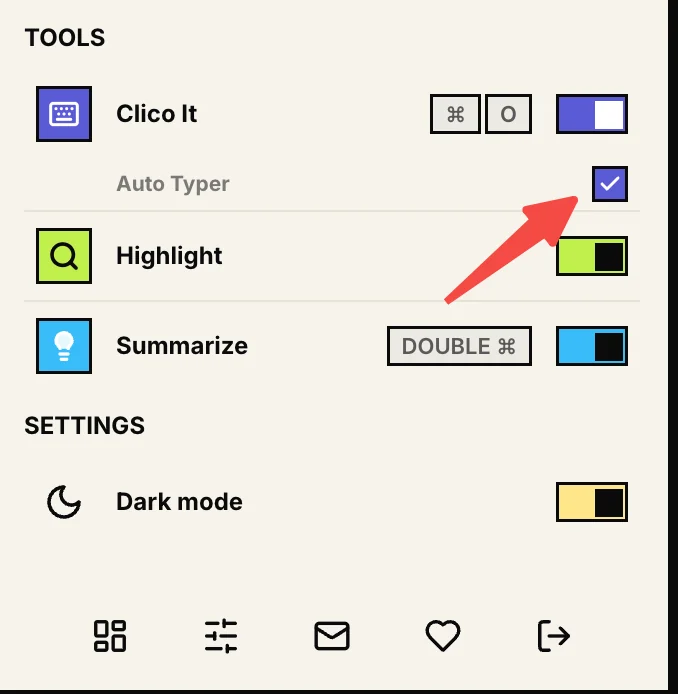
Auto Typer hat einen eigenen Schalter in den Clico Einstellungen, unter Clico It in der Werkzeugliste. Schalten Sie ihn aus, wenn Sie nur Text markieren, zusammenfassen oder die normale Clico It Aktion nutzen möchten, ohne dass ins Feld getippt wird. Aktivieren Sie ihn wieder, wenn Clico am Cursor schreiben soll. Ein Schalter. Keine verschachtelten Einstellungen. Keine Deinstallation.
Ein Auto Typer trägt Text in ein Feld ein, damit Sie nicht jede Taste selbst drücken müssen. Ältere Tools wie Murgee und Autosofted geben zuvor gespeicherten Text wieder. Sie schreiben nichts Neues. Clico schreibt: Ein einzeiliger Prompt genügt, um mit Claude oder GPT einen Entwurf zu erstellen und am Cursor einzutippen. Als Chrome Erweiterung funktioniert Clico in Google Docs, Gmail, Notion, LinkedIn, Slack und jedem Textfeld im Browser. Kein Download, kein Kopieren und Einfügen, kein zweiter Tab.
Clico führt jeden Entwurf vor dem Tippen durch Natural Writing Master. Dieser Schritt glättet den typischen KI Rhythmus, damit der Text in Google Docs oder Gmail wie natürliches Schreiben wirkt. Sie lesen und bearbeiten ihn weiterhin, sparen sich aber die Nacharbeit, die viele KI Tools verlangen.
Die Satzlängen variieren. Übergänge wirken begründet. Einschränkungen und Einschübe stehen dort, wo Menschen sie setzen würden.
Machen Sie den Entwurf mit einem Tastenkürzel knapper, sanfter oder formeller. Nützlich für Antworten, die zum bisherigen Verlauf passen müssen.
Entwurf erstellen, natürlicher formulieren und automatisch tippen. In einem Ablauf auf derselben Seite.
Die meisten Auto Typer für Google Docs sind kostenpflichtige Windows Programme. Kostenlose Tools fügen oft einen ganzen Block ein und nennen das Tippen. Clico ist eine Chrome Erweiterung, die aus einem einzeiligen Prompt direkt am Cursor in normalem Tempo in das Dokument tippt. Einen Diskussionsbeitrag entwerfen, eine Gliederung ausbauen, einen Absatz überarbeiten oder auf einen Kommentar antworten: alles geschieht im Dokument.
Cursor setzen, Clico um einen Abschnitt bitten und beim Tippen zusehen. Kein zweiter ChatGPT Tab.
Absatz markieren und um eine kürzere oder klarere Fassung bitten. Clico tippt die Neufassung direkt an Ort und Stelle.
Der kostenlose Tarif enthält Auto Typer innerhalb des monatlichen Kontingents von 200 Credits. Das reicht für die meisten Schreibenden und Studierenden.
Kostenloser Tarif →Die meisten Auto Typer gehören zu zwei Gruppen: Die einen geben gespeicherten Text wieder, die anderen schreiben ihn mit KI und tippen ihn ein. Clico übernimmt die zweite Aufgabe und ergänzt das Umschreiben: Absatz markieren, den eigenen Stil anfordern und zusehen, wie Clico ihn ersetzt. So unterscheidet es sich von den drei häufig gesuchten Anbietern.
Ein kostenpflichtiges Windows Programm, das zuvor gespeicherten Text tippt. Nützlich für Formulare, die Sie jede Woche gleich ausfüllen.
VorteileIm Vergleich zu Clico: Murgee gibt selbst geschriebenen Text wieder. Clico erstellt den ersten Entwurf, schreibt einen markierten Absatz um und tippt den jeweiligen Text in das aktive Feld.
Ein kostenloses Windows Tool mit derselben Aufgabe wie Murgee. Sie geben Text vor, drücken eine Tastenkombination und es tippt ihn. Beliebt für Makros im Spielechat und vorgefertigte Supportantworten.
VorteileIm Vergleich zu Clico: Autosofted gibt bereits geschriebenen Text wieder. Clico erstellt den ersten Entwurf, schreibt einen markierten Absatz in Ihrem Stil um und tippt den jeweiligen Text in das aktive Feld.
Die andere Chrome Erweiterung, die Text mit KI generiert und in Ihr Dokument tippt. Vor allem für Google Docs und Word Online entwickelt.
VorteileIm Vergleich zu Clico: Duey ist in Google Docs am stärksten. Clico schreibt und überarbeitet in jedem Textfeld, das Sie in Chrome öffnen, und nutzt Kontext aus jedem offenen Tab.
Clico ist für echtes Schreiben gedacht: Mails, Entwürfe, Notion Seiten, Aufsätze in Google Docs, LinkedIn Beiträge und Supportantworten. Nicht für Nitro Type, Typing Club, Monkeytype oder Geschwindigkeitstests, mit denen andere Sie bewerten. Clico versucht auch nicht, Prüfungssoftware oder Aufsicht zu umgehen. Wer einen Tipptest manipulieren oder Formulare automatisch absenden will, findet in Clico nicht das richtige Werkzeug. Nutzen Sie Clico dort, wo Sie bereits schreiben dürfen.
Soll der Text Informationen aus einem Briefing, Artikel oder Kundengespräch nutzen? Geben Sie @ ein und wählen Sie den offenen Tab, bevor Clico schreibt. Der Entwurf verwendet dessen Inhalt und wird in das aktive Feld getippt. Kein manuelles Einfügen. Keine fehlenden Details.
Write a short reply using @Customer thread and @Project brief, then type it here.
Zuletzt im Juni 2026 anhand der öffentlichen Produktseiten von Murgee, Autosofted und Duey.ai geprüft.
| Funktion | Clico | Murgee / Autosofted | Duey.ai | ChatGPT in einem Tab |
|---|---|---|---|---|
| Plattform | Chrome Erweiterung | Windows .exe Download | Chrome Erweiterung | Browsertab |
| Installieren | Ein Klick, kein Download | Installation + Neustart | Ein Klick | Bereits im Web |
| KI Textgenerierung | Integriert (Claude / GPT) | Nein, nur Wiedergabe von gespeichertem Text | Ja | Ja |
| Natürlichere Formulierungen durch Humanizer | Experte für natürliches Schreiben | Nein | Texte natürlich formulieren | Nein (manuell) |
| Tippt in Google Docs / Gmail / Notion | Ja, integriert | Nur Tastenanschläge auf Betriebssystemebene | Docs + Word Online | Kopieren + Einfügen |
| Nutzt offene Tabs als Kontext | Tabauswahl mit @ | Nein | Nein | Manuell einfügen |
| Unterstützung für Mac / Chromebook | Ja (jeder Chromium Browser) | Nur Windows | Ja | Ja |
| Sendet Formulare oder Nachrichten ab | Nie | Manchmal | Nie | Nie |
| Preis | Free enthält 200 Credits pro Monat. Pro ab $19.90/Monat | Einmalig $39 | Kostenlose und kostenpflichtige Tarife | Kostenlose und kostenpflichtige Tarife |
Clico tippt nur Inhalte, die Sie ausdrücklich generieren lassen, und nur ins aktive Feld. Es durchsucht nicht jede Seite, sendet keine Formulare ab und verschickt keine Nachrichten von selbst.
Ein Auto Typer trägt Text für Sie in ein Feld ein, statt Sie jede Taste selbst drücken zu lassen. Ältere Tools geben nur gespeicherten Text wieder. Clico schreibt den Text: Sie beschreiben Ihren Wunsch, Clico erstellt ihn mit KI und tippt ihn am Cursor ein. Sie können pausieren und den eingefügten Text bearbeiten.
Ja. Der kostenlose Tarif enthält Auto Typer und 200 Credits pro Monat. Clico Pro kostet $19.90 monatlich und bietet 2000 Credits pro Monat, erweiterten Zugriff auf Web Modelle und verbessertes Routing.
Ja. Öffnen Sie ein Google Dokument, setzen Sie den Cursor an die gewünschte Stelle, drücken Sie das Tastenkürzel und beschreiben Sie den Text. Clico erstellt ihn und tippt ihn in normalem Tempo ins Dokument. Kein zweiter ChatGPT Tab. Kein Kopieren und Einfügen. Vollständige Anleitung: Clicos KI Ablauf für Google Docs
Clico ist eine Chrome Erweiterung. Die Installation ist die einzige Einrichtung. Keine .exe, keine separate Desktop App, kein Konfigurationsbildschirm. Es funktioniert, sobald Sie in ein Textfeld im Browser klicken.
Ja. Clico funktioniert in jedem Chromium Browser: Chrome, Edge, Brave und Arc. Es läuft auf Mac, Windows, Linux und Chromebook. Reine Windows Tools wie Murgee laufen auf den anderen Systemen nicht.
Clico führt jeden Entwurf vor dem Tippen durch Natural Writing Master. Dieser Schritt variiert den Satzrhythmus und ergänzt natürliche Einschränkungen, damit der Text wie Geschriebenes statt wie eine glatte Maschinenausgabe wirkt. Vor dem Tippen können Sie ihn auch lockerer oder formeller umschreiben lassen.
Ja. Clico ist für Schreiboberflächen im Browser entwickelt: Gmail Nachrichten, Notion Blöcke, LinkedIn Beiträge und Kommentare, Google Docs und die meisten anderen Textfelder. Die Einfügemethode kann je nach Editor variieren.
Nein. Beim Einfügen erscheint der ganze Block auf einmal. Clicos Auto Typer tippt den Text schrittweise in normalem Tempo, gelegentlich mit einer Rücktaste. Sie können mitlesen und mittendrin stoppen.
Clico ist zum Schreiben gedacht: Mails, Dokumente, Beiträge und Antworten. Nicht für Tippbenchmarks oder das Umgehen von Tests. Wenn Sie Nitro Type, Typing Club oder Monkeytype manipulieren möchten, ist dies nicht das richtige Werkzeug.
Nein. Clico tippt den Text dort, wo Sie es aufrufen, und stoppt. Sie lesen ihn selbst und entscheiden, ob Sie ihn senden, veröffentlichen oder absenden.
Kostenloser Auto Typer für Chrome. Erstellt den Entwurf mit KI und tippt ihn in natürlichem Tempo in Google Docs, Gmail, Notion und LinkedIn. Kein Download, kein Kopieren und Einfügen.