
Videos mit End of Watch AI erstellen
Nimm mit einem Foto an der Ausrüstungsmontage in der Umkleide teil. Szene, schnelle Schnitte und Originalton sind vorbereitet.
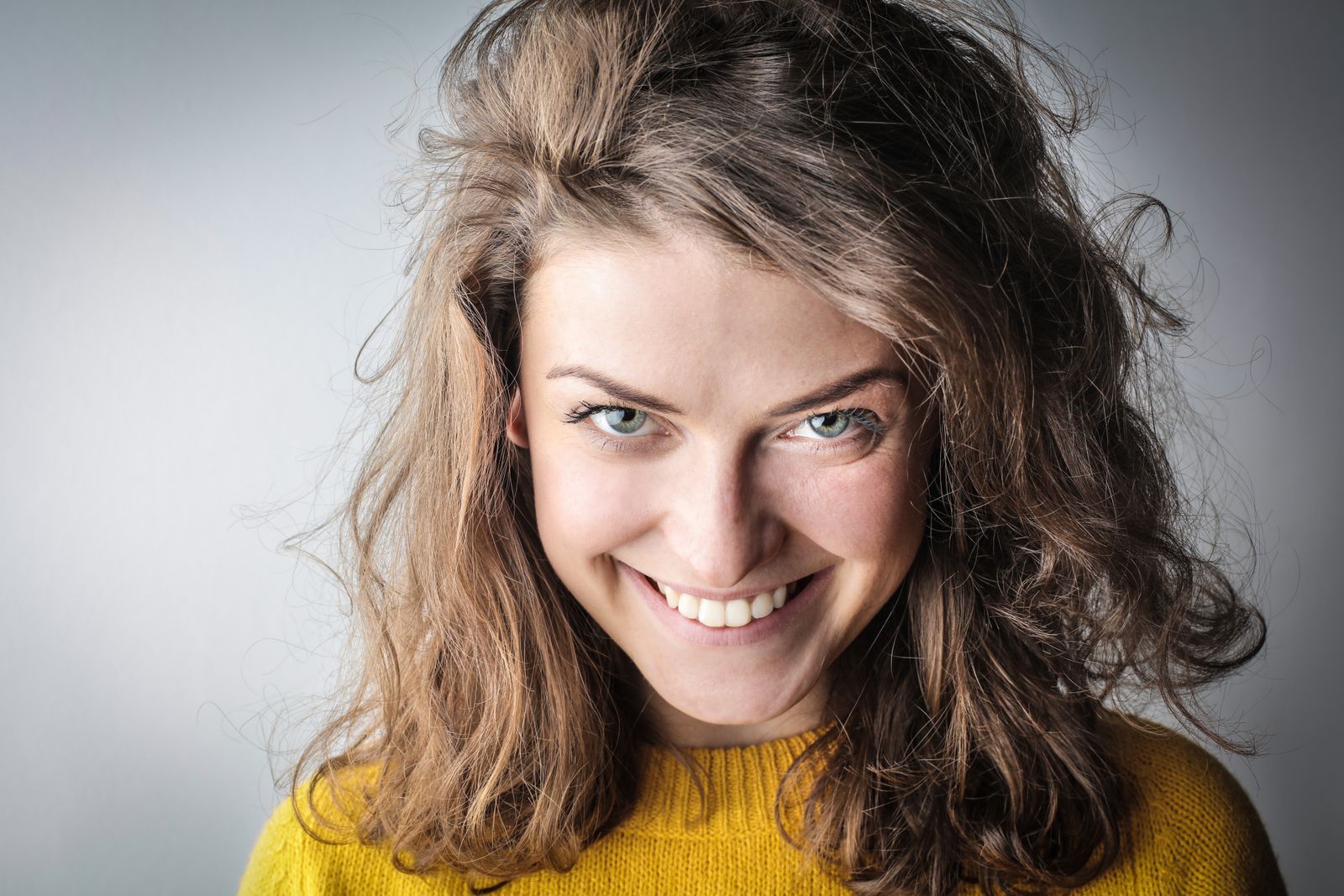
Ein Foto. Gesicht und Outfit müssen deutlich sichtbar sein.
7 Sekunden · Querformat · Mit Ton
Gleiche Szene. Ein anderes Gesicht.
Sieh, wie die Community die Szene in der Umkleidekabine neu interpretiert.
Ein Foto. Deine Version der Szene.
In Clico mit derselben Vorlage und dem ursprünglichen Soundtrack erstellt.
Verwendetes Foto ansehen
So erstellst du dein Video mit End of Watch
Ein Foto. Die ganze Szene ist bereits vorbereitet.
Ein Foto. Gesicht und Outfit müssen deutlich sichtbar sein.
7 Sekunden · Querformat · Mit Ton
Foto hinzufügen
Wähle ein Foto mit klarem Gesicht und sichtbarem Outfit.
Erstelle deine Szene
Wähle Video generieren und mache in Clico mit deinem Foto weiter.
Abspielen und speichern
Sieh dir dein Video von sieben Sekunden mit Originalton an und lade dann die MP4 herunter.
Fragen zu End of Watch AI
Was lade ich hoch?
Ein klares Foto einer Person. Der eingebaute Clip sorgt für Szene und Bewegung.
Bleibt der Originalton erhalten?
Ja. Das fertige Video nutzt den Soundtrack der Quelle statt einer neu erzeugten Stimme für die Figur.
Wie lang ist das Video?
Diese Voreinstellung erstellt ein Video von sieben Sekunden im Querformat 16:9.
Wie viel kostet es?
Clico zeigt die Kostenschätzung vor dem Start. Verfügbare Tarife und Credits siehst du beim Bezahlen.
Finde deine nächste Szene
Du bist in der Umkleidekabine dran.
Mach die Szene mit einem Foto zu deiner eigenen.