
Videobearbeitung mit KI
Kürze Clips, ändere Titel und passe Audio im Chat an. Prüfe jede Version in Clico Web und exportiere ein MP4.
Beschreibe hier die Bearbeitung. Füge dein MP4 vor dem Absenden in Clico Web hinzu.
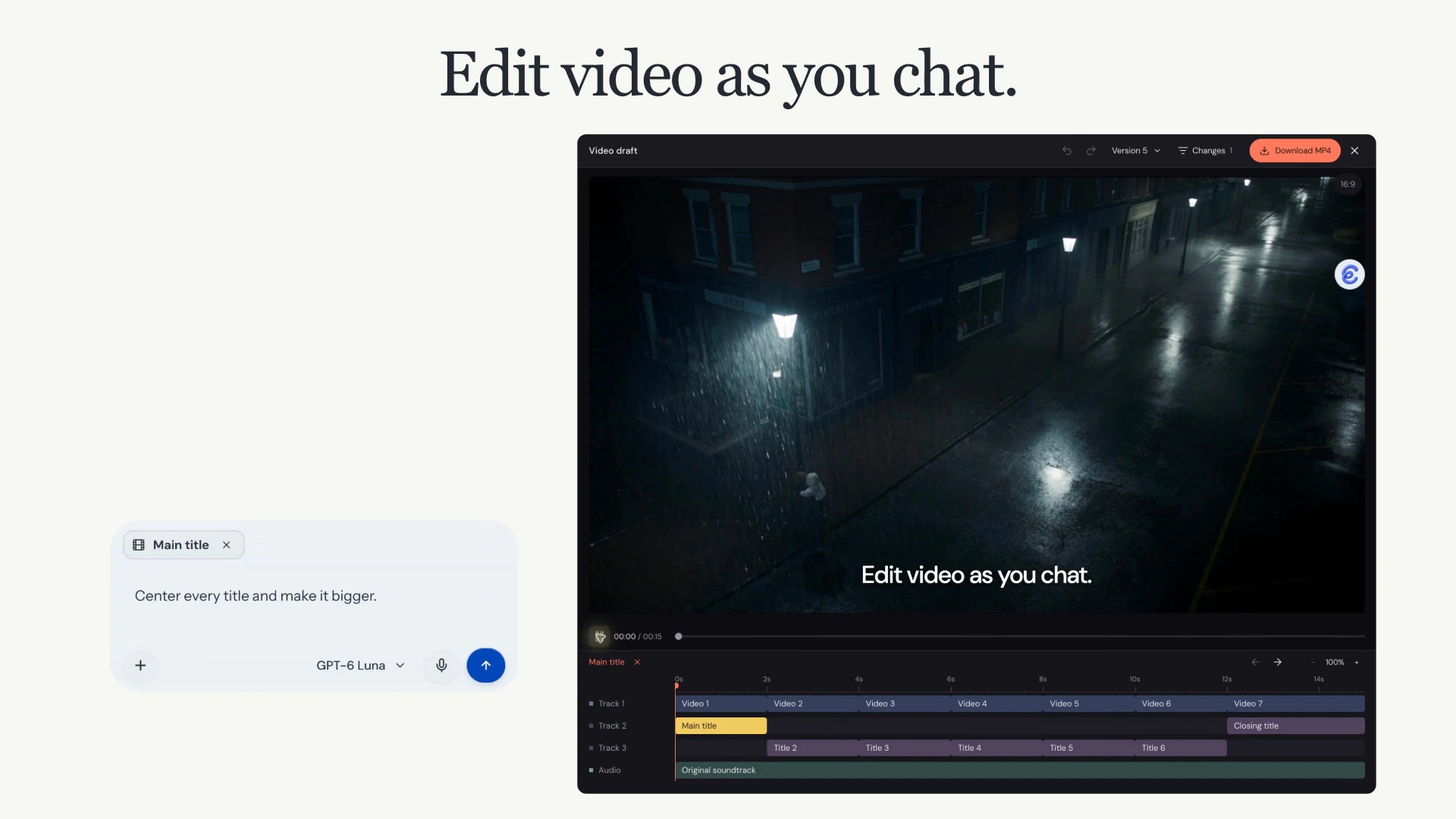
Sieh dir die Titeländerung auf demselben Filmmaterial an.
Dieses Clico Beispiel behält dasselbe Filmmaterial bei und verschiebt und vergrößert den Titel. Der ausgewählte Titel gibt der Chatanfrage ein klares Ziel.
Bearbeite dasselbe Videoprojekt weiter.
Den zu ändernden Teil auswählen
Wähle einen Clip oder eine Textebene und beschreibe die Bearbeitung im Chat. Clico aktualisiert dasselbe Projekt.
Die neue Version prüfen
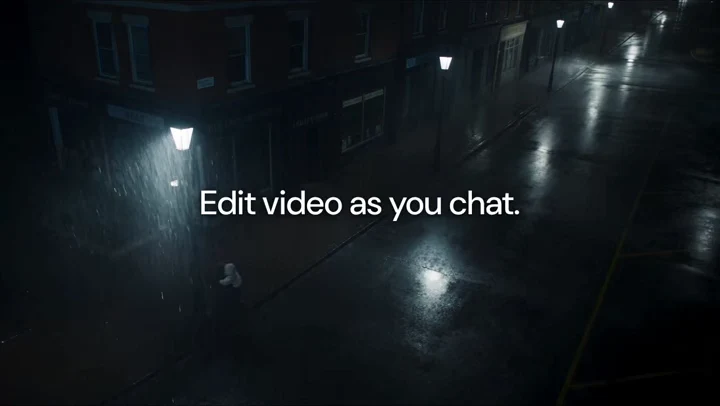
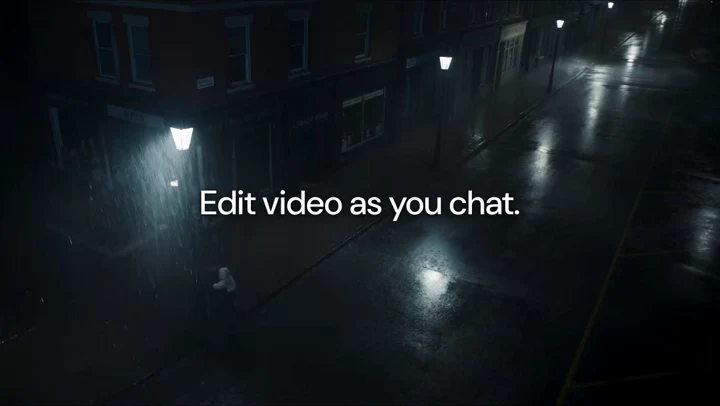
Spiele die gespeicherte Version ab, um die Änderung zu prüfen. In diesem Beispiel wandert der Titel in die Mitte und wird größer.
Die gespeicherte Version exportieren
Wähle die gewünschte gespeicherte Version und exportiere sie als MP4. Bearbeite das Projekt weiter, wenn du eine weitere Änderung brauchst.
Wie funktioniert Videobearbeitung mit einem Agenten?
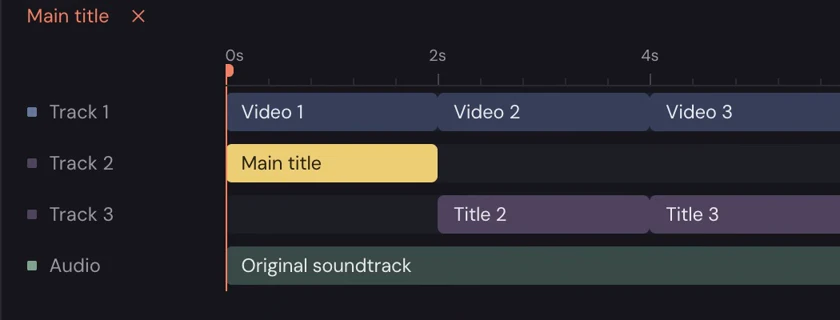
Du beschreibst die Änderung. Clicos Agent liest das gespeicherte Projekt, aktualisiert seine Komposition und liefert eine neue Version. Der Editor bietet eine Vorschau, eine Timeline und eine ausgewählte Ebene, auf die du dich in der nächsten Nachricht beziehen kannst.
Der Agent aktualisiert das gespeicherte Projekt
Eine Anfrage kann Cliptiming, Titelposition, Animation und Audio im bestehenden Projekt ändern. Clico speichert die Anordnung als bearbeitbares HTML, CSS und JavaScript. Du beschreibst das Ergebnis im Chat und musst diesen Code nicht selbst schreiben.
Im Editor kannst du die Änderung prüfen
Timeline und Vorschau lesen dieselbe Komposition. Wähle eine Ebene als konkretes Ziel für die nächste Anfrage, prüfe gespeicherte Versionen und entscheide, welche du exportierst. Der Download rendert diese gespeicherte Version, ohne das Modell um eine Neufassung zu bitten.
Was kannst du im Chat ändern?
Den Einstieg straffen
Nenne den zu entfernenden Zeitraum und die zu erhaltenden Szenen. Prüfe den neuen Schnitt in der Vorschau, bevor du eine weitere Änderung anforderst.
Einen Titel platzieren
Füge einen neuen Titel hinzu oder wähle eine Textebene im gespeicherten Projekt und ändere Position, Größe oder Timing. Behalte das umgebende Video bei.
Raum für die Stimme schaffen
Bitte um leisere Musik unter Sprache, eine neue Audioposition oder ein Ausblenden am Ende. Schau dir das Ergebnis an und höre es auch an.
So bearbeitest du Videos im Chat.
Das gespeicherte Videoprojekt öffnen
Öffne das Videobearbeitungsprojekt in deinem Clico Web Chat. Das Beispiel beginnt mit “Edit video as you chat.” als gespeicherter Textebene. Wenn du mit einem hochgeladenen MP4 beginnst, bitte Clico zuerst, den gewünschten Text als neuen Titel hinzuzufügen.
Das Detail auswählen und die Änderung beschreiben
Wähle für die gezeigte Titeländerung die Titelebene aus und bitte: “Center every title and make it bigger.” Clico speichert die Änderung als Version desselben Videoprojekts. Spiele die Vorschau zur Kontrolle ab.
Die gewünschte Version exportieren
Stelle eine weitere Anfrage, wenn das Ergebnis noch Arbeit braucht. Nutze anschließend die Downloadfunktion der gewünschten gespeicherten Version. Lade das MP4 herunter, sobald das Rendering fertig ist.
So arbeiten Videogenerierung und Bearbeitung zusammen.
Die Generierung erstellt Ausgangsmaterial. Die Bearbeitung bestimmt, wie dieses Material mit dem restlichen Video zusammenwirkt. Eine Titeländerung oder Timingkorrektur kann die gespeicherte Komposition verändern, ohne die Szene neu zu generieren.
Wenn du noch Filmmaterial brauchst
Nutze Clicos KI Videogenerator, um aus einer Szenenbeschreibung einen Clip zu erstellen. Beginnst du mit einem Produktfoto oder einem Kunstwerk? Bild zu Video erklärt, wie du ein Bild als Referenz nutzt und seine Bewegung beschreibst.
Filmmaterial mit Video Generator erstellenWenn das Material einen Schnitt braucht
Füge den fertigen Clip einem Bearbeitungsprojekt in Clico Web hinzu. Beschreibe gewünschte Reihenfolge, Timing, Titel und Ton und prüfe die Version. Einen Clip zu generieren und ihn in eine Bearbeitung einzufügen sind getrennte Schritte. Videogenerierung erfordert Pro oder Max; verfügbare Einstellungen hängen vom Modell ab.
Welcher Bearbeitungsablauf passt zu deinem Video?
Eine Timeline ist auch dann nützlich, wenn ein Agent Änderungen vornimmt. Entscheidend ist, wie du die Arbeit steuern möchtest und wie viel Kontrolle das Projekt benötigt.
| Arbeitsablauf | So läuft die Bearbeitung ab | Wann es passt |
|---|---|---|
| Clico | Beschreibe dem Agenten eine Änderung. Prüfe die gespeicherte Komposition im Editor und beziehe dich in der nächsten Anfrage auf eine ausgewählte Ebene. | Du möchtest Timing, Titel, Layout oder Ton eines kurzen Videos im Gespräch schrittweise anpassen. |
| DaVinci Resolve | Arbeite direkt mit Timelineschnitten, Inspectorparametern und Keyframes sowie mit KI Werkzeugen und eigenen Arbeitsbereichen für Farbe, Effekte und Audio. | Du brauchst detaillierte manuelle Kontrolle, Farbkorrektur, Effekte oder eine komplexe Audiomischung. |
| Transkriptbearbeitung in CapCut | Entferne Wörter aus einem Transkript, um die entsprechenden Aufnahmen zu schneiden, und verfeinere das Video anschließend mit den Timelinewerkzeugen des Editors. | Der gesprochene Inhalt bestimmt den Schnitt, etwa bei einem Interview oder einem Sprechvideo. |
DaVinci Resolve und CapCut enthalten beide KI Funktionen. Diese Beispiele vergleichen bestimmte Abläufe, nicht den gesamten Funktionsumfang jedes Produkts. Clico bietet nicht alle manuellen Steuerelemente eines professionellen Timelineeditors.
Sieh dir die dokumentierten Abläufe an: Bearbeitung in DaVinci Resolve, KI und Finishingwerkzeuge von Resolve und Transkriptbearbeitung in CapCut.
Wie funktioniert der MP4 Export?
Der Export rendert die gewählte gespeicherte Version. Die aktuelle Ausgabe beträgt 30 fps, höchstens 1920 Pixel pro Seite und bis zu 10 Minuten Länge. Chatanfragen und Videorendering verbrauchen Credits. Verfügbare Modelle und verbleibendes Kontingent hängen von deinem Clico Tarif und Konto ab.
Tarife und Nutzungskontingente ansehenHäufige Fragen zum KI Videoeditor
Was kann ich mit diesem KI Videoeditor ändern?
Bitte Clico, Clips zu kürzen oder zu kombinieren, Layout oder Seitenverhältnis zu ändern, Titel oder Untertitel einzufügen und zu platzieren, Übergänge oder animierte Grafiken zu erstellen und Audio zu platzieren oder anzupassen. Benenne das Ziel und prüfe die zurückgegebene Vorschau.
Was unterscheidet Bearbeiten vom Generieren eines Videos?
Die Bearbeitung beginnt mit dem Videoprojekt und seinen Quelldateien. Chatanfragen ändern Clips, Text, Layout, Animation oder Audio in diesem Projekt. Videogenerierung erstellt aus einem Textprompt oder Bildprompt einen neuen Clip.
Welche Videodateien kann ich hochladen?
Lade MP4 Dateien mit jeweils höchstens 100 MB in Clico Web hoch. Das Eingabefeld auf dieser Seite bereitet deine Anweisung vor. Füge das ursprüngliche MP4 in Clico Web hinzu, bevor du die Bearbeitungsanfrage sendest.
Kann ich Text verschieben, der bereits in einem MP4 eingebettet ist?
Im Projekt hinzugefügte Titel sind separate Textebenen, die du auswählen und ändern kannst. Bereits ins Filmmaterial eingebrannter Text gehört zum Videobild und ist keine bearbeitbare Titelebene. Bitte Clico um einen neuen Titel, wenn du Text verschieben, skalieren oder zeitlich anpassen möchtest.
Kann ich ein anderes Modell nutzen, ohne neu anzufangen?
Ja. Wähle für eine spätere Anfrage ein anderes verfügbares Chatmodell und arbeite mit demselben gespeicherten Projekt weiter. Modelle mit Bildeingabe können einzelne aus dem Video entnommene Frames prüfen. Die Modellauswahl richtet sich nach deinem Tarif.
Kann ich zu einer früheren Bearbeitung zurückkehren?
Ja. Prüfe eine gespeicherte Version oder stelle sie als neue Version wieder her. Kontrolliere vor dem Export, ob du die gewünschte Version ausgewählt hast.
Kann ich auf dem Smartphone bearbeiten?
Clico Web hat ein mobiles Layout, in dem du zwischen Video und Gespräch wechselst. Timeline und Chat beziehen sich weiterhin auf dasselbe Projekt.
Was umfasst der MP4 Export?
Der Export rendert genau die gewählte gespeicherte Version, ohne das Modell um eine Neufassung zu bitten. Aktuelle Exporte verwenden 30 fps, höchstens 1920 Pixel pro Seite und eine maximale Dauer von 10 Minuten.
Erzeugt jede Bearbeitung neues Filmmaterial?
Nein. Eine Änderung an Cliptiming, Titelposition oder Soundtracklautstärke ändert die Komposition des bestehenden Projekts. Eine neue Szene zu generieren ist eine separate Aufgabe. Behalte das Ausgangsmaterial im Projekt und sage bei einer gezielten Bearbeitung, was erhalten bleiben soll.
Kann Clico Untertitel zu meinem Video hinzufügen?
Ja. Bitte um zeitlich abgestimmte Untertitel und gib den gewünschten Wortlaut an oder benenne eine vorhandene Untertitelebene zur Änderung. Nenne einen Zeitraum, wenn eine Zeile zu einem bestimmten Zeitpunkt erscheinen soll. Prüfe Namen, Zeichensetzung und Timing anhand des Tons vor dem Export.