Websites mit KI erstellenEine Idee, die du öffnen kannst.
Forme den Text und erstelle die Bilder im selben Clico Gespräch. Übernimm die gewählte Beschreibung und verfügbare Bilder in ein Website Projekt, das du ansehen, überarbeiten und veröffentlichen kannst.
Mira Voss stellt Gemälde in den Vordergrund und bietet danach die Geschichte der Künstlerin und eine Kontaktmöglichkeit. Erkunde das bestehende Clico Portfolio, um das Zusammenspiel von Arbeiten und Kontaktweg zu sehen.
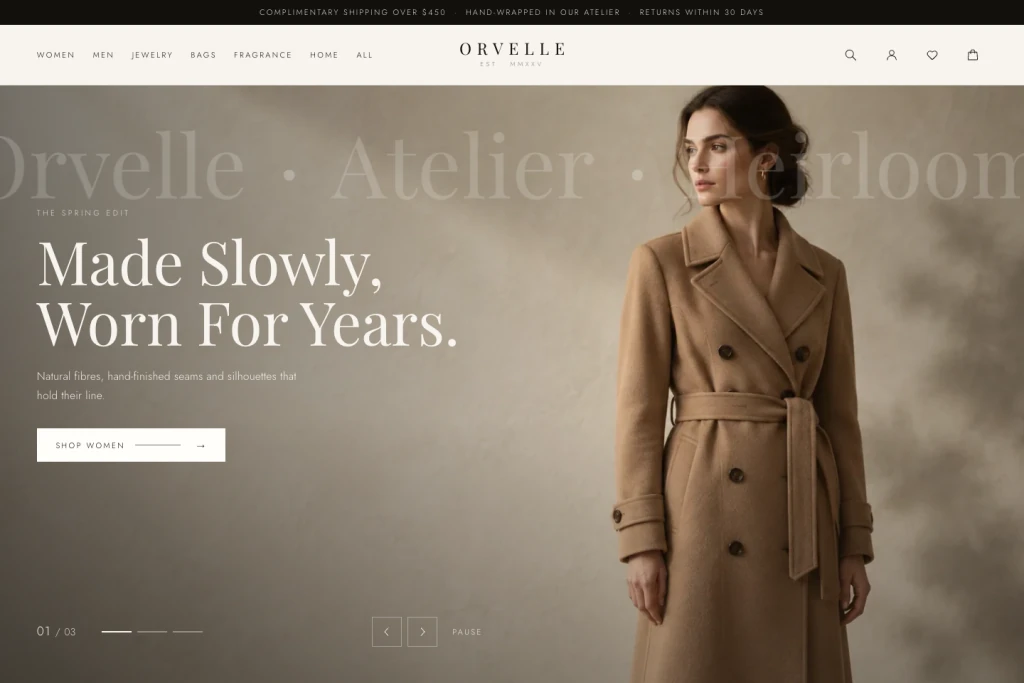
Orvelle stellt eine Kollektion mit redaktionellen Bildern und Kollektionsnavigation vor. Eine solche Seite kann Besucher zu einem bestehenden Shop führen. Der Shop übernimmt Bezahlung, Lagerbestand und Kundenkonten.
Forme den Text im Chat, erstelle die nötigen Bilder und übernimm die bestätigte Beschreibung in Website. Die Erstellung beginnt mit den Entscheidungen, die du bereits getroffen hast.
Dein Bild und deine Beschreibung in einem Websiteprojekt.
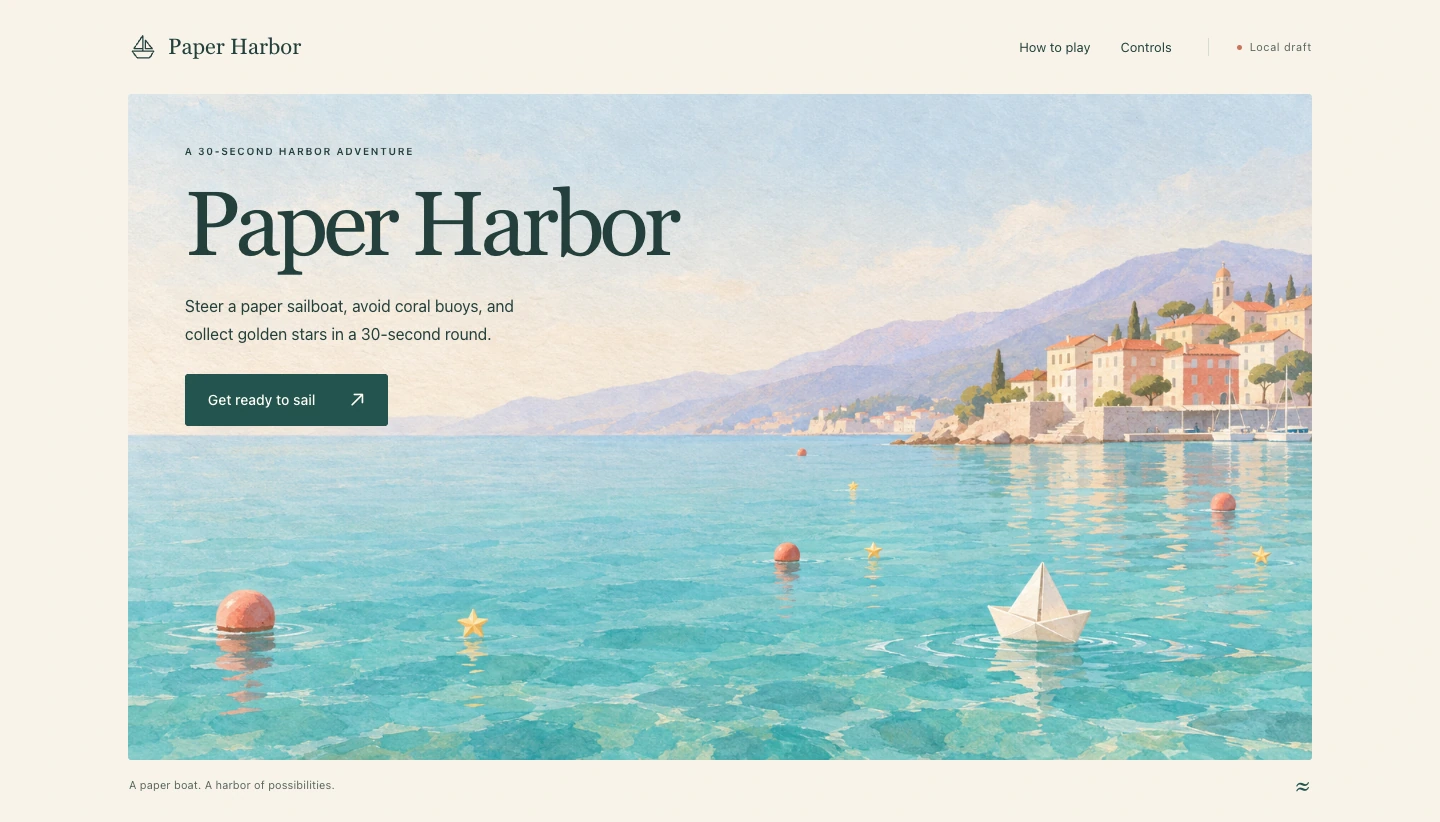
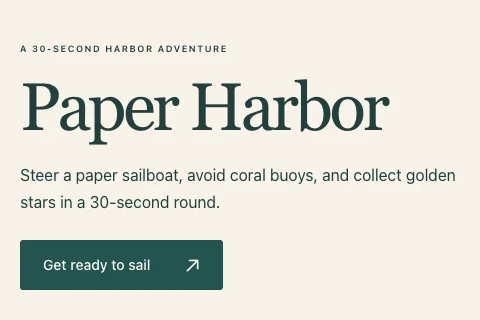
Paper Harbor begann mit Artwork und einer bestätigten Beschreibung im Clico Chat. Website erstellen übernahm das gewählte Bild in diese Startseite mit Spielidee, Regeln und Steuerung. Der Hauptbutton führt direkt zu den Anweisungen.
Wir bestätigten die Anforderungen der Startseite im selben Gespräch wie das erzeugte Hafenbild und wählten Website erstellen. Das Bild gelangte als Referenzdatei in das neue Projekt und erscheint in der fertigen Vorschau. Die Seite ist ein Entwurf für den Start; ihr Button führt zu Controls. Ergänze und prüfe eine echte veröffentlichte Spieladresse, bevor du Besuchern zusagst, von dort aus spielen zu können.
Paper Harbor, in Clico erstellte Startseite
Passe das Bild an die Seite an.
Dieses Paper Harbor Startbild wurde in Clico erstellt und auf seine Aufgabe auf der Seite geprüft. Die Beschreibung kombiniert Papierboot, Bojen und Sterne mit einem ruhigen Bereich oben links für die Überschrift. Wähle dein Bild und übernimm es mit der bestätigten Beschreibung in ein Website Projekt.
Gestalte das Bild für seine Aufgabe. Bei Paper Harbor zeigt das Startbild Boot, Gefahren und Sammelobjekte und lässt Platz für Text. Prüfe die zurückgegebene Komposition vor der Auswahl. Bestätige im Planungsgespräch das gewählte Bild und die Seitenanforderungen und wähle Website erstellen. Verfügbare unterstützte Bilder und die bestätigte Beschreibung können in ein neues Website Projekt übernommen werden.
Paper Harbor, in Clico erstelltes Startbild
Übernimm die Seite in deinen Editor.
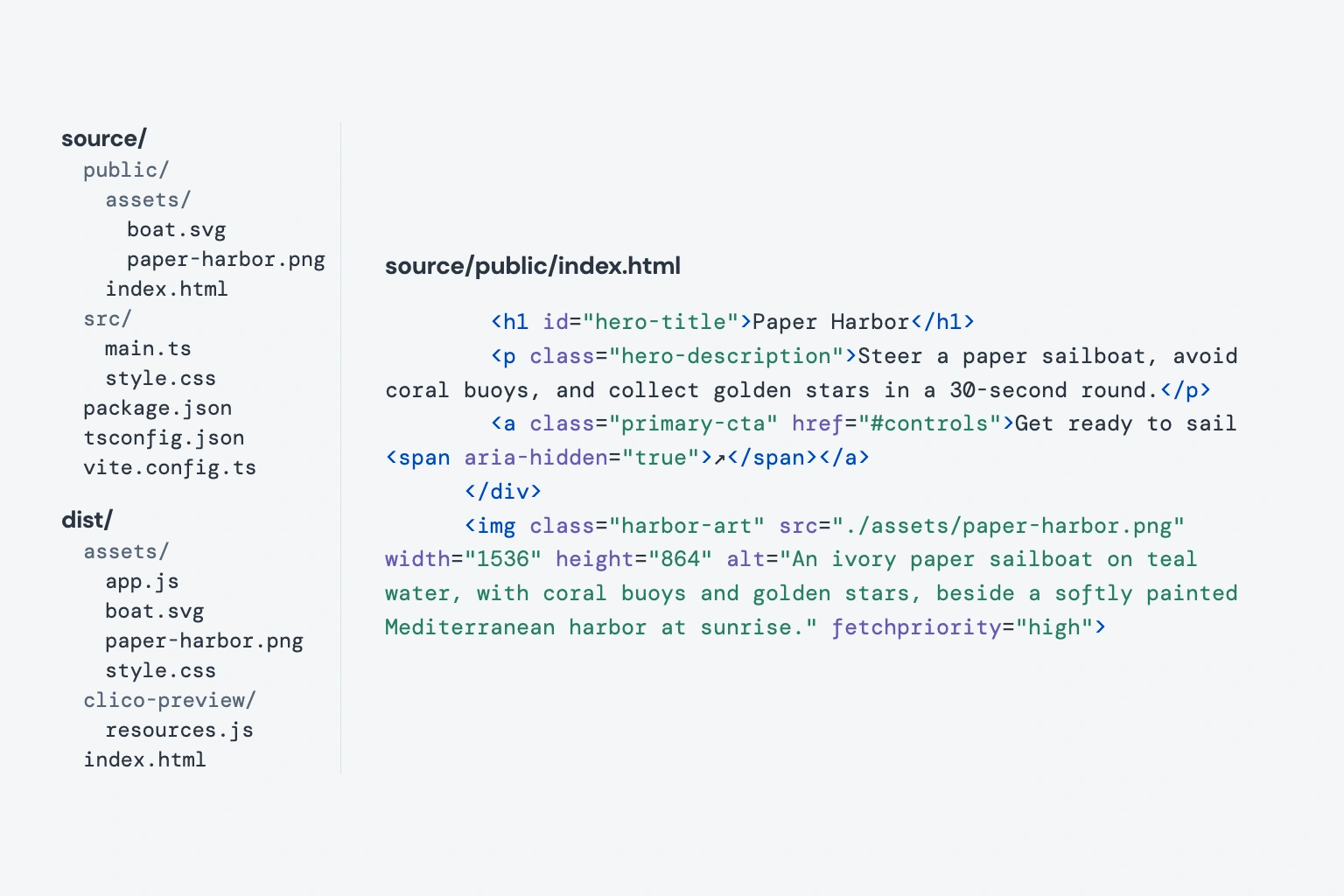
Dieser Paper Harbor Export enthält Quellcode, gebaute Website und das ursprünglich erzeugte Bild. Mit Pro oder Max kannst du die ZIP Datei herunterladen, im eigenen Editor weiterarbeiten, Dienste anbinden oder Hosting einrichten. Dasselbe Bild ist zusammen mit der Seite enthalten.
Die heruntergeladene ZIP Datei enthält den Projektquellcode und eine lokal öffnende gebaute Vorschau. Beide enthalten exakt das ursprüngliche Hafenbild. Öffne den Quellcode in deinem Editor, wenn du eigenes Hosting oder eigene Dienste brauchst. Abhängigkeiten und externe APIs müssen weiterhin eingerichtet werden. Der Export eines Frontends liefert kein Backend.
Ausgewählte Dateien und HTML aus der tatsächlich heruntergeladenen Website ZIP Datei
Vor der Veröffentlichung ansehen.
Beginne damit, was Besucher verstehen und tun sollen. Paper Harbor stellt das Spiel vor, zeigt seine Welt und erklärt die Steuerung.
Bestätige Text, ausgewähltes Bild und Hauptaktion im Clico Chat und wähle Website erstellen. Anforderungen und verfügbare unterstützte Referenzen werden in das neue Projekt übernommen. Auf dieser Seite übergibt Website erstellen deine bearbeitbare Beschreibung zur Prüfung und zum Absenden an Clico.
Nächsten Schritt des Besuchers testen
Öffne die Vorschau und folge der Hauptaktion. Bei Paper Harbor bedeutet das, Controls zu erreichen und den Ablauf einer Runde zu verstehen. Bitte im Projektgespräch um eine gezielte Überarbeitung und prüfe die aktualisierte Seite auf Desktop und Handy.
Art der Bereitstellung wählen
Veröffentlichen erzeugt einen öffentlichen Link. Nutze Änderungen veröffentlichen, wenn eine spätere Überarbeitung bereit ist. Mit Pro oder Max kannst du den Quellcode als ZIP herunterladen, im Codeeditor weiterarbeiten oder vorhandene Dienste anbinden.
Bringe deine Website online.
Veröffentliche einen öffentlichen Link, bearbeite dieselbe Website weiter oder nimm den Quellcode mit.
Ergänze die URL deiner Seite, deines Produkts oder deiner Anmeldung in der Beschreibung. Prüfe den Button in der Vorschau.
Quellcode exportierenQuelldateien deiner Website mit Pro oder Max herunterladen.↗
Wähle in deinem Website Projekt Quellcode und Build herunterladen. Die ZIP Datei enthält Quelldateien und eine verfügbare gebaute Vorschau. Abhängigkeiten, externe APIs und Serverfunktionen müssen weiterhin separat eingerichtet werden.
Häufig gestellte Fragen
Kann ich eigene Texte und Bilder verwenden?+
Ja. Ergänze freigegebene Texte und unterstützte Bildreferenzen in der Beschreibung. Du kannst Texte auch im Clico Chat vorbereiten und Bilder erstellen oder bearbeiten, bevor du Website erstellen wählst.
Was wird vom Chat in Website übernommen?+
Die ausdrückliche Aktion Website erstellen übernimmt bestätigte Anforderungen, Ursprungsgespräch und verfügbare unterstützte Referenzen in ein neues Website Projekt. Bestätige, welche Materialien verwendet werden sollen. Verfügbarkeit, Eigentumsrechte, unterstützte Typen und Aufgabenlimits gelten weiterhin.
Kann ich dieselbe Website weiter bearbeiten?+
Ja. Setze das Gespräch im gespeicherten Website Projekt fort und fordere eine gezielte Änderung an. Prüfe die aktualisierte Vorschau, bevor du die Überarbeitung veröffentlichst.
Kann es meinen Shop oder mein Buchungssystem verwalten?+
Clico kann die Oberfläche eines Shops oder einer Buchungsseite erstellen und mit einem bereits genutzten Dienst verlinken. Zahlungen, Lagerbestand, Konten und Datenbanken benötigen eigene Dienste und Integration.
Wird die Seite beim Erstellen öffentlich?+
Nein. Erstellung und Vorschau sind von der Veröffentlichung getrennt. Wähle Veröffentlichen für einen öffentlichen Link und Änderungen veröffentlichen, wenn eine spätere Überarbeitung bereit ist.
Was kann ich in meinen Codeeditor übernehmen?+
Mit Pro oder Max kannst du den Quellcode und, falls vorhanden, die gebaute Vorschau herunterladen. Die ZIP Datei enthält keine Laufzeitabhängigkeiten. Projekte mit externen APIs, gehosteten Dateien oder Serverrouting benötigen diese weiterhin.