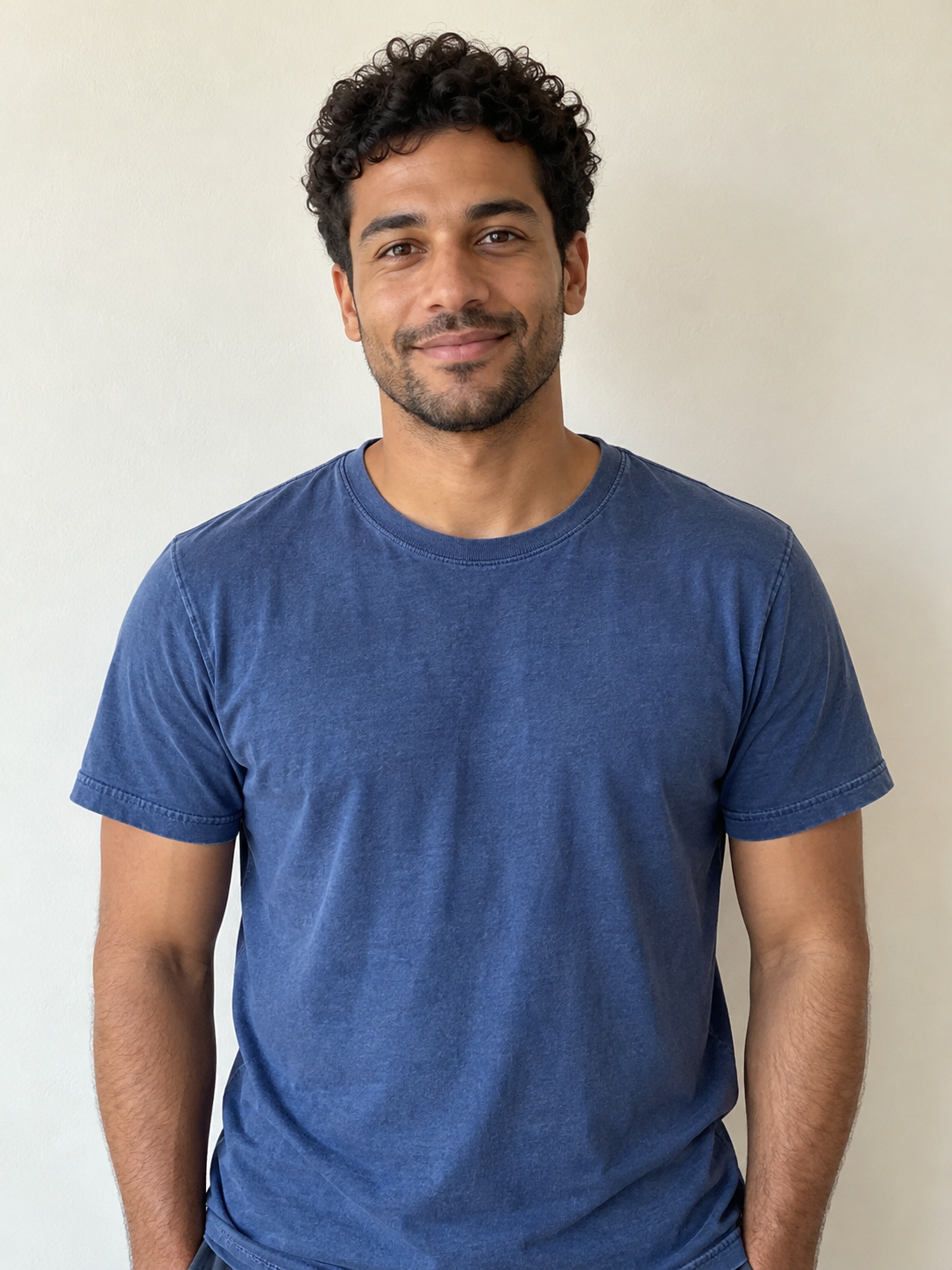
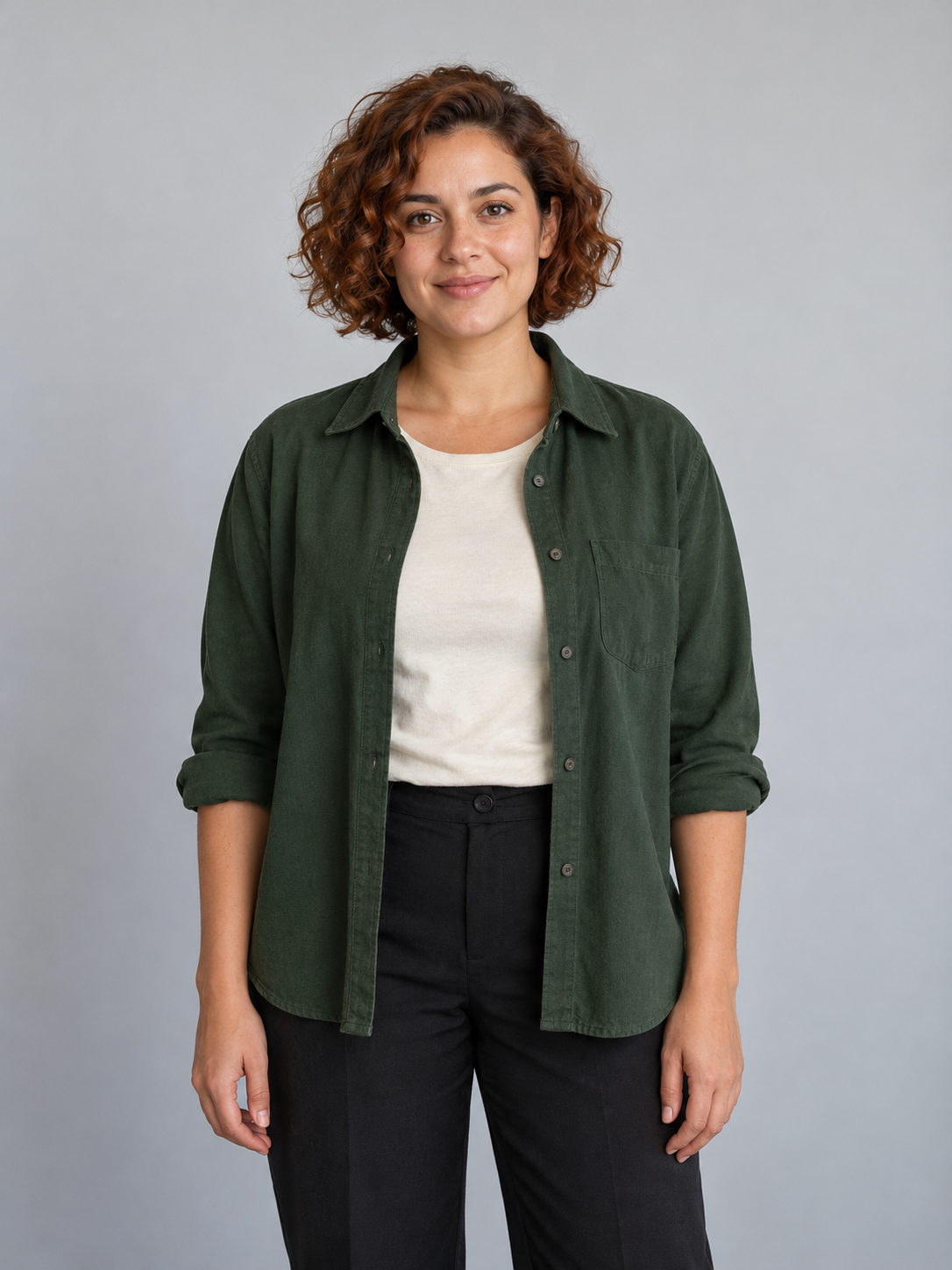
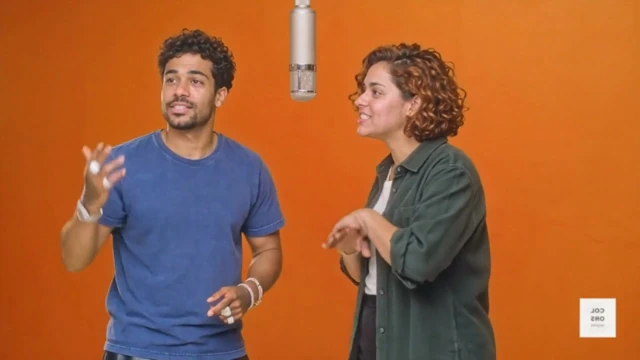
Dein Duo im orangefarbenen Raum. Lade für jede Rolle ein Foto hoch.
JPG, PNG oder WebP · Höchstens 200 MB pro Foto
Gesichter und Outfits aus deinen Fotos. Der orangefarbene Raum, die Performance und der Originalton sind enthalten.
Zwei Personen. Ein hängendes Mikrofon.
Der Trend Hotel Lobby AI greift den COLORS Auftritt von Quavo und Takeoff auf: ein orangefarbener Raum, ein hängendes Mikrofon und zwei Personen, die aufeinander reagieren. Besetze diese vertraute Szene mit deinem eigenen Duo.
Der Originalauftritt→Aus zwei Fotos erstellt
Dieselbe Kulisse. Ein anderes Duo.
Sieh dir an, wie Kreative den Auftritt mit bekannten Figuren und Haustieren neu besetzen. Diese Versionen aus der Community stammen von ihren jeweiligen Urhebern.
Wähle die Besetzung. Die vorbereitete Performance gibt den Ablauf des Auftritts vor.
Person linksPerson rechts
Gib jeder Person einen Platz.
Im Beispiel mit fünfzehn Sekunden übernimmt die Person im blauen Shirt links die Hauptrolle. Die Person im grünen Shirt rechts folgt dem begleitenden Auftritt. Verwende für jede Person ein klares Bild.
Zeige jedes Gesicht und die Kleidung, die im Video erscheinen soll.
Wähle separate Porträts mit klarem, gleichmäßigem Licht.
Nutze vor dem Fortfahren „Seiten tauschen“, wenn du die Reihenfolge ändern möchtest.
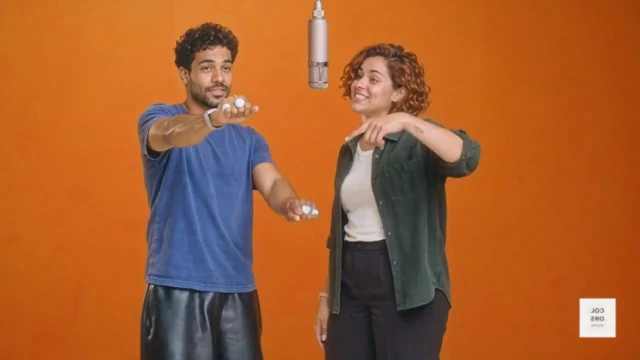
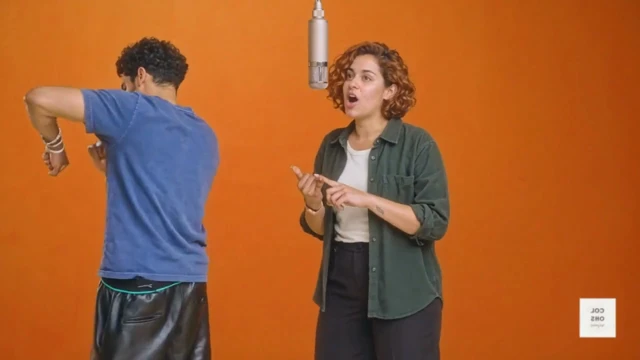
Beide Darsteller folgen ihren eigenen Gesten, Drehungen und Gesichtsausdrücken aus der Quelle. Die Referenz gibt das Timing vor, jedes Foto ein anderes Aussehen.
Beide in PositionDie Hauptperson wendet sich abDer Austausch geht weiter
Einzelbilder aus dem Beispiel der Vorlage mit fünfzehn Sekunden Länge. Prüfe im vollständigen Video Gesichter, Hände und Mundbewegungen. Ergebnisse können abweichen.
Wer steht mit dir am Mikrofon?
Die vertraute Szene, mit deinem eigenen Duo.
Das Duo aus dem Gruppenchat
Du und der Freund, der immer die passende Antwort hat. Mach aus zwei gewöhnlichen Porträts einen Auftritt, den ihr in den Chat zurückschicken könnt.
„Wir, wenn wir uns endlich aufs Abendessen geeinigt haben.“
Ein kurzer Auftritt zu zweit
Teilt euch das Mikrofon für eine Geburtstagsantwort, eine Reiseankündigung oder einen verspielten Clip zum Jahrestag.
„Unser erster gemeinsamer Auftritt.“
Deine eigenen Figuren
Bringe zwei eigene Figuren in denselben Raum. Verwende unterschiedliche Porträts und Outfits, damit ihre verschiedenen Persönlichkeiten im Bild erkennbar werden.
Wähle ein Porträt für jede Seite des Mikrofons. Verwende eigene Fotos oder Fotos von Personen, die ihrer Verwendung zugestimmt haben. Bei Bedarf kannst du die Seiten tauschen.
02
Erstelle dein Duo
Wähle „Video mit dem Duo erstellen“. Deine Fotos, ihre Reihenfolge und die vorbereitete Szene werden nach der Anmeldung in Clico übernommen.
03
Prüfe dein Duo
Prüfe den geschätzten Creditverbrauch und starte die Generierung. Sieh dir das ganze Ergebnis an und achte auf beide Personen, ihre Hände und den Ton. Lade danach deine MP4 Datei herunter.
Bevor du ans Mikro gehst.
Was ist der Trend Hotel Lobby AI?+
Die Vorlage besetzt den Auftritt zu Hotel Lobby von Quavo und Takeoff bei A COLORS SHOW im orangefarbenen Raum neu. Zwei Personen teilen sich ein hängendes Mikrofon, gestikulieren und reagieren aufeinander. In Clico dienen deine beiden Fotos als Referenz für die neuen Personen. Das vorbereitete Video gibt den Auftritt vor.
Wie viele Fotos brauche ich?+
Verwende zwei unterschiedliche Fotos mit je einer Person. Die Person auf dem ersten Foto steht links, die auf dem zweiten rechts. Diese Vorlage verteilt die beiden Rollen nicht aus einem einzigen Gruppenfoto. Schneide zuerst zwei separate Porträts zu, wenn du nur ein gemeinsames Foto hast.
Kann ich wählen, wer links und rechts steht?+
Ja. Die Uploadfelder sind mit „Darsteller links“ und „Darsteller rechts“ beschriftet. Nutze „Seiten tauschen“, um sie vor dem Fortfahren zu vertauschen. Die Fotos werden in dieser Reihenfolge an Clico übertragen. Beide Darsteller folgen jeweils ihren eigenen Gesten, Gesichtsausdrücken und Mundbewegungen aus der Quelle. Prüfe beide Rollen im fertigen Ergebnis.
Welche Fotos sollte ich verwenden?+
Wähle klare, gut beleuchtete Porträts, auf denen Gesicht und Oberkörper sichtbar sind. Zeige die Kleidung, die im Video erscheinen soll. Vermeide verdeckte Gesichter, starke Filter und Gruppenfotos. Verwende für jede Person eine JPG, PNG oder WebP Datei mit höchstens 200 MB.
Hat das heruntergeladene Video den Originalton von Hotel Lobby?+
Die fertige MP4 Datei verwendet die Originalaufnahme des vorbereiteten COLORS Auftritts für diese Szene. Sie bildet keine der Stimmen der Personen auf deinen Fotos nach. Die erzeugten Mundbewegungen passen möglicherweise nicht zu jedem Wort. Sieh und höre dir das ganze Ergebnis an, bevor du es teilst.
Kann ich kostenlos ein Video mit Hotel Lobby AI erstellen?+
Du kannst das Beispiel kostenlos ansehen und deine Fotos vorbereiten. Für das Erstellen eines Videos brauchst du einen kostenpflichtigen Tarif von Clico und Credits. Prüfe vorher den geschätzten Verbrauch. Jede neue Generierung verbraucht Credits, auch ein weiterer Versuch mit denselben Fotos.
Welche Länge und welches Format bekomme ich?+
Diese Seite beginnt mit einer Fassung von fünf Sekunden in 720p. In Clico wählst du 5, 10 oder 15 Sekunden und 480p oder 720p mit dem passenden Originalton. Die MP4 ist im Querformat 16:9, damit beide Darsteller ins Bild passen. Die Einstellungen sind bereits vorbereitet. Du musst nur deine beiden Fotos wählen.
Werden beide Personen genauso aussehen wie auf ihren Fotos?+
Die Fotos dienen als Vorlage für Gesichter, Haare und sichtbare Kleidung. Die Referenz gibt die Bewegung vor. Gesichter, Hände, Kleidung und Details können abweichen. Achte im ganzen Clip auf beide Personen, besonders wenn sie sich drehen oder eine Hand vor einem Gesicht vorbeigeht.
Bleiben meine Fotos beim Anmelden oder beim Wechsel in einen höheren Tarif erhalten?+
Beide Fotos, ihre Reihenfolge und die vorbereiteten Einstellungen bleiben als Entwurf in Clico gespeichert. Mach nach der Anmeldung weiter oder kehre nach dem Bezahlen zum Entwurf zurück. Dabei startet keine neue Generierung automatisch.
Brauche ich das Originalvideo oder einen Prompt?+
Nein. Der Auftritt im orangefarbenen Raum ist für diese Vorlage bereits vorbereitet. Füge die beiden Porträts hinzu und mach in Clico weiter. Die Vorlage enthält das Mikrofon, den Raum und die Vorgaben für den Auftritt.
Kann ich den Raum, das Lied oder die Kamera ändern?+
Diese Vorlage folgt dem vorbereiteten Hotel Lobby Auftritt. Für einen anderen Ort oder eine neue Handlung nutze Clicos Videogenerator mit KI. Du kannst mit einem fertigen Ergebnis in Clico auch weiterarbeiten und Titel, andere Musik oder ein neues Bild anfragen. Weitere Erstellung und Bearbeitung verbrauchen Credits.
Kann ich das Video mit meinem Duo auf TikTok oder Instagram posten?+
Lade die fertige MP4 Datei aus Clico herunter. Verwende eigene Fotos oder Bilder, die du mit Erlaubnis verändern darfst. Prüfe die Rechte am Video und an der Musik für deinen Verwendungszweck und beachte die Regeln der Plattform für Inhalte mit KI. Dieses unabhängige Werkzeug von Clico ist weder mit den Künstlern noch mit COLORS verbunden oder von ihnen empfohlen.
Wir treffen uns im orangefarbenen Raum.
Bring zwei Fotos mit und bestimme dein eigenes Duo.