Modelle in 3D mit KI erstellenVon Ansichten zu Bewegung.
Erstelle ein Modell, teste einen anderen Look und füge Bewegung in Clico hinzu. Behalte die gespeicherten Versionen und übernimm das gewählte Modell direkt aus der Vorschau in einen Game Entwurf.
Dieser Charakter wurde in Clico erzeugt, texturiert, geriggt und animiert. Folge den tatsächlich gespeicherten Versionen bis zum Game Entwurf mit angehängtem gewähltem Modell.
Gib dem Charakter eine Form, die du prüfen kannst.
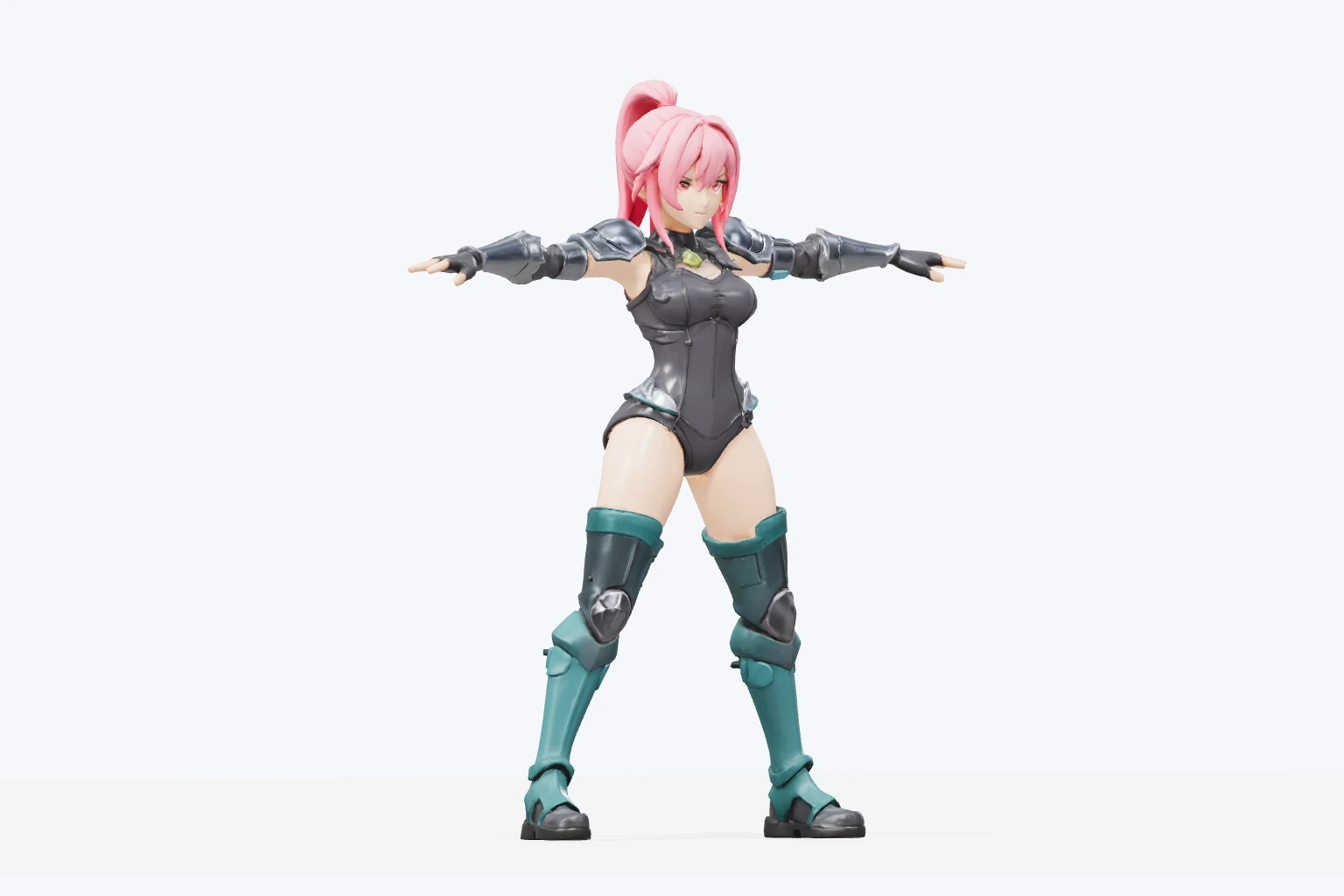
Ein rosa Pferdeschwanz, ein anthrazitfarbenes Outfit, silberne Rüstung und türkisfarbene Stiefel begannen als Textbeschreibung in Clico. Das ist das tatsächlich erzeugte Modell. Öffne es in der Vorschau, bevor du eine Version für Texturierung, Rigging oder Animation wählst.
Dieser Charakter wurde mit Text to 3D erstellt. Du kannst auch mit einem Bild oder zwei bis vier beschrifteten Ansichten desselben Motivs mit gekennzeichneter Vorderansicht beginnen. Entwickle diese Referenzen mit den Bildtools, wenn das Design mehr visuelle Vorgaben braucht.
Texturiertes GLB aus dieser Charakterbeschreibung
Die Form unter der Textur ansehen.
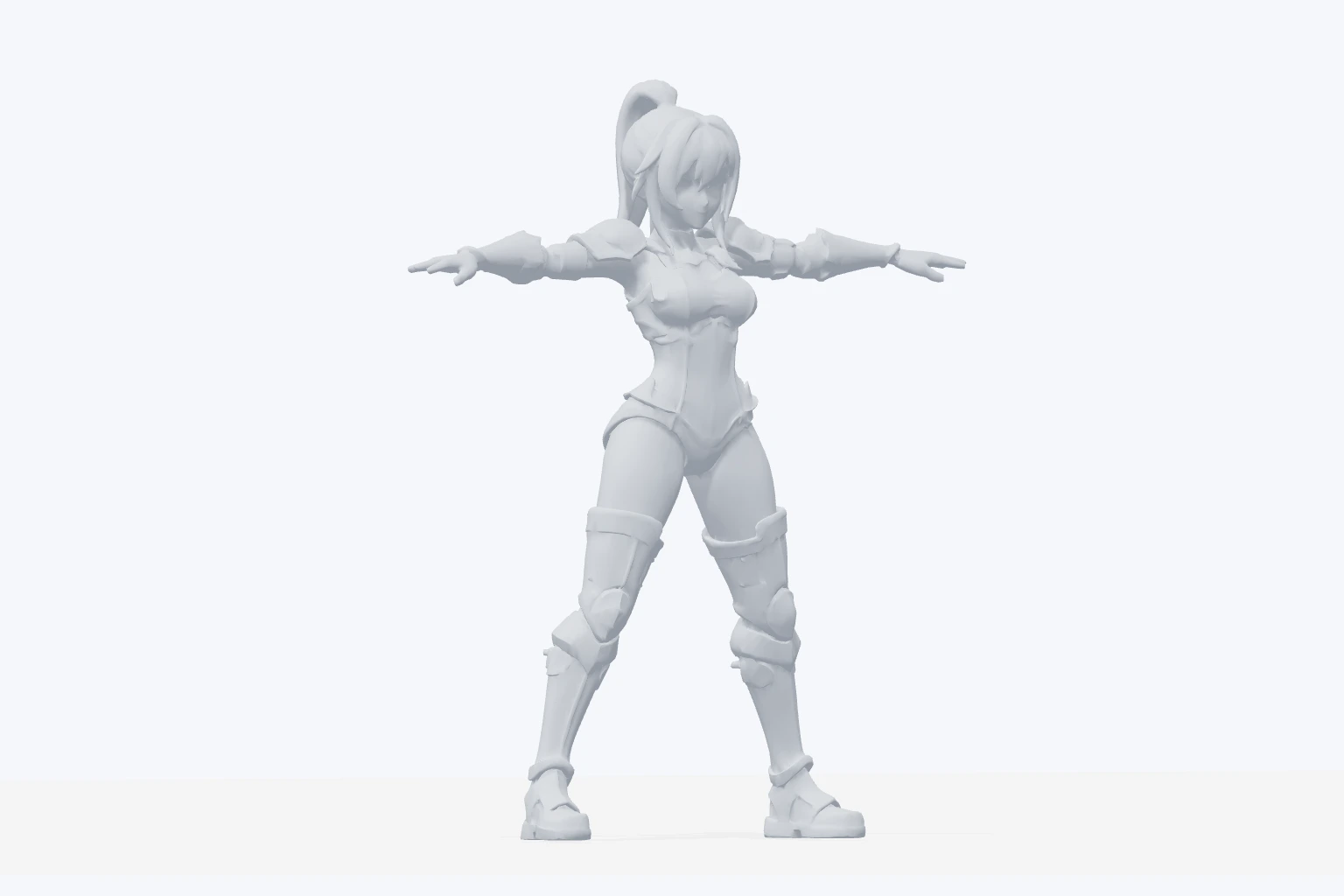
Dasselbe erzeugte GLB wird hier mit ausgeblendeten Texturen gezeigt, damit Silhouette und Proportionen besser sichtbar sind. Drehe das Modell in Clico und prüfe den ganzen Körper vor dem nächsten Vorgang.
Form prüfen
Das ist eine Geometrieansicht des heruntergeladenen Modells, keine neue Generierung. Der Charakter hat 28,330 Dreiecke und getrennte Gliedmaßen. Entscheide, ob die Form zu deinem Projekt passt, und fordere bei Bedarf eine andere Form als neues Modell an.
Dasselbe heruntergeladene Modell ohne Texturen gerendert
Einen neuen Look testen und die erste Version behalten.
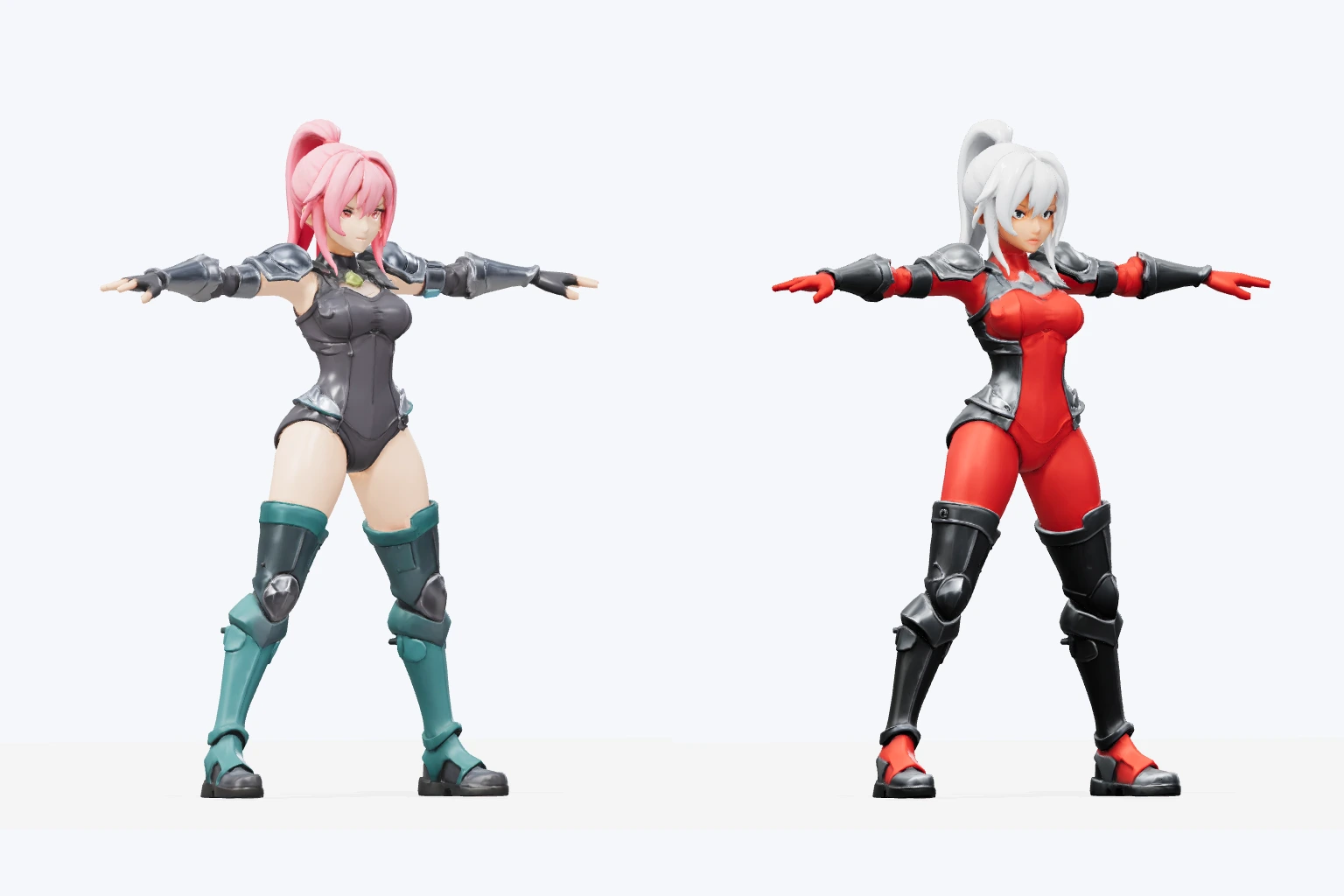
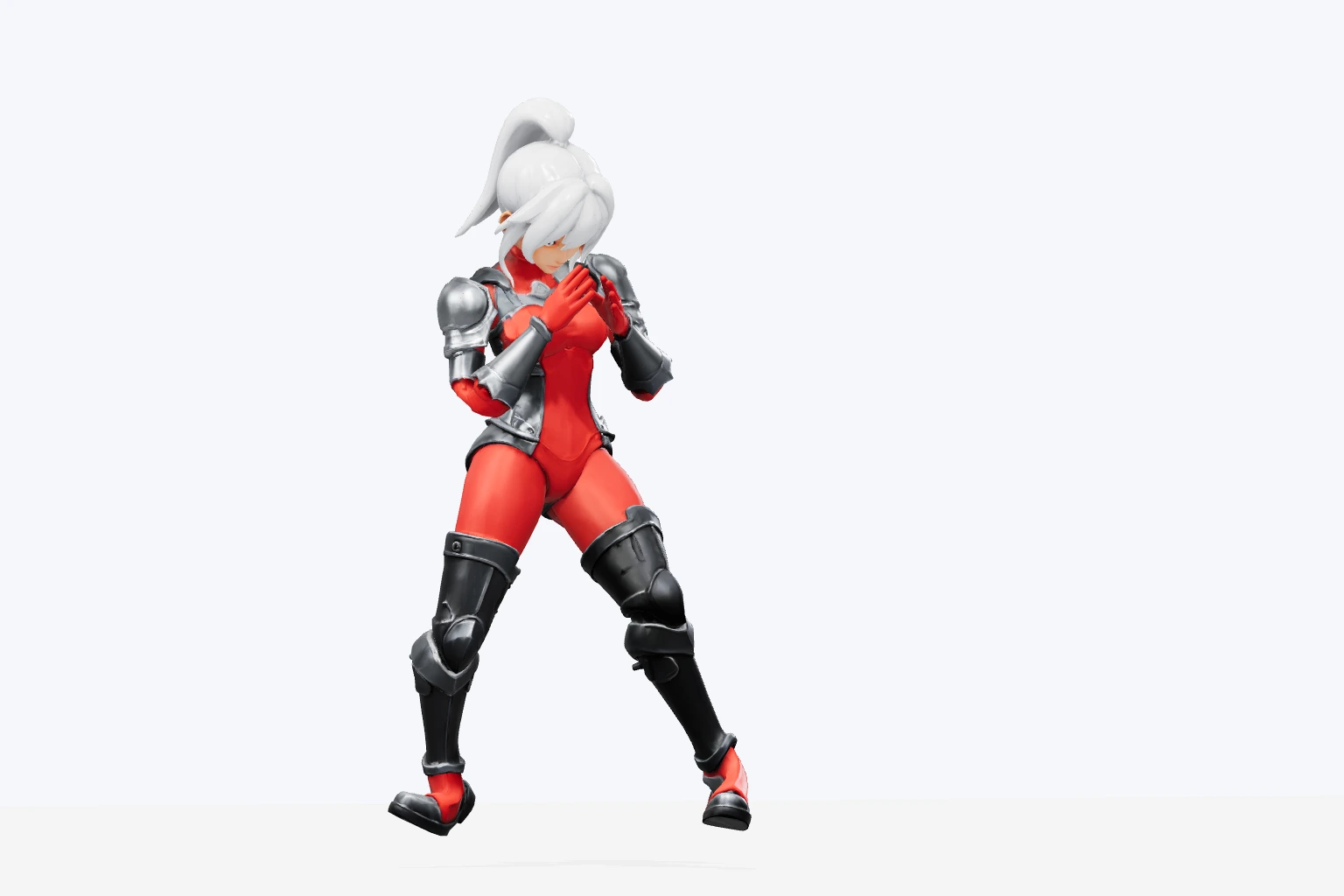
Texture lieferte diese zweite gespeicherte Version neben dem Original. Die erste hat rosa Haare und türkisfarbene Stiefel, die neue weiße Haare und ein rotes Outfit. Vergleiche die tatsächlichen Ergebnisse und wähle eine Version zum Weiterarbeiten.
Version zum Behalten wählen
Texture erstellt ein weiteres verknüpftes Ergebnis, während die Quelle verfügbar bleibt. Prüfe Farben, Geometrie und Details und wähle dann die Version zum Riggen oder Herunterladen. Das neue Ergebnis muss vor dem Fortfahren geprüft werden.
Ursprüngliches Modell und verknüpftes Texture Ergebnis
Gib dem gewählten Charakter ein Skelett.
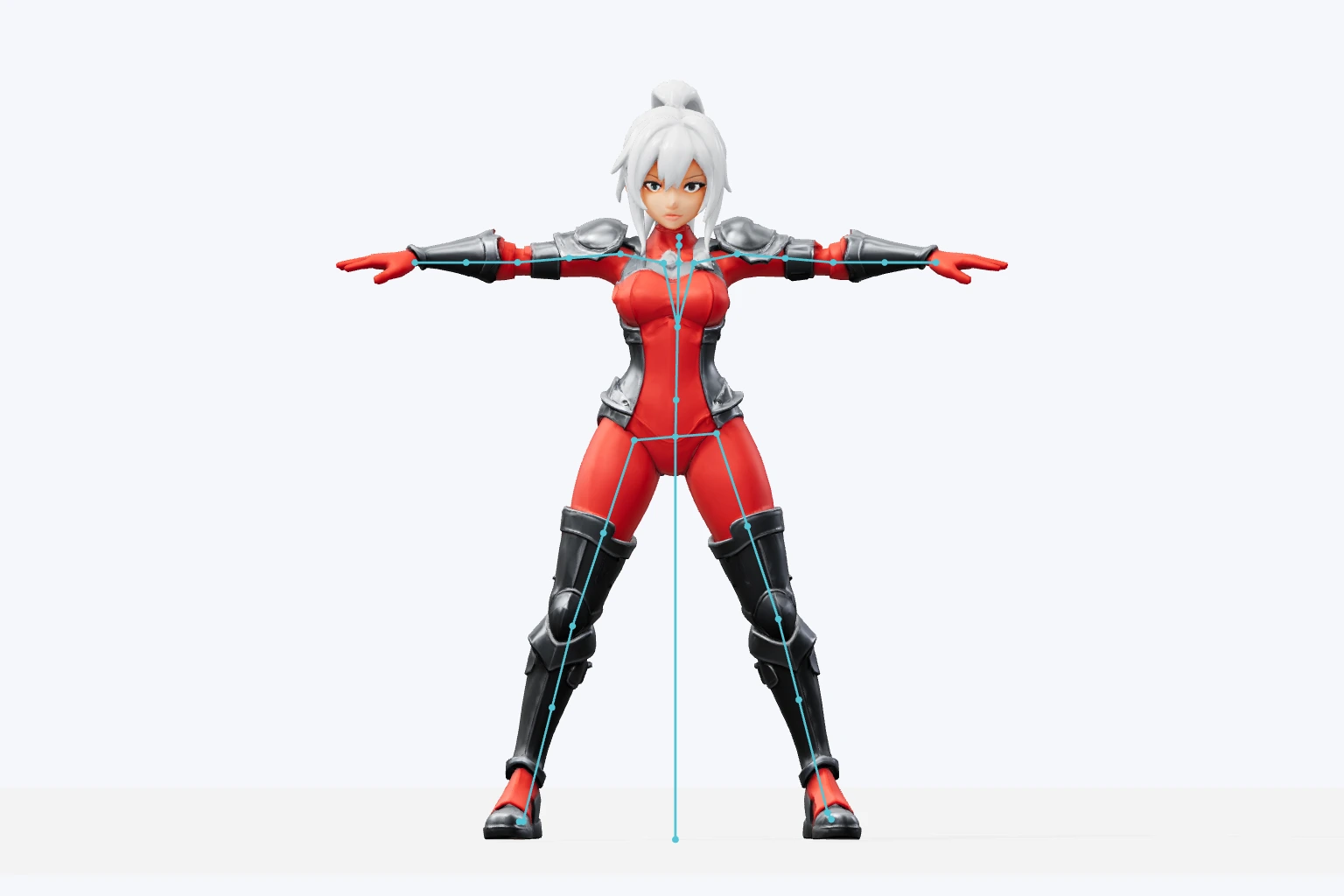
Wir wählten die rote Version und Rig. Das zurückgegebene GLB enthält ein humanoides Skelett mit 41 Gelenken und Hautgewichten. Diese Ansicht zeigt die tatsächlichen Gelenke, sodass die nächste Animation von der gewählten Version ausgeht.
Rig prüfen
Rig erzeugt ein weiteres verknüpftes Asset. Dieser Charakter verwendete die Option für ein zweibeiniges Rig. Prüfe das erfolgreiche Ergebnis, bevor du Bewegung anforderst. Animation braucht ein unterstütztes kompatibles Rig.
Gewählte rote Version mit ihrem tatsächlich eingebetteten Rig
Die Bewegung am eigenen Charakter ansehen.
Box 01 wurde auf die gespeicherte geriggte Version angewendet. Diese Schleife spielt den eingebetteten Clip box_01 aus der zurückgegebenen GLB Datei ab. Prüfe die Bewegung, bevor du diese animierte Version herunterlädst oder in einen Game Entwurf übernimmst.
Bewegung wählen
Die zurückgegebene Datei enthält das Rig und einen Boxclip von 2.23 Sekunden. Öffne in Clico das Modell und wähle den Clip im Menü Animation. Prüfe die Bewegung am gewählten Charakter und behalte die passende Version für dein Projekt.
Box 01, aus der tatsächlichen animierten GLB Datei abgespielt
Dein gewähltes Modell ist bereits im Entwurf.
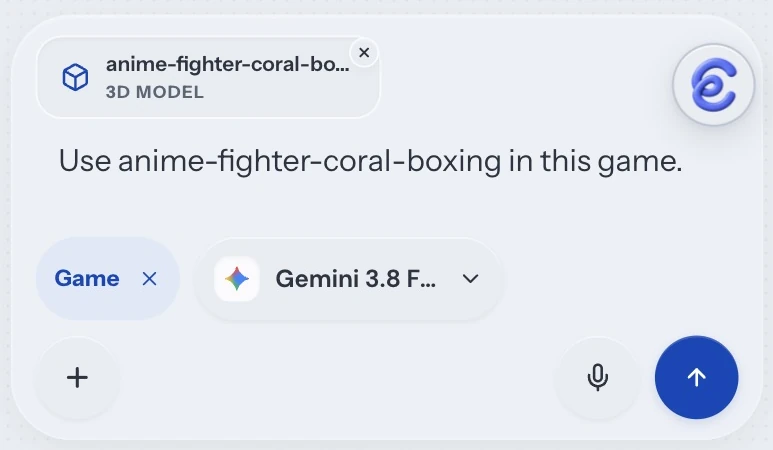
Wähle in der Vorschau Spiel mit diesem Modell erstellen. Clico hängt exakt das gewählte gespeicherte Asset an einen Game Entwurf an. Ergänze Welt, Steuerung und Ziel vor der Erstellung.
Wir wählten Spiel mit diesem Modell erstellen bei der Boxversion. Der neue Game Entwurf enthielt exakt dieses gespeicherte Asset und eine bearbeitbare Startbeschreibung. Ergänze Charakteraktionen, Spielersteuerung und ein klares Ziel und prüfe alles vor dem Absenden.
Aus dem geprüften Entwurf mit angehängtem gewähltem Boxmodell rekonstruiert
Nächsten Schritt für dein Modell wählen.
Ein Requisit braucht vielleicht eine neue Oberfläche, ein Charakter Bewegung. Beginne mit deiner Beschreibung, prüfe das Ergebnis und arbeite mit der gewählten Version weiter.
Beschreibe hier das Modell oder füge Bilder hinzu. Der Composer übernimmt Beschreibung und 3D Artist in Clico. Wähle dort über die 3D Einstellungen Text, ein einzelnes Bild oder zwei bis vier beschriftete Ansichten mit gekennzeichneter Vorderansicht.
Prüfen und verfeinern
Öffne das zurückgegebene Modell in der Vorschau. Wähle Texture für eine neue Oberfläche oder Rig für einen geeigneten Charakter. Diese Vorgänge erstellen verknüpfte Versionen und erhalten die Quelle. Verwende ein erfolgreich erstelltes kompatibles Rig, bevor du Animation anforderst.
Mit deiner Auswahl fortfahren
Prüfe das gewählte Modell und vorhandene Animationsclips. Lade diese Version herunter oder hänge sie mit Spiel mit diesem Modell erstellen an einen Game Entwurf an. Ergänze Rolle, Steuerung und Ziel, bevor du den Spielauftrag absendest.
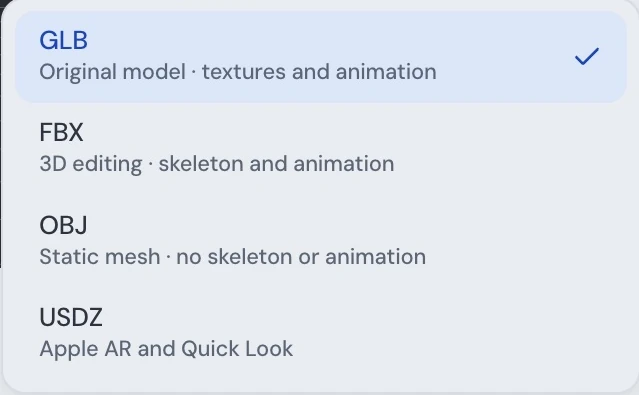
Modellversion und Format wählen.
Übernimm die gewählte Version in ein Spiel oder ein anderes 3D Tool.
Game Entwurf starten
Übernimm das gewählte Modell in einen bearbeitbaren Game Entwurf.
GLB herunterladen
Lade die gewählte Version mit Materialien und vorhandenem Rig oder Animation herunter.
Anderes 3D Tool verwenden
Exportiere FBX, OBJ oder USDZ. OBJ enthält keine Skelette oder Animation.
Erstellung, Verarbeitung und erste Formatkonvertierungen verbrauchen Guthaben. Gespeicherte Konvertierungen lassen sich erneut ohne weitere Konvertierungsgebühr herunterladen.
Ja. Beschreibe das Modell für Text to 3D. Image to 3D verwendet eine ausgewählte Referenz. Multiview nutzt zwei bis vier Ansichten desselben Motivs mit gekennzeichneter Vorderansicht.
Ersetzen Änderungen mein ursprüngliches Modell?+
Texturierung, Rigging und Animation erzeugen verknüpfte Assets. Die Quelle bleibt verfügbar. Wähle die gewünschte Version vor der Verarbeitung oder dem Download.
Lässt sich jedes Modell animieren?+
Animation benötigt ein unterstütztes kompatibles Rig. Ein geeigneter Charakter kann geriggt werden; die erfolgreich geriggte Version lässt sich anschließend animieren. Statische Requisiten und inkompatible Rigs benötigen einen anderen nächsten Schritt.
Was kann ich herunterladen?+
Wähle GLB für das gespeicherte Modell oder eine unterstützte Konvertierung in FBX, OBJ oder USDZ. OBJ ist ein Format für statische Netze. Prüfe das exportierte Modell in der Anwendung, in der du es nutzen möchtest.
Veröffentlicht die Game Aktion ein Spiel?+
Die Aktion hängt das gewählte Modell an einen Game Entwurf an. Du definierst weiterhin das Spiel und sendest den Auftrag ab. Vorschau und Veröffentlichung sind getrennte Aktionen.