Beschreibe deine Idee
Beginne damit, was du erstellen möchtest. Ergänze nötigen Kontext und Details oder füge einen Prompt zum Verbessern ein.

Mache aus einer Idee einen klaren Prompt. Oder verbessere einen, der sein Ziel verfehlt hat.
Mit KI. Ohne Anmeldung. Es gelten die Bedingungen der kostenlosen Testnutzung.
Promptgeneratoren mit KI erweitern deine Idee zu detaillierten Anweisungen. Clico nutzt Aufgabe, Kontext und Anforderungen, um einen Prompt zum Prüfen und Kopieren zu erstellen.
Beginne damit, was du erstellen möchtest. Ergänze nötigen Kontext und Details oder füge einen Prompt zum Verbessern ein.
Wähle einen Prompttyp oder bleibe bei Automatisch. Clico erstellt die Anweisungen passend zu deiner Aufgabe und den ergänzten Anforderungen.
Prüfe den Prompt und kopiere ihn in dein Werkzeug. Teste ihn mit deiner Aufgabe und verbessere die Anweisungen anhand des Ergebnisses.
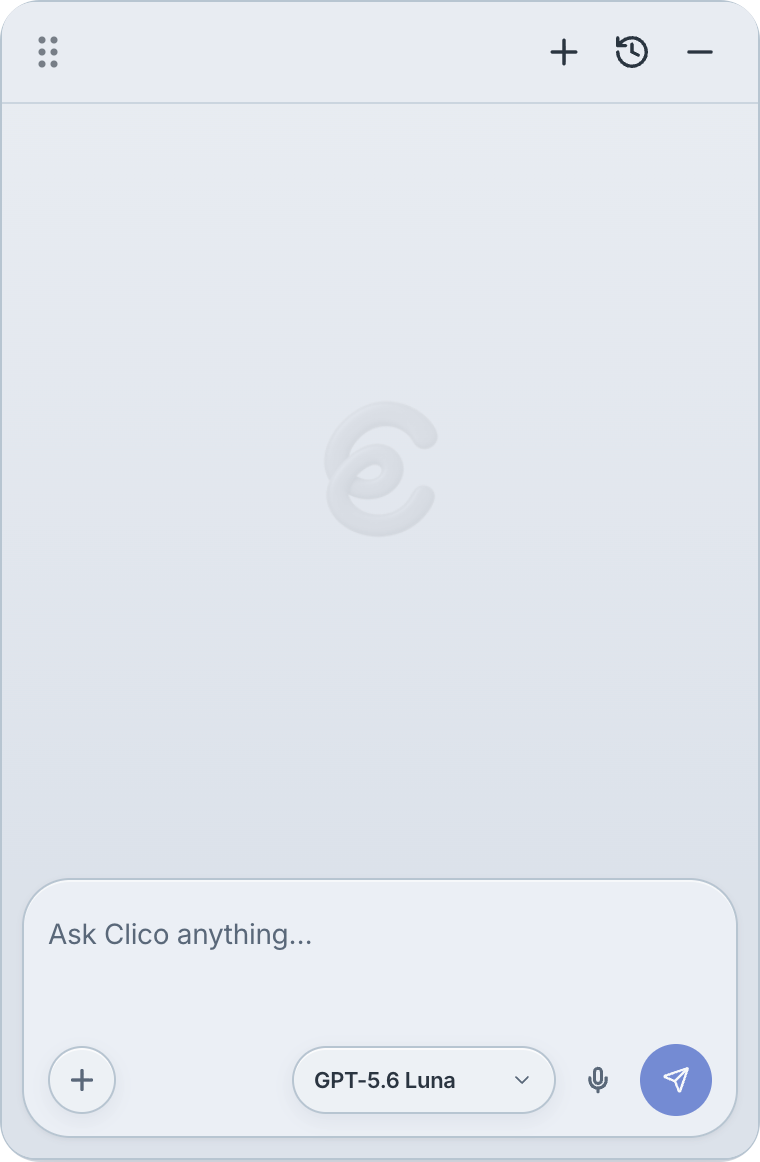
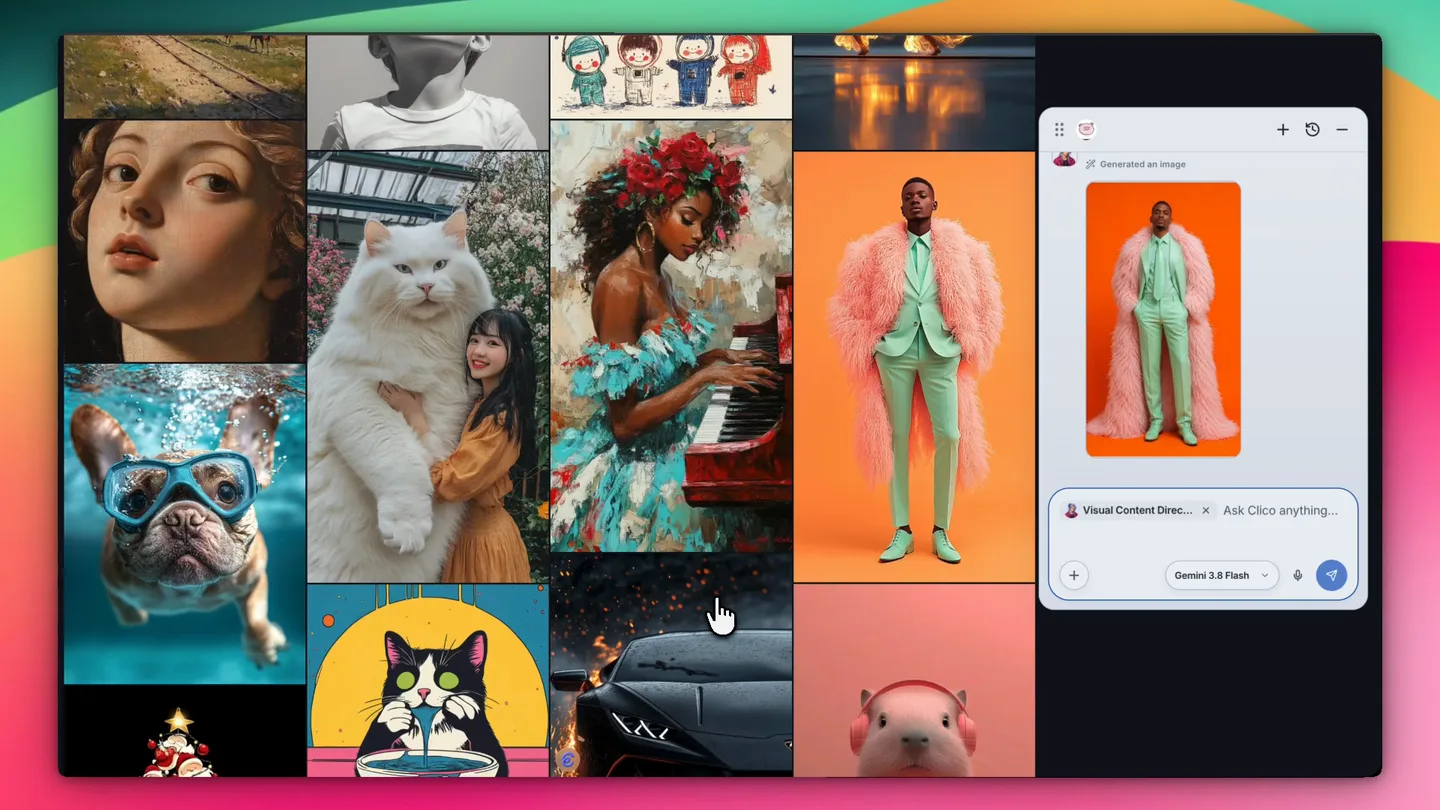
Behalte das Ergebnis beim Korrigieren des Prompts im Blick. Ergänze mit der Erweiterung von Clico fehlende Angaben und ersetze den Text in unterstützten Feldern von ChatGPT, Gemini, Grok Imagine, Google Flow oder Kling.
Bewahre das Motiv. Bestimme Licht, Bildausschnitt und Textur. Verbessere den Prompt neben ChatGPT, Gemini oder Grok Imagine.
1 / 3 Komposition
Lege fest, was sich bewegt, wie die Kamera arbeitet und was gleich bleibt. Gib die klarere Szenenbeschreibung an Google Flow, Grok Imagine, Kling oder dein Videowerkzeug weiter.
Verbessern: „Ein Video einer immersiven Galerie erstellen.“
Erstelle eine weite Aufnahme in einer immersiven Kunstgalerie.
Bedecke Wände und Boden mit Projektionen blauer Blüten. Lass Blütenblätter schweben, während Besucher langsam durch den Raum gehen.
Halte die Kamera ruhig und die Architektur konsistent, in einer einzigen durchgehenden Aufnahme.
Erstelle eine weite Aufnahme in einer immersiven Kunstgalerie. Bedecke Wände und Boden mit Projektionen blauer Blüten. Lass Blütenblätter schweben, während Besucher langsam durch den Raum gehen. Halte die Kamera ruhig und die Architektur konsistent, in einer einzigen durchgehenden Aufnahme.
Beispielprompt zusammen mit dem Galerievideo von Clicos Homepage.
Schreibprompts brauchen eine Zielgruppe, Ausgangsfakten und einen nächsten Schritt. Gib der KI Vorgaben, die deine Aussage bewahren.
 ChatGPT
Erkläre den Administratoren, dass sie Ansichten speichern und erneut öffnen können. Beachte dabei: Berechtigungen bleiben unverändert. Verwende einen direkten Ton. Schließe mit einer Handlung: eine Ansicht speichern.
Ursprüngliches Ergebnis
Wir freuen uns, gespeicherte Ansichten vorzustellen, eine leistungsstarke Möglichkeit, deine Produktivität auf die nächste Stufe zu heben.
Verbessertes Ergebnis
Administratoren können jetzt Ansichten speichern und später wieder aufrufen.
Deine bisherigen Berechtigungen bleiben unverändert.
Speichere testweise eine Ansicht, die dein Team oft verwendet.
Verbessern: „Gespeicherte Ansichten ankündigen.“
Administratoren können Ansichten speichern und erneut öffnen. Berechtigungen bleiben unverändert.
Erkläre den Administratoren, dass sie Ansichten speichern und erneut öffnen können.
Weise darauf hin, dass Berechtigungen unverändert bleiben.
Verwende einen direkten Ton. Schließe mit einer Handlung: eine Ansicht speichern.
Wähle eine Aufgabe und ersetze die Angaben in eckigen Klammern durch deine eigenen.
Erstelle ein Bild von [Motiv] in [Umgebung].
Starte mit einer groben Idee oder einem Prompt, der sein Ziel verfehlt hat. Ein Promptgenerator macht daraus klarere Anweisungen, ob du nutzbare Texte, prüfbare Antworten oder ein bestimmtes visuelles Ergebnis brauchst.
Ein Kampagnenbild braucht mehr als das richtige Motiv. Bestimme Licht, Komposition und zu erhaltende Details in ChatGPT, Gemini, Grok Imagine oder deinem Bildwerkzeug. Hier macht den Unterschied, ob die Szene die gewünschte Stimmung trifft.


Beispielergebnisse, kein Modellvergleich. Die Ausgabe hängt von Modell, Referenzen und Einstellungen ab.
Lege für Werbung, Produktvorstellung oder eine kurze Szene Anfang, Handlung, Kamerabewegung und Ende fest. Ziel ist eine zusammenhängende Sequenz, in der das Motiv durchgehend konsistent bleibt.
Gib diese Vorgaben an Google Flow, Grok Imagine, Kling 3 oder ein anderes Videowerkzeug weiter. Stelle Dauer und Ton über die vom Modell unterstützten Bedienelemente ein.
Nutze einen Schreibpromptgenerator für Mails, Artikel, Ankündigungen oder Überarbeitungen. Liefere Fakten, benenne die Leserschaft und erkläre ihre nächste Handlung.
Statt eines allgemeinen „Wir freuen uns, anzukündigen“ erhältst du einen Entwurf, der Änderung, Nutzen und Verwendung erklärt. Verbessere den Ton, ohne Fakten zu verlieren.
Vergleichst du Werkzeuge oder triffst du eine Entscheidung? Nenne Optionen, Kriterien und Quellen. Verlange eine Empfehlung mit einsehbaren Belegen und klar benannten Unsicherheiten.
WebP unterstützt Transparenz sowie verlustbehaftete und verlustfreie Kompression. JPEG erhält keine Transparenz. PNG unterstützt sie ebenfalls. Vergleiche deshalb tatsächliche Exporte, bevor du die kleinere Datei wählst.
Gib beim Debuggen Laufzeitumgebung, relevanten Code, tatsächlichen Fehler und erwartetes Verhalten an. Verlange die kleinste Korrektur und einen Test, der das Problem reproduziert und die Änderung prüft.
Nenne für einen Plan Ziel, Ressourcen und Einschränkungen. Verlange priorisierte Schritte mit Verantwortlichen und Abschlussprüfungen statt einer weiteren Liste möglicher Ideen.
Dort weiter verbessern, wo du arbeitest. Behalte Seite, Referenz und Ergebnis im Blick. Öffne die Erweiterung von Clico, ergänze fehlende Details und kopiere den überarbeiteten Prompt zurück. So setzt du die Aufgabe fort, ohne die Anforderungen in einem weiteren Chat neu aufzubauen.
Schon eine Referenz vorhanden? Auch ein Bild oder Clip kann der Ausgangspunkt sein. Beschreibe, was erhalten bleiben soll, und passe es an deine Idee an.
Verwende Bild zu Prompt in der Erweiterung von Clico, wenn du von einem Bild ausgehst. Öffne die Funktion über die Bildleiste, um Motiv, Bildausschnitt und Licht zu beschreiben. Korrigiere fehlende Details und kopiere die Beschreibung mit den gewünschten Änderungen in deinen Prompt.
Video zu Prompt beginnt mit einem Clip statt mit einem leeren Blatt. Füge ihn in der Erweiterung oder Clico Web an und wähle ein Modell mit Videoeingabe. Frage nach Anfang, Kamera, Motivbewegung, Ende und hörbarem Ton. Passe die Sequenz an deine Szene an, bevor du den Prompt im Videowerkzeug nutzt.
Eine Beschreibung der Referenz kann weder den ursprünglichen Prompt noch Seed oder verborgene Einstellungen wiederherstellen. Diese Seite erstellt Textprompts und analysiert keine Uploads. Nutze die Erweiterung oder Web für unterstützte Medienanalysen. Ein fertiges Video zu erzeugen ist eine separate Aufgabe.
Noch keine Referenz?
Am hilfreichsten sind Angaben, die KI nicht ableiten kann: verlässliche Fakten, unveränderliche Elemente und der gewünschte Ablauf des Ergebnisses.
Ein Schreibprompt sollte erklären, wer das Ergebnis liest und was danach zu tun ist. Bei einer Mail sind das etwa eine klare Bitte und ein freundlicher Ton. Bei einem Artikel können es Gliederung, Wissensstand und notwendige Fakten sein. Gib ChatGPT, Gemini, Claude oder Copilot diesen Kontext, bevor du eine ausgefeilte Formulierung verlangst.
Rechercheantworten müssen prüfbar sein. Nenne Vergleichsoptionen, Quellen und die anstehende Entscheidung. Lass bestätigte Fakten von Annahmen trennen. Verlangte Quellenangaben sind nicht automatisch verlässlich. Öffne die Quellen und prüfe, ob sie die Schlussfolgerung tragen.
Für einen Recherchevergleich zum Beispiel:
Vergleiche diese drei Werkzeuge für ein Team mit zehn Personen. Nutze aktuelle Preise, nenne Quellen und empfehle eines. Kennzeichne alle Angaben, die du nicht prüfen kannst.
Ein Bildprompt legt fest, was das Motiv allein nicht erklärt: seine Position, die Umgebung, den Lichteinfall und einen fotografischen oder illustrativen Stil. „Ein Produktfoto“ lässt diese Entscheidungen offen. Klare Angaben zu Komposition und Licht geben dir konkrete Kriterien zur Bewertung.
Trenne bei der Bearbeitung einer Referenz in ChatGPT, Gemini, Grok Imagine oder einem anderen Werkzeug Erhaltung und Änderung. Nenne Form, Material, Farben oder Etikett, die bleiben müssen, und beschreibe dann die neue Umgebung. Füge die Referenz im Zielwerkzeug an und wähle das Seitenverhältnis. Promptanweisungen garantieren nicht, dass jedes Detail erhalten bleibt.
Für ein Kampagnenbild zum Beispiel:
Bewahre Form, Farben, Material und Etikett des Produkts. Nutze ein einfaches Studio mit weichem gerichtetem Licht. Lass links Platz für Text, füge aber keinen Text hinzu.
Ein Videoprompt muss mehr als ein gutes Standbild beschreiben. Erkläre den ersten Frame, die Handlung, die Kamerabewegung und das Ende. Trenne Kamera und Motiv: Eine Kamera, die sich einem stillstehenden Produkt nähert, ergibt eine andere Aufnahme als ein Produkt, das auf eine feste Kamera zukommt.
Beginne in Google Flow und Veo, Kling 3 oder Grok Imagine mit einer klaren Handlung und einer kurzen Sequenz. Ergänze Dialog, Umgebungsgeräusche oder Stille, wenn das Modell Audio unterstützt. Prüfe vorher Dauer, Referenzeingaben und Seitenverhältnis. Dieselben kreativen Vorgaben können in mehreren Werkzeugen funktionieren, doch deren Steuerung und unterstützte Eingaben unterscheiden sich.
Für eine Produktaufnahme zum Beispiel:
Beginne mit der Produktreferenz. Fahre sechs Sekunden näher heran und halte dann zwei Sekunden. Bewahre Form und Etikett. Leise Raumgeräusche, kein Dialog.
Ein Prompt ist eine Anweisung an ein Modell. Sage, was du brauchst, welche Informationen es nutzen darf und wie eine hilfreiche Antwort aussieht.
Erkunde die einzelnen Teile oder wähle oben eine Aufgabe für deinen eigenen Prompt. Der Generator sendet deine Anforderungen an ein Modell, um den Prompt zu erstellen oder zu verbessern. Prüfe die Vorschläge vor der Verwendung.
Gib dem Modell eine konkrete Aufgabe.
Diese Seite erstellt Anweisungen. Das gewählte Modell erzeugt das Ergebnis. In Clico Web kannst du Bilder erstellen und mit Pro oder Max auch fertige Videos.
In Clico Web erstellen ↗Du kannst den Generator ohne Anmeldung testen. Anfragen nutzen Clicos gemeinsamen Testumfang für Gäste und unterliegen Verfügbarkeit und Nutzungslimits. Die Erweiterung und Clico Web haben eigene Anforderungen an Konten und Nutzung.
Nein. Hier kannst du ohne Konto Prompts erstellen, verbessern und kopieren. Clico Web und kontobasierte Funktionen der Erweiterung erfordern eine Anmeldung.
Ja. Füge die vorhandenen Anweisungen in dasselbe Feld ein. Beschreibe unter Details hinzufügen das Problem oder die gewünschte Änderung. Ein Modell überarbeitet den Prompt anhand deiner Anforderungen. Frühere Antworten werden nur geprüft, wenn du sie beilegst. Der überarbeitete Prompt wird nicht automatisch getestet.
Ja. Die Ausgabe ist bearbeitbarer Text für kompatible Werkzeuge wie ChatGPT, Gemini, Claude, Copilot und andere Chatmodelle. Grok Imagine, Midjourney, Google Flow und Kling unterstützen unterschiedliche Einstellungen und Referenzen. Prüfe das Zielwerkzeug vor der Generierung.
Ja. Wähle Bild oder Video als Prompttyp. Bildprompts beschreiben den Bildaufbau und zu erhaltende Details. Videoprompts ergänzen Handlungsfolge, Zeit, Kamera, Ton und Kontinuität. Diese kostenlose Seite erstellt den Prompt, kein Bild oder Video. Clico Web kann Bilder und mit Pro oder Max fertige Videos erstellen.
Ein Bildprompt beginnt mit einer schriftlichen Idee und steuert ein Bildmodell. Bild zu Prompt beginnt mit einem vorhandenen Bild und beschreibt sichtbare Komposition, Licht, Farben und Details. Nutze dafür das Bildpromptpanel der Erweiterung von Clico. Es kann weder den exakten ursprünglichen Prompt noch verborgene Einstellungen rekonstruieren.
Dieser kostenlose Generator analysiert keine hochgeladenen Videos. Wähle in der Erweiterung oder Clico Web ein Modell mit Videoeingabe, hänge den Clip an und bitte um einen wiederverwendbaren Prompt zu Szene, Kamera, Handlungsfolge und Ton. Er beschreibt beobachtbare Inhalte, nicht den exakten ursprünglichen Prompt. Videoanalyse und Videogenerierung sind getrennte Aufgaben.
Beginne mit Motiv und Umgebung. Beschreibe Handlung und Kamerabewegung getrennt und ergänze Licht, Zeitablauf, Ende und Ton. Nutze bei wichtiger Kontinuität eine Referenz. Wähle hier Video und prüfe Dauer, Audio und Referenzen in Flow. Der Generator schreibt Anweisungen, bedient aber weder Flow noch rendert er den Clip.
Nein. Ergänze Details, die Unklarheiten beseitigen, statt den Prompt nur zu verlängern. Halte wichtige Bedingungen konsistent und entferne widersprüchliche Anweisungen. Benenne, was unverändert bleibt. Nutze ein separates Feld für negative Prompts nur, wenn das gewählte Modell es unterstützt. Prüfe das Ergebnis vor der nächsten Änderung.
Deine Vorgaben und optionalen Details werden zur Generierung an Clicos Backend und den Modellanbieter gesendet. Eine Gastkennung ermöglicht Testzugang und Nutzungsmessung. Gib keine Geheimnisse oder sensiblen personenbezogenen Daten ein. Kopieren schreibt die Ausgabe in die Zwischenablage. Informationen zu den Regeln für die Datenverarbeitung findest du unter So verarbeitet Clico Ihre Daten.
Damit bearbeitest du Prompts direkt neben der aktuellen Seite. Wähle ein Bild für einen bearbeitbaren Bildprompt oder nutze ausgewählten Text, Screenshots und unterstützte Dateien als Kontext. Du kannst das Ergebnis kopieren und in unterstützten Eingabefeldern einfügen oder Text ersetzen. Seitenzugriff und Modellunterstützung bleiben erforderlich.
Bring deine Idee mit. Nimm nutzbare Anweisungen mit.
Suchst du Inspiration? Entdecke Beispiele für Prompts mit KI für Bilder und Videos.