Costumes de vampires assortis
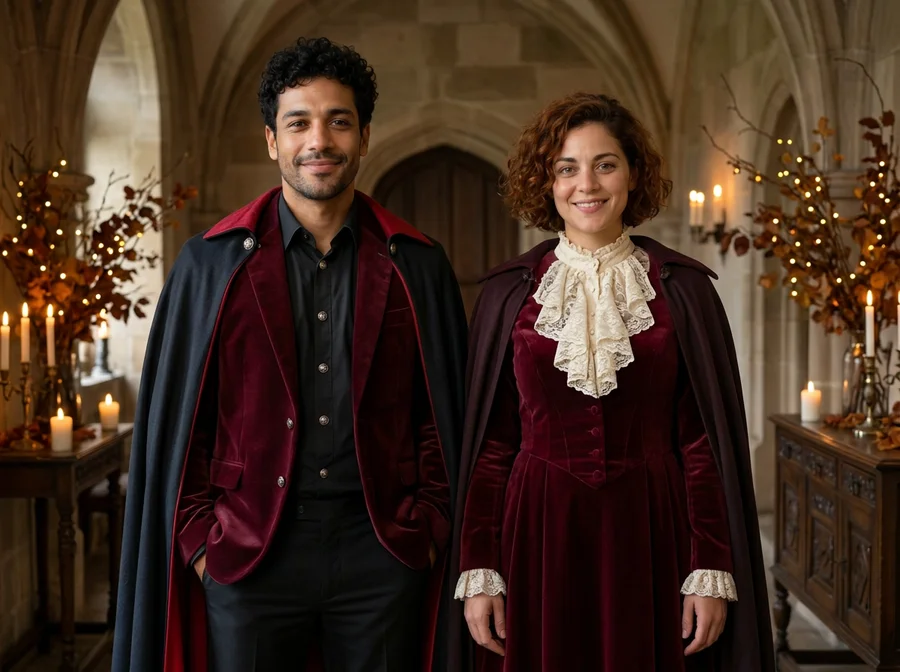
Deux visages familiers, des velours coordonnés et une soirée très théâtrale.

Découvrez à quoi pourrait ressembler un costume d’Halloween. Choisissez un style, ajoutez votre photo et continuez dans Clico pour créer l'image.
Préparation de votre espace photo…
Ouvrez Clico pour créer votre costumeChoix actuel : Sorcière de minuit.


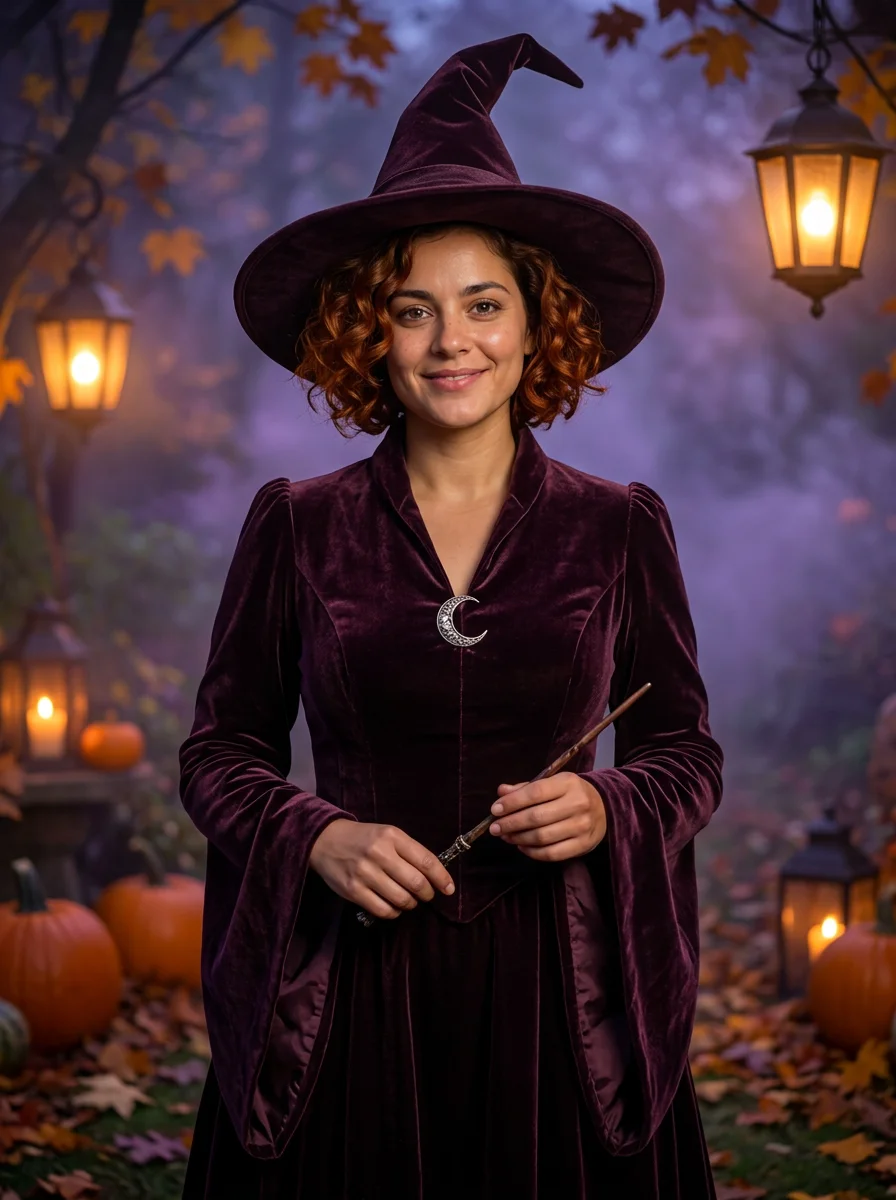
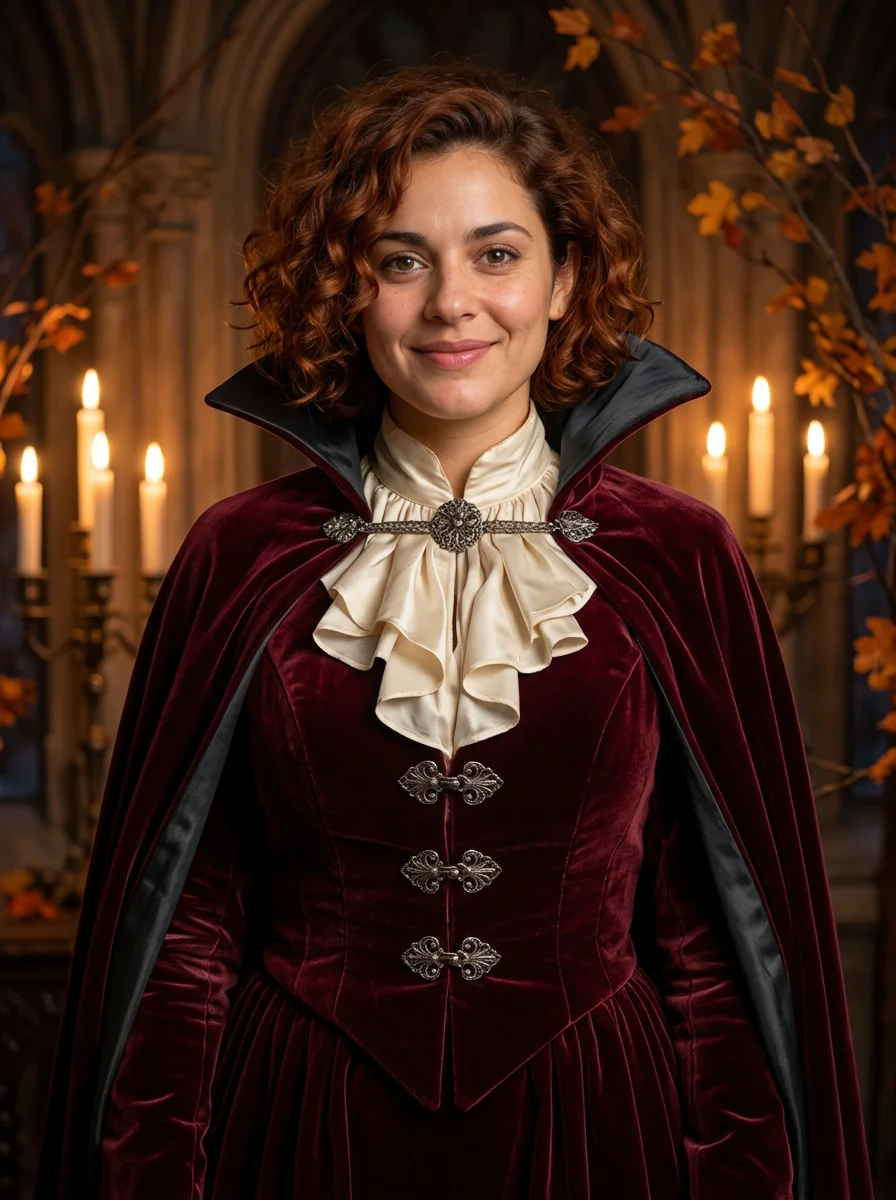
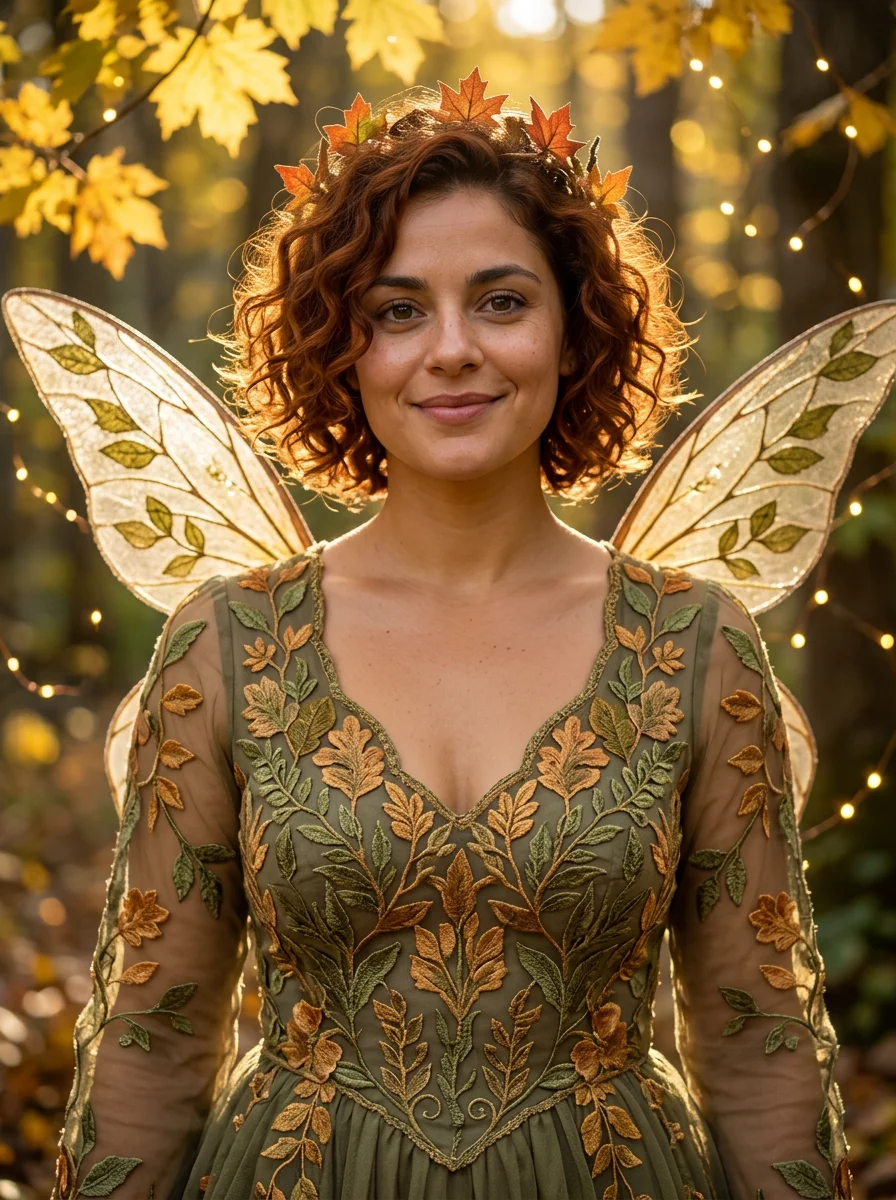
Généré avec ces préréglages. Les résultats de l’IA varient.
La photo donne au look son point de départ. La tenue, les accessoires et le décor donnent vie à l’idée d’Halloween.
Faites glisser sur l’image pour comparer. Déplacez le séparateur avec les touches fléchées, ou utilisez Home et End pour révéler chaque photo.
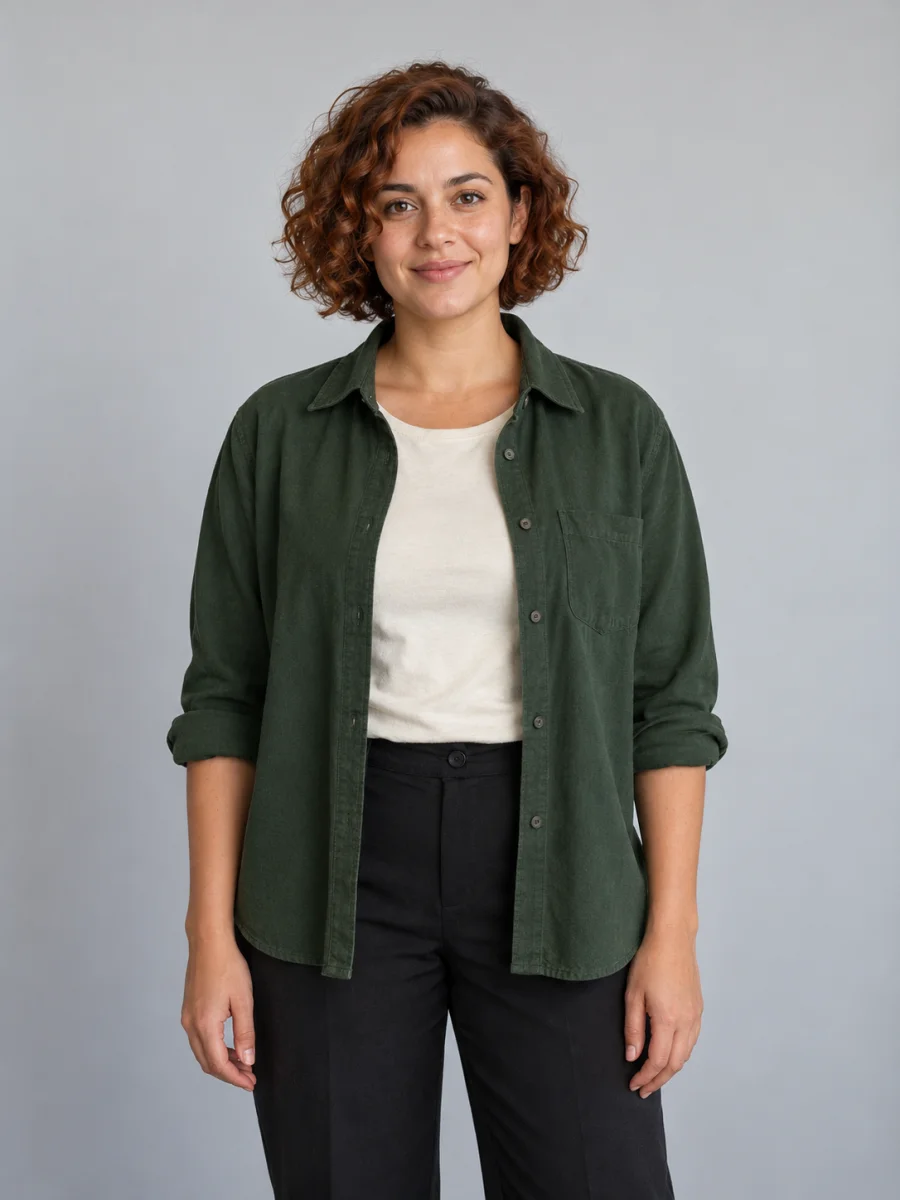
Une entrée solo, un duo assorti ou le plus petit invité à la fête. Commencez par une photo claire de la personne que vous souhaitez habiller.
Deux visages familiers, des velours coordonnés et une soirée très théâtrale.
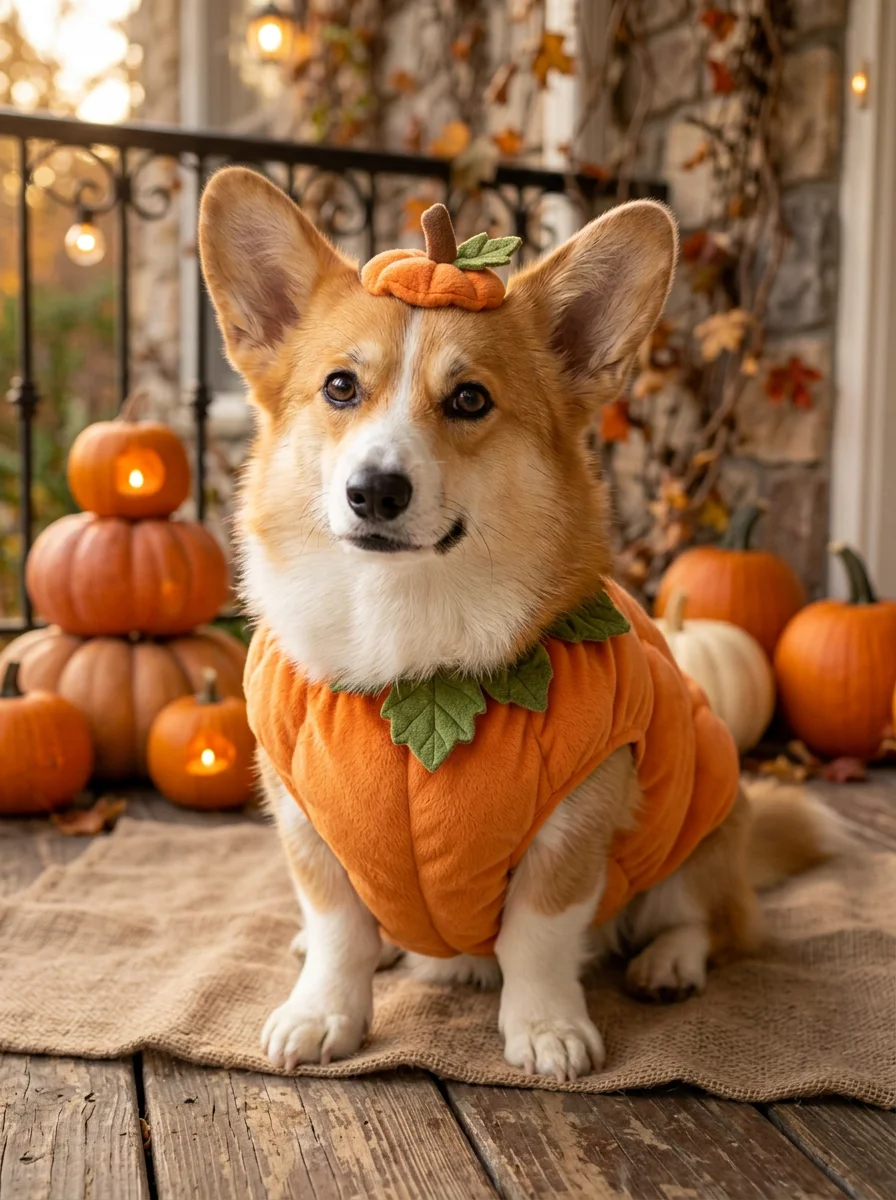
Une petite tenue toute douce, un collier feuille et le même très bon chien.
Une couleur préférée, un décor différent, un détail que l'on souhaite conserver. Commencez avec un costume et ajoutez votre propre direction.
Choisissez la personne, choisissez l'idée, puis examinez votre création dans Clico.
Utilisez un portrait clair, une photo de couple ou une photo d’animal de compagnie. Un visage visible et une pose simple constituent un bon point de départ.
Essayez un look préparé ou ajoutez vos propres couleurs, tissus et décors. Vous pouvez changer de style tout en conservant votre photo.
Continuez dans Clico avec la photo et les consignes enregistrées dans votre brouillon. Vérifiez les réglages et le coût estimé en crédits, générez l’image puis téléchargez le résultat.
Poursuivez votre idée de costume. Pour animer votre photo de déguisement terminée, utilisez cet outil : Générateur de vidéos par IA avec un modèle compatible. La génération vidéo nécessite Pro ou Max et des crédits. Pour créer une danse d’Halloween à partir d’une scène préparée, découvrez les modèles de changement de visage.
Découvrez à quoi ressemble un chapeau de sorcière, un manteau de pirate ou une cape dramatique avant de planifier la vraie tenue.
Donnez à votre avatar une apparition saisonnière, avec un visage que vos amis peuvent encore reconnaître.
Réalisez un portrait assorti pour votre invitation d'Halloween. Ajoutez ensuite les détails de votre événement dans Clico.
L’outil transforme une photo en image de costume d’Halloween. Choisissez un look préparé, ajoutez votre photo et continuez dans Clico. La photo guide la personne ou l’animal. Le prompt décrit la tenue, les accessoires et le décor.
Ajoutez votre photo dans le champ de saisie et choisissez un costume. Vous pouvez modifier les consignes préparées dans le champ principal. Poursuivez dans Clico pour vérifier la photo, le prompt et les paramètres d’image, puis lancez la génération. Choisir un style ou ouvrir le brouillon ne déclenche pas de génération payante.
Utilisez un JPG, PNG ou WebP net et bien éclairé, de 200 Mo maximum. Gardez le visage visible et évitez les filtres prononcés. Un portrait cadré à la taille ou une photo en pied aide le modèle à montrer la tenue. Utilisez une photo que vous avez le droit de transformer.
Les prompts préparés demandent au modèle de conserver les traits du visage, les cheveux, le teint et les proportions du corps. L’IA peut tout de même modifier de petits détails, les mains ou les accessoires. Vérifiez le résultat et gardez votre photo d’origine jointe à la conversation lorsque vous demandez une retouche.
Oui. Modifiez le prompt préparé dans le champ de saisie pour ajouter un tissu, une couleur, un accessoire ou un décor. Pour une autre idée, décrivez la tenue souhaitée. Changer de préréglage remplace les consignes préparées en gardant votre photo importée.
Utilisez une photo nette sur laquelle tout le monde est visible. Le modèle demande des tenues coordonnées et des identités distinctes et reconnaissables. L’exemple de couple a été généré à partir d’une seule photo de deux personnes. Les grands groupes et les visages qui se chevauchent peuvent être plus difficiles à conserver.
Oui. Utilisez une photo nette où le visage, les oreilles et le corps sont visibles. L’exemple du costume de citrouille utilise le même système de préparation des prompts que les exemples humains, avec des vêtements adaptés à l’animal. Ce sont des images virtuelles : elles ne modifient pas l’animal réel et ne garantissent pas que la tenue pourrait être portée dans la réalité.
Choisissez un look de sorcière, de vampire, de fée, de pirate, d'explorateur de l'espace ou de citrouille. Ajoutez des couleurs, des tissus, des accessoires ou un décor dans l'entrée principale. Vous pouvez également modifier les instructions préparées dans Clico pour explorer un autre costume.
La consultation des exemples et la préparation d’un brouillon sont gratuites. La génération d'images dans Clico utilise des crédits et la disponibilité dépend de votre forfait et de votre solde. Vérifiez le devis dans Clico avant d’envoyer la demande.
Les exemples utilisent Nano Banana 2 en 1K avec les mêmes prompts préparés que ceux fournis sur cette page. Les tenues pour une personne ou un animal sont au format portrait. L’exemple de tenues assorties pour un couple est au format paysage. Vous pouvez modifier les paramètres d’image dans Clico, et les résultats peuvent varier.
Téléchargez l'image finale depuis Clico. Vous pouvez l'utiliser pour une photo de profil, une invitation à une fête, une discussion de groupe ou un mood board de costumes. Examinez l'image finale et utilisez des photos et des personnages que vous êtes autorisé à utiliser.
C'est une transformation photo créative. Il peut vous aider à explorer une idée d'Halloween, mais il ne mesure pas l'ajustement d'un vêtement, ne trouve pas de produits à acheter ni ne prédit comment un costume réel s'adaptera.
Une photo. Un look d’Halloween à personnaliser.