Décrivez votre idée
Commencez par ce que vous voulez créer. Ajoutez le contexte et les détails nécessaires ou collez un prompt à améliorer.

Transformez une idée en prompt clair. Ou corrigez celui qui a manqué sa cible.
Avec l’IA. Sans connexion. Les conditions de l’essai gratuit s’appliquent.
Les générateurs de prompts IA développent votre idée en consignes détaillées. Clico utilise la tâche, le contexte et vos exigences pour créer un prompt à relire et à copier.
Commencez par ce que vous voulez créer. Ajoutez le contexte et les détails nécessaires ou collez un prompt à améliorer.
Choisissez un type ou gardez Automatique. Clico structure les consignes selon la tâche et les exigences ajoutées.
Relisez le prompt, puis copiez le texte dans votre outil IA. Essayez les consignes sur votre tâche et ajustez selon le résultat.
Gardez le résultat visible pendant la correction du prompt. Avec l’extension Clico, ajoutez les informations manquantes et remplacez le texte dans les champs compatibles de ChatGPT, Gemini, Grok Imagine, Google Flow ou Kling.
Conservez le sujet. Précisez lumière, cadrage et texture. Améliorez le prompt à côté de ChatGPT, Gemini ou Grok Imagine.
1 / 3 Composition
Définissez ce qui bouge, le comportement de la caméra et ce qui reste constant. Apportez des consignes de scène plus claires à Google Flow, Grok Imagine, Kling ou votre outil vidéo.
Améliorez : « Créez une vidéo de galerie immersive. »
Créez un plan large à l’intérieur d’une galerie d’art immersive.
Couvrez les murs et le sol de projections de fleurs bleues. Laissez les pétales flotter pendant que les visiteurs traversent lentement la salle.
Gardez la caméra fixe et l’architecture cohérente dans un seul plan continu.
Créez un plan large à l’intérieur d’une galerie d’art immersive. Couvrez les murs et le sol de projections de fleurs bleues. Laissez les pétales flotter pendant que les visiteurs traversent lentement la salle. Gardez la caméra fixe et l’architecture cohérente, dans un seul plan continu.
Prompt d’exemple associé à la vidéo de galerie de l’accueil Clico.
Les prompts de rédaction ont besoin d’un public, de faits sources et d’une suite à donner. Transmettez à l’IA des consignes qui préservent le sens.
 ChatGPT
Dites aux administrateurs de l’espace qu’ils peuvent enregistrer et rouvrir des vues. Précisez que les autorisations restent identiques. Adoptez un ton direct. Terminez par une action : enregistrer une vue.
Résultat original
Nous sommes ravis de présenter les vues enregistrées, un moyen puissant de faire passer votre productivité au niveau supérieur.
Résultat amélioré
Les administrateurs de l’espace peuvent désormais enregistrer des vues et y revenir plus tard.
Dans votre configuration actuelle, les autorisations restent identiques.
Essayez d’enregistrer une vue souvent utilisée par votre équipe.
Améliorez : « Annoncez les vues enregistrées. »
Les administrateurs peuvent enregistrer et rouvrir des vues. Les autorisations restent identiques.
Dites aux administrateurs de l’espace qu’ils peuvent enregistrer et rouvrir des vues.
Précisez que les autorisations restent identiques.
Adoptez un ton direct. Terminez par une action : enregistrer une vue.
Choisissez une tâche, puis remplacez les éléments entre crochets par vos informations.
Créez une image de [sujet] dans [décor].
Partez d’une idée sommaire ou d’un prompt qui n’a pas donné le résultat attendu. Le générateur crée des consignes plus claires, pour un texte utile, une réponse vérifiable ou un résultat visuel précis.
Une image de campagne demande plus que le bon sujet. Précisez la lumière, la composition et les détails à préserver dans ChatGPT, Gemini, Grok Imagine ou votre outil d’image. Ici, la différence tient à une scène qui traduit l’ambiance souhaitée.

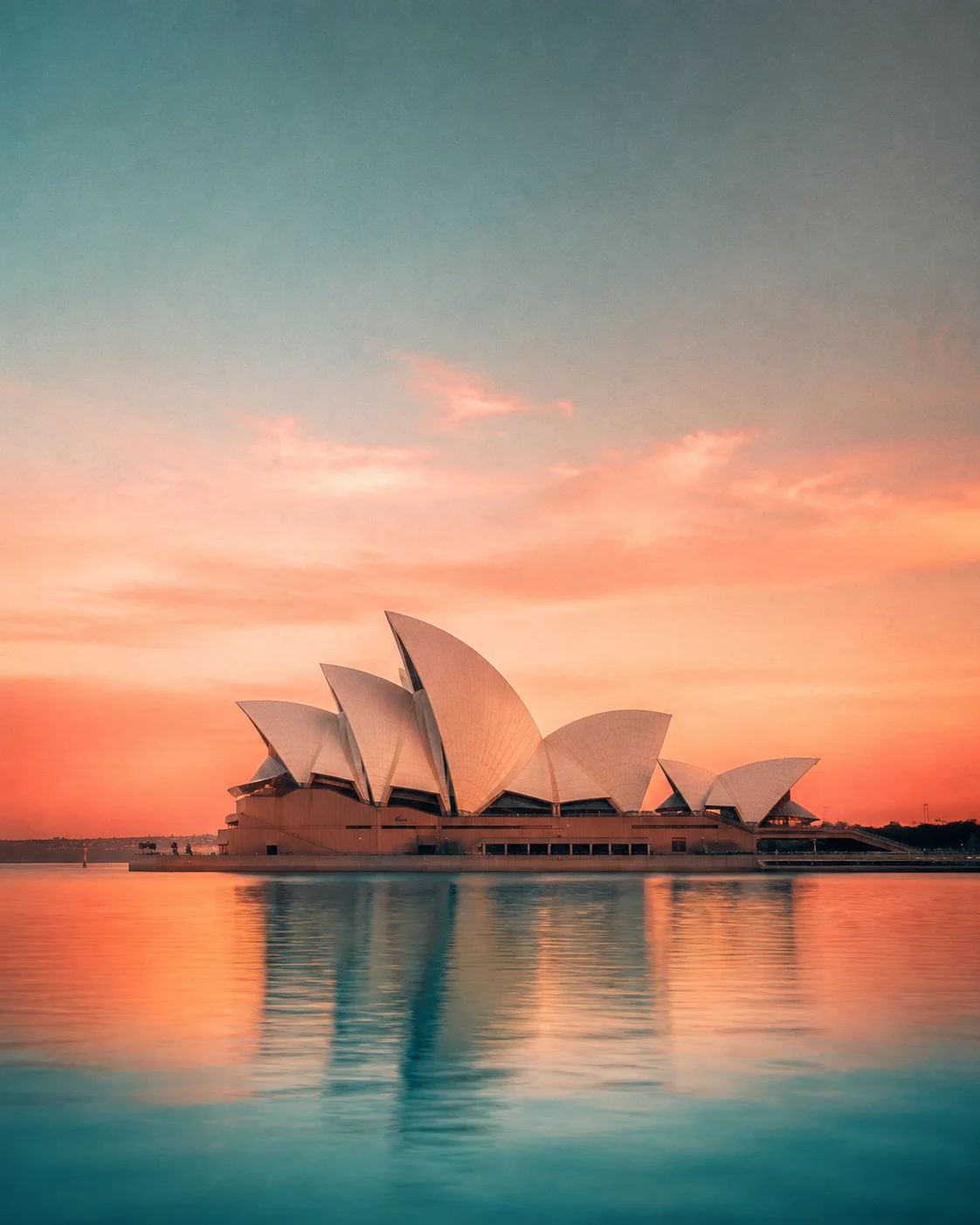
Résultats illustratifs, pas un test comparatif de modèles. La sortie dépend du modèle, des références et des réglages.
Pour une publicité, une présentation de produit ou une scène courte, définissez début, action du sujet, mouvement de caméra et fin. Visez une séquence cohérente qui préserve le sujet du début à la fin.
Apportez ces consignes à Google Flow, Grok Imagine, Kling 3 ou un autre outil vidéo. Réglez durée et son avec les contrôles du modèle choisi.
Utilisez un générateur de prompts de rédaction pour un email, article, annonce ou texte à reprendre. Apportez les faits, identifiez le lecteur et expliquez son action suivante.
Au lieu du vague « nous sommes ravis d’annoncer », obtenez un texte qui explique le changement, son intérêt et son utilisation. Ajustez le ton sans perdre les faits.
Vous comparez des outils ou prenez une décision ? Précisez les options, critères et sources. Demandez une recommandation avec des preuves consultables et des incertitudes explicites.
WebP gère la transparence et les compressions avec et sans perte. JPEG ne conserve pas la transparence. PNG la gère aussi : comparez les exports réels avant de choisir le fichier le plus petit.
Pour déboguer, fournissez environnement, code pertinent, erreur réelle et comportement attendu. Demandez la correction minimale et un test qui reproduit le problème et vérifie le changement.
Pour un plan, précisez objectif, ressources et contraintes. Demandez des étapes prioritaires avec responsables et vérifications de fin, pas une nouvelle liste de possibilités.
Continuez à améliorer là où vous travaillez. Gardez page, référence et résultat visibles. Ouvrez l’extension Clico, demandez le détail manquant et copiez le prompt révisé dans l’outil. Vous poursuivez ainsi la tâche sans reformuler toutes les exigences dans un autre chat.
Vous avez déjà une référence ? Une image ou une vidéo peut aussi servir de point de départ. Décrivez ce qu’il faut conserver, puis adaptez le tout à votre idée.
Utilisez le Image vers prompt dans l’extension Clico lorsque vous partez d’une image. Ouvrez la fonction dans la barre de l’image pour décrire sujet, cadrage et lumière. Corrigez les omissions, puis copiez la description et les changements souhaités dans votre prompt.
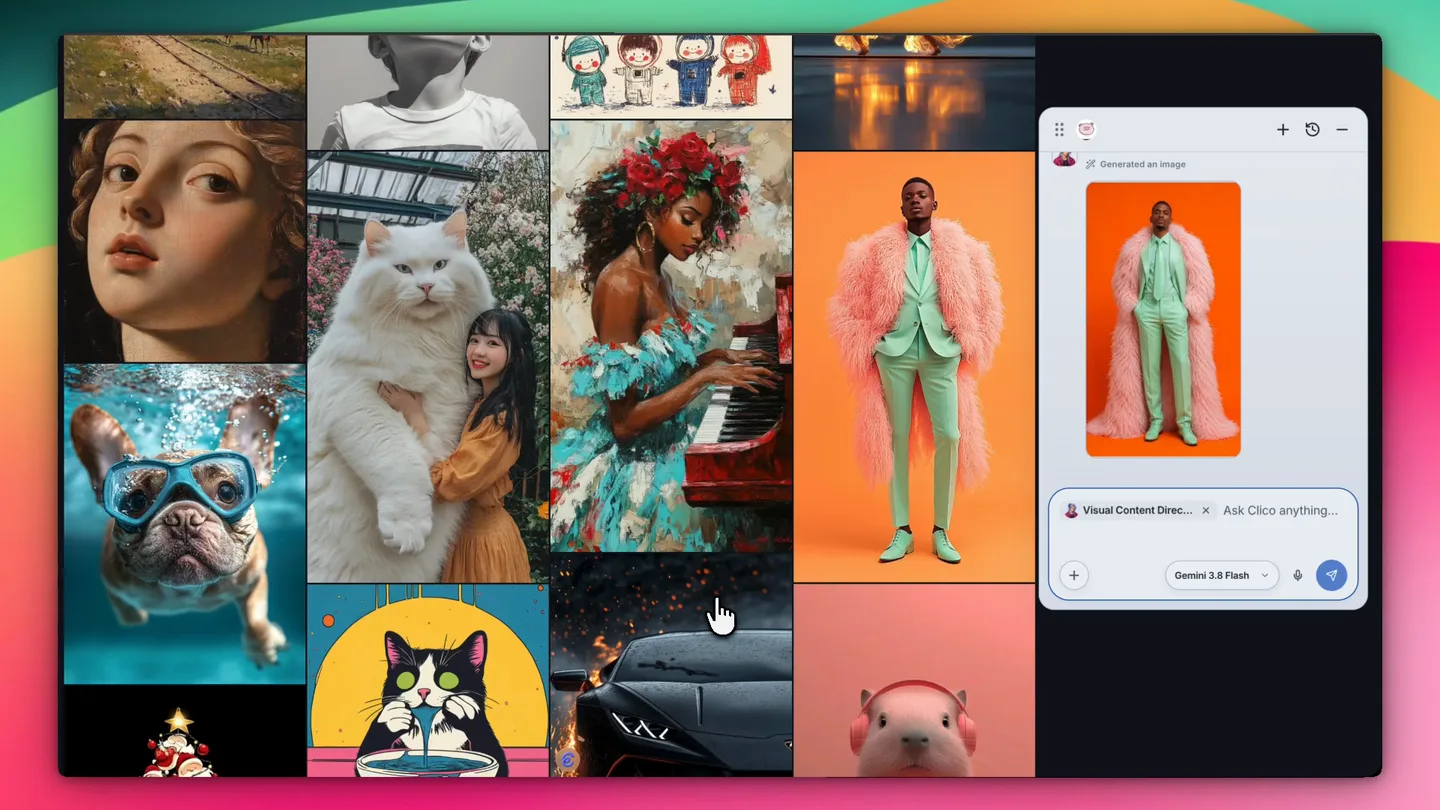
La conversion de vidéo en prompt part d’un clip, pas d’une page blanche. Joignez le clip dans l’extension Clico ou Clico Web et choisissez un modèle acceptant la vidéo. Demandez début, caméra, action du sujet, fin et sons audibles. Adaptez la séquence à votre scène avant de la porter dans un outil vidéo.
La description d’une référence ne permet pas de retrouver le prompt original, la graine ou les réglages cachés. Cette page crée des prompts textuels et n’analyse pas les fichiers importés. Utilisez l’extension ou Web pour les analyses de médias prises en charge. La création d’une vidéo terminée est une autre tâche.
Pas encore de référence ?
Les détails les plus utiles sont ceux que l’IA ne peut pas déduire : les faits fiables, ce qui doit rester et le déroulement du résultat.
Un prompt de rédaction doit préciser qui lira le texte et ce que cette personne doit faire ensuite. Pour un email, cela peut être une demande claire et un ton cordial. Pour un article, un plan, le niveau du lecteur et les faits indispensables. Donnez ce contexte à ChatGPT, Gemini, Claude ou Copilot avant de demander une formulation soignée.
Pour la recherche, rendez la réponse vérifiable. Précisez options, sources et décision à prendre. Demandez de distinguer faits vérifiés et hypothèses. Une citation n’est pas forcément fiable : ouvrez les sources et vérifiez qu’elles soutiennent la conclusion.
Pour une étude comparative, essayez :
Comparez ces trois outils pour une équipe de dix personnes. Utilisez les prix actuels, citez vos sources et recommandez un outil. Signalez tout détail invérifiable.
Un prompt d’image précise ce que le sujet seul ne dit pas : sa place dans le cadre, son environnement, la lumière et le rendu photographique ou illustré. « Une photo de produit » laisse ces choix ouverts. Des consignes claires de composition et de lumière donnent des critères concrets pour évaluer le résultat.
Pour modifier une référence dans ChatGPT, Gemini, Grok Imagine ou un autre outil, séparez ce qui reste de ce qui change. Nommez forme, matériau, couleurs et étiquette à conserver. Décrivez ensuite le nouveau décor. Joignez la référence et choisissez le format dans l’outil destinataire ; les consignes ne garantissent pas la préservation de chaque détail.
Pour une image de campagne, essayez :
Conservez forme, couleurs, matériau et étiquette du produit. Utilisez un studio simple avec une lumière directionnelle douce. Laissez de la place à gauche pour le texte, sans ajouter de texte.
Un prompt vidéo doit dépasser la description d’une belle image fixe. Précisez le premier plan, l’action du sujet, le mouvement de caméra et la fin. Distinguez caméra et sujet : approcher la caméra d’un produit immobile n’est pas le même plan qu’un produit avançant vers une caméra fixe.
Pour Google Flow et Veo, Kling 3 ou Grok Imagine, commencez par une action claire et une courte séquence. Ajoutez dialogue, ambiance ou silence si le modèle gère l’audio. Vérifiez durée, références et format avant de générer. Les mêmes consignes créatives peuvent passer d’un outil à l’autre, mais les contrôles et entrées acceptées diffèrent.
Pour un plan de produit, essayez :
Commencez sur la référence du produit. Approchez pendant six secondes, puis gardez le plan deux secondes. Préservez sa forme et son étiquette. Ambiance sonore intérieure discrète, sans dialogue.
Un prompt IA est une consigne donnée à un modèle. Indiquez ce dont vous avez besoin, les informations utilisables et la forme d’une réponse utile.
Explorez chaque partie ou choisissez une tâche pour créer votre prompt. Le générateur envoie vos exigences à un modèle IA pour créer ou améliorer le prompt. Relisez les suggestions avant utilisation.
Donnez au modèle une tâche précise.
Cette page crée les consignes. Le modèle choisi crée le résultat. Dans Clico Web, vous pouvez créer des images et, avec Pro ou Max, des vidéos terminées.
Créer dans Clico Web ↗Vous pouvez essayer sans connexion. Les requêtes utilisent le quota partagé d’essai visiteur de Clico, selon la disponibilité et les limites d’usage. L’extension et Clico Web ont leurs propres conditions de compte et d’utilisation.
Non. Vous pouvez créer, améliorer et copier un prompt ici sans compte. Clico Web et les fonctions de l’extension liées au compte exigent une connexion.
Oui. Collez vos consignes dans le même champ. Dans Ajouter des détails, expliquez le problème ou la modification voulue. Un modèle révise le prompt selon vos exigences. Il n’examine pas une réponse antérieure si vous ne la fournissez pas et ne teste pas automatiquement le prompt révisé.
Oui. Le résultat est un texte modifiable à coller dans des outils compatibles, dont ChatGPT, Gemini, Claude, Copilot et d’autres modèles de chat. Grok Imagine, Midjourney, Google Flow et Kling acceptent différents réglages et références. Vérifiez l’outil destinataire avant de générer.
Oui. Choisissez Image ou Vidéo dans Type de prompt. Les prompts d’image décrivent cadre et détails à conserver. Les prompts vidéo ajoutent ordre des actions, durée, caméra, son et continuité. Cette page gratuite produit un prompt, pas une image ou une vidéo. Clico Web crée des images et, avec Pro ou Max, des vidéos terminées.
Un prompt d’image part d’une idée écrite pour guider un modèle. La conversion d’image en prompt part d’une image existante pour décrire sa composition, sa lumière, sa palette et ses détails visibles. Utilisez le panneau de prompt d’image de l’extension Clico pour cette seconde tâche. Il ne retrouve pas le prompt original exact ni les réglages cachés.
Ce générateur gratuit n’analyse pas les vidéos importées. Dans l’extension Clico ou Web, choisissez un modèle acceptant la vidéo, joignez le clip et demandez un prompt réutilisable décrivant scène, caméra, ordre des actions et son. Il décrit le contenu observable, pas le prompt original exact. Analyser une vidéo et en générer une nouvelle sont deux tâches distinctes.
Partez du sujet et du décor. Décrivez séparément action et caméra, puis ajoutez lumière, durée, fin et son. Utilisez une référence si la continuité compte. Choisissez Vidéo ici, puis vérifiez durée, audio et références dans Flow. Le générateur écrit des consignes ; il ne commande pas Flow et ne produit pas le clip.
Non. Ajoutez des détails qui lèvent les ambiguïtés, pas pour allonger le prompt. Gardez les contraintes cohérentes, retirez les contradictions et dites ce qui ne doit pas changer. Utilisez un champ négatif séparé seulement si votre modèle le permet. Examinez le résultat avant de décider de la prochaine modification.
Vos consignes et détails facultatifs sont envoyés au serveur Clico et au fournisseur du modèle pour générer le résultat. Un identifiant visiteur sert à l’accès d’essai et à la mesure d’usage. N’incluez ni secrets ni données personnelles sensibles. Copier place le résultat en mémoire pour permettre de le coller. Consultez Comment Clico traite vos données pour connaître les règles de traitement des données.
Il permet de travailler le prompt à côté de la page actuelle. Choisissez une image pour créer un prompt modifiable, ou utilisez texte sélectionné, captures et fichiers compatibles comme contexte. Vous pouvez copier le résultat, puis insérer ou remplacer du texte dans les champs compatibles. Les droits d’accès à la page et la prise en charge du modèle s’appliquent.
Apportez votre idée. Repartez avec des consignes utilisables.
Besoin d’inspiration ? Parcourez les exemples de prompts IA pour les images et les vidéos.