Générateur de modèles 3D par IADes vues au mouvement.
Créez un modèle, essayez un autre style et ajoutez du mouvement dans Clico. Gardez les versions enregistrées, puis transférez le modèle choisi directement depuis l'aperçu vers un brouillon Game.
Ce personnage a été généré, texturé, équipé d'un rig et animé dans Clico. Suivez les véritables versions enregistrées jusqu'au brouillon Game avec le modèle choisi en pièce jointe.
Donnez au personnage une forme à examiner.
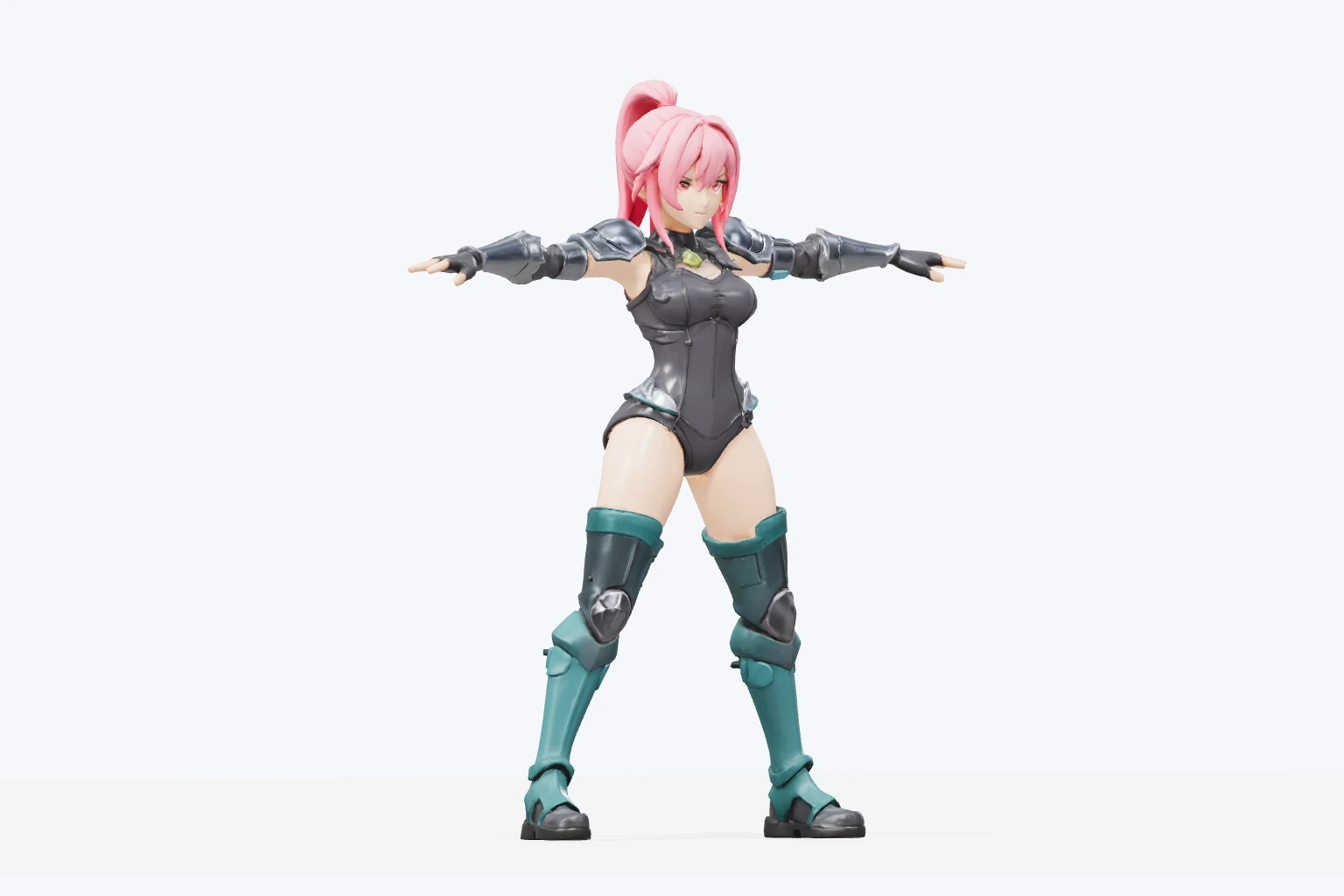
Une queue de cheval rose, une tenue anthracite, une armure argentée et des bottes bleu canard sont parties d'un brief textuel dans Clico. Voici le modèle réellement généré. Ouvrez l'aperçu avant de choisir la version à texturer, équiper d'un rig ou animer.
Ce personnage a été créé avec Text to 3D. Vous pouvez aussi partir d'une image ou de deux à quatre vues étiquetées du même sujet, dont une vue de face identifiée. Développez ces références avec les outils d'image si le design demande une direction visuelle plus précise.
GLB texturé généré à partir de ce brief de personnage
Voyez la forme sous la texture.
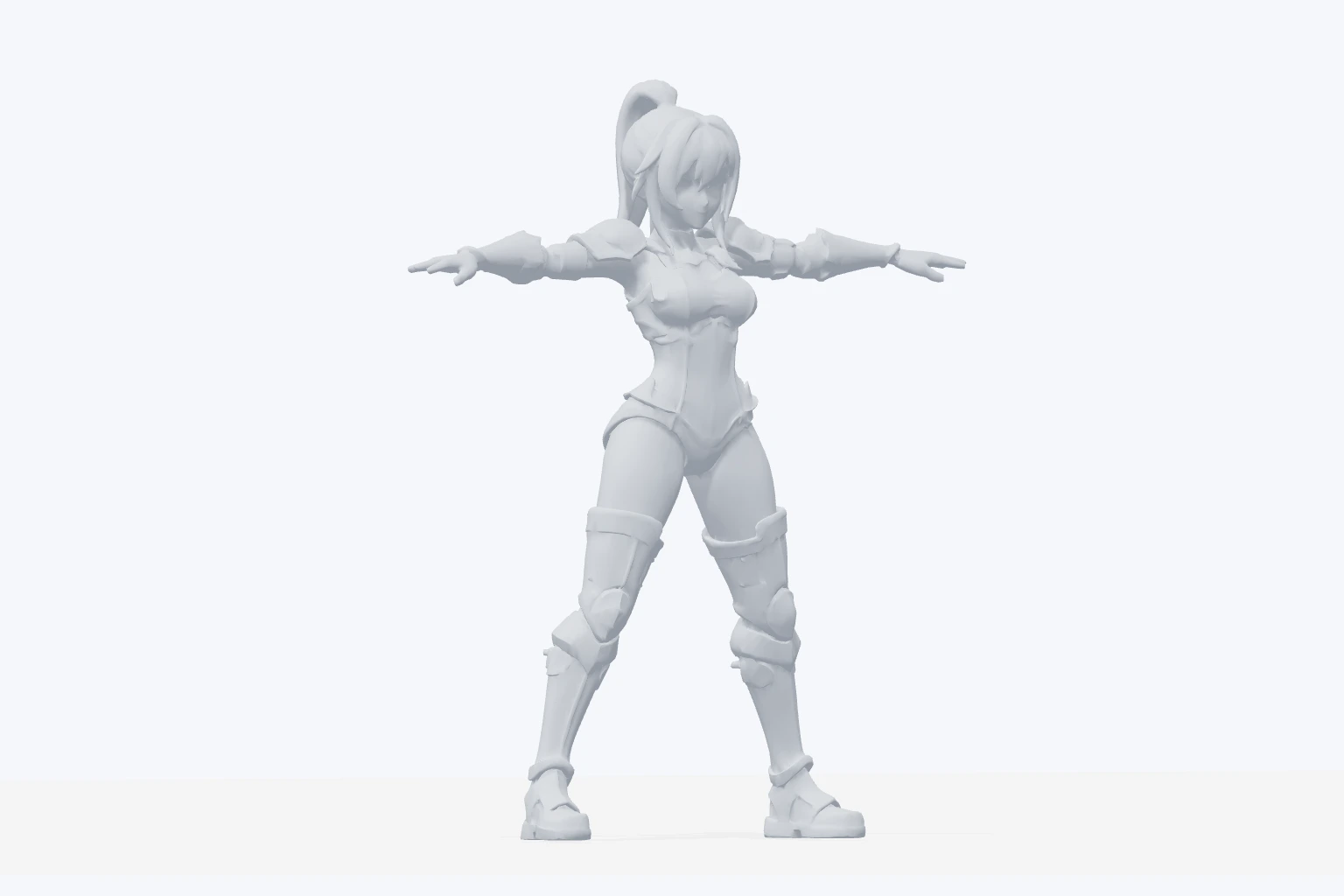
Le même GLB généré est montré ici sans textures pour mieux voir sa silhouette et ses proportions. Dans Clico, faites tourner le modèle et examinez le corps entier avant l'opération suivante.
Vérifiez la forme
Voici une vue géométrique du modèle téléchargé, pas une autre génération. Le personnage comporte 28,330 triangles et des membres séparés. Décidez si sa forme convient au projet ; demandez un nouveau modèle si une autre forme est nécessaire.
Le même modèle téléchargé, affiché sans textures
Essayez un autre style et gardez la première version.
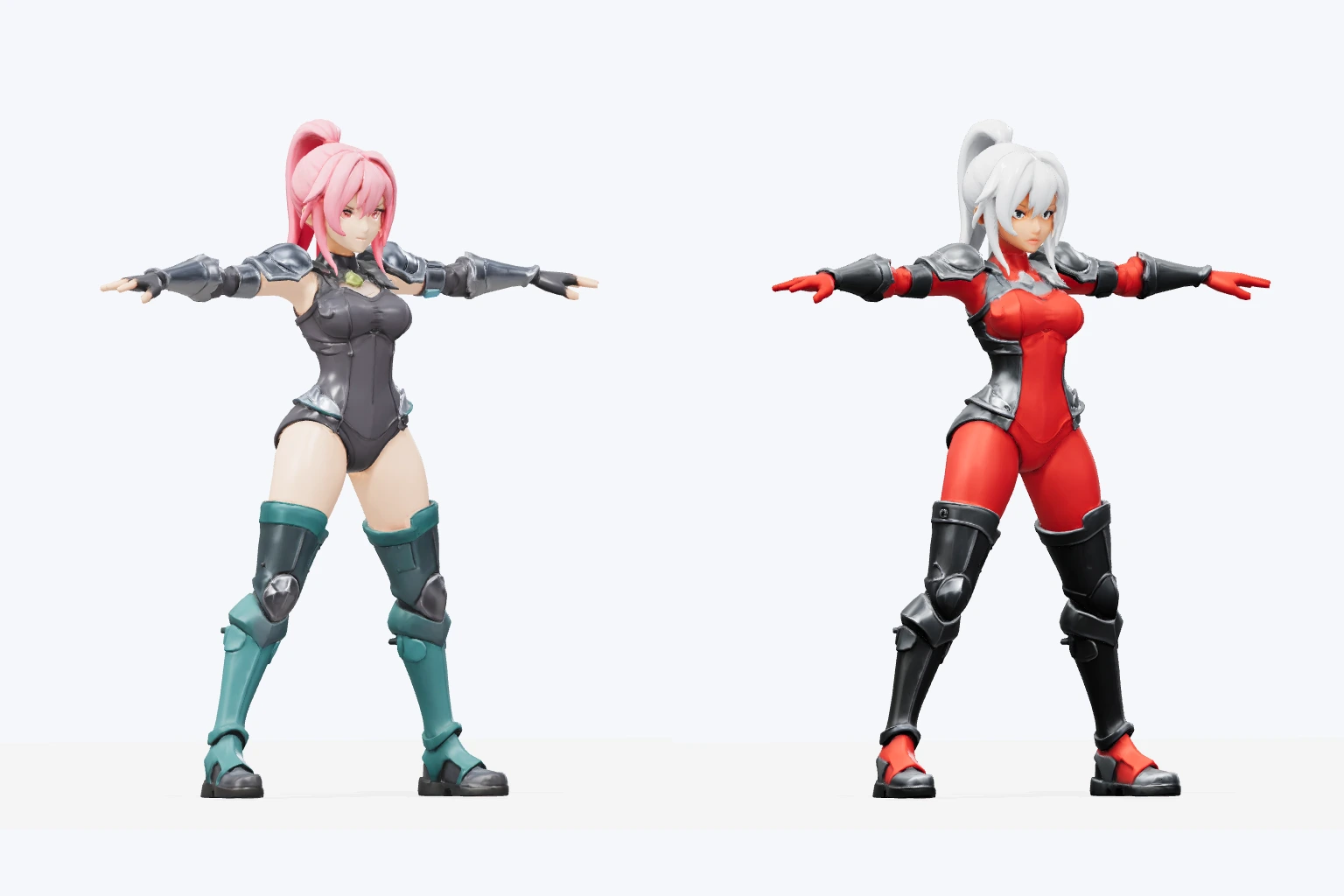
Texture a renvoyé cette deuxième version enregistrée à côté de l'originale. La première a des cheveux roses et des bottes bleu canard ; la nouvelle a des cheveux blancs et une tenue rouge. Comparez les véritables résultats, puis choisissez la version à poursuivre.
Choisissez la version à garder
Texture crée un autre résultat lié en gardant la source disponible. Examinez les couleurs, la géométrie et les détails reçus, puis choisissez la version à équiper d'un rig ou à télécharger. Vérifiez ce nouveau résultat avant de continuer.
Modèle d'origine et résultat lié de Texture
Donnez un squelette au personnage choisi.
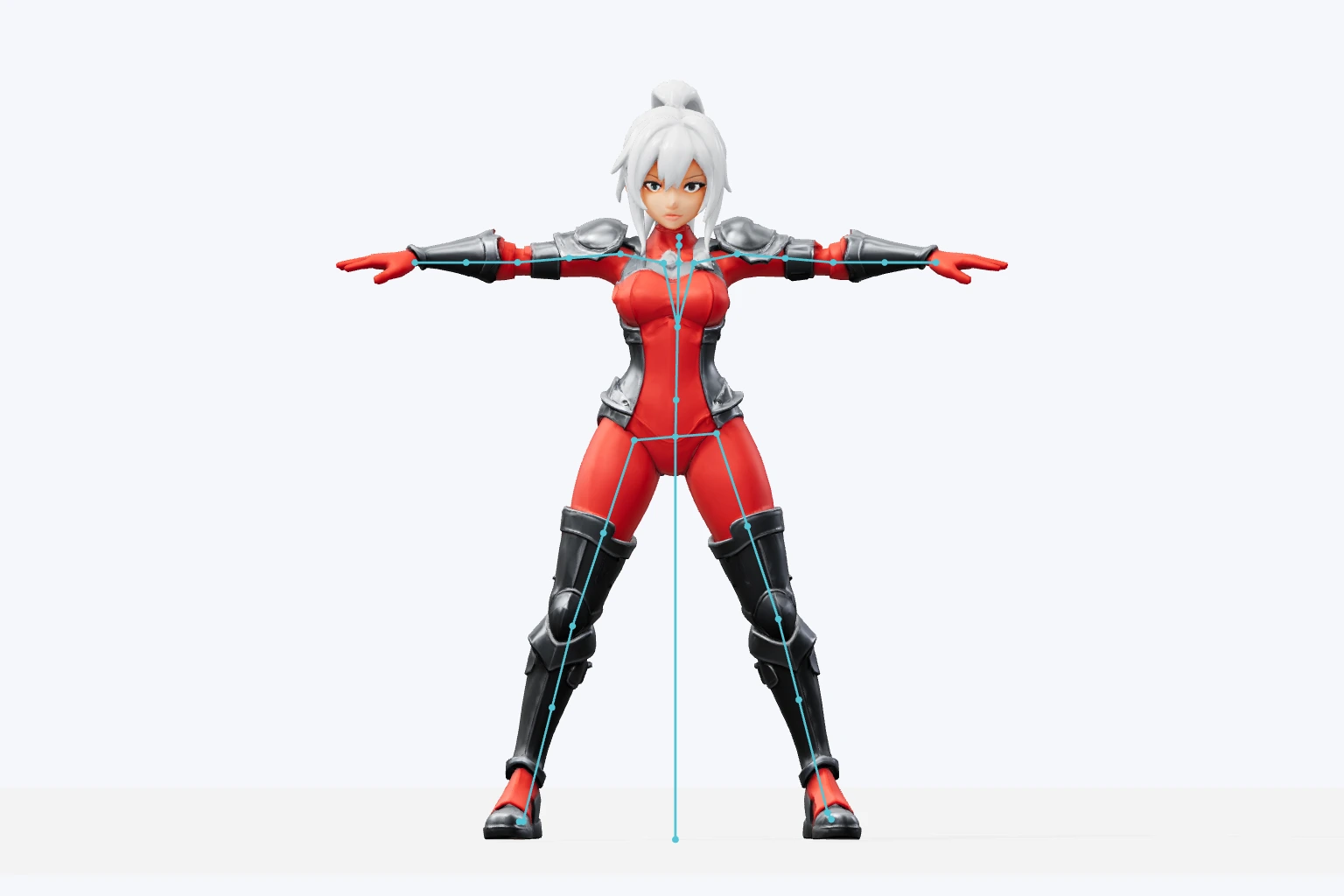
Nous avons choisi la version rouge, puis Rig. Le GLB reçu contient un squelette humanoïde de 41 articulations et des poids de skinning. Cette vue montre ses véritables articulations ; l'animation suivante part donc de la version choisie.
Vérifiez le rig
Rig crée une autre ressource liée. Ce personnage a utilisé l'option de rig bipède. Examinez le résultat réussi avant de demander du mouvement ; l'animation nécessite un rig compatible et pris en charge.
Version rouge choisie avec son véritable rig intégré
Regardez le mouvement sur votre personnage.
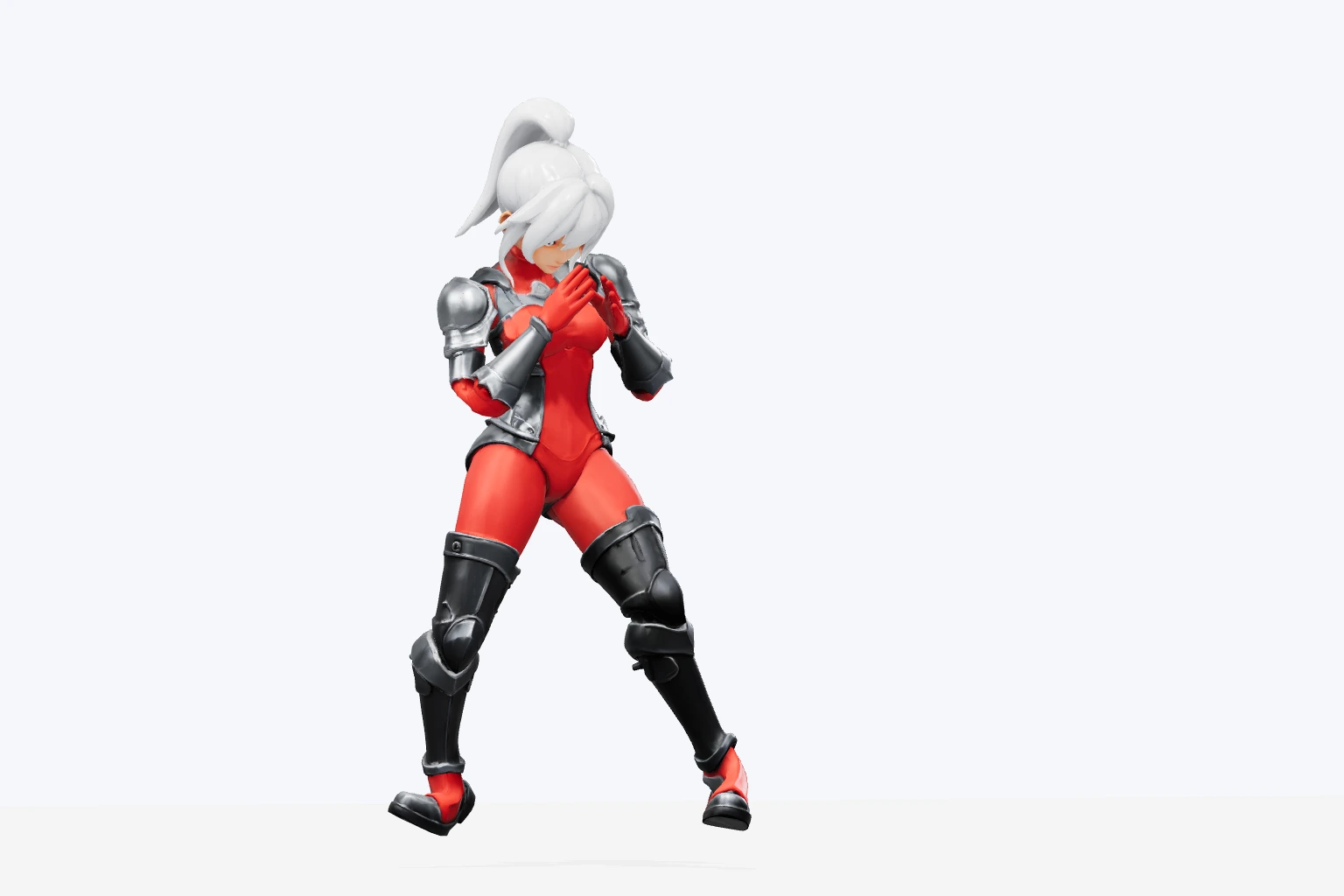
Box 01 a été appliqué à la version enregistrée avec rig. Cette boucle lit le clip box_01 intégré au GLB reçu. Examinez le mouvement avant de télécharger cette version animée ou de la transférer dans un brouillon Game.
Choisissez le mouvement
Le fichier reçu contient le rig et un clip de boxe de 2.23 secondes. Dans Clico, ouvrez le modèle et choisissez le clip dans le menu Animation. Vérifiez le mouvement sur le personnage choisi, puis gardez la version adaptée à votre projet.
Box 01, joué depuis le véritable GLB animé
Le modèle choisi est déjà dans le brouillon.
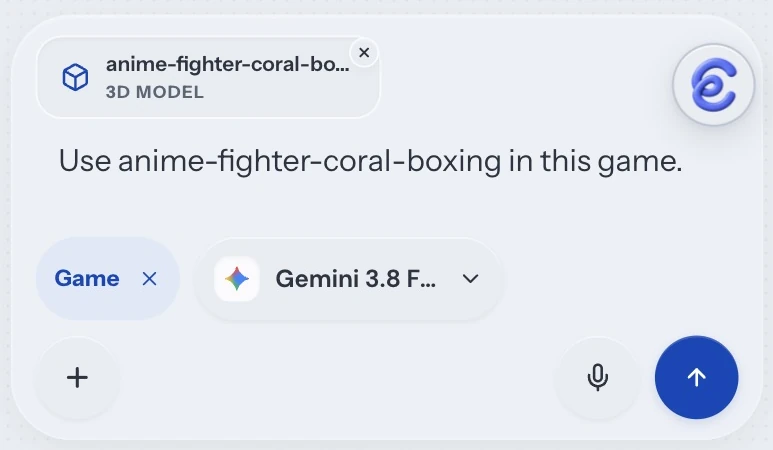
Choisissez Créer un jeu avec ce modèle dans l'aperçu. Clico joint exactement la ressource enregistrée choisie à un brouillon Game. Ajoutez l'univers, les commandes et l'objectif avant la création.
Nous avons choisi Créer un jeu avec ce modèle sur la version de boxe. Le nouveau brouillon Game contenait exactement cette ressource enregistrée et un brief initial modifiable. Ajoutez les actions du personnage, les commandes du joueur et un objectif clair, puis vérifiez avant d'envoyer la création.
Recréé à partir du brouillon vérifié avec le modèle de boxe choisi en pièce jointe
Choisissez la prochaine étape pour votre modèle.
Un objet peut avoir besoin d'une autre finition, un personnage de mouvement. Partez du brief, examinez le résultat et continuez avec la version choisie.
Décrivez le modèle ou joignez vos images ici. Ce champ transmet le brief et 3D Artist à Clico. Utilisez ensuite les commandes 3D pour choisir le texte, une image ou deux à quatre vues étiquetées avec la face avant identifiée.
Examiner et affiner
Ouvrez le modèle reçu dans l'aperçu. Choisissez Texture pour une nouvelle finition ou Rig pour un personnage adapté. Ces opérations créent des versions liées en gardant la source disponible. Utilisez un rig compatible réussi avant de demander une animation.
Continuez avec votre choix
Examinez le modèle choisi et tout clip d'animation. Téléchargez cette version ou choisissez Créer un jeu avec ce modèle pour la joindre à un brouillon Game. Ajoutez son rôle, les commandes et l'objectif avant d'envoyer la demande de création du jeu.
Choisissez une version et un format du modèle.
Transférez la version choisie vers un jeu ou un autre outil 3D.
Commencer un brouillon Game
Transférez le modèle choisi vers un brouillon Game modifiable.
Télécharger GLB
Téléchargez la version choisie avec ses matériaux et tout rig ou animation associé.
Utiliser un autre outil 3D
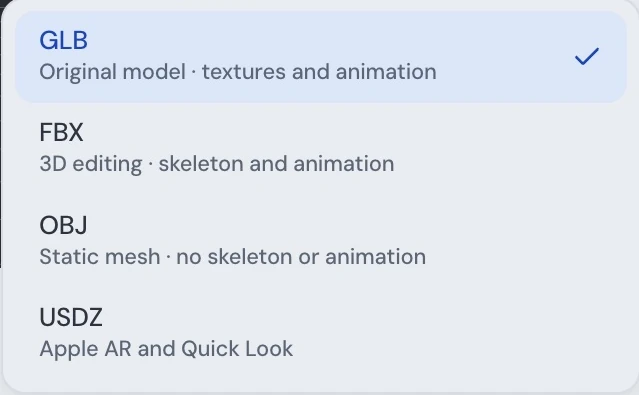
Exportez en FBX, OBJ ou USDZ. OBJ ne contient ni squelette ni animation.
La création, le traitement et les premières conversions de format utilisent des crédits. Les conversions enregistrées peuvent être téléchargées à nouveau sans nouveaux frais de conversion.
Oui. Décrivez le modèle pour Text to 3D. Image to 3D utilise une référence choisie. Multiview utilise deux à quatre vues du même sujet, dont une vue de face identifiée.
Les modifications remplacent mon modèle d'origine ?+
La texture, le rigging et l'animation créent des ressources liées. La source reste disponible. Choisissez la version souhaitée avant le traitement ou le téléchargement.
Tous les modèles peuvent être animés ?+
L'animation nécessite un rig compatible et pris en charge. Un personnage adapté peut recevoir un rig, puis la version réussie peut être animée. Les objets statiques et les rigs incompatibles demandent une autre étape.
Quels fichiers télécharger ?+
Choisissez GLB pour le modèle enregistré ou une conversion prise en charge vers FBX, OBJ ou USDZ. OBJ est un format de maillage statique. Vérifiez le modèle exporté dans l'application où il sera utilisé.
L'action Game publie un jeu ?+
Cette action joint le modèle choisi à un brouillon Game. Vous devez encore définir le jeu et envoyer la demande de création. L'aperçu et la publication sont des actions distinctes.