Installez Clico depuis Chrome Web Store
Installation en un clic. Sans téléchargement, configuration, clé API ni carte bancaire. Compatible avec Chrome, Edge, Brave, Arc et tout navigateur Chromium.

Clico est un outil gratuit de saisie automatique pour Chrome. Décrivez votre besoin : Clico rédige un brouillon avec l’IA, puis le saisit à un rythme normal dans Google Docs, Gmail, Notion, LinkedIn et tout champ du navigateur. Sans téléchargement, copier coller ni clé API.
Clico est un outil gratuit de saisie automatique pour Chrome. Décrivez votre besoin : Clico rédige un brouillon avec l’IA, puis le saisit à un rythme normal dans Google Docs, Gmail, Notion, LinkedIn et tout champ du navigateur. Sans téléchargement, copier coller ni clé API.
Installation en un clic. Sans téléchargement, configuration, clé API ni carte bancaire. Compatible avec Chrome, Edge, Brave, Arc et tout navigateur Chromium.
Placez le curseur dans Google Docs, Gmail, Notion, LinkedIn, un ticket CRM ou tout champ de texte du navigateur. Appuyez sur le raccourci pour ouvrir la saisie de prompt Clico.
Saisissez une instruction en une ligne. Clico rédige le texte avec l’IA, puis le saisit dans le champ actif à un rythme naturel. Vous pouvez suspendre ou arrêter la saisie à tout moment.
Modifiez le texte, demandez une réécriture ou arrêtez la saisie. Clico ne soumet pas de formulaires, ne clique pas sur Envoyer et ne publie rien à votre place.
Auto Typer couvre deux tâches d’écriture. Donnez à Clico un prompt en une ligne pour créer un brouillon et le voir saisi dans le champ. Ou sélectionnez un paragraphe à retravailler et demandez une réécriture. Dans les deux cas, le texte apparaît au curseur dans le champ actif. Clico fonctionne dans Google Docs, Gmail, Notion, LinkedIn, Slack, Twitter, vos outils de support, votre CRM et tout autre champ du navigateur.
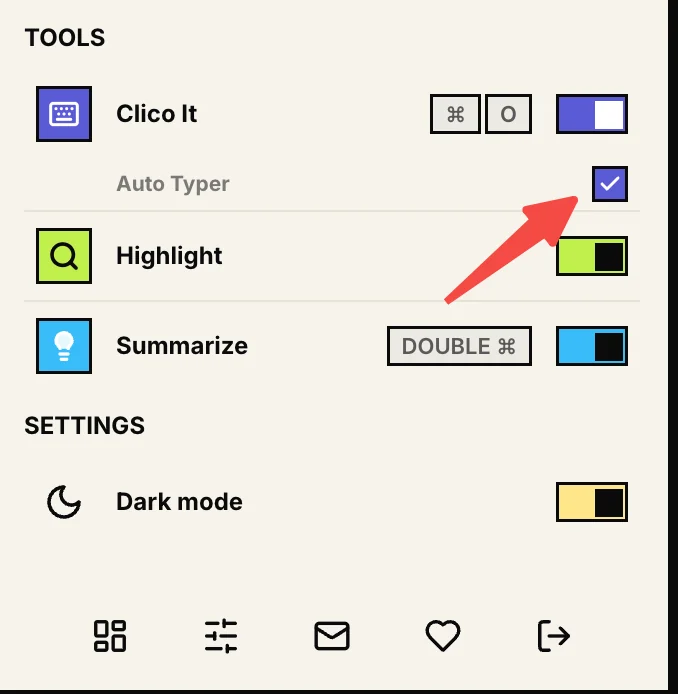
Auto Typer dispose de son propre interrupteur dans les paramètres Clico, sous Clico It dans la liste des outils. Désactivez la fonction pour sélectionner du texte, résumer ou utiliser Clico It sans saisie dans le champ. Réactivez la fonction pour que Clico écrive à nouveau au curseur. Une seule commande, sans réglages complexes ni désinstallation.
Un outil de saisie automatique remplit un champ de texte sans vous faire presser chaque touche. Les outils plus anciens comme Murgee et Autosofted rejouent un texte enregistré à l’avance sans rien rédiger de nouveau. Clico écrit : donnez une instruction en une ligne, il rédige avec Claude ou GPT puis saisit le résultat au curseur. Cette extension Chrome fonctionne dans Google Docs, Gmail, Notion, LinkedIn, Slack et tout champ du navigateur. Sans téléchargement, copier coller ni second onglet.
Clico applique Natural Writing Master à chaque brouillon avant la saisie. Cette passe atténue le rythme artificiel de l’IA pour que le texte dans Google Docs ou Gmail ressemble à une vraie rédaction. Vous gardez la lecture et la modification, sans le nettoyage que la plupart des outils d’IA imposent.
La longueur des phrases varie. Les transitions sont justifiées. Les nuances et les apartés trouvent une place naturelle.
Rendez le brouillon plus concis, plus doux ou plus formel avec un raccourci. Utile pour les réponses qui doivent s’accorder à l’échange.
Générez un brouillon, donnez au texte un style naturel et lancez la saisie automatique. Un seul parcours, sur la même page.
La plupart des outils de saisie automatique pour Google Docs sont des applications Windows payantes. Les gratuits collent un bloc entier et appellent cela de la saisie. Clico est une extension Chrome qui saisit directement dans le document, au curseur et à un rythme normal, à partir d’une instruction en une ligne. Rédiger une contribution, développer un plan, améliorer un paragraphe ou répondre à un commentaire : tout se passe dans le document.
Placez le curseur, demandez à Clico de rédiger une section et regardez la saisie. Sans deuxième onglet ChatGPT.
Sélectionnez un paragraphe et demandez une version plus courte ou plus claire. Clico saisit la réécriture sur place.
L’offre gratuite inclut Auto Typer dans la limite de 200 crédits mensuels, ce qui suffit à la plupart des auteurs et étudiants.
Offre gratuite →La plupart des outils de saisie automatique se divisent en deux groupes : ceux qui rejouent un texte enregistré et ceux qui le rédigent avec l’IA puis le saisissent. Clico fait le second travail et ajoute la réécriture : sélectionnez un paragraphe, demandez votre propre voix et regardez Clico le remplacer. Voici la comparaison avec les trois noms souvent recherchés.
Application Windows payante qui saisit un texte enregistré à l’avance. Utile pour les formulaires remplis de la même façon chaque semaine.
AvantagesFace à Clico : Murgee rejoue un texte que vous avez écrit. Clico rédige la première version, réécrit un paragraphe sélectionné et saisit l’un ou l’autre dans le champ actif.
Outil Windows gratuit qui remplit le même rôle que Murgee. Vous fournissez le texte, appuyez sur un raccourci et il le saisit. Populaire pour les macros de chat dans les jeux et les réponses de support prédéfinies.
AvantagesFace à Clico : Autosofted rejoue ce que vous avez déjà écrit. Clico rédige la première version, réécrit un paragraphe sélectionné dans votre voix et saisit le résultat dans le champ actif.
L’autre extension Chrome qui génère du texte par IA et le saisit dans votre document. Conçue surtout pour Google Docs et Word Online.
AvantagesFace à Clico : Duey est surtout à l’aise dans Google Docs. Clico rédige et réécrit dans chaque champ ouvert dans Chrome et utilise le contexte de tout onglet ouvert.
Clico sert à rédiger : mails, brouillons, pages Notion, devoirs dans Google Docs, publications LinkedIn et réponses de support. Pas pour Nitro Type, Typing Club, Monkeytype ou les tests de vitesse utilisés pour vous évaluer. Clico ne cherche pas à contourner les logiciels d’examen ni la surveillance. Pour tricher à un test de saisie ou soumettre automatiquement un formulaire, cet outil ne convient pas. Utilisez Clico là où vous avez déjà l’autorisation d’écrire.
Le texte doit reprendre un brief, un article ou un échange client ? Saisissez @ et choisissez l’onglet ouvert avant que Clico écrive. Le brouillon utilise son contenu et apparaît dans le champ actif. Sans collage manuel ni détail oublié.
Write a short reply using @Customer thread and @Project brief, then type it here.
Dernière vérification en juin 2026 sur les pages publiques de Murgee, Autosofted et Duey.ai.
| Fonctionnalité | Clico | Murgee / Autosofted | Duey.ai | ChatGPT dans un onglet |
|---|---|---|---|---|
| Plateforme | Extension Chrome | Téléchargement .exe pour Windows | Extension Chrome | Onglet du navigateur |
| Installer | Un clic, sans téléchargement | Installation + redémarrage | Un clic | Déjà sur le web |
| Génération de texte par IA | Intégré (Claude / GPT) | Non, rejoue uniquement du texte enregistré | Oui | Oui |
| Reformulation pour un résultat naturel | Maître d'écriture naturelle | Non | Texte naturel | Non (manuel) |
| Saisit dans Google Docs / Gmail / Notion | Oui, en natif | Frappes au niveau du système d’exploitation uniquement | Docs + Word Online | Copier + coller |
| Utilise vos onglets ouverts comme contexte | Sélecteur d’onglets @ | Non | Non | Collage manuel |
| Compatible Mac / Chromebook | Oui (tout navigateur Chromium) | Windows uniquement | Oui | Oui |
| Soumet des formulaires ou envoie des messages | Jamais | Parfois | Jamais | Jamais |
| Prix | Free comprend 200 crédits par mois. Pro à partir de $19.90/mois | $39 en paiement unique | Offres gratuites et payantes | Offres gratuites et payantes |
Clico saisit uniquement le contenu que vous lui demandez de générer, dans le champ actif. Il ne parcourt pas toutes les pages, ne soumet pas de formulaires et n’envoie pas de messages de sa propre initiative.
Un outil de saisie automatique remplit un champ à votre place. Les anciens outils rejouent un texte enregistré. Clico rédige : décrivez votre besoin, l’IA crée un brouillon puis le saisit au curseur. Vous pouvez suspendre la saisie et modifier le texte inséré.
Oui. L’offre gratuite inclut Auto Typer et 200 crédits mensuels. Clico Pro coûte $19.90 par mois et comprend 2000 crédits mensuels, un accès élargi aux modèles Web et un routage amélioré.
Oui. Ouvrez un document Google Docs, placez le curseur à l’endroit voulu, appuyez sur le raccourci et décrivez le texte à écrire. Clico prépare le brouillon puis le saisit à un rythme normal. Sans deuxième onglet ChatGPT ni copier coller. Guide complet : utiliser l’IA de Clico dans Google Docs
Clico est une extension Chrome. Son installation est la seule étape nécessaire. Sans .exe, application de bureau séparée ni écran de configuration. Il fonctionne dès que vous cliquez dans un champ du navigateur.
Oui. Clico fonctionne dans tout navigateur Chromium : Chrome, Edge, Brave et Arc. Il fonctionne sur Mac, Windows, Linux et Chromebook. Les outils réservés à Windows comme Murgee ne fonctionnent pas sur les autres systèmes.
Clico applique Natural Writing Master à chaque brouillon avant la saisie. Cette passe varie le rythme des phrases et apporte des nuances naturelles, pour un texte rédigé plutôt qu’une sortie brute de machine. Vous pouvez aussi demander une voix plus décontractée ou plus formelle avant la saisie.
Oui. Clico est conçu pour écrire dans le navigateur : rédaction Gmail, blocs Notion, publications et commentaires LinkedIn, Google Docs et la plupart des autres champs. L’insertion du texte peut varier selon l’éditeur.
Non. Le collage insère tout le bloc d’un coup. Auto Typer saisit progressivement à un rythme normal, avec parfois un retour arrière, pour que vous puissiez lire au fur et à mesure et arrêter en cours de route.
Clico sert à écrire des mails, documents, publications et réponses. Pas à passer des tests de frappe ni à contourner des évaluations. Pour tricher sur Nitro Type, Typing Club ou Monkeytype, cet outil ne convient pas.
Non. Clico saisit le texte là où vous l’activez, puis s’arrête. Vous le lisez toujours et choisissez de l’envoyer, le publier ou le soumettre.
Outil gratuit de saisie automatique pour Chrome. Rédige un brouillon par IA et le saisit à un rythme naturel dans Google Docs, Gmail, Notion et LinkedIn. Sans téléchargement ni copier coller.