Transformez vos photos de produits en vidéos pour vos publicités, votre boutique en ligne et vos lancements sur les réseaux sociaux. Montrez le contenu du colis, l’utilisation du produit et les détails qui méritent un regard de plus près.
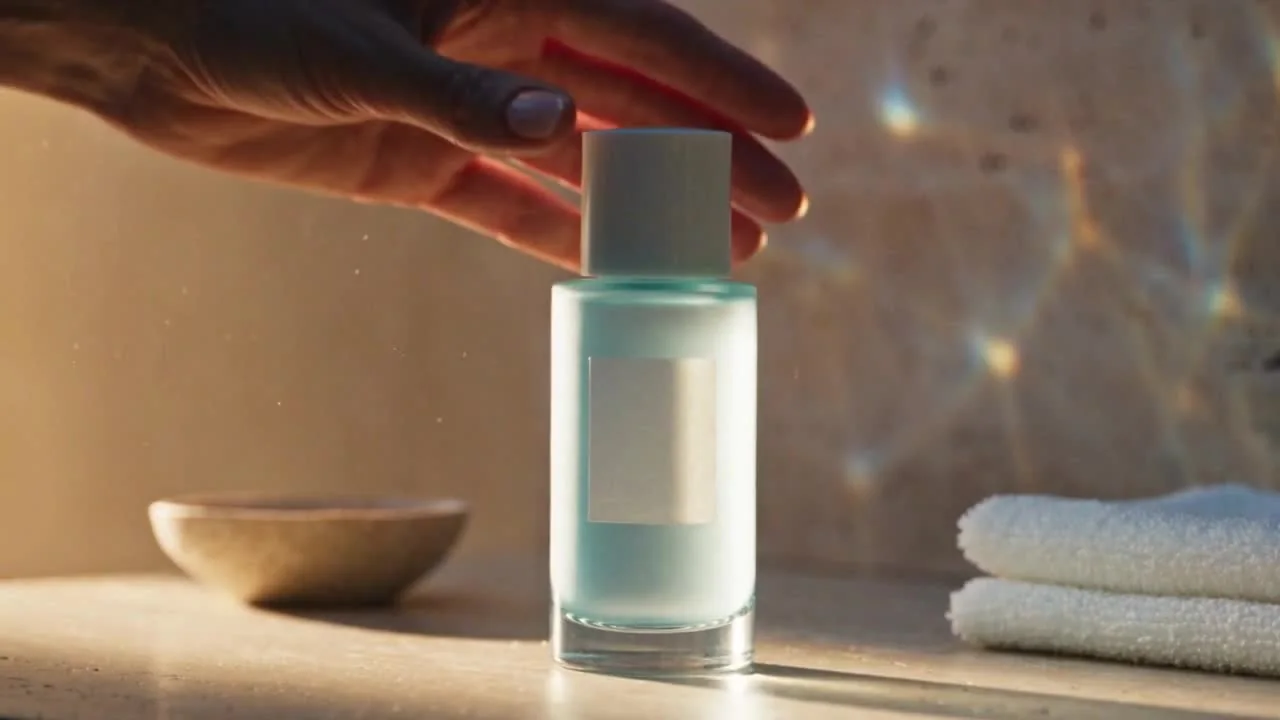
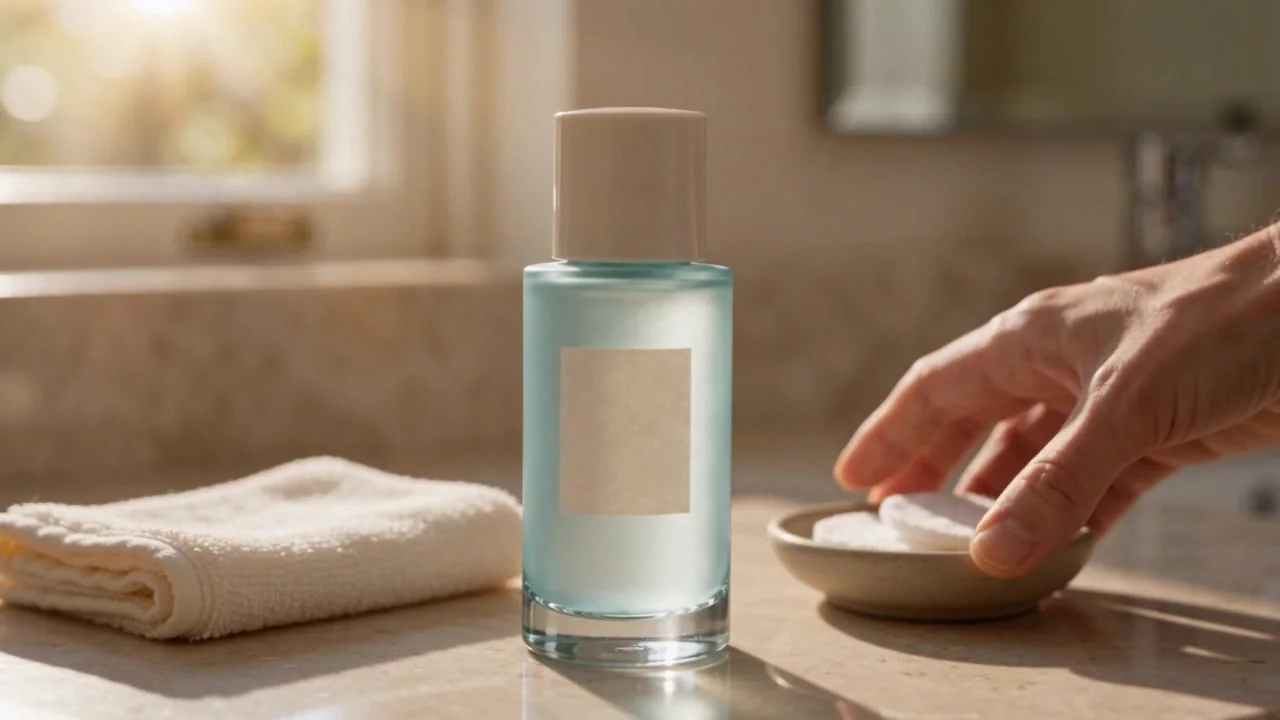
Un flacon de soin apparaît dans une routine matinale ensoleillée. Le produit est versé dans une paume, puis appliqué, avant un dernier plan du flacon en musique.
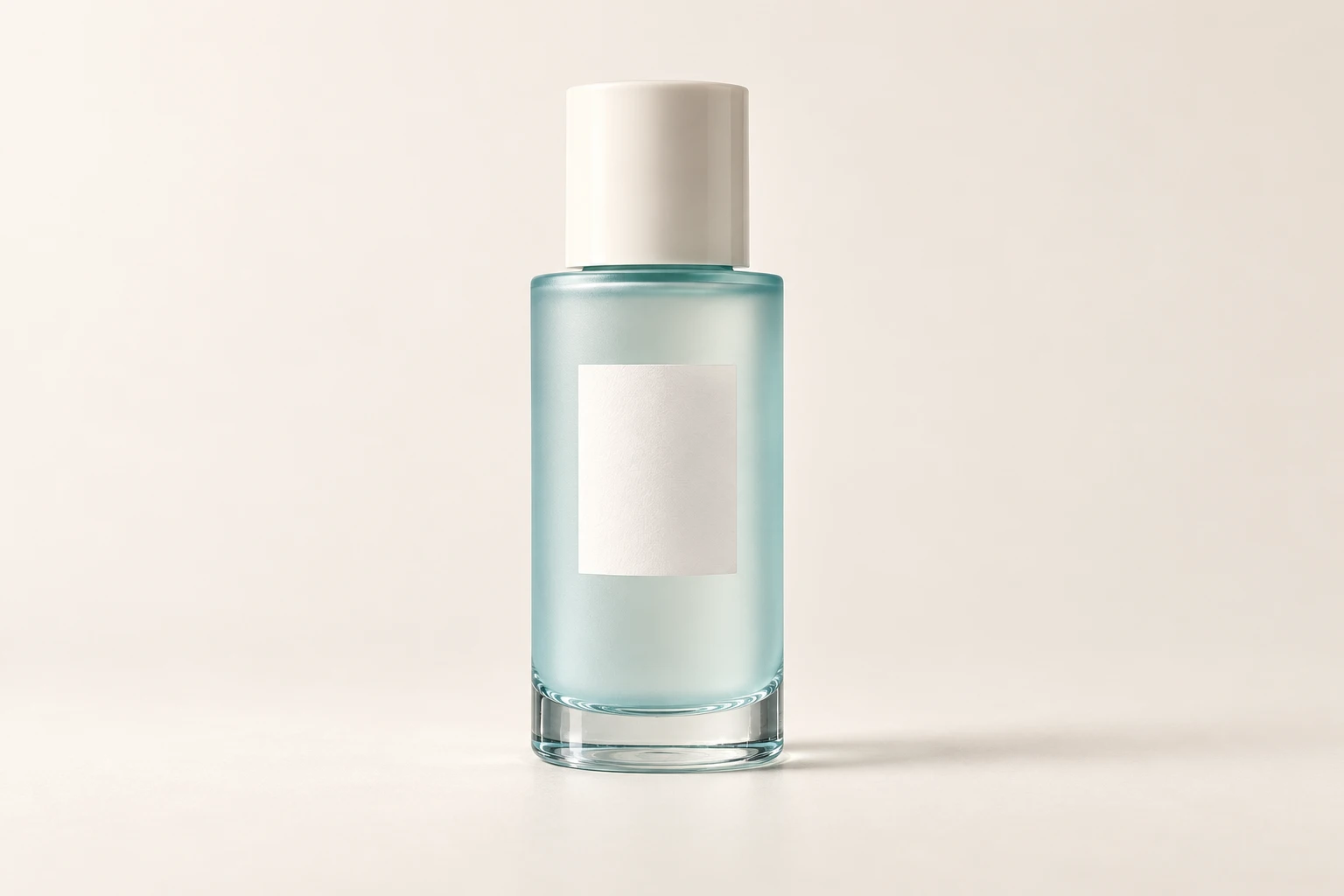
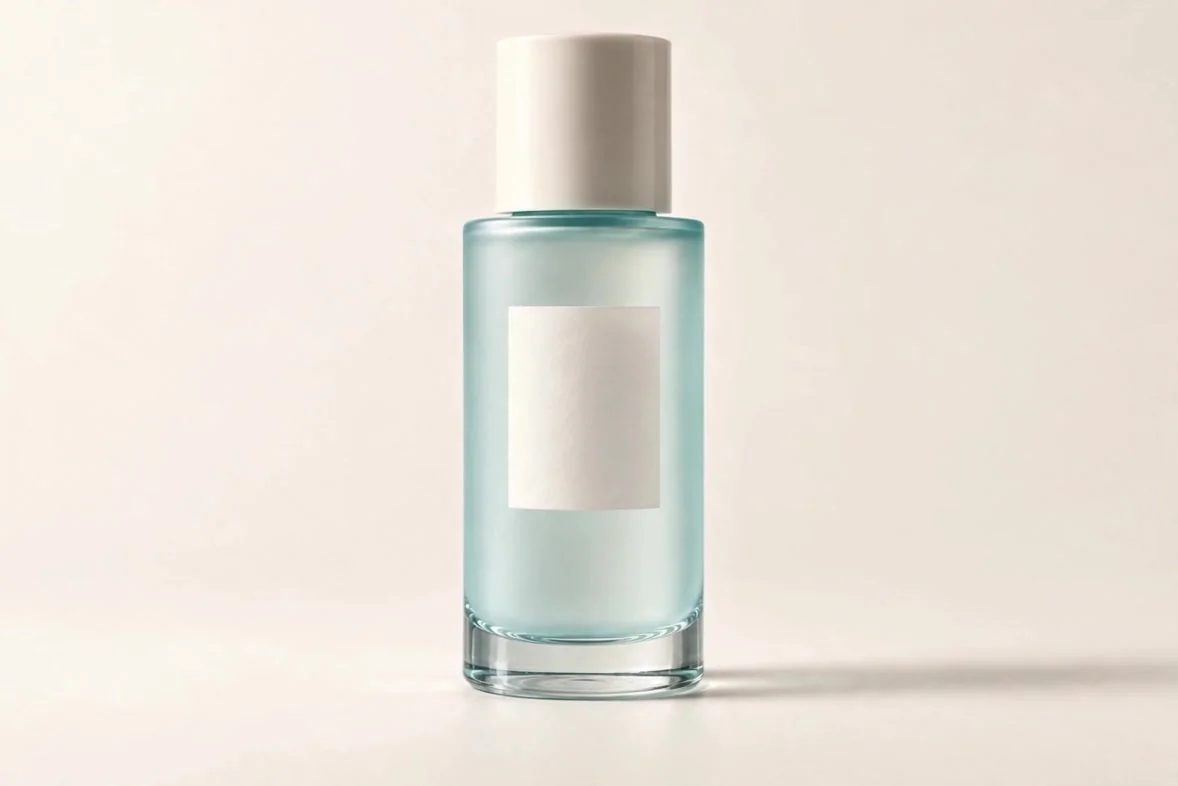
Partez d’une photo nette du produit et décrivez ce que les acheteurs doivent voir. Comparez l’original à une image de la vidéo finale.
Photo d’origineImage tirée de la vidéo générée
Conservez les détails importants
Votre photo sert de référence pour la forme, la couleur et l’emballage. Comparez toute la vidéo à l’original : les petits caractères, les logos et les proportions peuvent changer.
Donnez un objectif à la vidéo
Montrez le contenu du colis, présentez un nouveau produit ou montrez le produit dans la vie quotidienne. Décrivez l’action et les mouvements de caméra souhaités dans votre demande.
Adaptez la vidéo à son support
Choisissez parmi les formats et les durées proposés par le modèle. Une publicité verticale et un plan de détail pour une fiche produit demandent un cadrage et une mise en valeur différents.
Créez des démonstrations de produits et des vidéos de déballage.
Montrez une action précise pour répondre à une question d’achat : le contenu du colis, l’utilisation du produit ou un détail qui mérite d’être vu de plus près.
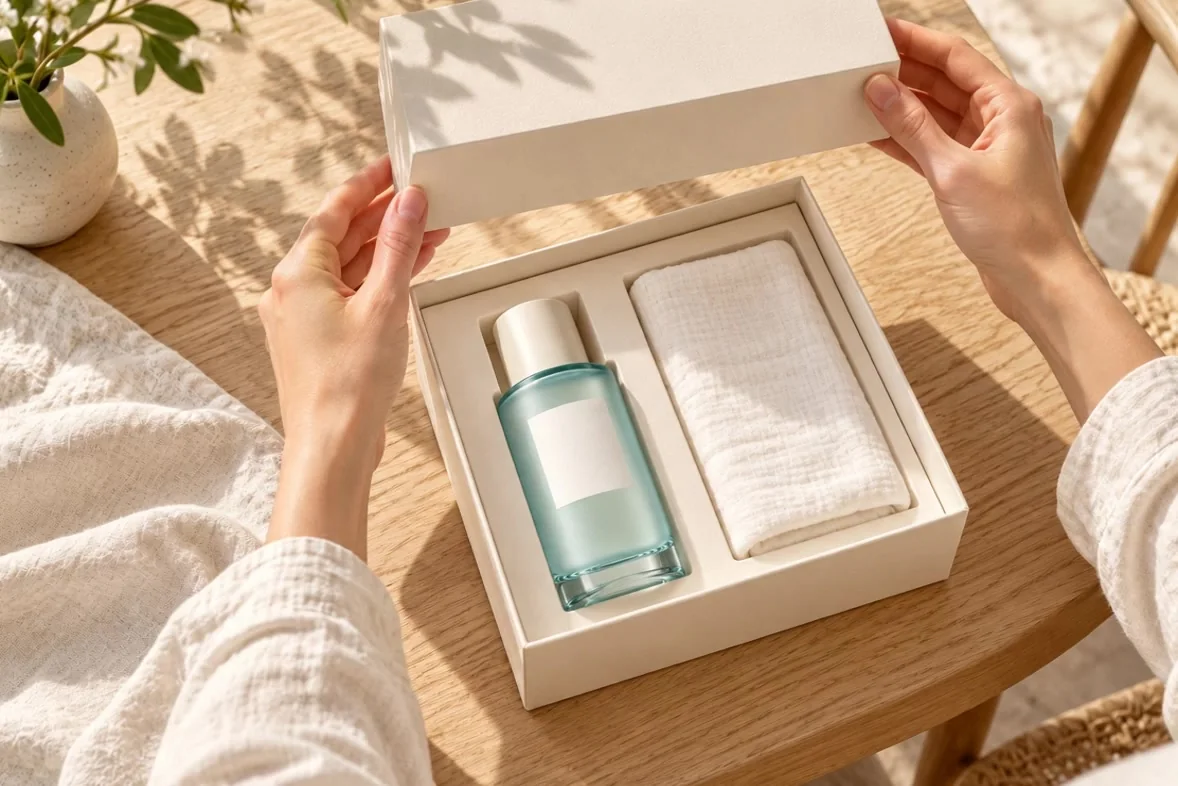
Déballage
Montrez le couvercle qui s’ouvre, le flacon que l’on sort et le tissu fourni. Les acheteurs voient ainsi le contenu du coffret.
Montrez le couvercle qui s’ouvre, le flacon que l’on sort et le tissu fourni. Les acheteurs voient ainsi le contenu du coffret.
Créez des vidéos verticales pour vos publicités sur les réseaux sociaux.
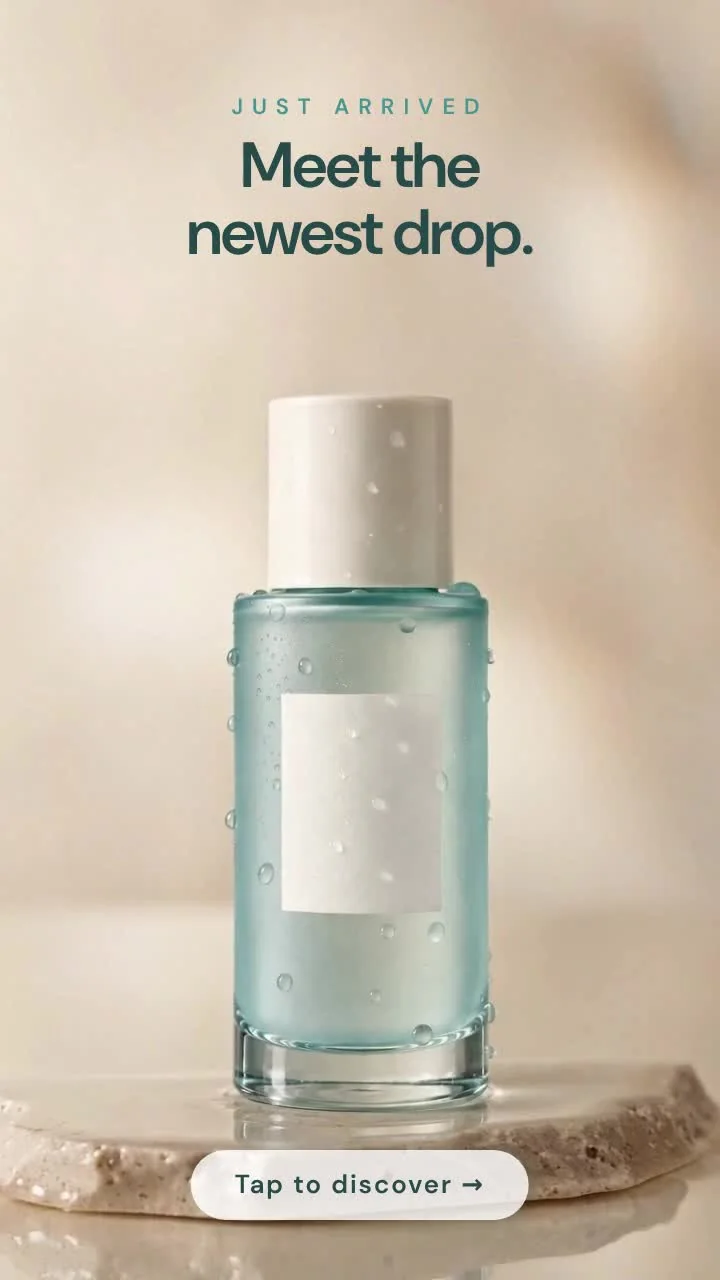
Générez la séquence qui présente le produit, puis ajoutez un titre et un appel à l’action. Voyez comment ces images deviennent une publicité de lancement pour un écran de téléphone.
Publicité verticale pour le lancement d’un soin, avec une goutte d’eau, l’apparition du flacon, une présentation sur pierre, des titres en anglais et une invitation finale à découvrir le produit.
Commencez par présenter le produit.
Une goutte d’eau tombe, puis le flacon émerge de l’eau. La même photo sur fond uni devient une nouvelle scène au format vertical.
Terminez par un message clair.
Les textes « Meet the newest drop. » et « Tap to discover » ont été ajoutés dans Clico après la génération des images. Utilisez votre propre message de lancement, vérifiez le résultat et exportez la vidéo pour votre campagne.
Créez plusieurs vidéos de produit à partir d’une seule photo.
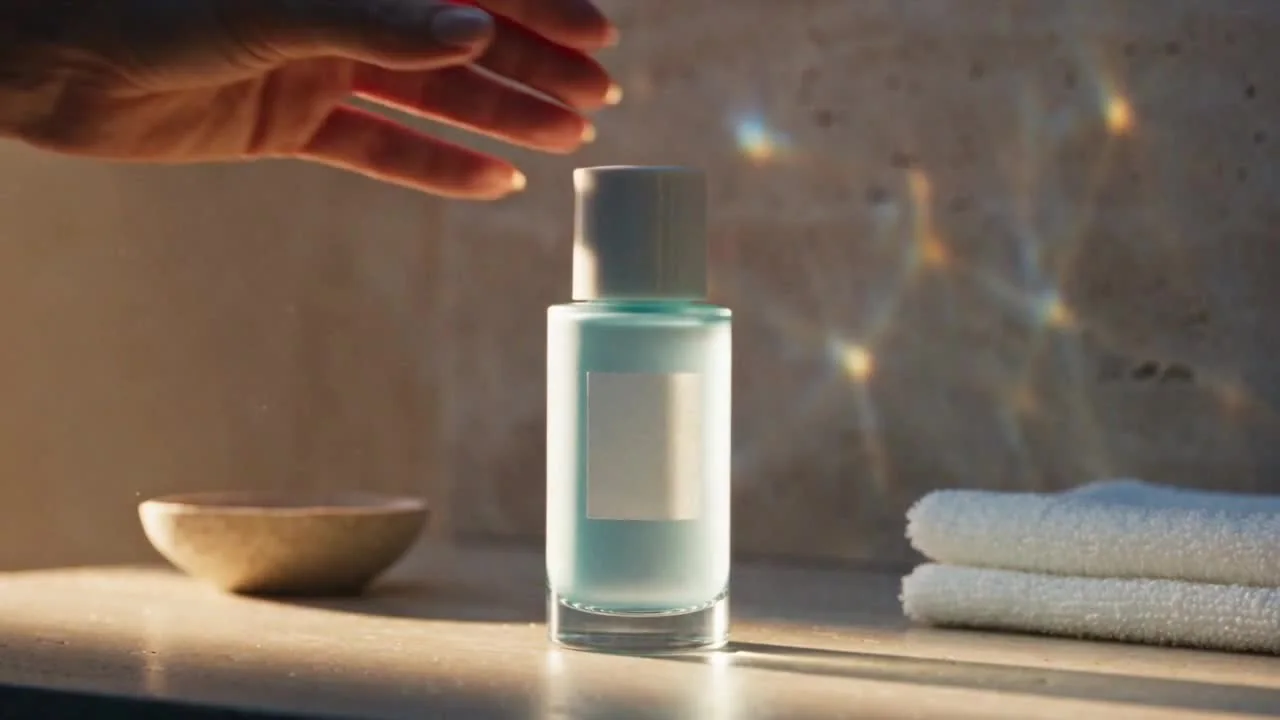
Les deux clips partent de la même photo de produit sur fond uni. Comparez un gros plan sur la finition à une scène de routine matinale. Testez l’angle qui aide le mieux votre public à comprendre le produit.
Mettez la finition en valeur
Un mouvement de caméra plus proche et une lumière rasante mettent en évidence le verre, l’étiquette et le fond du flacon.
Un mouvement de caméra plus proche et une lumière rasante mettent en évidence le verre, l’étiquette et le fond du flacon.
Comment créer une vidéo de produit à partir d’une photo.
Ajoutez votre photo de produit
Utilisez une photo nette du produit ou une scène préparée. Pour un déballage, montrez le véritable emballage et le contenu à présenter.
Décrivez l’objectif
Décrivez la vidéo souhaitée et ce que les acheteurs doivent remarquer. Poursuivez dans Clico, vérifiez le format et le coût, puis générez la vidéo et regardez le résultat en entier.
Vérifiez et finalisez
Vérifiez le produit, les mouvements et les textes. Téléchargez la vidéo, faites les dernières retouches et publiez ensuite la vidéo via votre boutique ou votre plateforme publicitaire. Pour d’autres sujets et styles vidéo, utilisez cet outil de Clico : Générateur de vidéos par IA.
La génération utilise des crédits et nécessite une formule qui donne accès à cette fonction. Vérifiez le coût et les réglages dans Clico avant de lancer votre demande. Voir les formules
Quels éléments prévoir pour créer une vidéo de produit ?
+
Ajoutez une photo nette du produit et précisez l’objectif de la vidéo. Montrez l’emballage, les accessoires ou un décor préparé si ces détails comptent. Chaque exemple permet de voir les éléments réellement utilisés. Les nouveaux exemples de lancement et de publicité incluent aussi le brief créatif utilisé dans Clico.
Mon emballage et mon logo vont rester exactement identiques ?
+
Pas toujours. La référence guide l’apparence du produit, mais l’IA peut modifier les textes, les étiquettes, les proportions et les reflets. Les exemples de soins utilisent un flacon d’exemple sans marque. Ils ne prouvent donc pas qu’un logo sera reproduit à l’identique. Comparez toute la vidéo à votre produit d’origine avant de la publier.
Je peux choisir les mouvements de caméra, la lumière et le décor ?
+
Décrivez un gros plan, un mouvement de caméra, un décor ou une action dans votre demande. Ce sont des indications créatives, pas des commandes physiques précises. Vous pouvez aussi développer un concept avec Video Director, puis demander des retouches après avoir vu le résultat.
Je peux créer une vidéo verticale ? Quelle est la durée des clips ?
+
Choisissez l’un des formats et l’une des durées proposés dans les réglages vidéo de Clico. Les options dépendent du modèle. Cette page présente un exemple vertical et des clips d’environ 5 à 10 secondes. Vérifiez les dimensions et regardez le fichier téléchargé en entier avant de l’ajouter à une publicité ou à une fiche produit.
Je reçois une publicité finalisée avec du texte à l’écran et de la musique ?
+
La page présente des clips de produits et une publicité montée pour les réseaux sociaux. La publicité verticale combine des images générées, des titres en anglais et un appel à l’action ajoutés dans Clico. Finaliser une publicité demande une étape de montage : précisez le texte, la musique et la fin souhaités, puis vérifiez la vidéo exportée. Les autres exemples restent de simples clips muets.
La génération de vidéos utilise des crédits ?
+
La génération de vidéos utilise des crédits et nécessite une formule éligible. Vérifiez le coût actuel, le modèle, la durée et la résolution dans Clico avant de lancer votre demande. Le bouton « Continuer » prépare votre brouillon pour Clico. Il ne lance aucune génération et ne facture rien sur cette page.
Je peux ajouter la vidéo à la fiche produit de ma boutique en ligne ?
+
Téléchargez le fichier final, puis ajoutez la vidéo avec les outils de votre boutique ou de votre place de marché. Vérifiez les formats acceptés et les limites de fichier. La fiche produit présentée ici est une illustration. Elle ne correspond pas à une intégration de boutique ni à une publication automatique.
Les variantes vont augmenter les clics ou les ventes ?
+
Vous obtenez plusieurs versions à tester. Comparez les débuts, les détails ou les décors avec la même offre et le même public dans votre plateforme publicitaire. Clico ne garantit pas une hausse des clics ou des ventes.
Je peux utiliser ces vidéos à des fins commerciales ?
+
Utilisez des images de produits, des éléments de marque et de la musique que vous avez le droit d’utiliser. Vérifiez les détails générés, les affirmations sur le produit et les conditions du modèle avant de publier. Charger un exemple importe sa référence et sa demande, sans garantir un résultat identique. Les briefs de lancement et de publicité ouvrent Video Director. Les anciens exemples de plans utilisent le mode vidéo.