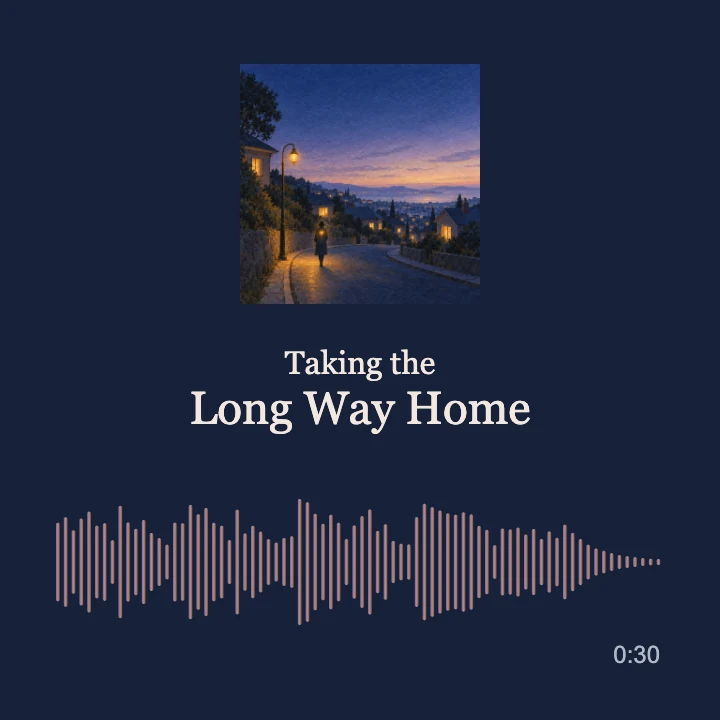
Transformez musique ou voix en onde, spectre ou visuel 3D. Personnalisez le visuel, puis exportez un MP4 ou WebM avec votre son d’origine.Gratuit. Sans filigrane. Sans compte.
Votre audio comme point de départ.Choisissez un MP3, WAV ou autre fichier audio compatible avec votre navigateur.
Chaque morceau a sa forme.
Ou choisissez votre propre audio plus haut.
0:00 / 0:00
Votre audio reste dans ce navigateur. Choisissez un fichier ou essayez l’exemple.
Pour la musique, les podcasts et les marques.
Transformez un morceau, un extrait parlé ou une musique de marque en un visuel à partager avec votre travail.
Annoncez une sortie musicale
Créez un visuel pour un single, un beat ou un extrait sur YouTube et les réseaux sociaux. Gardez la même palette pour le morceau complet et les annonces courtes.
Le spectre vient de cet outil. La pochette et le titre ont été ajoutés dans un montage distinct. Exportez un MP4 ici, puis importez le fichier avec votre pochette dans Clico pour créer votre promo.
Partagez un moment de podcast
Transformez un extrait parlé en vidéo verticale pour annoncer un épisode ou mettre un invité en avant. L’onde suit l’enregistrement et la voix d’origine reste dans l’export.
L’onde vient de cet outil. Le nom de l’émission et la citation ont été ajoutés dans un montage distinct. Importez le MP4 exporté dans Clico pour ajouter les détails de votre épisode.
Présentez la musique d’une marque
Habillez la musique ou le jingle d’une campagne pour une présentation client, une annonce produit ou les réseaux sociaux. Accordez la palette à la campagne et le cadrage à la destination.
Le spectre vient de cet outil. L’image de l’atelier et le texte de campagne ont été ajoutés dans un montage distinct. Importez votre MP4 et vos visuels de marque dans Clico pour poursuivre.
Créez le visuel une partie de votre sortie.
Reprenez les couleurs de votre pochette dans l’onde, explorez d’autres mouvements que les barres ou exportez un calque transparent pour votre montage.
Les couleurs de votre pochette.
Choisissez « Utiliser les couleurs de la pochette », puis votre image. L’outil en extrait trois couleurs et les applique au visualiseur pour accorder le mouvement à votre sortie.
Cela modifie la palette. Pour inclure l’image de la pochette, ajoutez l’image à la vidéo exportée dans un éditeur.
De la 3D aux couleurs fluides.
Le même morceau anime une sphère et des couleurs fluides. Huit styles sont proposés, dont les ondes, spectres, Halo et Galaxie, avec des réglages de réactivité et de lissage.
Un calque pour votre montage.
Exportez un WebM transparent pour superposer l’onde animée à une image ou une vidéo. Cette comparaison utilise une onde exportée sur la même pochette.
Utilisez un éditeur compatible avec la transparence WebM. L’import de WebM transparent dans Clico n’a pas été vérifié ; utilisez le MP4 pour le parcours Clico plus bas.
Créer une pochetteet les vidéos promotionnelles.
Une sortie, de la pochette et de la musique à une courte vidéo promo. Téléchargez votre visuel en MP4, puis importez le fichier dans Clico avec l’image de votre choix.
Créez votre pochette
Générez une illustration pour votre single, podcast ou mix. Décrivez l’ambiance, les couleurs et le style, puis utilisez l’image comme pochette ou miniature vidéo.
Importez le MP4 du visualiseur et votre pochette dans l’éditeur vidéo de Clico. Demandez une courte promo verticale avec le titre de votre sortie, vérifiez la version enregistrée, puis exportez. La composition montrée ici associe la même chanson et la même pochette dans un montage distinct.
Décrivez l’ambiance, la durée et la présence éventuelle de voix. Générez votre musique dans Clico, téléchargez le MP3, puis importez le fichier ici pour créer un visuel.
La génération de musique et d’images, les demandes de montage et le rendu vidéo utilisent des crédits Clico. Voir les offres et les quotas
Comment créer un visualiseur audio.
Choisissez votre audio
Ouvrez un fichier audio local ou essayez l’exemple. Appuyez sur « Lire » pour le prévisualiser et activez le son pour l’écouter.
Trouvez le bon mouvement
Choisissez un style et une palette. Ajustez la réactivité et le lissage, puis le format et la résolution.
Exportez votre vidéo
Choisissez un format compatible et cliquez sur « Exporter la vidéo ». Une fois le rendu terminé, téléchargez le fichier avec votre son d’origine.
Foire aux questions
Cet outil permet de créer une visualisation musicale ou une onde sonore ?
Oui. Choisissez Onde pour une onde animée, Barres ou Miroir pour un spectre, ou Rayonnant pour un visuel circulaire. Musique, podcasts et enregistrements vocaux conviennent. L’outil exporte une vidéo animée, pas une image fixe de l’onde.
Le visualiseur audio est gratuit ?
Vous pouvez prévisualiser et exporter sans compte, paiement ni filigrane. La création de musique, d’images ou les montages supplémentaires dans Clico relèvent d’un autre parcours qui utilise des crédits Clico.
Le visualiseur audio fonctionne en ligne sans logiciel à télécharger ?
Oui. Ouvrez un MP3 ou un WAV dans votre navigateur, choisissez un style, puis sélectionnez Exporter la vidéo. Téléchargez le MP4 ou le WebM terminé avec le son original. Les formats disponibles dépendent du navigateur.
Le visualiseur audio propose une prévisualisation en temps réel ?
Oui. Appuyez sur Lire pour voir le visuel réagir en temps réel au fichier audio sélectionné. Vous pouvez changer les styles, les couleurs, la réponse et le lissage pendant la lecture. L’entrée microphone et la capture audio en direct ne sont pas prises en charge.
Cet outil permet d’ajouter une pochette, des titres ou des légendes ?
« Utiliser les couleurs de la pochette » extrait une palette sans placer l’image dans la vidéo. Cet outil exporte le visuel et l’audio d’origine. Pour ajouter images, titres ou légendes, téléchargez un MP4 et poursuivez dans un éditeur. Les exemples de musique, podcasts et marques ont reçu ces éléments séparément.
Cet outil génère des vidéos par IA ?
L’outil analyse l’audio et dessine chaque image à partir de l’onde et des fréquences. Aucun prompt n’est nécessaire ; changer de style met directement à jour l’aperçu.
Quels fichiers audio sont compatibles ?
Commencez par MP3 ou WAV. M4A, AAC, OGG et FLAC peuvent aussi fonctionner si le navigateur les décode. Si un fichier ne charge pas, essayez de le convertir en MP3 ou WAV.
Pourquoi l’aperçu démarre sans son ?
Vous pouvez ainsi vérifier le mouvement sans son inattendu. Cliquez sur « Activer le son » pour écouter. L’export inclut le son d’origine même lorsque l’aperçu est muet.
Combien de temps prend un export ?
Cela dépend de la durée, du style, de la résolution et de votre appareil. Les navigateurs compatibles effectuent un rendu hors ligne. Le WebM transparent et l’enregistrement de secours fonctionnent en temps réel : gardez la page visible jusqu’à la fin.
L’audio reste sur mon appareil ?
Le visualiseur traite le fichier dans ce navigateur. Il n’envoie ni n’enregistre l’audio sur un compte Clico. Gardez votre fichier original et téléchargez la vidéo avant de quitter la page.
Comment poursuivre le montage dans Clico ?
Téléchargez un MP4 depuis cet outil, puis joignez le fichier à votre demande de montage dans Clico Web. Le fichier doit faire moins de 100 MB. Demandez l’ajout de titres ou des ajustements de rythme et de son, vérifiez la version enregistrée, puis exportez la version finale.
Pourquoi certains formats vidéo sont indisponibles ?
Le menu n’affiche que les formats d’enregistrement compatibles. Si l’export échoue, essayez un autre format ou une résolution plus basse. La transparence nécessite WebM et un éditeur capable de lire son canal alpha.