Votre brouillon s'ouvre dans un nouvel onglet. Ouvrez une session pour générer avec des crédits.
De la photo à la vidéo parlante
Voyez un portrait devenir une vidéo parlante. Commencez avec une photo et un script ou un enregistrement de votre choix.
Planter le décor avec une photo
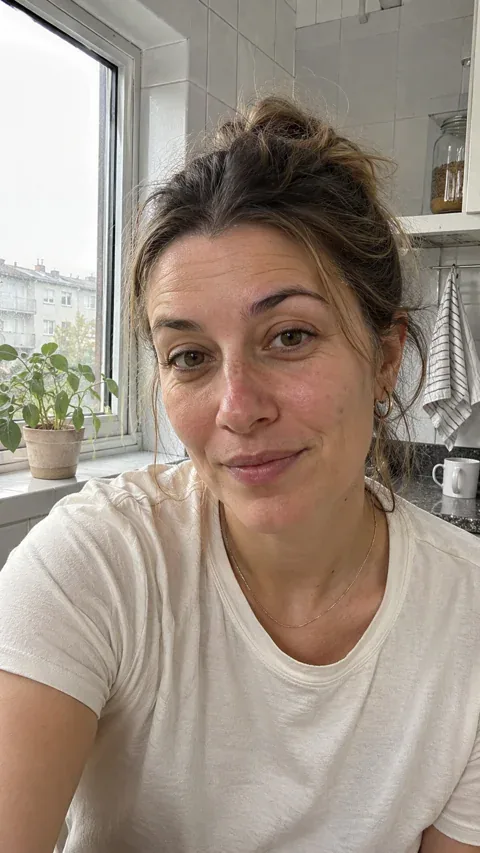
Choisissez une personne avec un visage et une bouche clairs et visibles. Le portrait donne à votre vidéo sa personne, ses vêtements et son décor.
Par écrit ou avec votre voix
Saisissez jusqu’à 450 caractères pour une voix prédéfinie, ou importez un MP3 ou un WAV pour utiliser votre propre façon de parler. Gardez une seule idée dans le message.
Créez la scène dans Clico
Votre photo et votre texte à dire sont transmis avec le brouillon. Ouvrez une session, vérifiez ce brouillon et envoyez la demande pour générer la vidéo. Regardez le résultat avant de le partager.
Apparaître à l’écran sans tournage
Transformez une photo et un message en vidéo pour votre public. Faites une introduction, présentez un produit ou donnez une voix à un personnage.
Contenu pour les réseaux sociaux
Donnez un visage à votre prochaine introduction, mise à jour du créateur ou courte explication. Commencez par une photo au lieu d’installer un appareil photo.
Marketing et publicités
Donnez un présentateur à votre argumentaire produit. Créez votre publicité avec cet outil de Clico : Générateur de vidéo UGC.
Histoires de personnages
Apportez un portrait peint dans l’histoire. Donnez une voix à un personnage avec un dialogue fictif ou un court monologue.
La voix fait la performance
Votre texte, votre façon de parler et un visage pour les réunir.
Commencez par vos mots
Faites lire un court script avec une voix prédéfinie. Vous pouvez partir d’une idée dans vos notes, sans enregistrer de voix.
I wasn't filmed. This started as a single photo. You write the words, choose a voice, and I do the talking. That idea sitting in your notes? Give it a face.
Gardez votre façon de parler
Importez votre enregistrement quand le rythme, les pauses ou le ton comptent. Votre audio fournit la façon de parler, et Clico anime le portrait.
Donner une voix à un personnage
Animez un portrait au lieu de garder une image fixe. Créez un monologue fictif ou une réplique pour un personnage de votre histoire.
Mettez votre produit dans l'histoire
Vous cherchez un présentateur qui montre une fonction du produit ? Partez d’une photo du produit dans cet outil : Générateur de vidéo UGC.
FAQ sur les photos parlantes
Quel type de photo donne le meilleur résultat ?
+
Utilisez une photo nette et bien éclairée d’une personne qui regarde la caméra, avec le visage et la bouche visibles. Utilisez une photo que vous avez le droit d’animer. Importez un JPG, PNG ou WebP de 200 Mo maximum.
Une photo parlante avec l’IA, c’est quoi ?
+
Une photo parlante créée avec l’IA transforme un portrait fixe en une vidéo où la personne parle. Clico anime le visage à partir d’une photo et de paroles. Vous pouvez fournir ces paroles sous forme de texte ou d’enregistrement audio. On parle aussi de vidéo avec un avatar photo ou de vidéo de personne face caméra.
Je peux utiliser ma propre voix ?
+
Oui. Choisissez Audio et importez un enregistrement MP3 ou WAV de 1 à 120 secondes. Il fournit les mots prononcés et la façon de parler. L’enregistrement est utilisé directement. Aucun clonage de voix n’est nécessaire.
Je peux créer la vidéo à partir d’un script ?
+
Oui. Choisissez Scénario et écrivez jusqu’à 450 caractères. Clico lit ce texte avec une voix prédéfinie, puis utilise la parole pour animer votre portrait. Importez un enregistrement si vous souhaitez une voix ou une façon de parler précise.
Je peux animer un personnage illustré ?
+
Oui. Les exemples présentés plus haut animent deux portraits peints avec des paroles fictives. Choisissez une œuvre avec un visage net et une bouche visible, puis vérifiez le résultat avant de partager.
Quel est le format de la vidéo ?
+
L’éditeur prépare un brouillon vertical au format 9:16 en 1080p. Sa durée dépend du texte ou de l’enregistrement vocal fourni.
Quels éléments vérifier avant de partager ?
+
Regardez toute la vidéo avec le son. Vérifiez les paroles, les mouvements de la bouche, le visage et le décor. Utilisez une photo et un enregistrement que vous avez l’autorisation d’animer. Signalez clairement le caractère fictif de la performance si elle risque d’être prise pour les propos réels d’une personne.
Je peux créer des publicités de produits avec cet outil ?
+
Pour un présentateur qui montre un produit ou en fait la démonstration, utilisez le générateur de vidéos UGC avec l’IA de Clico. Cette page de photos parlantes part d’un portrait et d’un texte à prononcer ou d’un enregistrement vocal. L’usage commercial dépend aussi de vos droits sur la photo, la voix, l’apparence de la personne et les éléments de marque fournis.
À quel moment les crédits sont utilisés ?
+
Vous pouvez regarder l’exemple et préparer un brouillon gratuitement. Poursuivez dans Clico pour vérifier votre photo et le texte ou l’audio fourni. Après connexion, envoyez le brouillon pour lancer la génération avec des crédits.