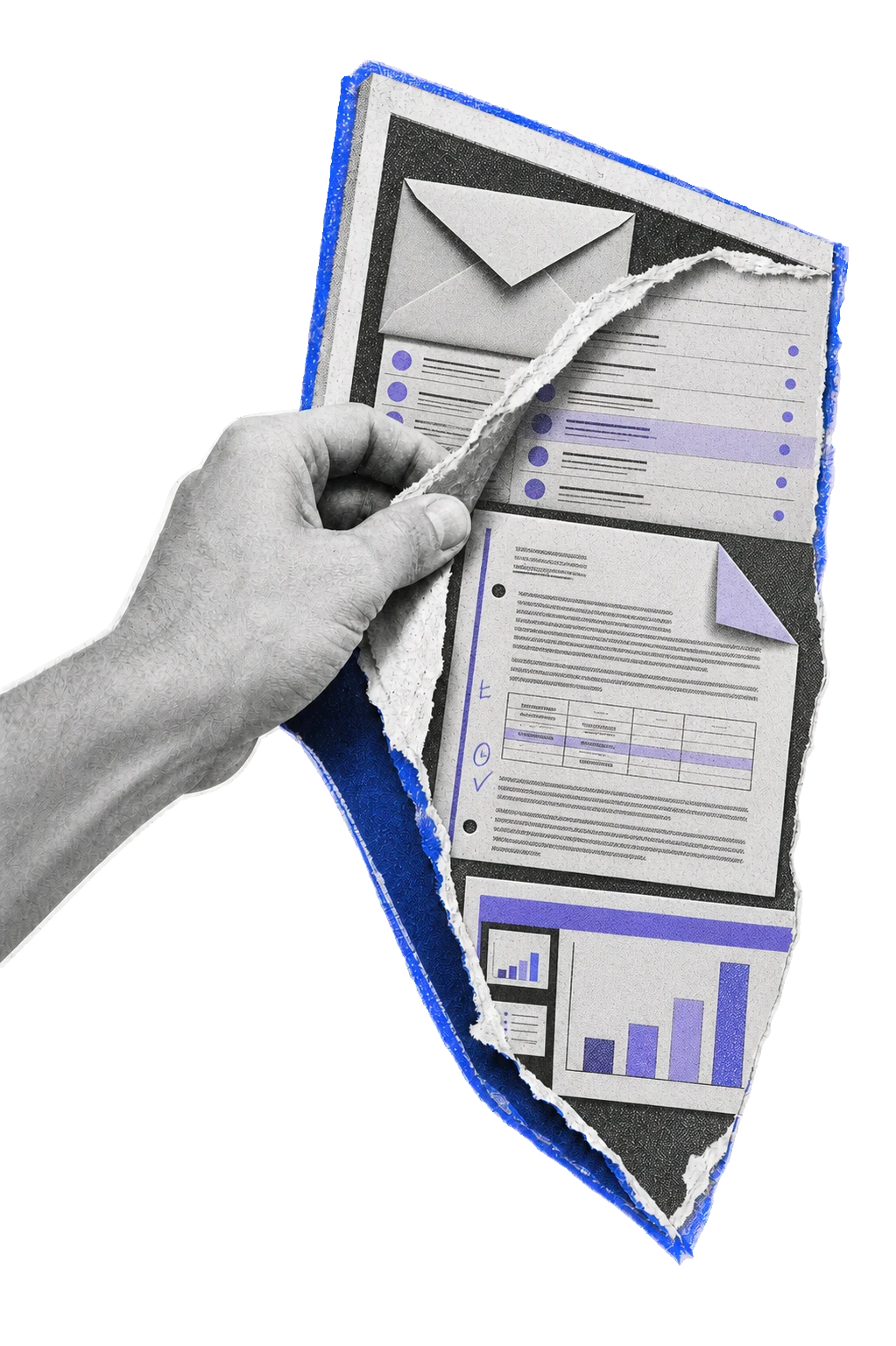

Posez vos questions sur ce qui est à l’écran.
Maintenez Fn et parlez naturellement. Clico voit l’écran devant vous et répond sur place, sans capture manuelle ni copie du contexte.

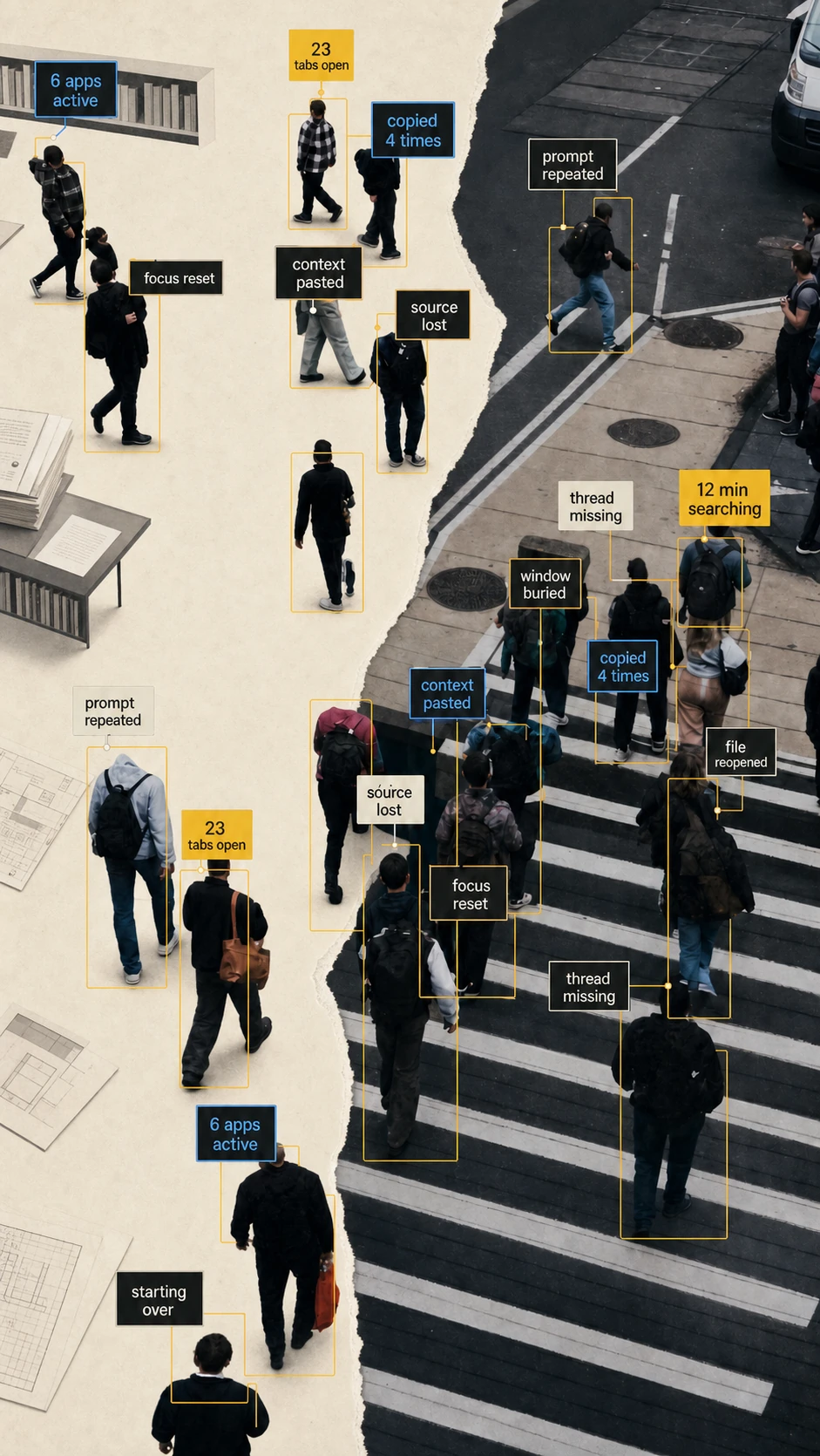
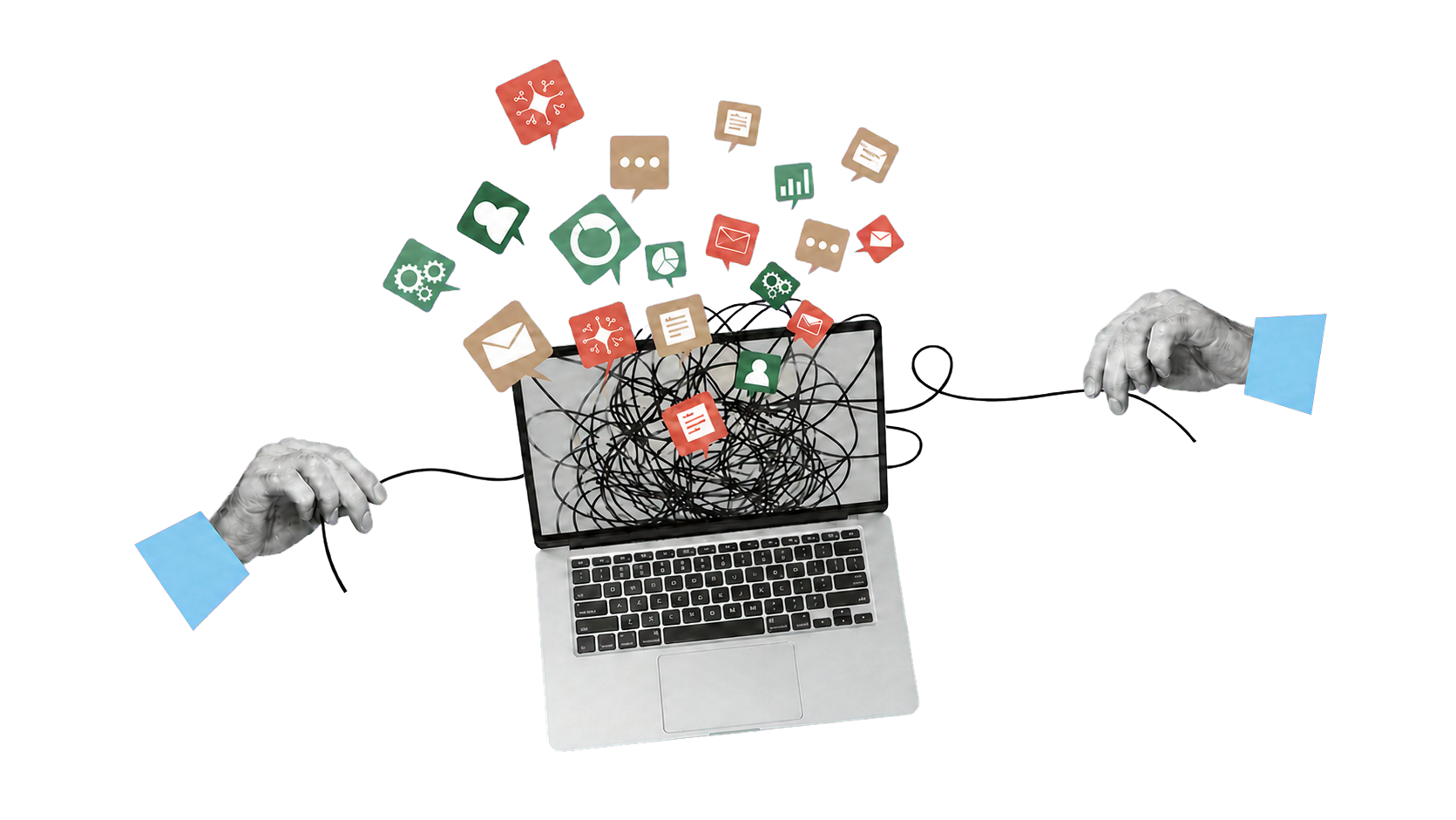
Maintenez Fn et parlez naturellement. Clico voit l’écran devant vous et répond sur place, sans capture manuelle ni copie du contexte.
Appuyez deux fois sur Command. Clico observe l’application, la page ou la sélection ouverte et propose une prochaine action utile, sans ouvrir un autre outil.
Clico lit l’écran choisi, rassemble les informations nécessaires et peut poursuivre les étapes entre plusieurs applications. Il demande votre accord avant d’écrire, d’envoyer, de créer ou de cliquer.
Desktop conserve les messages, décisions, fichiers et le contexte de l’écran avec le travail. À votre retour, vous pouvez voir ce qui s’est passé et reprendre à partir de là.
De vrais retours de personnes qui gardent leur contexte à portée de main et font avancer leur travail.
« J’avais un courriel ouvert, j’ai maintenu Fn et dit “rédige une réponse”. La réponse correspondait à la conversation… il écrit directement à partir de ce qui est devant vous. »
« Ne plus devoir passer sans cesse d’un onglet à l’autre fait gagner beaucoup de temps et d’énergie mentale. »
« Clico reste invisible jusqu’au moment où on en a besoin. Pas de barre latérale, pas de nouvel onglet, pas de changement de contexte. Voilà la différence. »
« Enfin un outil qui réduit vraiment les allers et retours entre les onglets. Je vais le tester sur mon Mac 🙌 »
« Je rédige ma thèse et Clico m’aide de façon inattendue dans les moments décisifs. »
« Un outil vraiment indispensable. Une fois essayé, impossible de revenir en arrière. »
« J’ouvre une réponse, j’appuie sur ⌘O et il connaît déjà la conversation. Aucun contexte à copier. C’est presque embarrassant tellement c’est rapide. »
« Je l’ouvre dans Notion pour les documents, Gmail pour les courriels et pendant mes recherches. Tous les jours. La meilleure extension que j’aie utilisée. »
« Voilà comment Siri devrait fonctionner. »
« J’utilisais ChatGPT pour écrire. Le problème, c’était le contexte : je passais plus de temps à expliquer qu’à écrire. Clico voit simplement la page. »
« Franchement, j’aurais aimé connaître ça plus tôt. J’ai perdu tellement de temps à passer d’un onglet à l’autre. Il faut que je l’essaie ! »
Chaque formule donne accès à Clico dans Chrome, sur Mac et sur le web. Choisissez selon la quantité de travail à lui confier.
Essayez le parcours complet de Clico avant de choisir une formule payante.
Aucune carte requise
Pour les tâches qui reviennent presque chaque jour.
Facturation mensuelle
Pour un volume de travail plus important sur Mac, Chrome et le web.
Facturation mensuelle
Oui, surtout lorsque la difficulté consiste à donner assez de contexte à l’IA. Une conversation classique commence souvent par du texte à copier, un fichier à envoyer ou une explication de ce qui est ouvert. Clico part de la page, de l’application, du fichier ou de la sélection choisie. Vous pouvez donc poser votre question là où le travail se déroule. C’est utile pour des tâches rapides, riches en contexte et difficiles à déplacer dans une conversation séparée. Découvrez Clico sur votre écran.
Oui. Le produit Mac lancé sous le nom Invoko porte désormais le nom Clico. Découvrez comment Invoko et Clico sont devenus un seul produit.
Clico convient lorsque les informations nécessaires sont déjà devant vous. Vous pouvez demander l’explication d’une page dense, un brouillon de réponse à une conversation ouverte, le résumé d’un document, le nettoyage de données sélectionnées ou la prochaine étape d’une tâche longue. Il est particulièrement utile quand changer d’outil couperait votre concentration ou imposerait de reconstituer le contexte à la main. Découvrez des usages concrets de Clico.
En général, non. Clico vous accompagne dans le travail déjà ouvert. Sur Mac, vous pouvez poser une question sur une application, un fichier, une image ou une sélection. Dans Chrome, vous pouvez travailler avec la page active ou le texte sélectionné. Pour les tâches plus longues dans le navigateur, utilisez l’espace Web et retrouvez le résultat enregistré plus tard. Découvrez les trois parcours en action.
Non. Vous choisissez quand utiliser Clico et quelle page, application, fichier ou sélection est pertinent pour la tâche. L’extension Chrome peut utiliser la page active ou le contenu sélectionné lorsque vous appelez une fonction qui en a besoin. Sur Mac, les autorisations système contrôlent l’accès à l’écran, au microphone, aux fichiers et aux fonctions d’accessibilité. Certaines requêtes à des modèles ou outils en ligne peuvent transmettre la partie nécessaire de ce contexte à Clico et à ses fournisseurs. Découvrez les accès et les autorisations du produit.
Clico peut préparer le travail et exécuter des étapes entre les outils compatibles, mais vous gardez le contrôle des actions importantes. Il demande votre accord avant d’écrire, d’envoyer, de créer ou de cliquer en votre nom. Vérifiez l’action proposée et sa destination avant de l’approuver, notamment pour les messages, achats, modifications de compte ou suppressions. Découvrez une étape d’approbation dans le parcours du produit.
Clico peut faire gagner du temps, mais ses réponses peuvent être fausses, incomplètes ou manquer d’un contexte important. Vérifiez les noms, dates, chiffres, sources et autres faits qui influencent une décision. Relisez toujours les travaux à fort impact avant un envoi, une publication, un achat, une suppression ou une soumission. Clico doit soutenir votre jugement, pas le remplacer. Consultez les conseils sur les résultats de l’IA.
Oui. La formule Free permet d’essayer Clico sur Mac, dans Chrome et sur le web avant de choisir une formule payante. Les formules payantes ajoutent des crédits et un accès plus large aux modèles pour les usages fréquents. Vous pouvez commencer par une vraie tâche, vérifier si le fonctionnement vous convient, puis décider. Comparez les formules Free, Pro et Max.
Vous vous demandez comment Clico peut vous aider ? Demandez à votre IA préférée quoi essayer en premier.
Réunissez la page, le fichier ou l’application ouverte dans une tâche Clico ciblée.