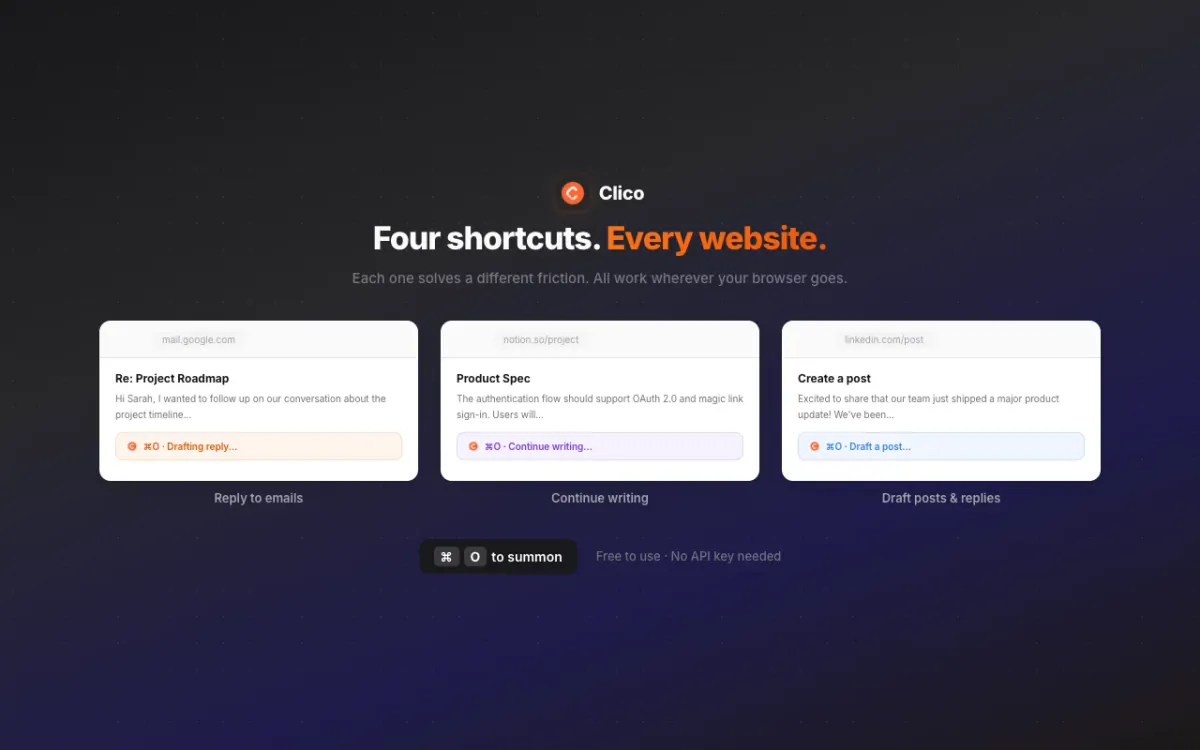
Des raccourcis du navigateur à un studio de création IA pour le travail intellectuel : voici l’histoire de Clico.
Montage vidéo
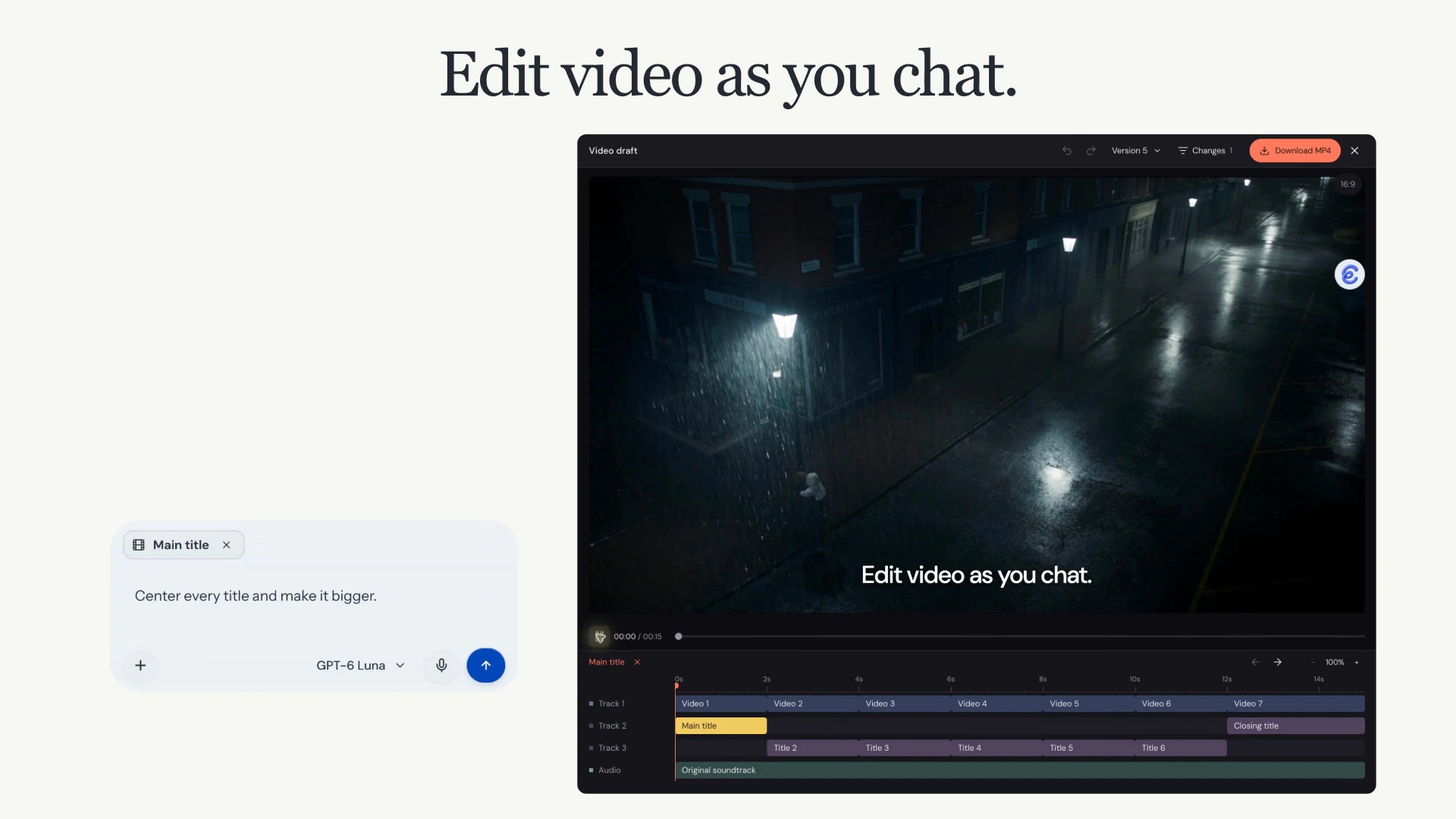
La demande « Center every title and make it bigger. » déplace « Edit video as you chat. » du bas vers le centre et agrandit les caractères. La timeline montre trois pistes visuelles et une piste audio, puis la vidéo exportée.
Coupez des clips, modifiez les titres et réglez le son par chat, puis prévisualisez le montage et exportez un MP4 dans Clico Web.
Ouvrir la nouveautéFermer la nouveauté+
Montez vos vidéos en discutant
Importez un MP4 de 100 MB maximum et demandez à Clico de le modifier, ou choisissez Modifier sur une vidéo du chat. L’aperçu et la timeline s’ouvrent à côté de la conversation. Sélectionnez un clip, un calque de texte ou une piste audio pour préciser la cible de la demande suivante.
Les modifications possibles
Demandez à Clico de couper ou d’assembler des clips, d’adapter la mise en page à un autre format, d’ajouter des titres ou sous titres, et de créer des transitions ou des animations graphiques. Vous pouvez aussi placer un son, régler son volume et ajouter des fondus.
Les modifications sont enregistrées comme des versions du même projet vidéo. Regardez le résultat et décrivez la suite dans le même chat. Sur mobile, passez de la vidéo à la conversation.
Choisissez le modèle pour le montage
Le modèle de chat sélectionné traite les demandes de montage. Les modèles disponibles dépendent de votre formule. Vous pouvez changer de modèle pour la demande suivante et continuer dans le même projet enregistré. Les modèles acceptant des images peuvent examiner des images extraites de la vidéo.
Cette mise à jour ne comprend pas de comparaison mesurée de la qualité ou de la vitesse de montage entre modèles.
Vérifiez les versions et exportez
Consultez une version enregistrée ou restaurez cette version comme nouvelle version. Exporter en MP4 rend la version choisie sans demander au modèle de la modifier à nouveau. Téléchargez le fichier une fois l’export terminé.
Les exports MP4 actuels utilisent 30 fps, jusqu’à 1920 pixels de chaque côté, pour des vidéos de 10 minutes maximum.
Création de sites etde jeux
Créez des sites et des jeux de navigateur à partir d’une consigne. Prévisualisez, affinez et publiez dans Clico Web.
Ouvrir la nouveautéFermer la nouveauté+
Deux nouvelles façons de créer
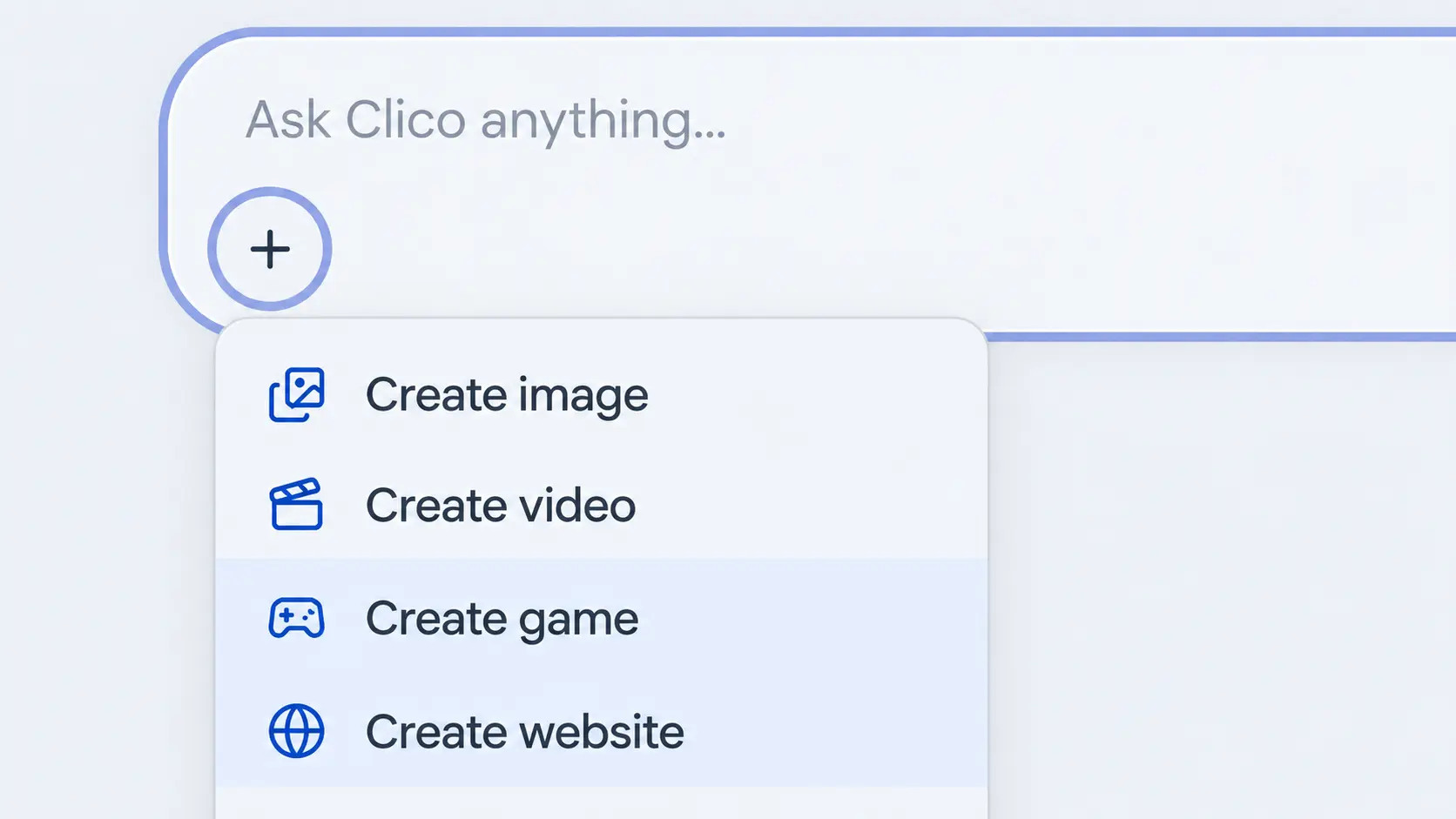
Ouvrez le menu + de la zone de saisie Clico Web et choisissez Créer un site ou Créer un jeu. Décrivez un portfolio, une page de présentation ou un jeu auquel vous aimeriez jouer. Ajoutez votre contenu et vos références, puis créez depuis la même conversation familière.
Explorez le site ou jouez dans l’aperçu. Demandez une autre mise en page, une section supplémentaire, des commandes plus précises ou un autre rythme. Examinez les fichiers du projet et revenez à la conversation pour poursuivre les améliorations.
Publiez quand tout est prêt
Utilisez Publier pour rendre le projet public. Vous décidez quand publier les modifications suivantes et pouvez retirer le projet de la publication. Le partage de la conversation est une action distincte.
Pro et Max permettent de télécharger un ZIP contenant le code source et l’aperçu compilé. Les projets de sites privilégient les sites statiques et les interfaces. Les paiements réels, comptes et fonctions serveur nécessitent leurs propres services et réglages.
Ouvrez le menu + de la zone de saisie Clico Web et choisissez Créer une image ou Créer une vidéo. Décrivez votre idée, ajoutez une référence si nécessaire, puis choisissez un modèle et ses réglages disponibles avant de créer.
Créez un visuel produit, une affiche ou une nouvelle scène avec le générateur d’images IA. Pour partir d’une image existante, ouvrez cette image dans l’éditeur d’images IA et décrivez le fond, la lumière ou les détails à modifier.
Mettez la scène en mouvement
Décrivez une scène et ses mouvements avec le générateur de vidéos IA, ou utilisez Image vers vidéo pour partir d’une photo ou d’une image créée. Donnez une action au sujet, ajoutez un mouvement de caméra et choisissez les réglages acceptés par votre modèle vidéo.
Vérifiez la consigne et les références avant l’envoi. Les images et clips terminés sont disponibles dans Clico Web et dans votre bibliothèque. La génération vidéo nécessite Pro ou Max.
Bibliothèque etGalerie
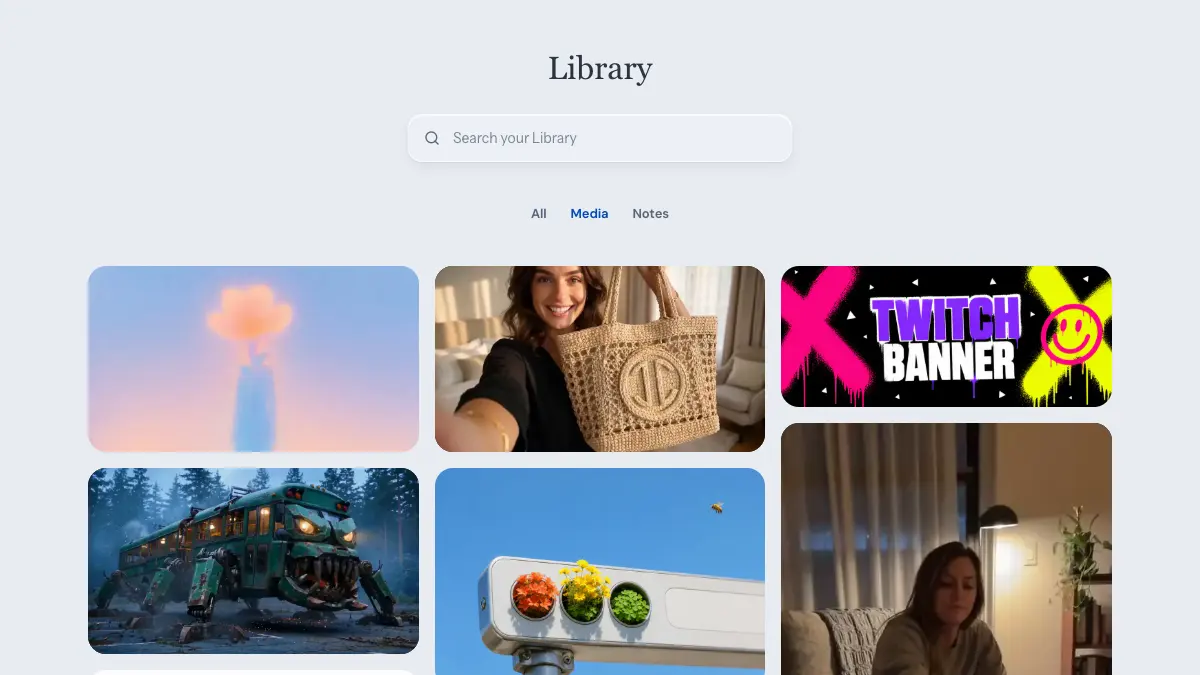
La vue Médias de la bibliothèque, avec des exemples.
Trouvez une idée dans la Galerie, créez votre propre version dans Clico Web et conservez vos réalisations et références dans la bibliothèque.
Ouvrir la nouveautéFermer la nouveauté+
Trouvez l’inspiration. Gardez vos créations.
La galerie réunit des exemples d’images et de vidéos avec des consignes réutilisables. Cherchez par sujet ou style, copiez une consigne ou choisissez Créer une image ou Créer une vidéo pour continuer dans Clico Web. Vous pouvez modifier la consigne et la référence avant la génération.
La bibliothèque de Clico Web réunit les images et vidéos générées, ainsi que les images, résumés de pages, résumés YouTube et PDF et passages surlignés enregistrés via l’extension Chrome. Cherchez une création ou passez entre Tout, Médias et Notes. Les conversations restent dans la barre latérale du chat.
Ouvrez une image ou une vidéo pour mieux la voir, la télécharger ou l’ajouter à un nouveau chat comme référence pour une autre idée. La réutilisation d’une vidéo dépend du modèle sélectionné et des fichiers acceptés.
Pour les images et vidéos dont la consigne de génération a été enregistrée, créez un lien public réunissant le résultat et sa consigne. Vous pourrez révoquer ce lien. La suppression d’un élément de la bibliothèque demande confirmation et conserve la conversation d’origine.
La bibliothèque est arrivée le 4 septembre. Les aperçus et le partage de médias ont suivi le 5 septembre. La galerie a ouvert le 8 septembre.
D’une imageà une consigne utile
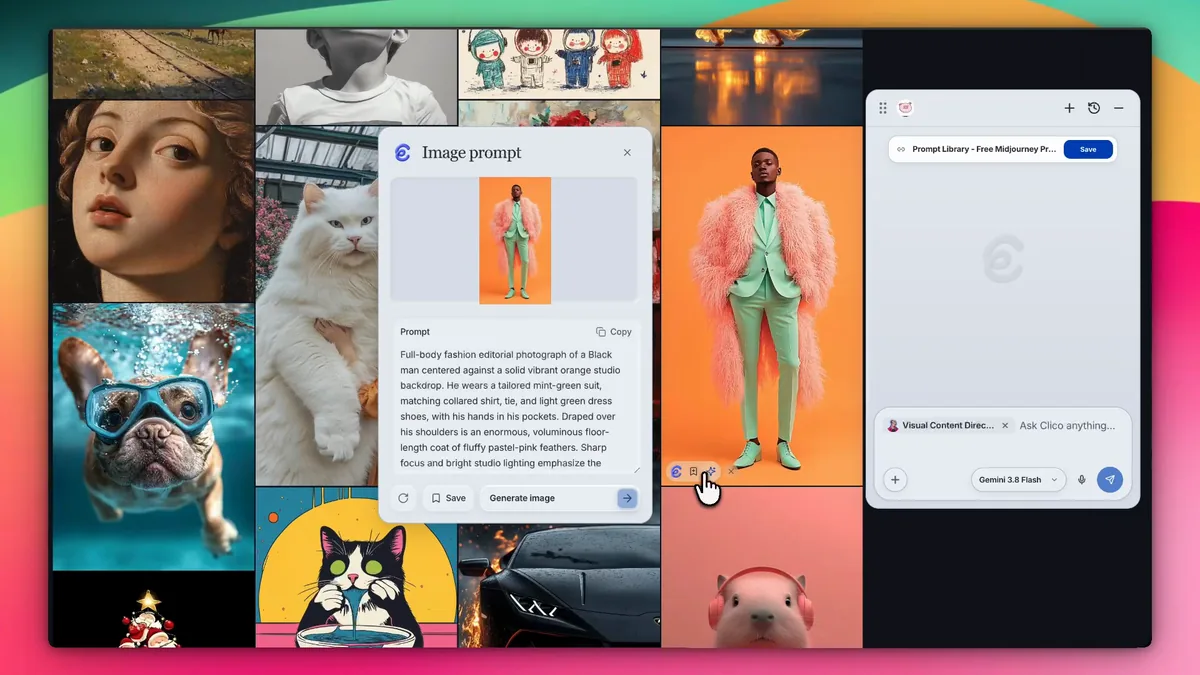
Gardez l’image source sous les yeux pendant la lecture et la modification de sa consigne visuelle.
Une image trouvée dans Chrome peut servir de point de départ à votre prochaine création. Extrayez une consigne visuelle, ajustez les détails et enregistrez le tout avec l’image.
Ouvrir la nouveautéFermer la nouveauté+
Mettez votre inspiration visuelle en mots
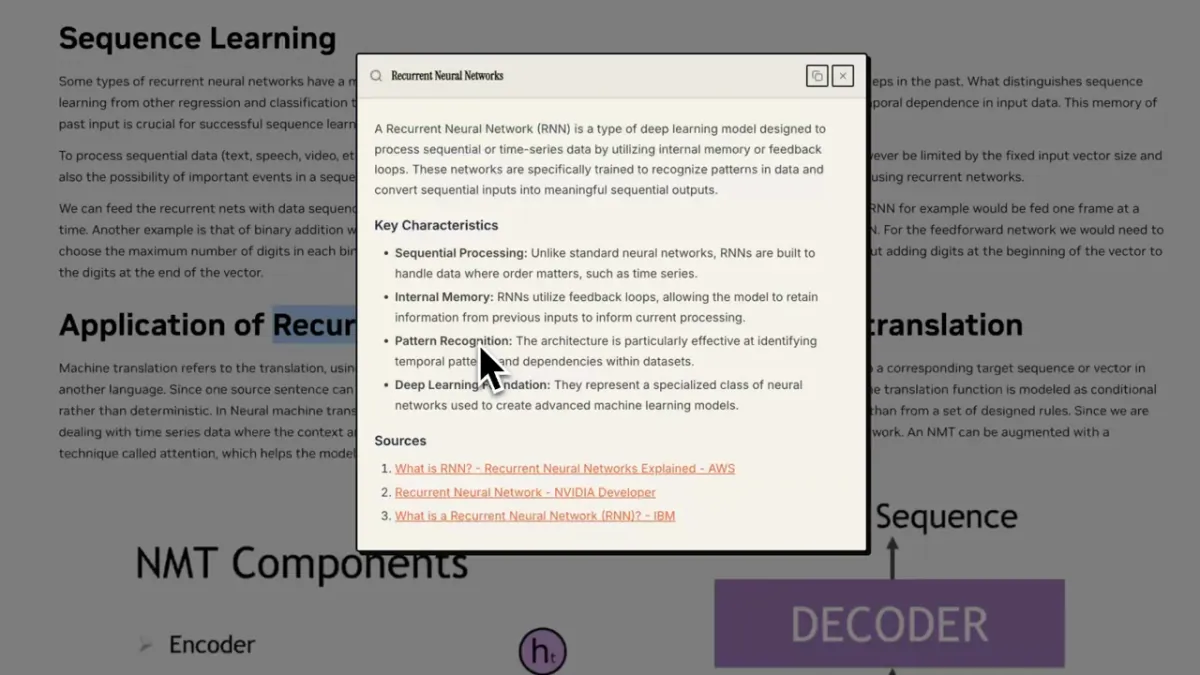
Dans Clico pour Chrome, survolez une image compatible et choisissez Image vers consigne. Le panneau analyse le sujet visible, la composition, les couleurs, l’éclairage et la texture, puis transforme ces observations en une consigne modifiable.
Copiez la consigne, enregistrez la consigne avec l’image ou choisissez Générer une image pour continuer dans Clico. La consigne décrit ce qui est visible dans la référence. Elle ne retrouve pas la consigne secrète ni les réglages de l’auteur d’origine.
Avec la même image et les mêmes réglages, le résultat récent est réutilisé pendant cinq minutes pour accélérer la réouverture du panneau. Régénérer la consigne lance une nouvelle analyse au besoin. Connectez votre compte pour extraire une consigne d’image.
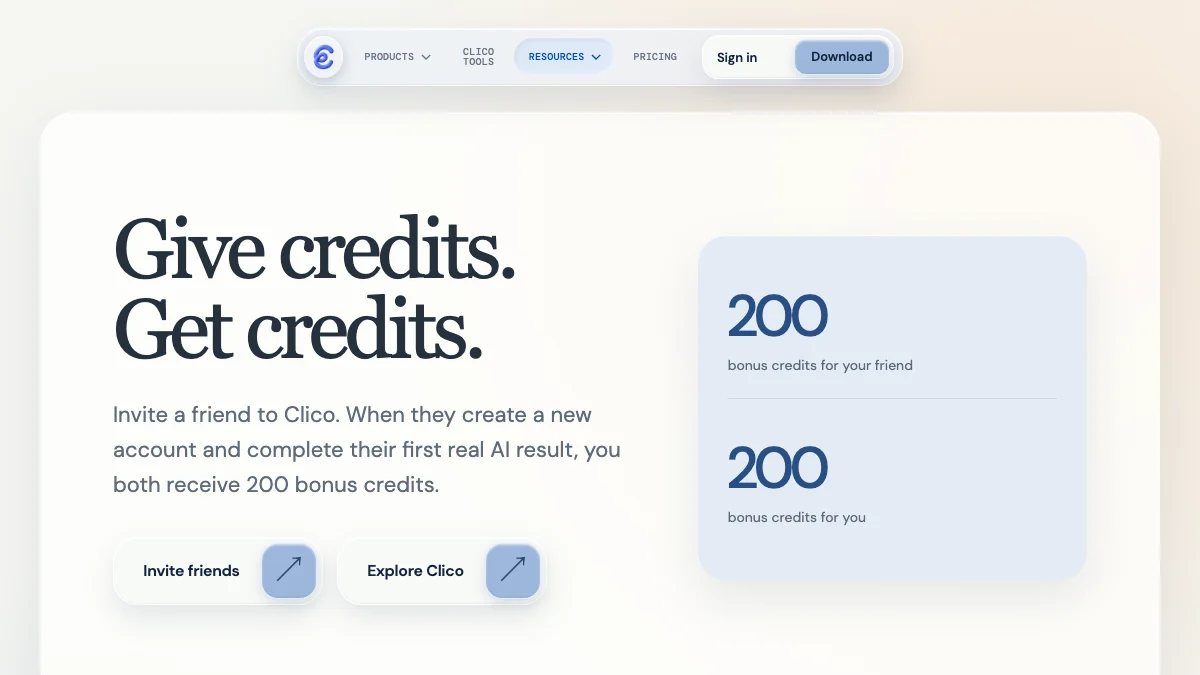
Partagez Clico avec un ami et gagnez des crédits pour votre prochaine idée.
Invitez un ami sur Clico. Vous pouvez recevoir chacun 200 crédits bonus après son premier résultat IA admissible obtenu sous 30 jours.
Ouvrir la nouveautéFermer la nouveauté+
Plus de crédits pour créer ensemble
Ouvrez le programme de parrainage, connectez votre compte et copiez votre lien personnel. Votre ami crée un nouveau compte Clico avec ce lien, puis obtient sous 30 jours un résultat IA réussi qui consomme des crédits.
Après ce premier résultat admissible, Clico ajoute normalement 200 crédits bonus à chaque compte. Votre page d’invitation indique les inscriptions, les premiers résultats et les récompenses obtenues.
Vous pouvez recevoir des récompenses pour 10 amis maximum par mois. Les amis admissibles reçoivent leurs crédits même après que vous avez atteint cette limite. Les crédits bonus n’expirent pas. Certaines récompenses peuvent nécessiter jusqu’à 72 heures de vérification.
Utilisation du navigateurdans Chrome
Demandez à Clico de travailler entre les onglets, de lire les pages et de remplir les formulaires. Les actions dans les pages arrivent dans le chat de l’extension Chrome.
Ouvrir la nouveautéFermer la nouveauté+
De la lecture d’une page à l’action
Dans Clico pour Chrome, connectez votre compte et ouvrez le menu d’ajout de la zone de saisie pour trouver Utiliser le navigateur. Demandez à Clico de travailler sur la page actuelle ou de poursuivre une tâche entre plusieurs onglets.
Clico peut lire une page, ouvrir des liens, cliquer sur des commandes, saisir du texte, choisir des options et passer entre les onglets. Suivez l’activité du navigateur dans la conversation et annulez la tâche si nécessaire.
Le travail sur la page actuelle reste dans cet onglet. Une recherche sur plusieurs sites peut ouvrir des onglets distincts dans un groupe Clico Browser Use, conservé pour vérification une fois la tâche terminée. Cette fonction marche sur les pages web ordinaires de Chrome.
Clico devient unstudio de création IA
Web, Desktop et Chrome
Clico Web est devenu l’espace public de Clico pour la recherche, les images et la vidéo.
Clico Web est devenu notre espace public : un lieu où les travailleurs du savoir peuvent rechercher, créer des images et vidéos, puis transformer leurs idées en réalisations.
Ouvrir la nouveautéFermer la nouveauté+
Un espace plus large pour créer
Clico est né d’une idée simple : garder l’IA près du travail. Clico Web étend cette idée à un espace enregistré où l’on peut rechercher des informations actuelles, travailler sur des fichiers, créer des images finies et, avec Pro ou Max, des vidéos terminées, dans une seule conversation.
La recherche et la création se côtoient désormais. Une question peut commencer par des sources récentes ou un document, passer par des notes et décisions, puis aboutir à une image, ou à une vidéo avec Pro ou Max, sans repartir de zéro ailleurs.
L’extension Chrome reste proche de la page. Elle aide à recueillir l’inspiration et les documents utiles grâce au contexte, aux passages surlignés, aux mémos et aux chats enregistrés. Clico Desktop accompagne le travail entre les applications Mac.
Pour lire, écrire et retravailler avec concentration, les outils Clico offrent un point de départ direct à partir de la tâche déjà présente.
Ensemble, ces interfaces définissent Clico aujourd’hui : un studio de création IA pour les personnes qui passent de la recherche à la réflexion puis à la réalisation.
Nous avons réuni l’expérience Mac d’Invoko et l’extension Chrome Clico sous un seul nom, pour rendre le produit plus clair entre navigateur et ordinateur.
Ouvrir la nouveautéFermer la nouveauté+
Un seul nom pour travailler sur Mac et Chrome
Invoko avait été conçu pour accompagner le travail sur Mac. Cette expérience est devenue Clico Desktop, tandis que l’extension Chrome Clico existante continuait à travailler près de la page déjà ouverte.
Sur Mac, l’assistant pouvait rester proche des tâches impliquant plusieurs applications, fichiers et contextes d’écran. Dans Chrome, Clico restait centré sur la page actuelle, le texte sélectionné et le champ dans lequel la personne écrivait.
Le but n’était pas de rendre les deux expériences identiques, mais de laisser chacune faire ce qu’elle faisait le mieux sous une identité Clico commune, puis de rendre le choix entre navigateur et ordinateur plus clair.
C’est pourquoi d’anciennes captures et références peuvent encore porter le nom Invoko. Invoko fait partie de l’histoire de Clico et ses idées continuent dans Clico Desktop.
Clico change d’apparence
Extension Chrome
La nouvelle expérience de Clico dans le navigateur a été présentée par Awwwards plus tard dans le mois.
Nous avons repensé l’extension Clico et son site public pour rendre le produit plus clair, plus rapide à parcourir et plus facile à comprendre d’un regard.
Ouvrir la nouveautéFermer la nouveauté+
Un outil de navigateur qui ressemblait enfin à Clico
La refonte a réuni le panneau de chat, l’historique, les résultats enregistrés, les réglages et les actions rapides dans un même langage visuel. Chacun pouvait voir où commencer, quel contexte Clico utilisait et où retrouver le travail précédent.
Les fonctions arrivées progressivement formaient désormais un même produit. La consigne restait au premier plan, les actions secondaires devenaient plus lisibles et les travaux enregistrés avaient une place claire sans concurrencer la tâche en cours.
Nous avons apporté la même clarté au site. Le message était direct : Clico était une extension Chrome IA opérant dans la page pour écrire, répondre, résumer et rechercher.
Ce principe guide toujours notre guide produit Clico: commencez par l’interface la plus proche du travail et changez seulement si la tâche demande un autre type de contexte.
Awwwards a retenu cette expérience publique comme nomination le 29 juin, conservant une image de ce chapitre de l’histoire de Clico.
Clico commence à créer avec les étudiants
Extension Chrome
Une démonstration de recherche sur texte sélectionné datant de mai 2026, illustrant le parcours façonné avec les étudiants.
Les étudiants ont poussé Clico plus loin que la rédaction rapide. Nous avons ajouté des moyens plus directs de comprendre les lectures, résumer les PDF, rechercher à partir d’un texte sélectionné et garder les documents utiles à proximité.
Ouvrir la nouveautéFermer la nouveauté+
La lecture est devenue un travail actif
Les textes longs ont rendu le problème suivant évident. Les étudiants n’avaient pas seulement besoin d’aide à la rédaction. Ils voulaient un assistant IA de lecture et de recherche capable d’expliquer un passage, résumer une page ou un PDF et conserver les éléments utiles.
Le résumeur IA de Clico est né de ce besoin. Il organise les pages, PDF, courriels et documents sous une forme utile, avec la source assez proche pour être vérifiée.
Pour un seul texte long, le résumeur d’articles se concentre sur l’argumentation, les résultats et les détails à revoir.
Écrire comptait autant que lire. IA pour Google Docs a apporté la rédaction et la réécriture directement dans le document, sans imposer un nouveau cycle de copies et de collages aux étudiants.
Le rédacteur d’essais de Clico a relié l’étape suivante : passer de sources visibles à un plan et à un premier texte que l’on pouvait encore relire et modifier.
Ces usages étudiants ont posé les bases de l’expérience plus large de recherche et de collecte que Clico propose aujourd’hui.
Les Personas affinent les réponses de l’IA
Extension Chrome
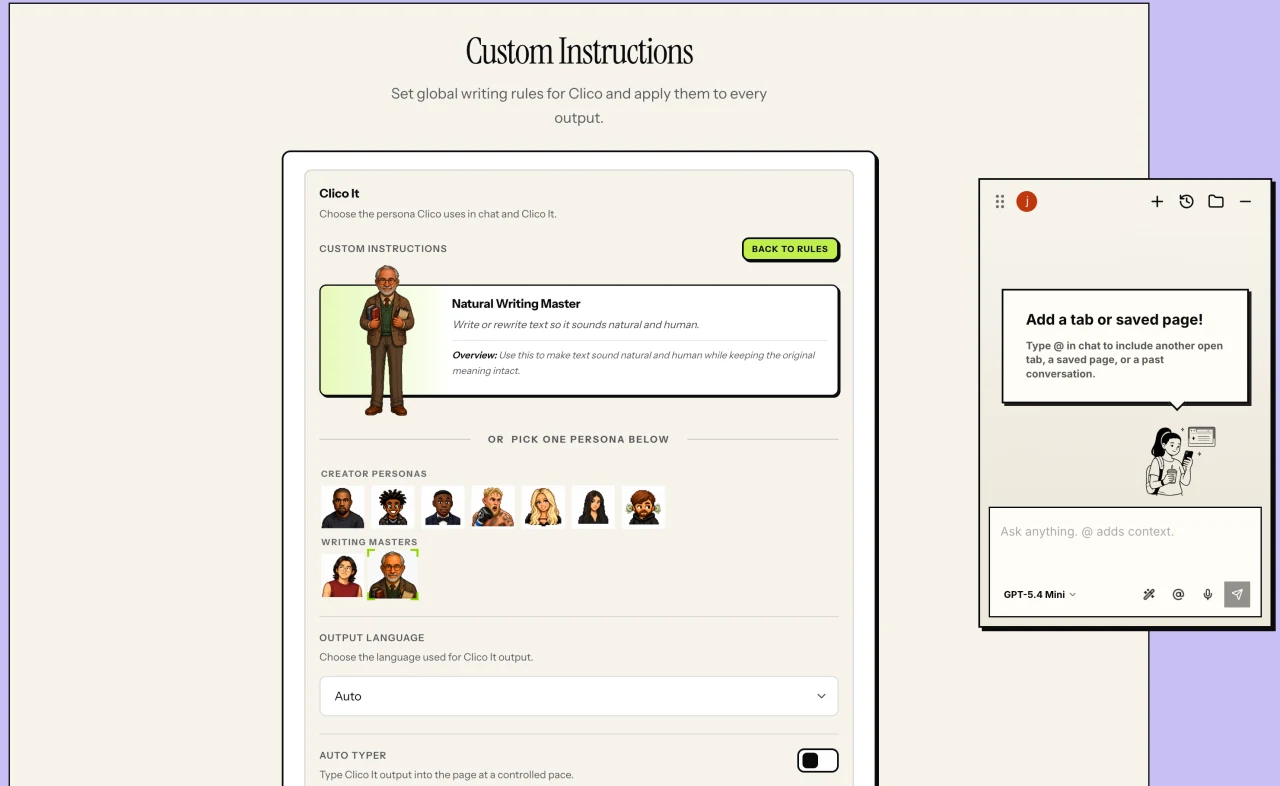
Les Personas permettent de choisir la manière dont Clico aborde et construit une réponse.
Au lieu de demander à chacun d’écrire la même longue consigne, les Personas permettent de choisir le style de travail, la voix ou la spécialité adaptés à la tâche.
Ouvrir la nouveautéFermer la nouveauté+
De meilleures réponses commencent par une direction claire
La première version des Personas permettait à un style choisi de guider les réponses de Clico. Elle simplifiait la demande d’une écriture naturelle, d’une voix précise ou d’une méthode adaptée au travail, sans répéter les mêmes instructions à chaque requête.
Cette idée se voit facilement dans Humaniser le texte de l'IA. Il ne s’agit pas de changer le sens, mais de choisir un rythme et une voix plus naturels pour le même message.
Notre générateur de consignes aborde le même problème par un autre angle. Il transforme une demande sommaire en contexte, contraintes et format de sortie plus clairs avant que le modèle commence.
Le catalogue s’est ensuite enrichi de spécialités en recherche, stratégie, visuels, vidéo, technique et rédaction. Une Persona guide la méthode et la voix de la réponse. Elle ne transforme pas Clico en un travailleur autonome distinct.
Les Personas restent présents dans l’extension Chrome et Clico Web : un résultat IA utile dépend de la manière de travailler, pas seulement du texte de la demande.
Le raccourcis’étend en panneau de chat
Extension Chrome
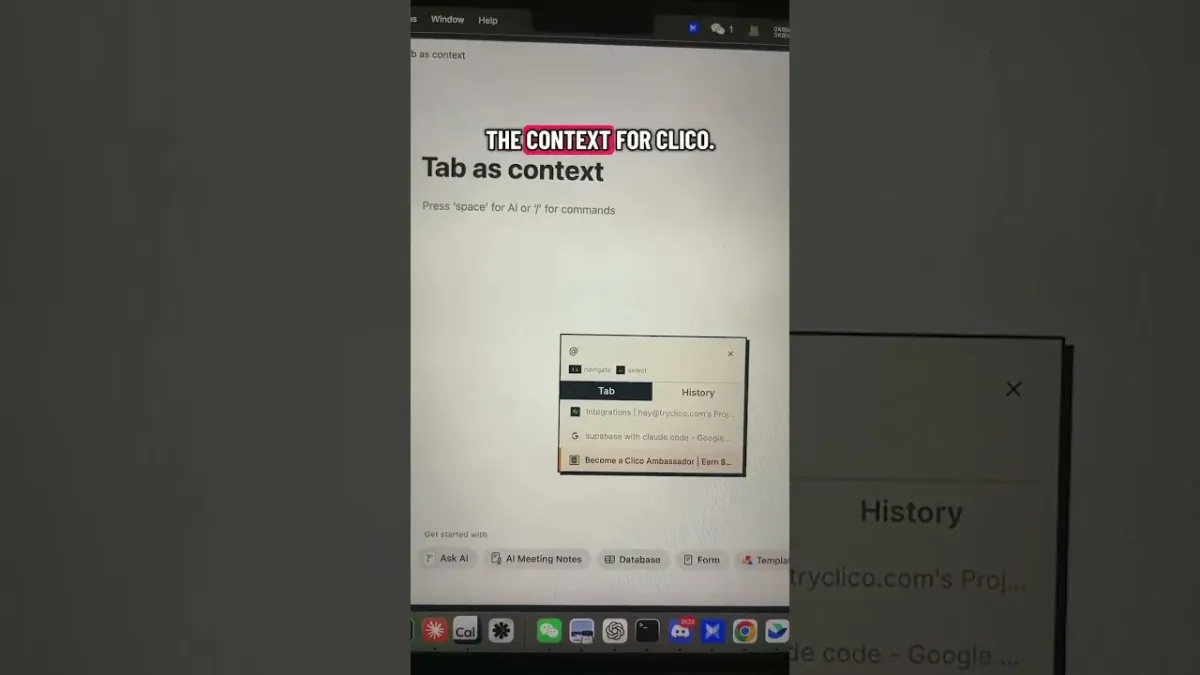
Une première démonstration du panneau de chat et du contexte des onglets, publiée par Clico sur YouTube.
Clico est passé d’une demande rapide près d’un champ de texte à un espace pour des conversations plus longues, le contexte des pages, l’historique et les documents enregistrés, sans quitter l’onglet.
Ouvrir la nouveautéFermer la nouveauté+
Le navigateur a rejoint la conversation
Le premier raccourci convenait à un brouillon ou une reformulation rapide. Le panneau de chat a fait de la place aux questions suivantes, aux réponses longues et au contexte de la page ou d’un autre onglet.
On pouvait partir d’un passage sélectionné, poser une deuxième question et ajouter un autre onglet à la même conversation. Le navigateur faisait alors partie du contexte de travail, au lieu d’être un contenu à copier dans un chat séparé.
L’historique permettait de retrouver les conversations précédentes. Les résultats de Highlight et Memo ont ensuite été réunis dans Artifacts, afin que les documents utiles ne disparaissent pas avec la fin de la tâche immédiate.
L’extension Chrome Clico actuelle poursuit cette idée : travailler avec la page déjà ouverte, garder les ressources utiles proches et continuer sans reconstruire la tâche ailleurs.
Ce changement a transformé l’extension Clico d’une aide à la saisie rapide en un espace de travail dans le navigateur capable d’accompagner des tâches plus longues.
Clico commence dans le champ de texte
Extension Chrome
Visuel ancien de la fiche Clico, montrant l’expérience initiale guidée par un raccourci.
La première extension Chrome Clico s’ouvrait avec un raccourci clavier, générait du texte près de la page et replaçait le résultat là où la personne écrivait.
Ouvrir la nouveautéFermer la nouveauté+
Un raccourci, moins de copies
La première version de Clico ciblait une interruption courante : quitter Gmail, Google Docs, Notion ou un autre champ de texte pour demander de l’aide à une IA, puis recopier la réponse.
Les premiers usages d’écriture étaient concrets. Le correcteur de courriels de Clico aidait à transformer une réponse inachevée en un message plus clair sans perdre de vue la conversation.
La demande et le résultat restaient près de l’écriture. La page et le texte sélectionné fournissaient du contexte, et la personne gardait le contrôle de ce qui était inséré ou remplacé.
Cette petite interaction a été le point de départ de la suite : panneau de chat, outils étudiants, Personas, Desktop et enfin Clico Web.
Les changements à retenir
Cette page raconte les moments qui ont changé l’usage de Clico. Les corrections mineures restent dans le produit. Les évolutions qui ont changé l’expérience, le public ou la direction ont leur place ici.