Dirigez les dialogues et l’interprétation
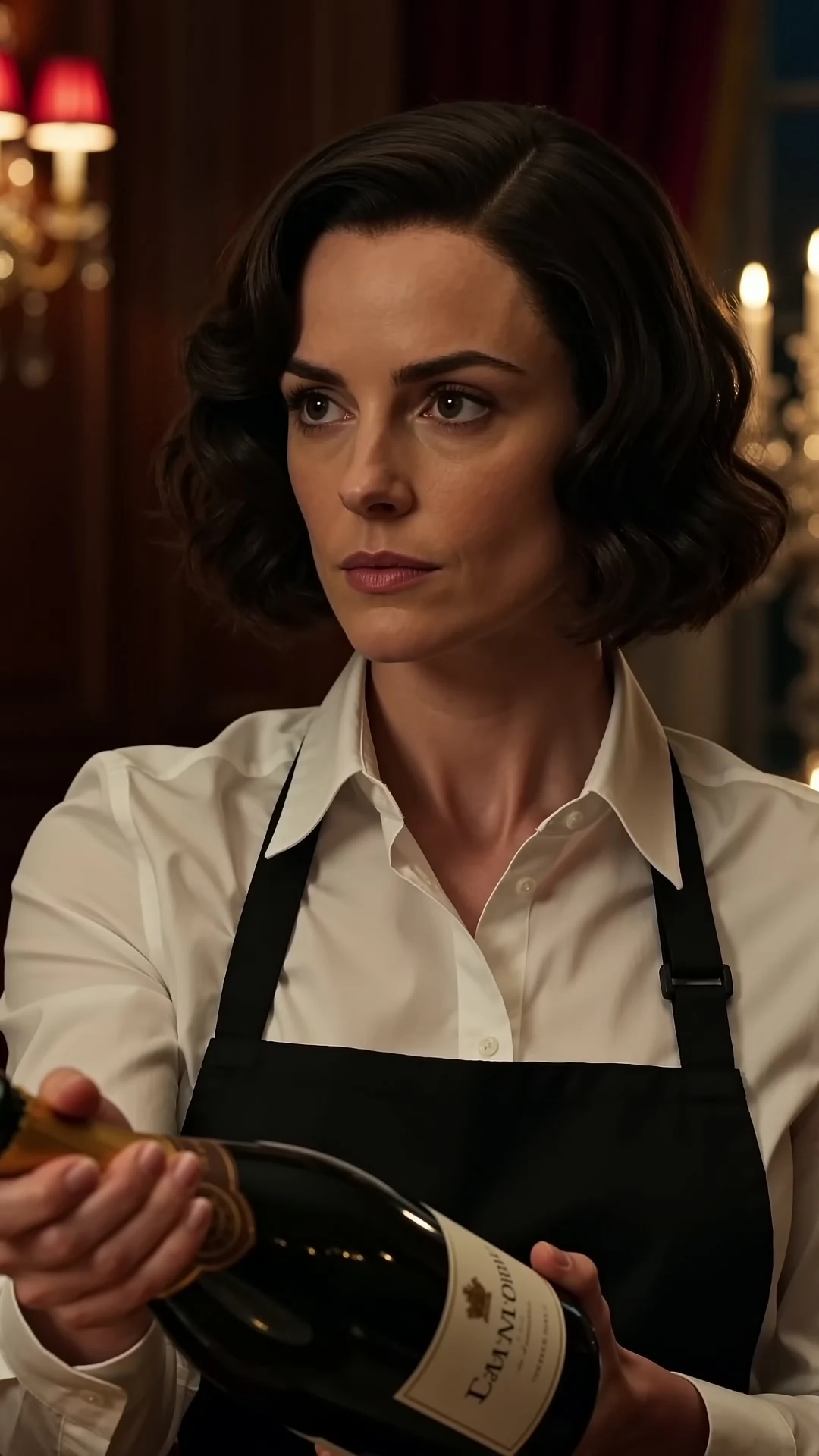
Choisissez un modèle vidéo qui peut générer du son et précisez qui prononce chaque réplique. Demandez une pause, une voix plus calme ou une autre réaction, puis écoutez la prise obtenue.

Transformez un scénario ou une idée en fiction courte au format vertical. Travaillez les dialogues avec Clico, puis générez les scènes avec des personnages que vous pourrez reprendre dans l’épisode suivant.
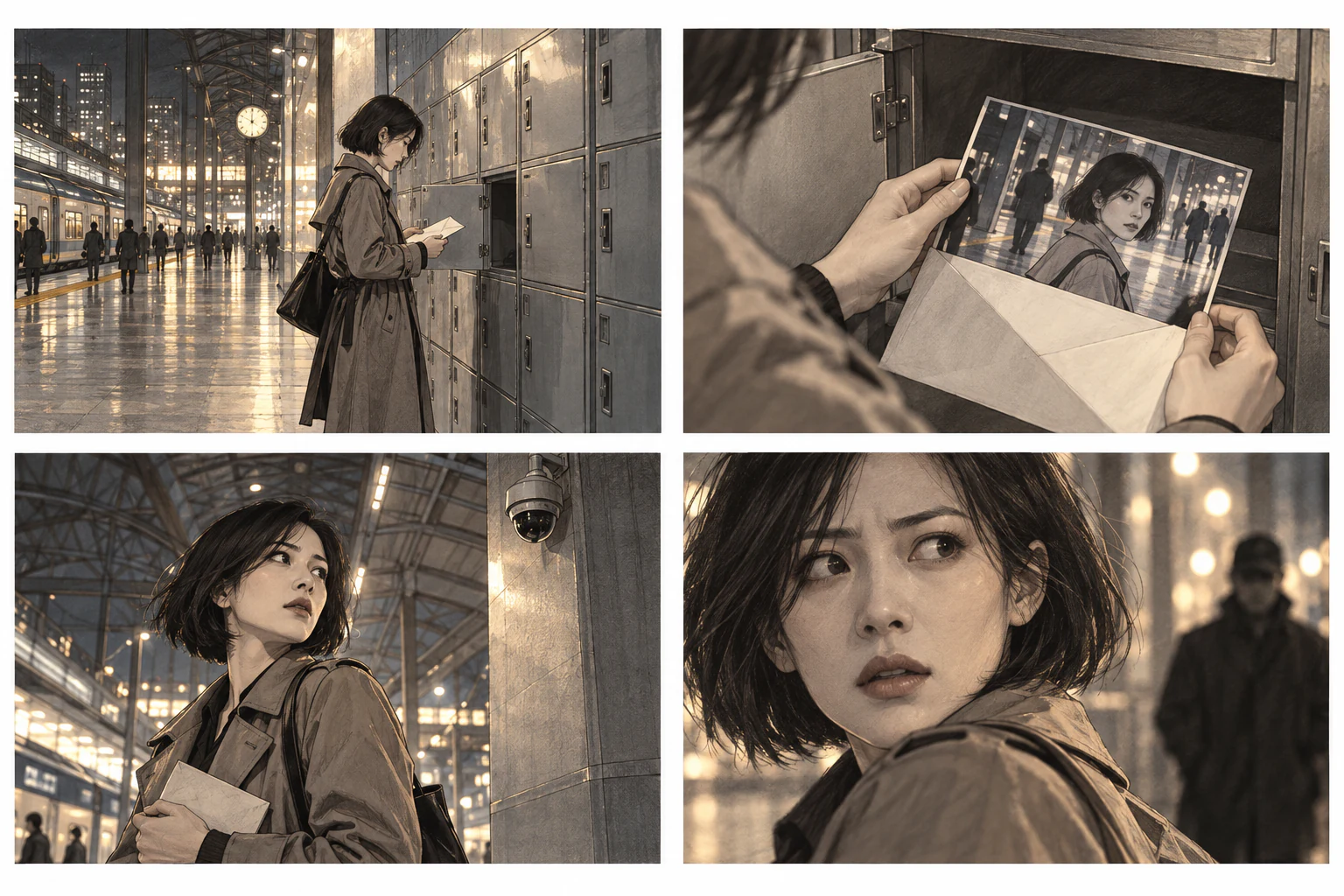
Plan large
Insérer un plan
Plan moyen
Gros plan
Clico découpe votre scénario en plans avec des indications d’action, de dialogue et de caméra. Vérifiez le storyboard, puis changez une réplique ou un angle avant de générer la scène. Pour créer un clip seul ou explorer d’autres styles vidéo, utilisez cet outil de Clico : Générateur de vidéos par IA.
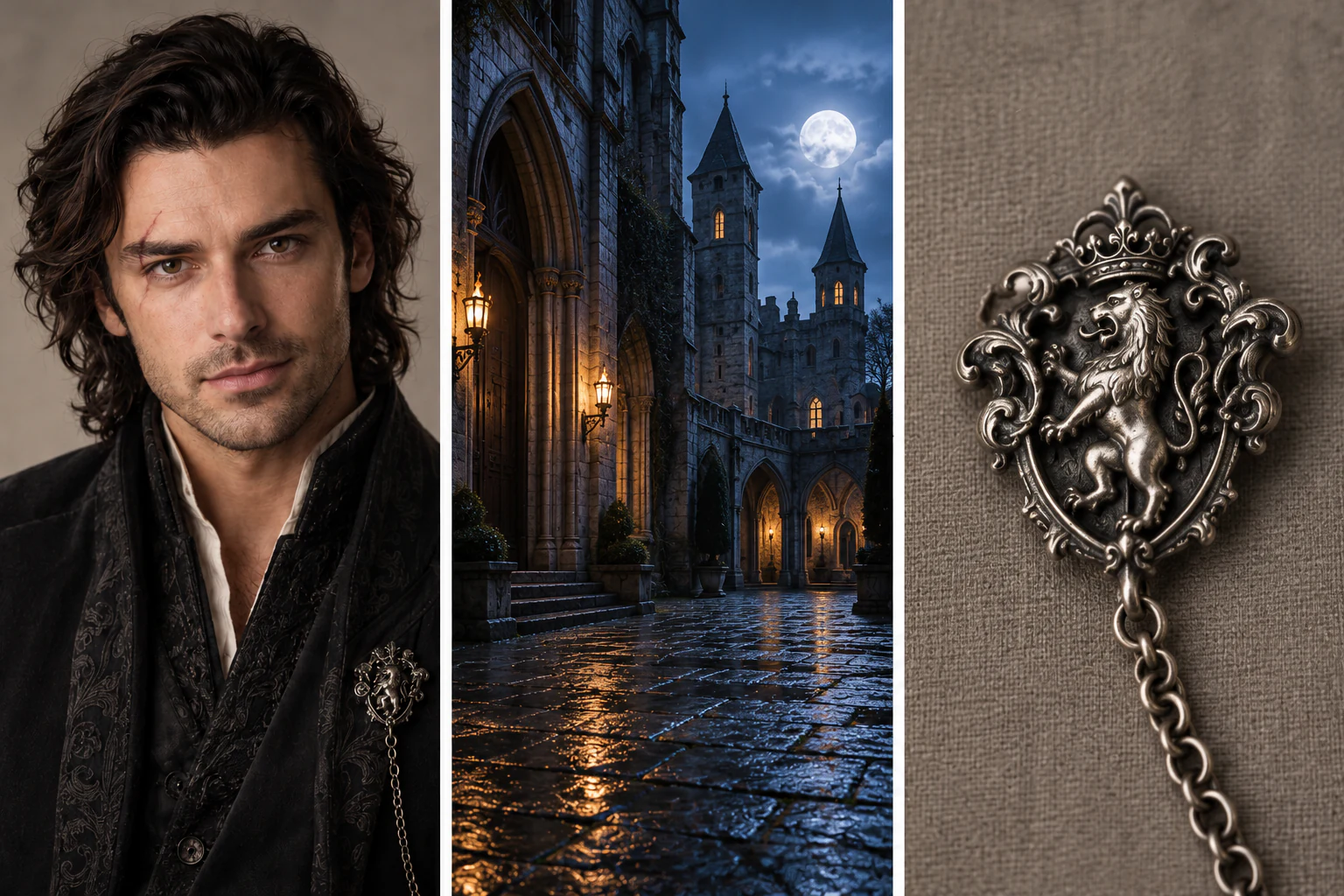
Personnage
Lieu de la scène
Accessoire
Réutilisez les références enregistrées pour aider à conserver le même visage et la même tenue d’une scène à l’autre. Reprenez les lieux et les accessoires dans les épisodes suivants, et vérifiez chaque prise pour repérer les changements visuels.
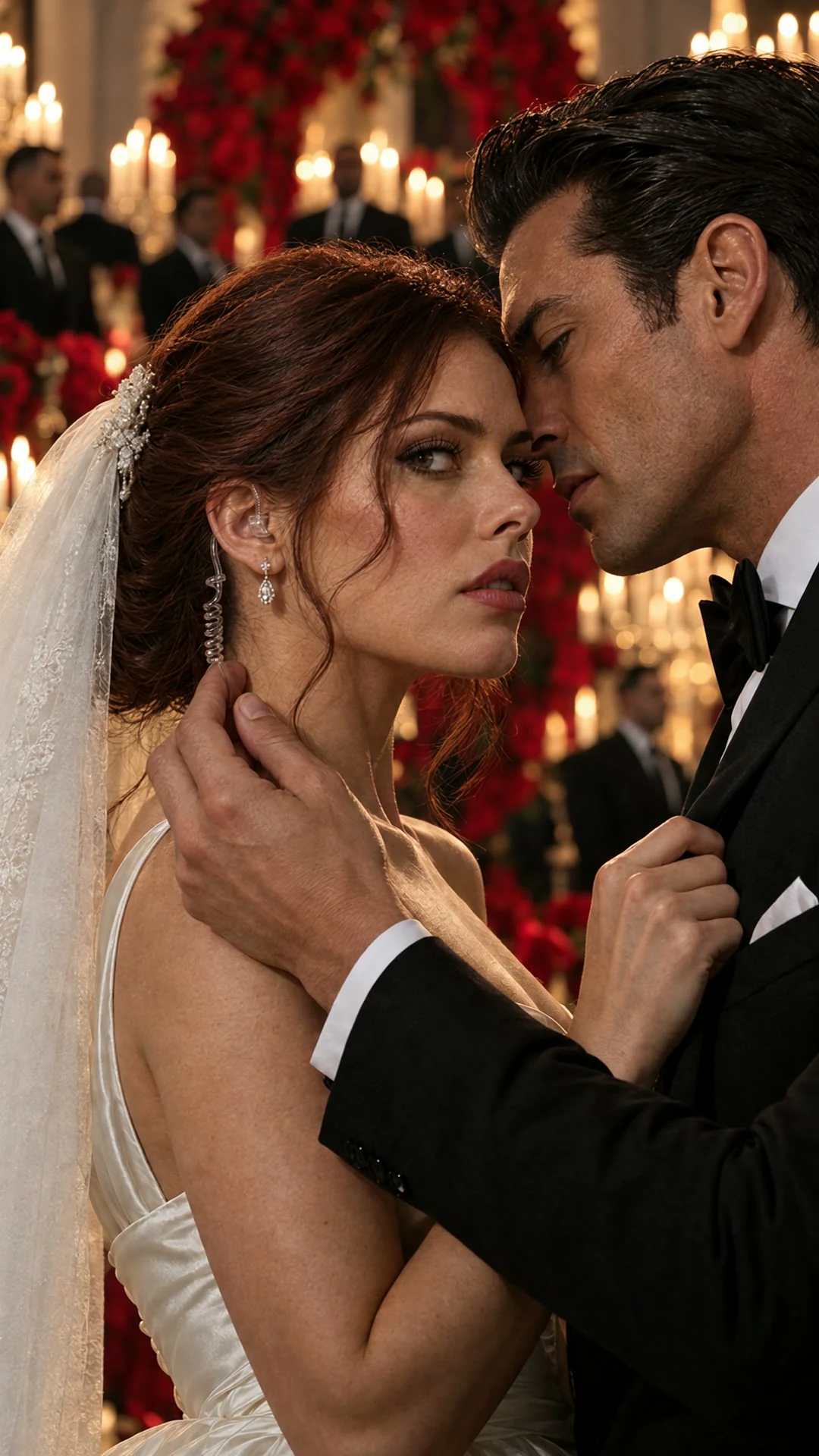
Si la révélation se voit mal, sélectionnez ce plan et demandez un cadrage plus proche. Vérifiez la nouvelle prise avant de la retenir. Les autres clips sélectionnés n’ont pas besoin d’être générés à nouveau.
« Cadrez plus près. Montrez l’oreillette. »
Choisissez un modèle vidéo qui peut générer du son et précisez qui prononce chaque réplique. Demandez une pause, une voix plus calme ou une autre réaction, puis écoutez la prise obtenue.
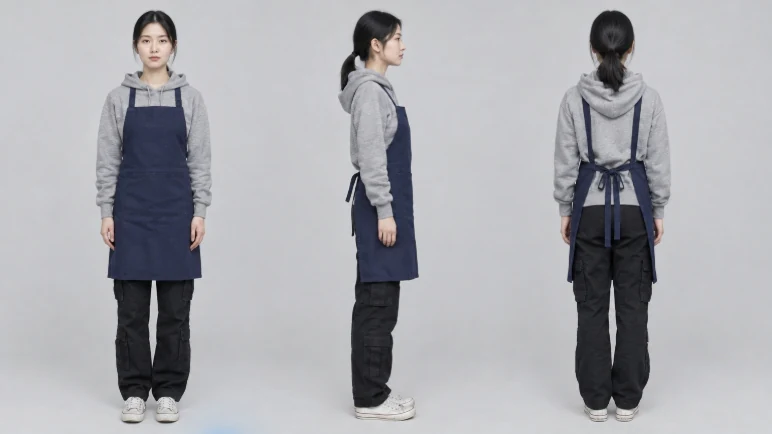
Ajoutez une image de référence et décrivez l’apparence du personnage et son rôle dans l’histoire. Vérifiez ces détails avant de choisir le personnage pour une scène.
Choisissez le format 9:16 pour TikTok, Reels ou YouTube Shorts, ou un format paysage pour un court métrage cinématographique. Prévoyez le cadrage pour que la réaction importante reste visible.
Demandez un gros plan si une expression fait avancer la scène. Pour un échange entre deux personnages, précisez qui reste dans le cadre et où chacun regarde.
Assemblez les clips retenus au format choisi. Vérifiez les textes incrustés et veillez à ne pas masquer les visages. Téléchargez le fichier MP4 final pour le partager.
Utilisez les modèles d’IA pour affiner votre scénario et vos dialogues. Faites des recherches sur le lieu et le contexte avec Clico, puis décrivez les personnages et l’action. Ici, un commandant rassemble ses soldats sous des étendards de bataille, vu par un soldat au milieu du groupe.
Cadrez à hauteur des yeux d’un soldat. La caméra reste presque fixe au milieu du groupe. Prévoyez la main levée du commandant et la réponse des soldats, avec seulement de légers mouvements naturels de caméra.
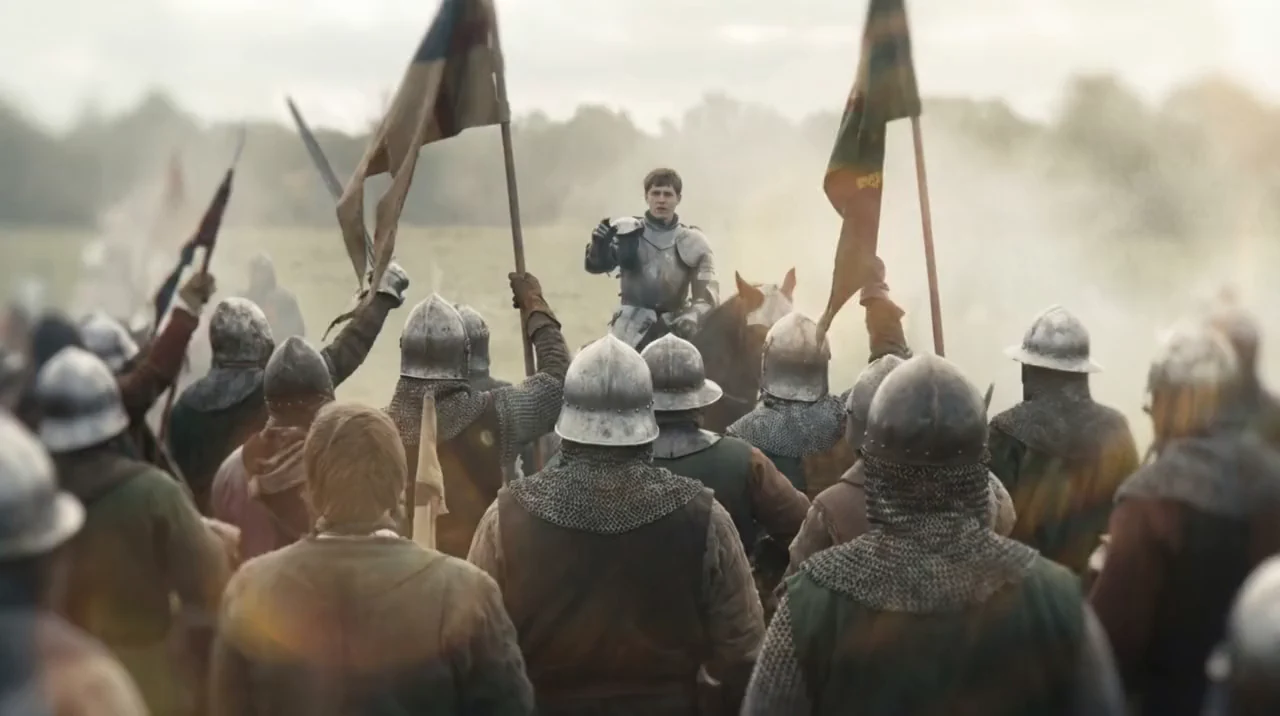 0:00 · Le rassemblement
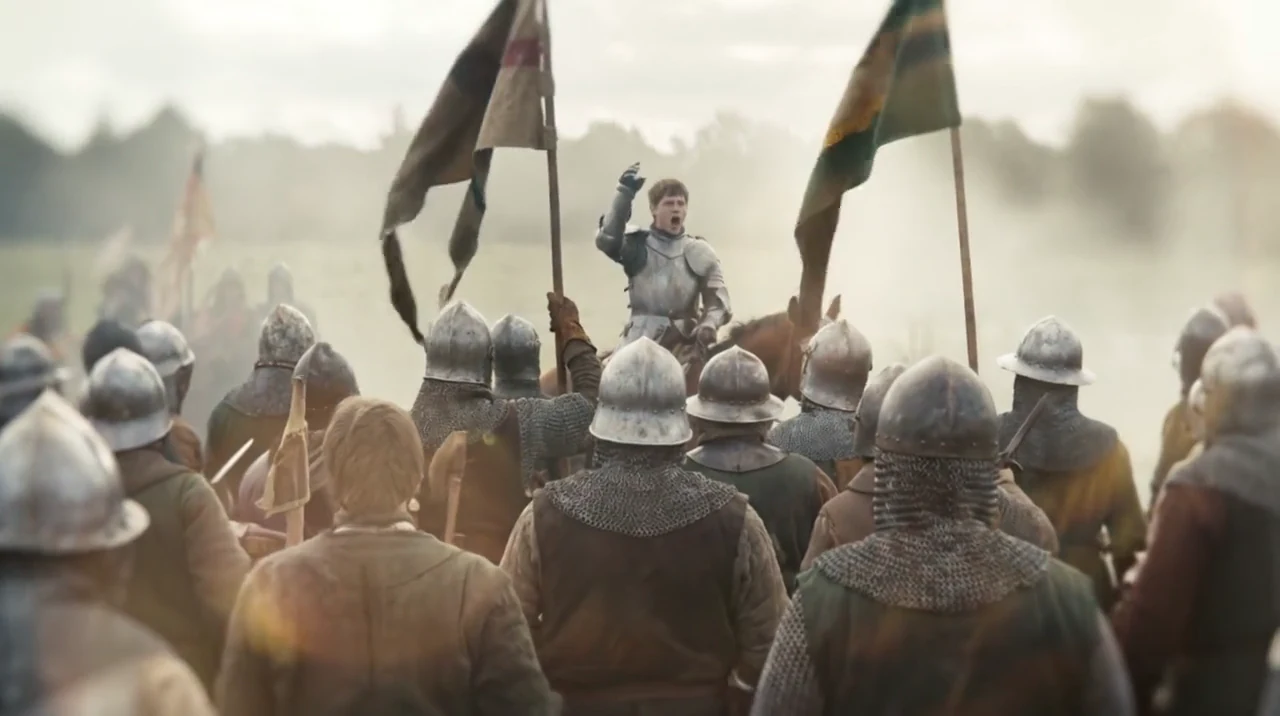 0:03 · L’appel au combat
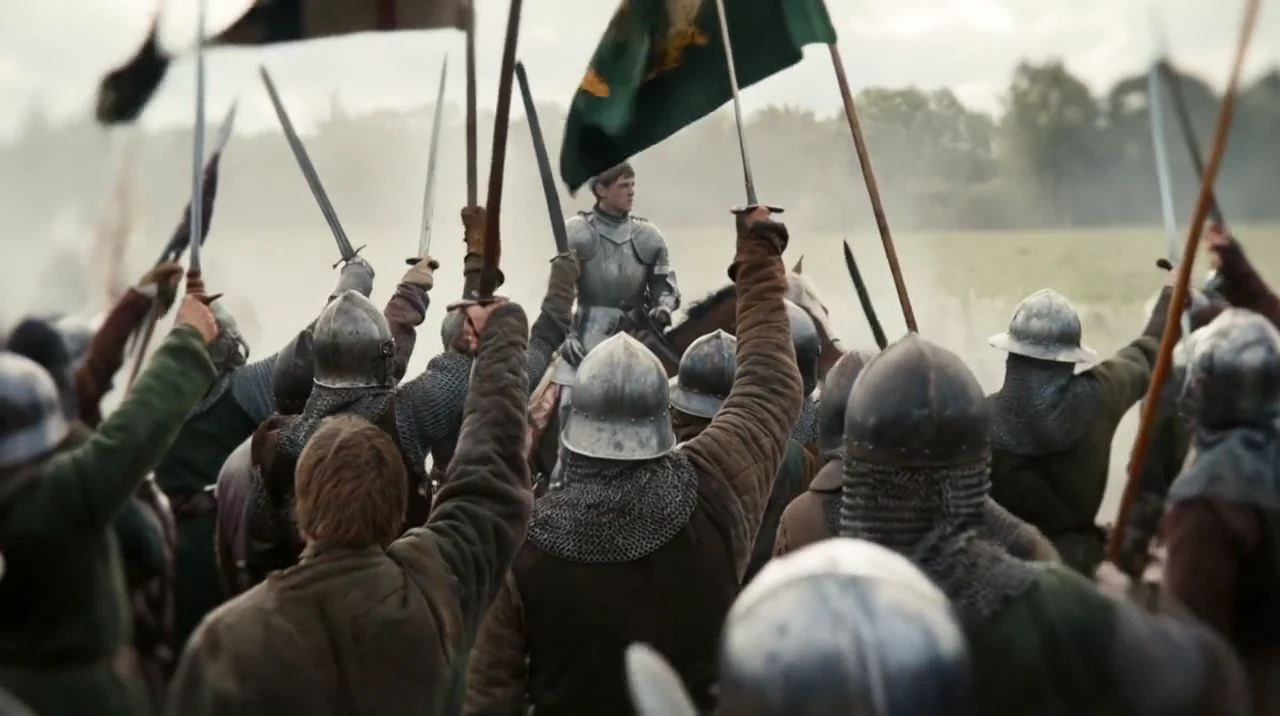 0:07 · La réponse
Choisissez votre modèle et générez la scène. Vérifiez les personnages, l’action et les mouvements de caméra. Téléchargez ensuite la prise retenue ou intégrez cette prise à un épisode plus long.
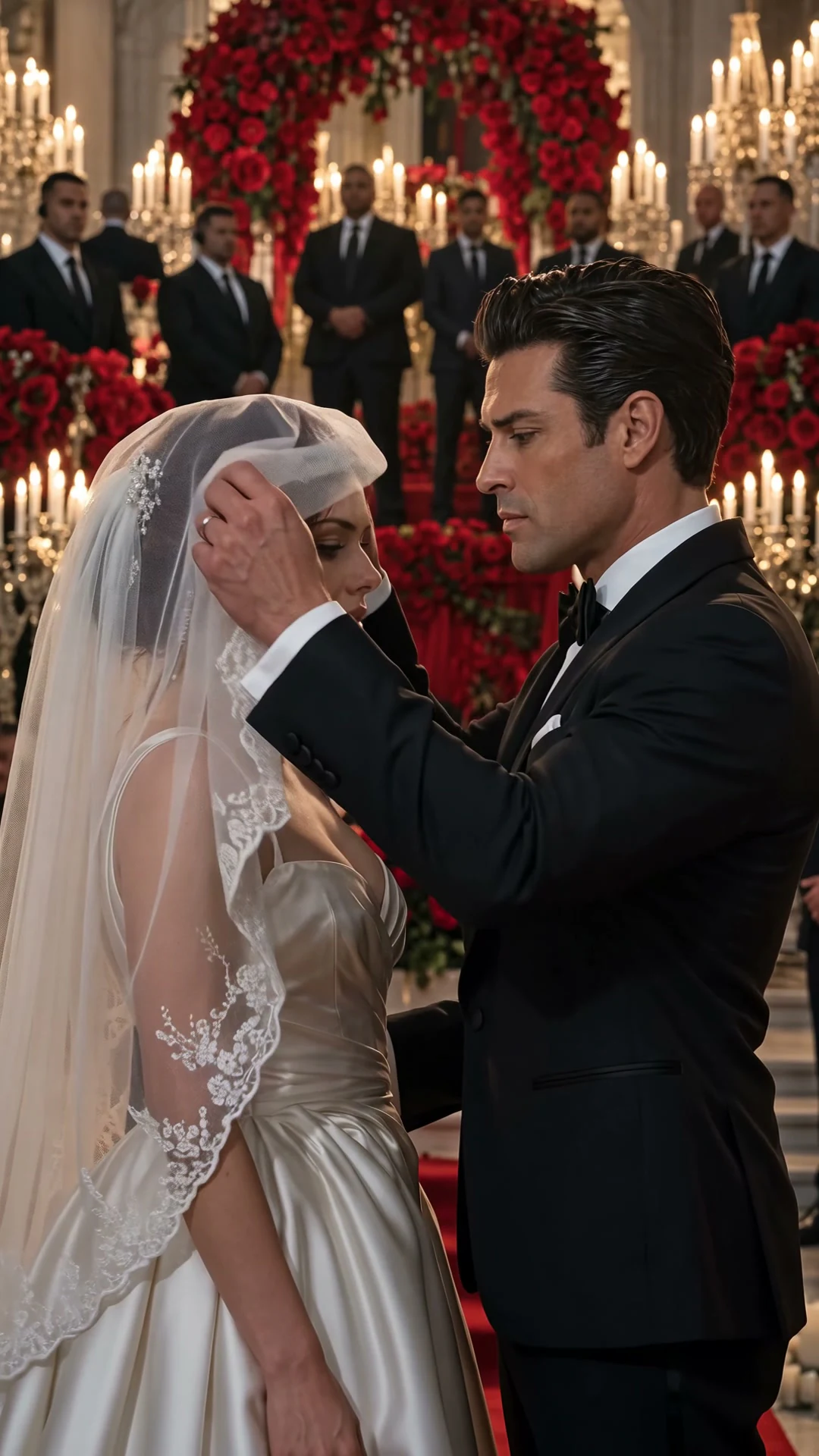
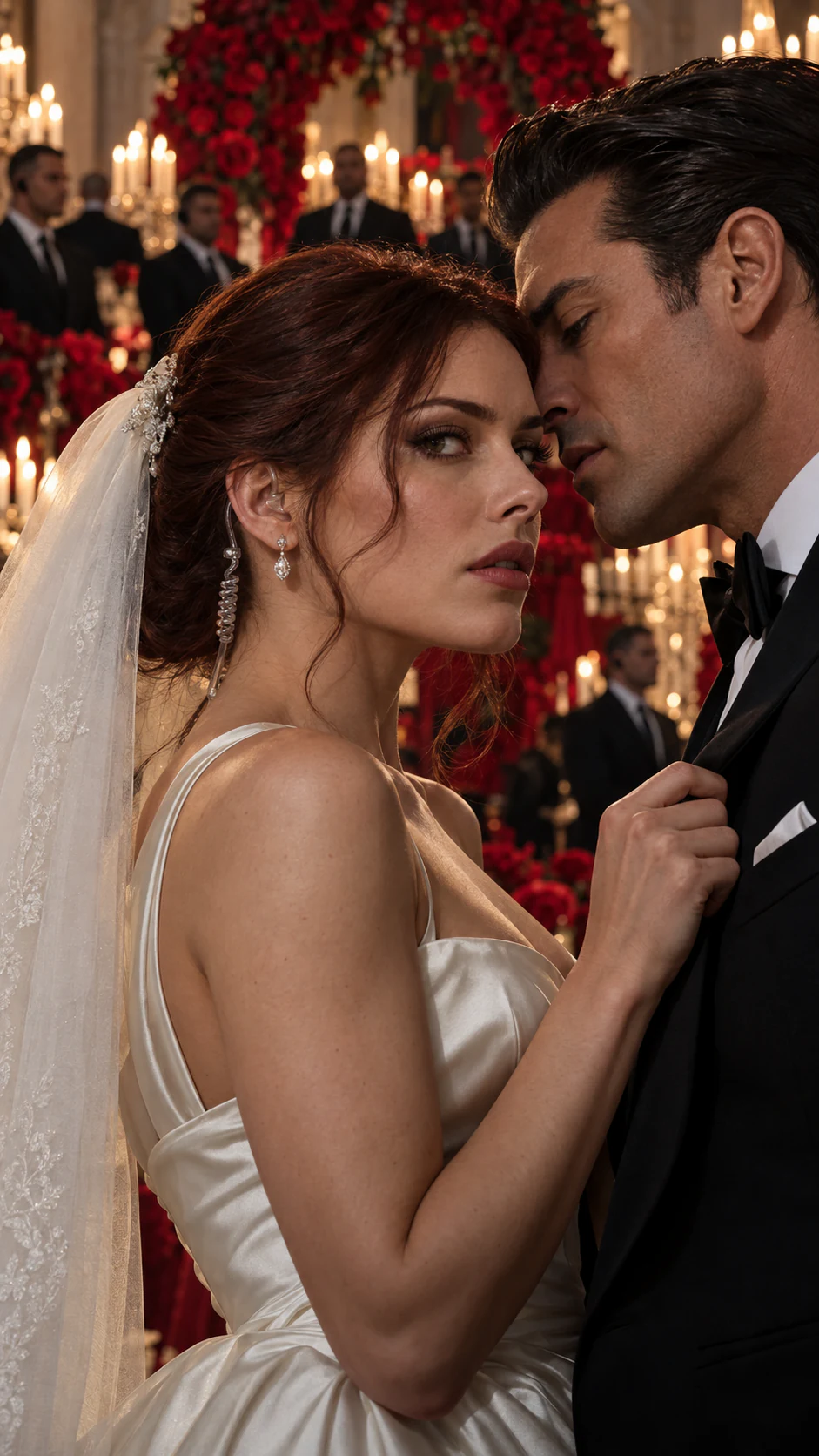
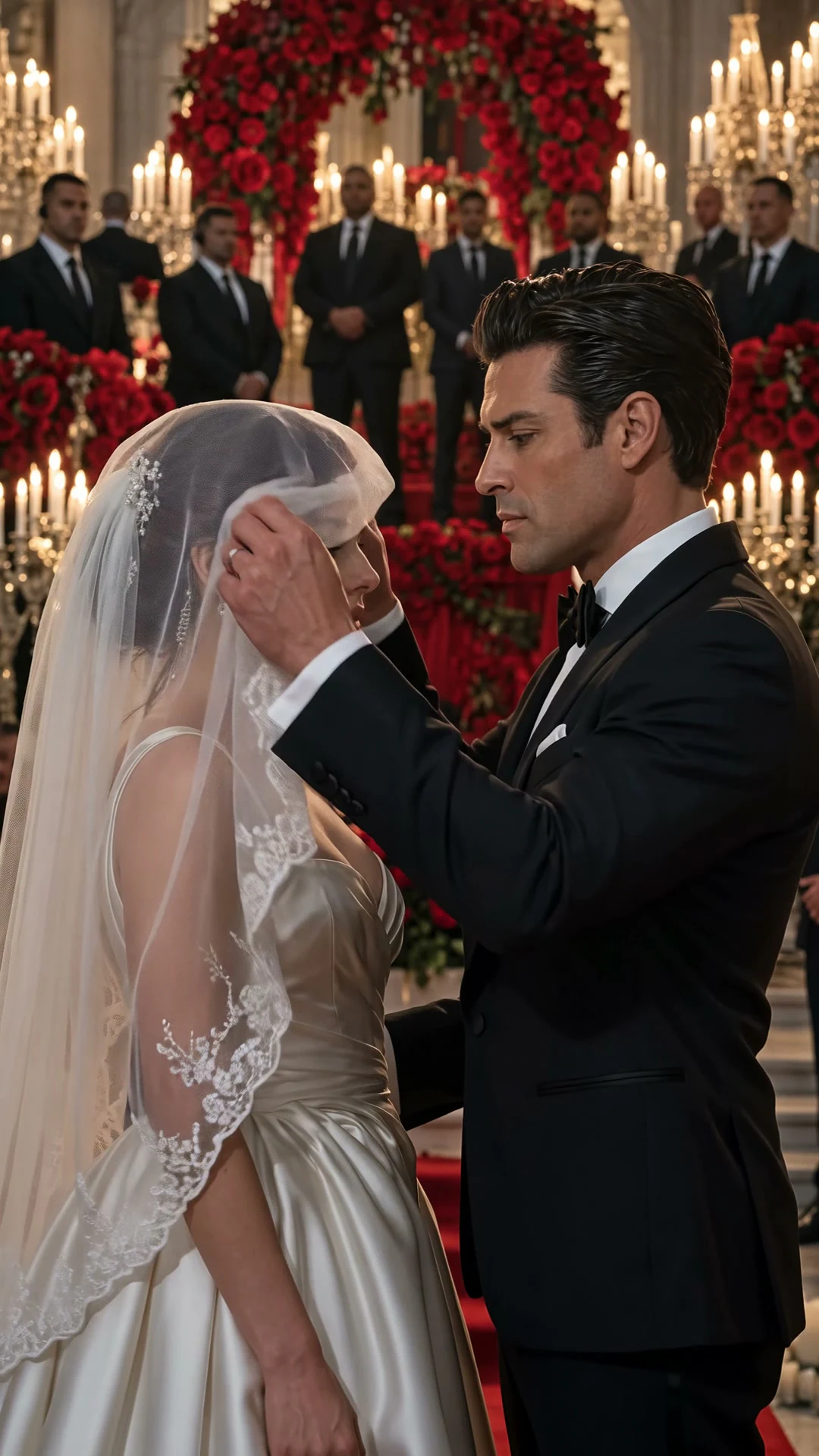
Transformez une attirance dangereuse, une identité cachée ou un conflit de loyauté en scène de romance dans l’univers de la mafia.
Commencez par une trahison, puis faites monter la tension jusqu’à une confrontation ou un renversement des rapports de force.
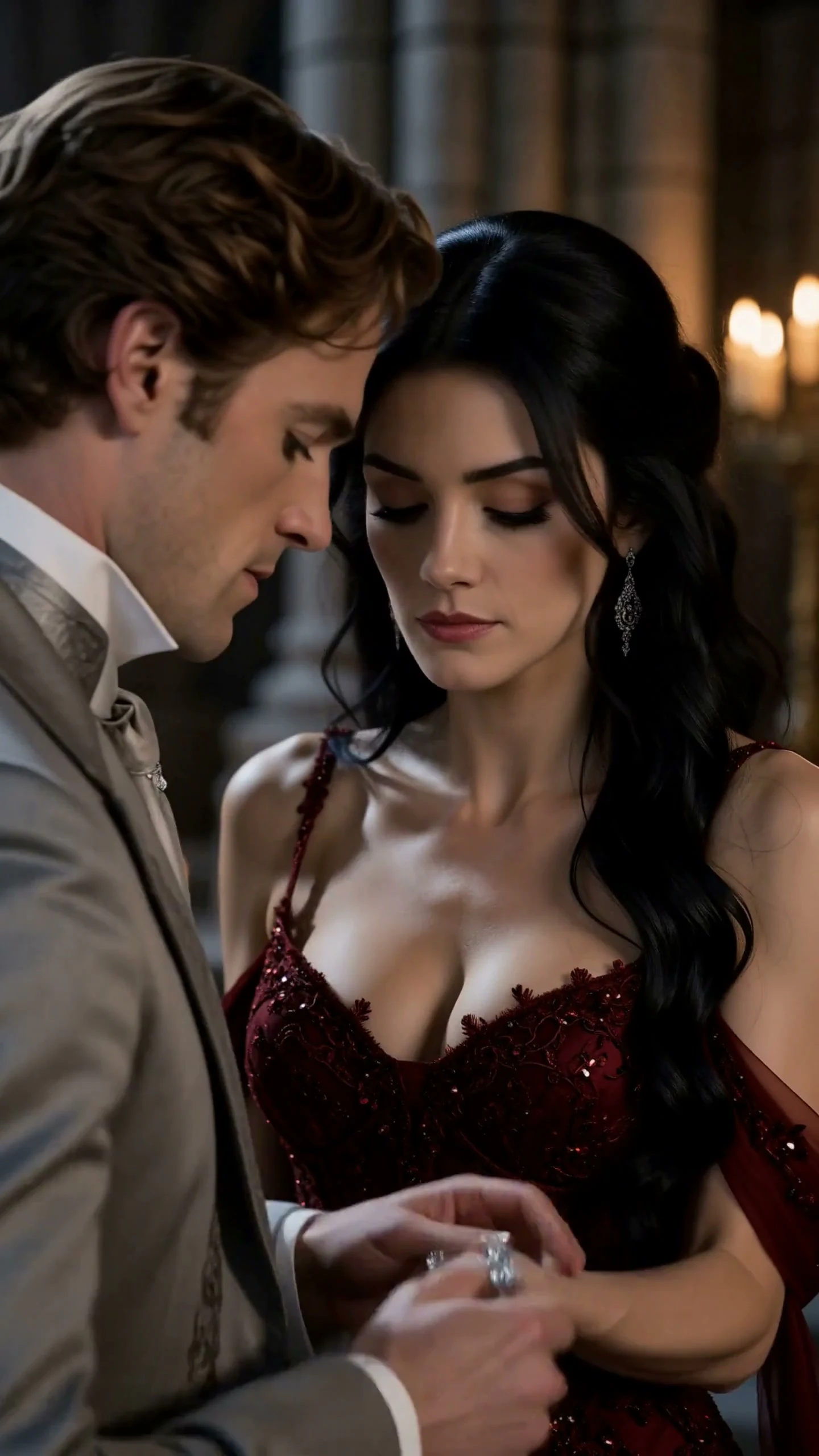
Imaginez une histoire d’amour surnaturelle autour d’un lien refusé, d’une relation interdite ou du choix d’un partenaire.
Clico réutilise les images et les détails d’apparence enregistrés de vos personnages comme références pour les nouveaux plans. Cela aide à garder des visages, des coiffures et des tenues cohérents d’un épisode à l’autre.
Vos personnages, lieux et accessoires restent réunis dans le même projet de série. Reprenez votre épisode pilote avec les références déjà créées, sans importer les mêmes images ni décrire à nouveau chaque personnage.
Collez un passage de votre manuscrit et choisissez ce que vous voulez créer : une scène qui raconte une partie de l’histoire, ou une présentation vidéo du livre pour donner envie de lire.
Choisissez un échange ou un tournant qui fonctionne à l’écran. Conservez les relations entre les personnages et les répliques essentielles, puis traduisez leurs pensées en actions et réactions visibles. Vérifiez le découpage avant de générer l’adaptation.
Choisissez ce que les lecteurs doivent retenir : une relation interdite, un choix impossible ou un secret. Présentez les personnages et la tension avec quelques moments choisis, puis assemblez une courte vidéo sans révéler le dénouement du livre.
Vous pouvez commencer par une scène, adapter un chapitre en épisode pilote ou développer une série courte. Dans Clico, le scénario, le découpage et les clips générés sont des étapes que vous pouvez travailler séparément. Pour terminer un épisode, il faut aussi assembler les clips retenus et exporter la vidéo.
La génération de vidéos demande une formule payante éligible et utilise des crédits. Le coût dépend du modèle, de la durée du clip et des réglages. Une nouvelle prise peut consommer des crédits supplémentaires. Vérifiez les options actuelles avant de lancer une génération. Voir les formules.
Les durées proposées par le modèle s’appliquent à chaque clip généré. Vous pouvez assembler plusieurs clips dans l’éditeur pour créer un épisode. Le temps de production dépend du rendu, du nombre de plans et des retouches. Les trois exemples de 15 secondes montrent des scènes, pas une durée imposée pour vos épisodes.
Réutilisez les références choisies et les indications de tenue pour ce plan. Vérifiez le visage, les mains et les détails importants dans la nouvelle prise. Vous pouvez retravailler ce plan en gardant les autres clips retenus. Les références aident à maintenir la continuité, mais ne garantissent pas des résultats identiques.
Pour les scènes parlées, choisissez un modèle qui peut générer du son et précisez qui prononce chaque réplique. Vérifiez la voix et les mouvements de bouche dans chaque prise. Réutiliser une image de personnage ne garantit pas la même voix dans tous les clips. L’audio généré ne remplace pas une étape distincte de correction de la synchronisation des lèvres.
Choisissez le format 9:16 pour une scène ou un épisode vertical. Téléchargez ensuite le MP4 et publiez la vidéo sur la plateforme de votre choix. La résolution dépend du modèle et des réglages d’exportation. Clico ne superpose pas sa marque à la vidéo générée. Vérifiez le fichier obtenu avant de le publier.
Vérifiez les conditions de votre compte et du modèle choisi avant d’utiliser un résultat à des fins commerciales. Utilisez des scénarios, des références de personnages et de la musique que vous avez le droit d’utiliser. Contactez Clico pour toute question sur les conditions d’utilisation commerciale. Contacter Clico.
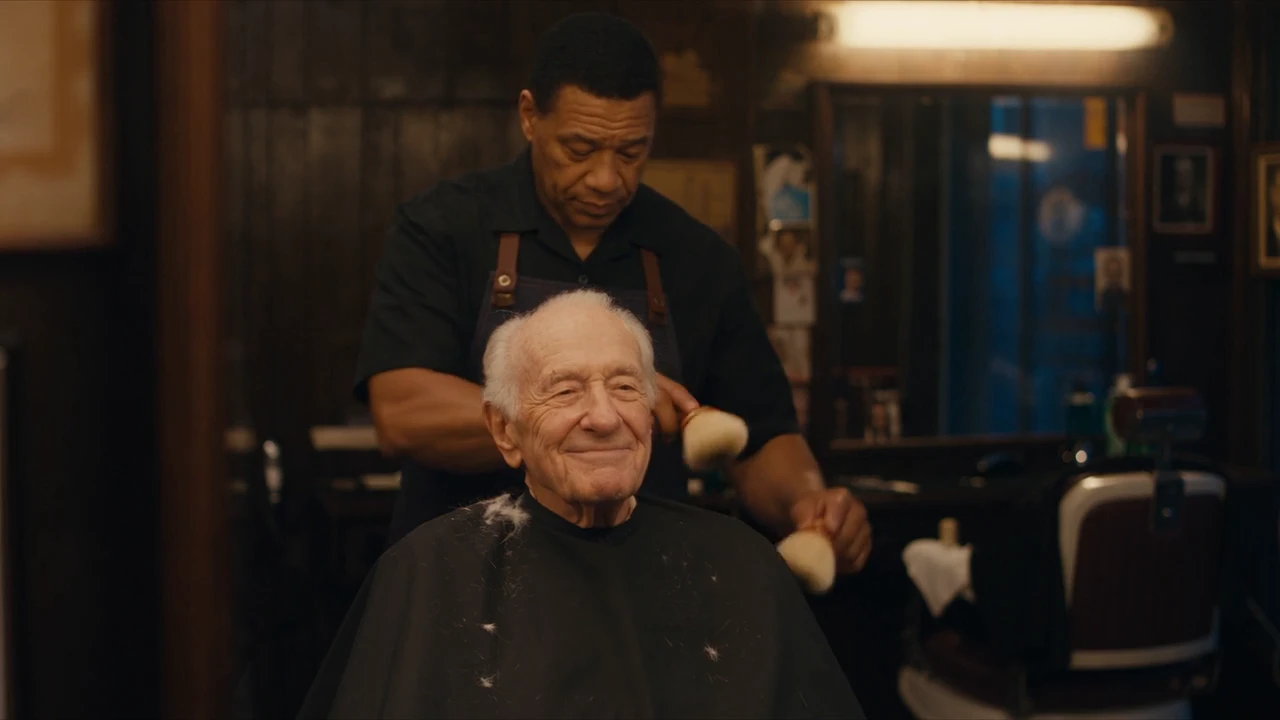
Les trois vidéos de genres et les deux prises de caméra sont des résultats enregistrés de Clico. Les clips en haut de page, le film du salon de coiffure et l’exemple avec les chevaliers sont des vidéos de démonstration de modèles présentées dans Gallery. Chaque entrée y indique sa source. Le brief des chevaliers et le découpage en images ont été reconstitués à partir de cette vidéo source. Ce n’est pas l’enregistrement d’une génération dans Clico. Le storyboard et les éléments communs aux scènes sont des illustrations conceptuelles. Les visuels de fonctionnement réutilisent des composants de l’interface Clico, sans documenter un nouvel épisode généré. Les exemples montrent des histoires différentes. Ils ne constituent ni une comparaison contrôlée de modèles, ni un épisode complet.
Créez une fiction courte avec Malfoid à partir d’une idée d’histoire, avec un personnage principal récurrent.
Partez d’un scénario ou d’une idée d’histoire. Créez votre première scène avec Clico.