
D’une image à un prompt
Transformez une image dans Chrome en prompt utilisable. L'extension Clico décrit sujet, composition, éclairage et matières, puis permet de modifier, copier ou enregistrer le résultat.
Ajouter à Chrome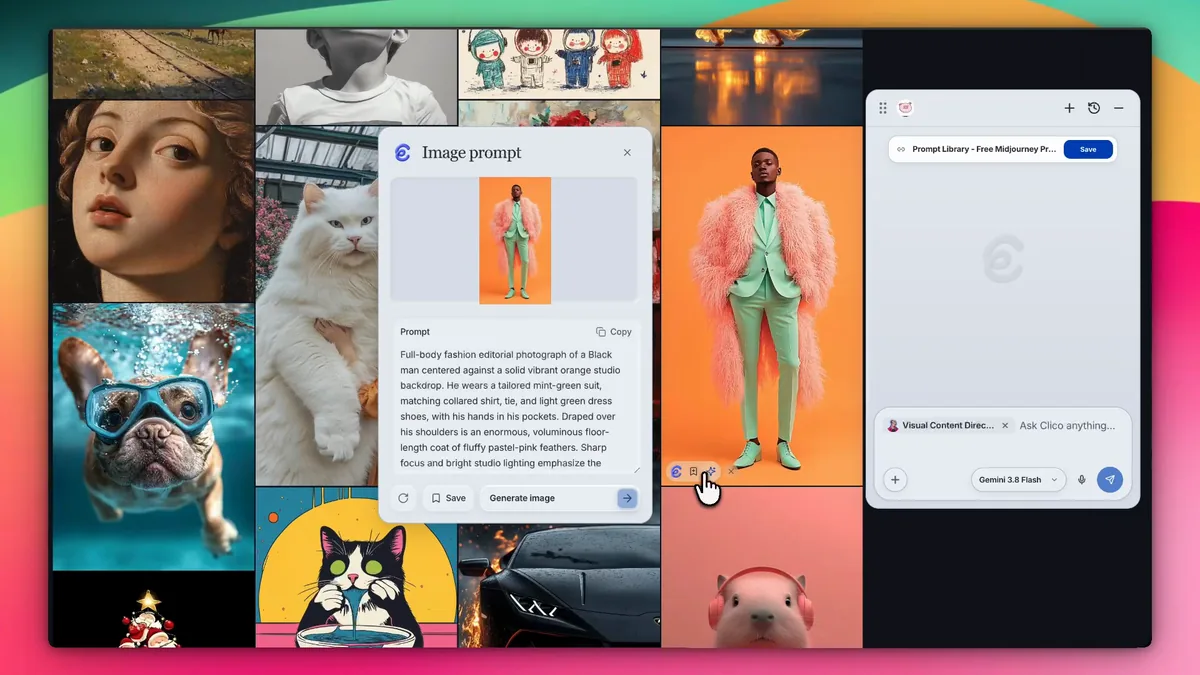
Découvrez comment Clico décrit une image.
Cet enregistrement montre la conversion d'une référence de mode en prompt dans Chrome. L'image reste visible pendant que Clico la décrit dans le panneau de prompt.
Extrayez et modifiez le prompt.
Choisissez une image
Survolez une image dans Chrome et choisissez la conversion d'image en prompt. Clico affiche la description à côté de la référence.
Vérifiez la description
Comparez le sujet, l'éclairage, les couleurs et les matières à l'image. Modifiez le texte pour corriger un détail ou décrire un autre résultat.
Copiez, enregistrez ou générez
Copiez le prompt ou conservez une version avec l'image. Générer une image ouvre une nouvelle conversation avec vos mots modifiés.
Que doit décrire un prompt d'image ?
Une référence peut montrer une palette, une composition ou une matière difficile à nommer. La conversion en prompt met ces choix visibles en mots modifiables. À vous ensuite de choisir les détails à garder et l'objectif de la nouvelle image.
Vérifiez les détails de la référence
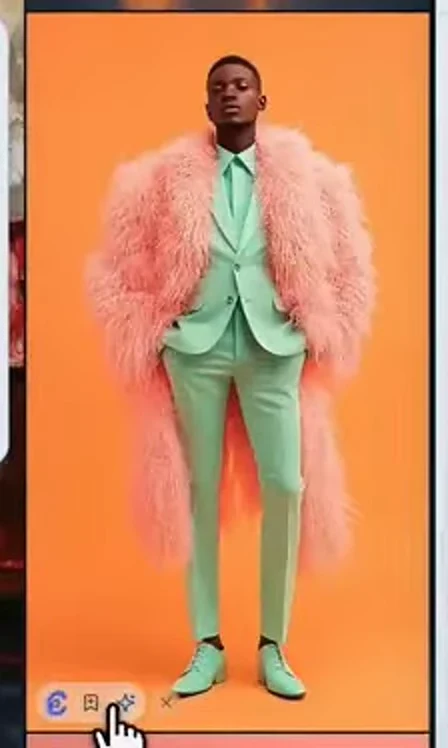
Dans cette référence, le costume vert menthe, le manteau rose et le fond orange définissent la palette. Le cadrage centré et la lumière de studio vive décrivent la composition. Vérifiez ces détails sur l'image avant de réutiliser le texte.
Ajoutez l'objectif de votre prochaine image
L'image ne peut pas indiquer à Clico votre public, le format de campagne ni la place du texte. Ajoutez ces besoins. Le guide des prompts d'images de Google distingue aussi sujet, composition, action, lieu, style et consignes de retouche.
Comment réutiliser un prompt d'image ?
Décrivez l'apparence
Repérez le sujet, la composition, l'éclairage, la palette et les matières qui caractérisent l'image. Lisez le prompt à côté de l'image source.
Changez de direction
Modifiez le texte reçu pour garder la lumière ou la composition en choisissant un autre sujet. Ce prompt devient la description de votre nouvelle image.
Conservez la référence
Enregistrez le prompt avec l'image ou copiez le texte dans l'outil d'image de votre choix. Vous pouvez aussi choisir Générer une image dans le panneau Clico.
Comment transformer une image en prompt.
Ouvrez la barre d'outils d'image
Ajoutez Clico à Chrome sur ordinateur et connectez votre compte. Activez la barre d'outils d'image dans les réglages Clico. Survolez une image sur une page web, ouvrez la barre Clico et choisissez la conversion d'image en prompt.
Lisez et modifiez le prompt
Clico ouvre le panneau de prompt à côté de l'image. Dans cet exemple de mode, le texte décrit le costume vert menthe, le manteau rose et le fond orange. Adaptez les mots à l'image que vous voulez créer.
Choisissez comment l'utiliser
Copier récupère le texte du prompt. Enregistrer conserve le prompt actuel avec l'image. Générer une image ouvre une nouvelle conversation Clico avec le prompt modifié. Vérifiez l'image lorsqu'elle revient.
Comment adapter un prompt d'image à votre projet.
La conversion d'image en prompt part de ce qui est visible. Prompt Generator part de ce que vous voulez créer. Utilisez la description extraite comme contexte, puis ajoutez l'objectif et les contraintes de la prochaine image.
Écrivez un prompt pour une nouvelle image
Copiez le texte extrait dans Prompt Generator avec votre nouveau besoin. Précisez les choix visuels à conserver et ceux à changer. Pour cette référence de mode, une consigne de départ pourrait être :
Keep the mint, pink and orange palette and bright studio light. Create a landscape fashion campaign image with the subject on the right and clear space for copy on the left. Do not add text.Créez votre prochain prompt d'image
Modifiez l'image d'origine
Utilisez cet outil : Éditeur d’images avec IA avec l'image d'origine jointe pour préserver un produit, une personne ou une disposition précise. Une description textuelle seule ne contient pas les pixels d'origine.
Pour une nouvelle image, utilisez le texte modifié dans un Générateur d’images par IA, ou choisissez Générer une image dans le panneau de l'extension. Une nouvelle conversation s'ouvre avec le prompt modifié. Comparez le résultat à votre demande ; la description ne retrouve pas la graine d'origine et ne garantit pas une copie exacte.
Qui peut convertir une image en prompt ?
La conversion d'image en prompt est disponible pour les utilisateurs Clico connectés, y compris avec le forfait Free, s'ils ont assez de crédits. L'extraction consomme votre quota ; générer une nouvelle image est une opération distincte. Vérifiez votre forfait et vos crédits avant un lot important.
Voir les offres et les quotasQuestions fréquentes sur les prompts à partir d'images
En quoi consiste la conversion d'image en prompt ?
La conversion d'image en prompt part d'une image existante et crée une description pour générer des images. Clico décrit les sujets visibles, la composition, la lumière, la palette, les matières et le style. Vous pouvez modifier cette description avant de l'utiliser.
Le prompt d'origine est récupéré à l'identique ?
Non. Une image ne révèle pas les consignes exactes, la graine ou les réglages cachés utilisés pour la créer. Clico rédige une nouvelle description des détails visibles. L'image générée peut ressembler à la référence tout en différant par sa disposition ou ses détails fins.
Où utiliser cet outil ?
Utilisez la conversion d'image en prompt dans l'extension Clico pour Chrome sur ordinateur. Survolez une image web et choisissez l'option dans la barre Clico. Cette page explique la fonction ; l'extraction se fait dans l'extension.
Quelles images sont lisibles ?
L'extension lit les images compatibles affichées sur les pages web. L'entrée accepte PNG, JPEG, WebP et GIF jusqu'à 8 MiB. Les images très petites, fichiers inaccessibles et éléments non pris en charge peuvent empêcher l'accès à la barre ou à un résultat exploitable.
Le résultat peut être modifié ou enregistré ?
Oui. Modifiez le texte dans le panneau de prompt, copiez le résultat ou enregistrez le prompt actuel avec l'image source. L'enregistrement conserve vos modifications ; régénérer le prompt demande à Clico d'analyser l'image à nouveau.
Le prompt permet de créer une image ?
Oui. Choisissez Générer une image dans le panneau pour ouvrir une nouvelle conversation Clico. Vous pouvez aussi copier le texte dans un autre générateur et l'adapter à ses réglages.
La conversion d'image en prompt est gratuite ?
Les utilisateurs connectés au forfait Free peuvent y accéder avec assez de crédits. L'extraction consomme le quota selon l'usage du modèle. Ce n'est pas un outil d'extraction gratuit et illimité.
Le prompt fonctionne dans un autre générateur d'images ?
Oui. Copier fournit un texte modifiable à coller dans un autre générateur. Vérifiez séparément les réglages pris en charge. Le texte ne transfère ni modèle, ni graine, ni image de référence, ni paramètres cachés ; les résultats varient donc selon l'outil.
Pourquoi l'option d'image en prompt manque sur une image ?
L'extension doit détecter une image compatible et lire ses données. Une URL bloquée, une image très petite ou un élément de page non pris en charge peut l'empêcher. Ouvrez une page avec une image accessible, vérifiez que Clico est actif et essayez à nouveau sa barre d'image.