Affinez les textes et créez leurs images dans la même conversation Clico. Transférez le brief choisi et les images disponibles vers un projet Website à prévisualiser, modifier et publier.
Mira Voss met les peintures en premier, puis présente l'histoire de l'artiste et un moyen de contact. Explorez le portfolio Clico existant pour voir comment les œuvres et le parcours de contact s'articulent.
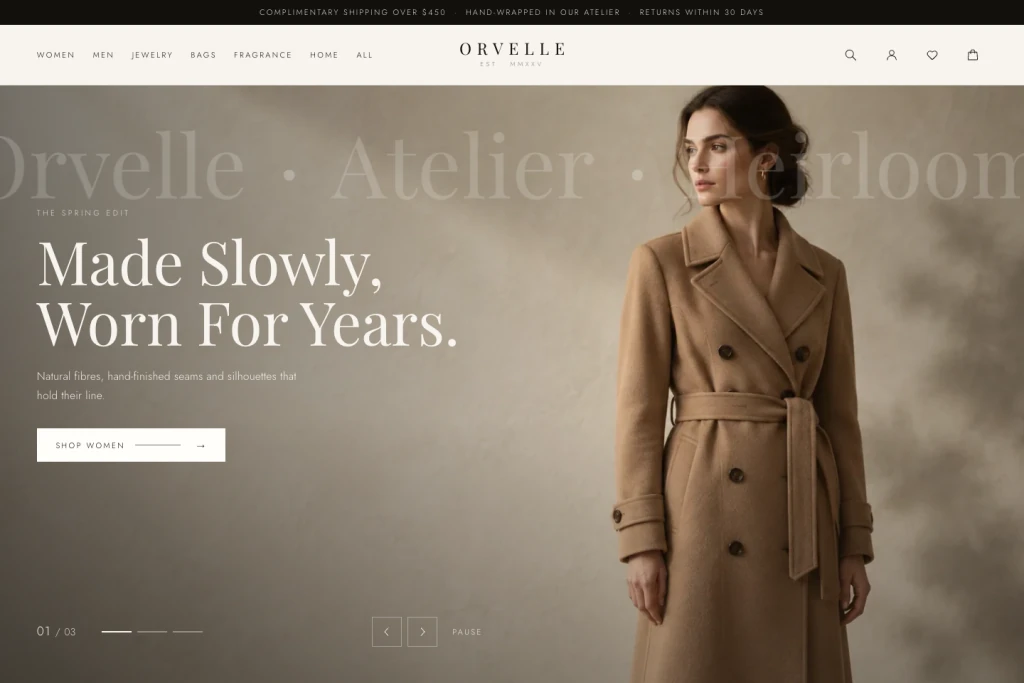
Orvelle présente une collection à travers des images éditoriales et une navigation dédiée. Une page de ce type peut diriger les visiteurs vers une boutique existante, qui gère le paiement, le stock et les comptes clients.
Affinez les textes dans le chat, créez les images nécessaires et transférez le brief confirmé vers Website. La création part des décisions déjà prises.
Votre image et votre brief dans un même projet de site.
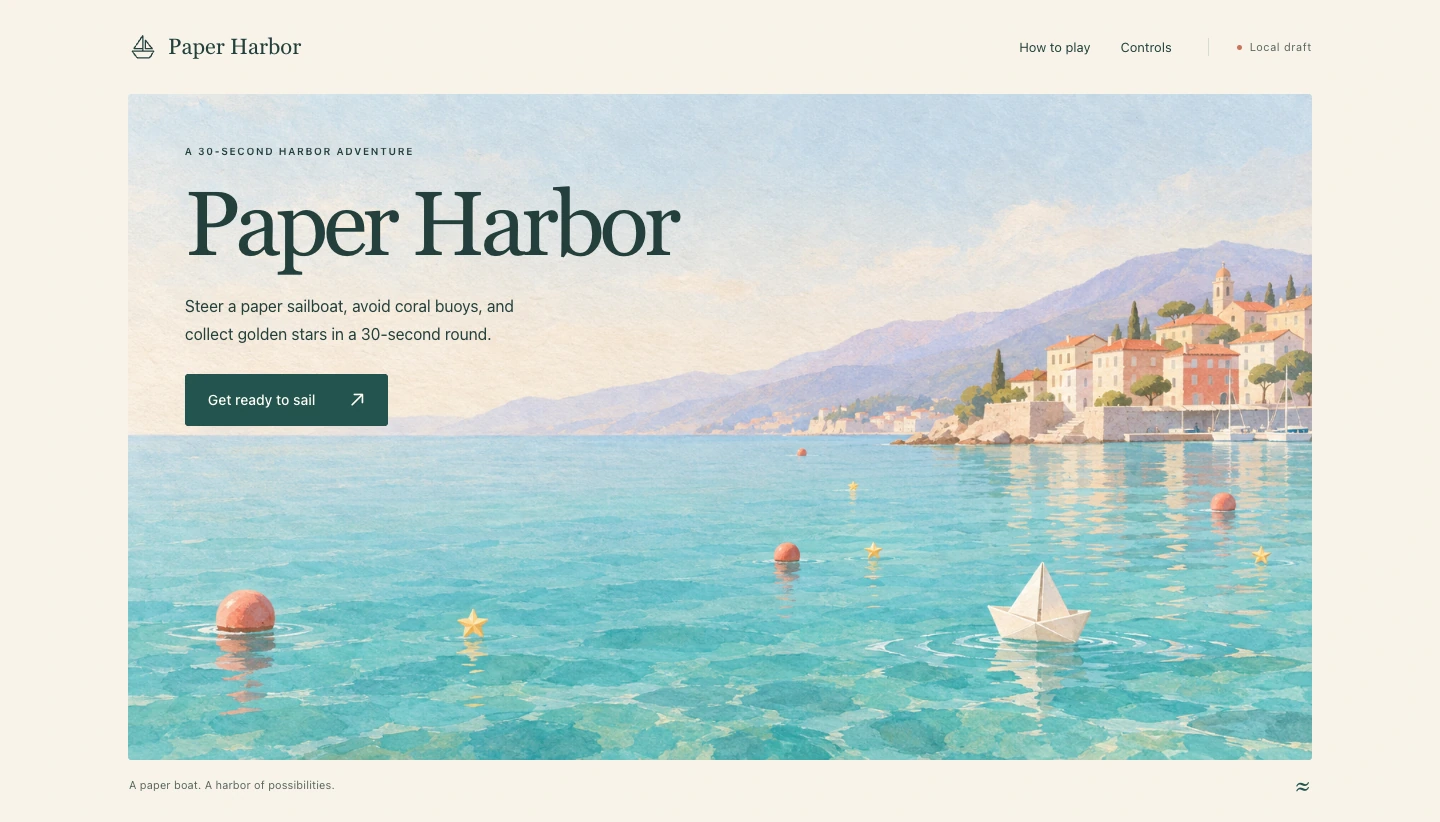
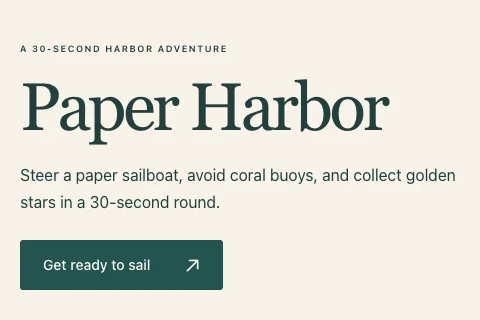
Paper Harbor est parti d'une illustration et d'un brief confirmé dans le chat Clico. Créer un site a transféré l'image choisie vers cette page de lancement, avec le principe, les règles et les commandes. Son bouton principal mène directement aux instructions.
Nous avons confirmé les exigences de la page de lancement dans la conversation contenant l'image du port générée, puis choisi Créer un site. L'image est entrée dans le projet comme référence et apparaît dans l'aperçu final. La page reste un brouillon de lancement : son bouton mène à Controls. Ajoutez et vérifiez l'URL d'un jeu réellement publié avant de promettre aux visiteurs de jouer depuis cette page.
Paper Harbor, page de lancement créée dans Clico
Adaptez l'image à la page.
Cette image de lancement Paper Harbor a été générée dans Clico et examinée pour son rôle dans la page. Le brief associe un bateau en papier, des bouées et des étoiles à une zone calme en haut à gauche pour le titre. Choisissez l'image souhaitée, puis transférez cette image et le brief confirmé vers un projet Website.
Définissez l'image selon son rôle. Pour Paper Harbor, l'image de lancement présente le bateau, les dangers et les objets à collecter tout en laissant de la place au texte. Vérifiez la composition reçue avant de choisir. Dans la conversation de préparation, confirmez l'image et les exigences de la page, puis choisissez Créer un site. Les images compatibles disponibles et le brief confirmé peuvent être transférés vers un nouveau projet Website.
Paper Harbor, image de lancement créée dans Clico
Reprenez la page dans votre éditeur.
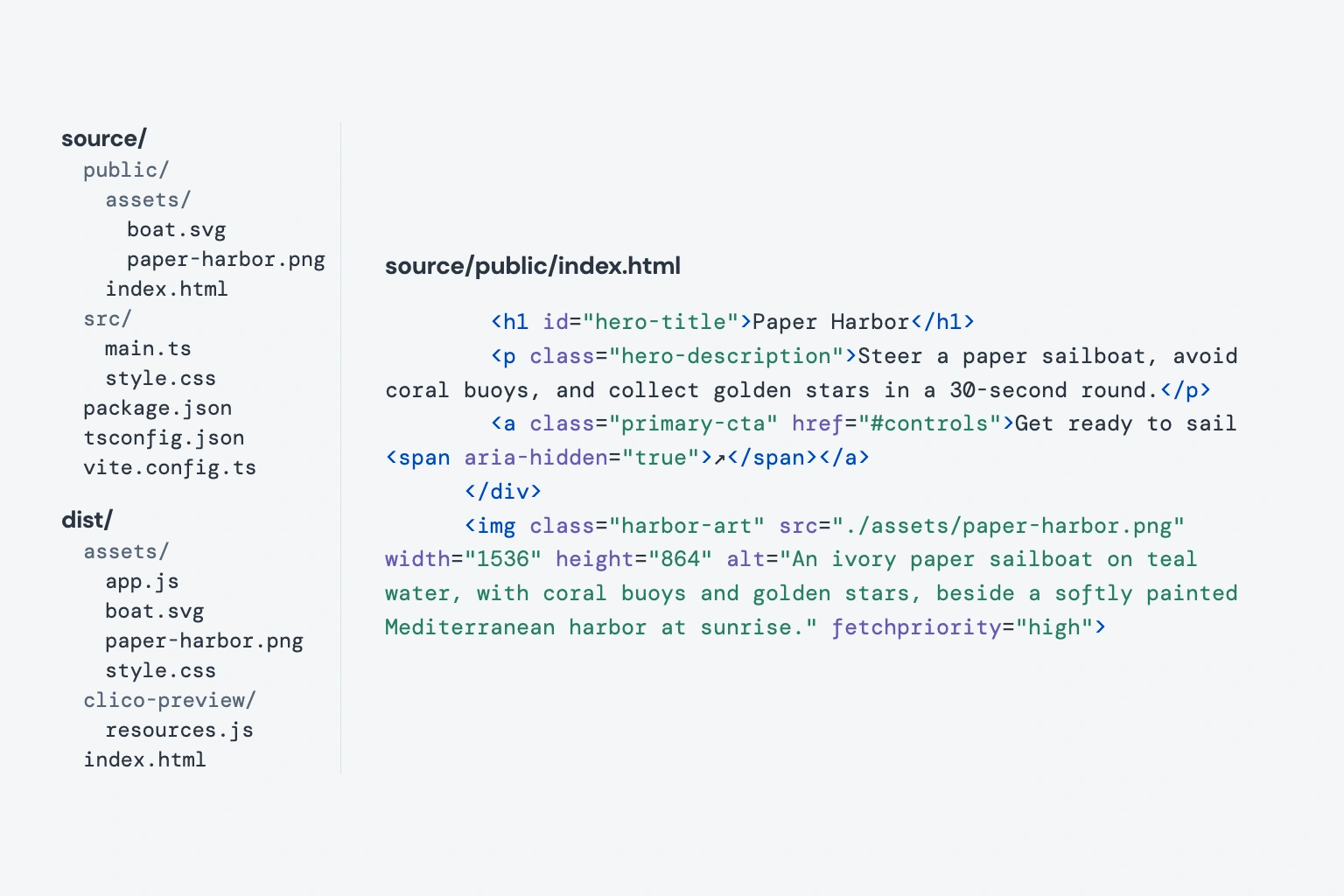
Cet export Paper Harbor contient les sources, le site compilé et l'image générée d'origine. Avec Pro ou Max, téléchargez le ZIP pour continuer dans votre éditeur, connecter vos services ou prévoir l'hébergement. La même image accompagne la page.
Le ZIP téléchargé contient les sources du projet et un aperçu compilé ouvrable localement. Tous deux incluent exactement l'image d'origine du port. Ouvrez les sources dans votre éditeur si la suite nécessite votre hébergement ou vos services. Les dépendances et les API externes demandent toujours une configuration ; exporter un frontend ne fournit pas de backend.
Fichiers sélectionnés et HTML du ZIP du site réellement téléchargé
Prévisualisez avant de publier.
Commencez par ce que les visiteurs doivent comprendre et faire. Paper Harbor présente le jeu, montre son univers et explique les commandes.
Confirmez les textes, l'image choisie et l'action principale dans le chat Clico, puis choisissez Créer un site. Les exigences et les références compatibles disponibles sont transférées au nouveau projet. Sur cette page, Créer un site transmet votre brief modifiable à Clico pour vérification et envoi.
Testez l'étape suivante du visiteur
Ouvrez l'aperçu et suivez l'action principale. Pour Paper Harbor, il s'agit d'arriver à Controls et de comprendre le déroulement d'une partie. Demandez une modification ciblée dans la conversation du projet et vérifiez la page actualisée sur ordinateur et téléphone.
Choisissez le mode de livraison
Publier crée un lien public vers le site. Utilisez Publier les modifications quand une nouvelle révision est prête. Avec Pro ou Max, téléchargez le ZIP des sources pour continuer dans un éditeur de code ou connecter vos services existants.
Mettez votre site en ligne.
Publiez un lien public, continuez à modifier le même site ou emportez les sources.
Ajoutez l'URL de votre page, produit ou inscription au brief. Vérifiez le bouton dans l'aperçu.
Exporter les sourcesTéléchargez les fichiers source du site avec Pro ou Max.↗
Dans votre projet Website, choisissez Télécharger les sources et la version compilée. Le ZIP contient les fichiers source et un aperçu compilé disponible. Les dépendances, les API externes et les fonctions serveur nécessitent toujours leur propre configuration.
Questions fréquentes
Je peux utiliser mes propres textes et images ?+
Oui. Ajoutez vos textes approuvés et vos images de référence compatibles au brief. Vous pouvez aussi préparer les textes et générer ou retoucher des images dans le chat Clico avant de choisir Créer un site.
Quels éléments du chat sont transférés dans Website ?+
L'action explicite Créer un site transfère les exigences confirmées, la conversation source et les références compatibles disponibles vers un nouveau projet Website. Confirmez les contenus à utiliser. La disponibilité, la propriété, les formats pris en charge et les limites de la tâche restent applicables.
Je peux continuer à modifier le même site ?+
Oui. Reprenez la conversation du projet Website enregistré et demandez une modification ciblée. Examinez l'aperçu mis à jour avant de publier la révision.
Cet outil peut gérer ma boutique ou mon système de réservation ?+
Clico peut créer l'interface d'une boutique ou d'une page de réservation et la relier à un service déjà utilisé. Les paiements, le stock, les comptes et les bases de données nécessitent leurs propres services et intégrations.
La création de la page la rend publique ?+
Non. La création et l'aperçu sont distincts de la publication. Choisissez Publier pour créer un lien public, puis Publier les modifications lorsqu'une nouvelle révision est prête.
Que peut contenir l'export pour mon éditeur de code ?+
Avec Pro ou Max, téléchargez les sources et l'aperçu compilé lorsqu'il est disponible. Le ZIP ne contient pas les dépendances d'exécution. Les projets utilisant des API externes, des fichiers hébergés ou du routage serveur en ont toujours besoin.