Đưa người xem vào trong cảnh.
Biến văn bản thành video bằng trình tạo video AI của Clico. Thêm ảnh tham chiếu khi cần, rồi dùng Video Director để định hướng chuyển động máy quay và hành động mang chất điện ảnh.

Lập kế hoạch cảnh quay với Video Director trong Clico Web, chọn mô hình video và kiểm tra bản nháp trước khi tạo. Bắt đầu từ văn bản hoặc ảnh. Tạo video cần Pro hoặc Max và điểm.
Đang tải ô soạn nội dung Clico…
Tạo cảnh điện ảnh hoặc làm ảnh tĩnh chuyển động trong Clico. Chọn ví dụ để mở ảnh tham chiếu và prompt video có thể chỉnh sửa.
Biến văn bản thành video bằng trình tạo video AI của Clico. Thêm ảnh tham chiếu khi cần, rồi dùng Video Director để định hướng chuyển động máy quay và hành động mang chất điện ảnh.
Trong Clico, tạo chuyển động cho ảnh hoặc tranh minh họa bằng trình tạo video từ ảnh. Dùng Video Director để hướng dẫn chuyển động chân thực và không khí hình ảnh, đồng thời giữ ảnh gốc làm tham chiếu thị giác.
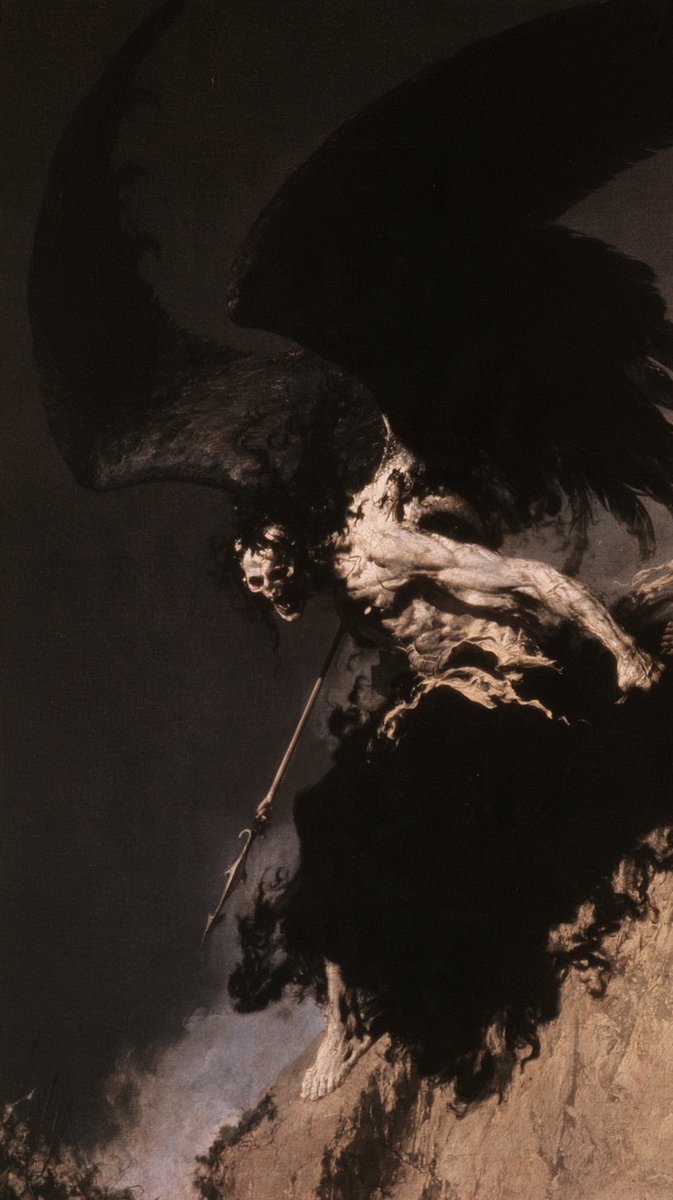
Đây là những kết quả chọn lọc được tạo bằng Clico Video Director và Seedance 2.5, thời lượng tám giây, cài sẵn 720p và tắt âm thanh. Ảnh tham chiếu được chuẩn bị trước. Ảnh Cthulhu được phát triển riêng; thiên thần dùng tác phẩm tham chiếu do Babs chia sẻ. Các tệp hiển thị được chuẩn hóa về tám giây, không thêm hiệu ứng chuyển động.
Các nút tải ảnh tham chiếu và mô tả khởi đầu có thể chỉnh sửa. Kiểm tra bản nháp trong Clico Web trước khi tạo. Tạo video cần Pro hoặc Max và điểm. Khám phá Clico Gallery để xem thêm ảnh, ví dụ video và prompt để thử.
Bắt đầu từ ý tưởng đơn giản hoặc ảnh tham chiếu. Video Director của Clico giúp chuyển thành mô tả cảnh quay, làm rõ hành động, máy quay và chi tiết cần giữ trước khi tạo.
Mô tả điều muốn xem bằng ngôn ngữ thường ngày. Video Director giúp xác định hành động, máy quay và kết thúc, rồi sắp xếp thành bản mô tả để bạn kiểm tra.
Dùng Trình tạo ảnh để tạo hoặc sửa ảnh tham chiếu trong cùng cuộc trò chuyện. Chọn ảnh cần dùng, rồi mô tả chuyển động cho mô hình video phù hợp.
Tiếp tục cùng bản mô tả video khi đổi mô hình trong trò chuyện. Clico hiển thị đầu vào, thời lượng, tỷ lệ khung hình, độ phân giải và điều khiển âm thanh mà lựa chọn đó hỗ trợ.
Mở Edit trên video trong trò chuyện, tinh chỉnh bản dựng và tạo nhạc cho cảnh. Giữ dự án trong cuộc trò chuyện khi kiểm tra và xuất.
Mở Edit trên video trong trò chuyện. Cho Clico biết vị trí cần cắt, cách sắp xếp clip hoặc tiêu đề cần thêm bằng Trình chỉnh sửa video AI.
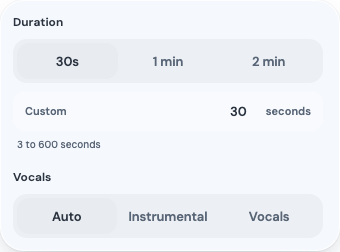
Yêu cầu Trình tạo nhạc AI tạo nhạc nền trong cuộc trò chuyện chỉnh sửa. Nghe, chọn một bản rồi yêu cầu Clico thêm vào và đặt âm lượng, hiệu ứng tăng giảm âm.
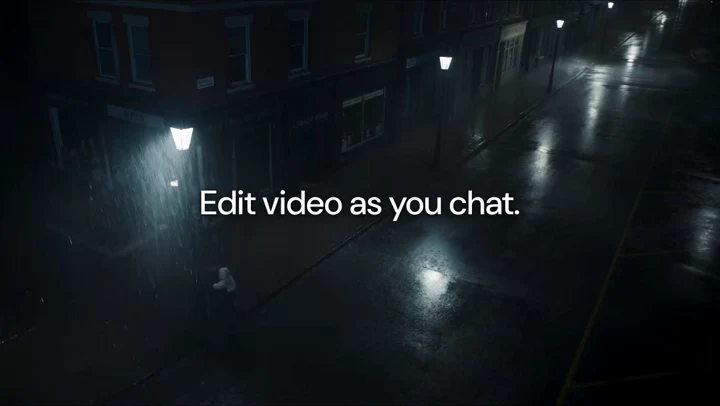
Xem trước bản dựng đã lưu và điều chỉnh thời điểm hoặc âm thanh. Dùng nút tải xuống để xuất phiên bản đã chọn thành MP4. Các clip đã tạo cũng được lưu trong Thư viện.
Mở ảnh đầu và prompt dựng lại của người lữ hành trong rừng vào Clico. Kiểm tra mô tả và cài đặt Runway trước khi tạo phiên bản riêng.
Mở ảnh đầu và prompt dựng lại của người lữ hành trong rừng vào Clico. Kiểm tra mô tả và cài đặt Runway trước khi tạo phiên bản riêng.
Trưng bày nguồn. Prompt được dựng lại, chưa kiểm thử. Xem nguồn và chi tiết mô hình.
Bắt đầu bằng ảnh tham chiếu bên biển và mô tả cuộc trò chuyện. Kiểm tra nhân vật, cử chỉ và cài đặt Seedance trong bản nháp trước khi tạo.
Trưng bày nguồn. Prompt được dựng lại, chưa kiểm thử. Xem nguồn và chi tiết mô hình.
Mở prompt rượt đuổi và khung hình đầu trong Clico. Kiểm tra góc nhìn từ trực thăng bay thấp, hành động liên tục và cài đặt Runway trước khi gửi.
Trưng bày nguồn. Prompt được dựng lại, chưa kiểm thử. Xem nguồn và chi tiết mô hình.
Dùng cảnh chiếc ghế trôi làm điểm khởi đầu cho prompt video. Mô tả cách ghế, nước và máy quay chuyển động, rồi kiểm tra bản nháp trong Clico Web.
Mở mô tả chiếc túi raffia được nhấc khỏi bàn cà phê. Nêu rõ chất liệu đan, cách cầm và chuyển động máy quay trước khi tạo trong Clico.
Bắt đầu từ prompt thực vật: một thân cây lớn lên và nở hoa. Nêu rõ nền, phong cách hình ảnh và phần kết trong mô tả.
Mở góc nhìn hành khách trên thuyền làm mô tả video. Định hướng chuyển động tiến về biệt thự và nước quanh mũi thuyền.
Mở mô tả chuyển động của nhân vật trong tranh giơ tay khi các ngôi sao tỏa ra ngoài. Yêu cầu giữ chất liệu phấn và kiểm tra trong clip đã tạo.
Dùng prompt triển lãm để chỉ đạo hình chiếu chuyển động, ánh sáng thay đổi và khách tham quan. Kiểm tra bối cảnh và đường đi máy quay trong Clico trước khi tạo.
Ô tạo video của Clico có Seedance, Runway, Kling và Veo. Chọn mô hình để xem đầu vào khung hình, thời lượng, tỷ lệ khung hình, độ phân giải và điều khiển âm thanh được hỗ trợ. Xem danh mục mô hình video để biết chi tiết.
 ByteDance
Tạo từ văn bản hoặc ảnh tham chiếu, hỗ trợ khung hình đầu và cuối.
Điểm ước tính cho mỗi clip
≈ 240.36 điểm8 giây · 720p · 16:9 · Tắt âm thanhByteDanceTạo từ văn bản hoặc ảnh tham chiếu, hỗ trợ khung hình đầu và cuối.
Điểm ước tính cho mỗi clip
≈ 78.62 điểm8 giây · 720p · 16:9 · Tắt âm thanhByteDanceTạo từ văn bản hoặc ảnh tham chiếu, hỗ trợ khung hình đầu và cuối.
Điểm ước tính cho mỗi clip
≈ 157.25 điểm8 giây · 720p · 16:9 · Tắt âm thanhByteDanceTạo từ văn bản hoặc ảnh tham chiếu, hỗ trợ khung hình đầu và cuối.
Điểm ước tính cho mỗi clip
≈ 94.35 điểm8 giây · 720p · 16:9 · Tắt âm thanh MiniMax
Tạo từ văn bản, hỗ trợ khung hình đầu và cuối.
Điểm ước tính cho mỗi clip
≈ 83.2 điểm8 giây · 768p · 16:9 · Tắt âm thanhMiniMaxTạo từ văn bản hoặc ảnh tham chiếu, hỗ trợ khung hình đầu và cuối.
Điểm ước tính cho mỗi clip
≈ 135.2 điểm8 giây · 2K · 16:9 · Tắt âm thanh Alibaba
Tạo từ văn bản hoặc ảnh tham chiếu, hỗ trợ khung hình đầu.
Điểm ước tính cho mỗi clip
≈ 104 điểm8 giây · 720p · 16:9 · Tắt âm thanhAlibabaTạo từ văn bản hoặc ảnh tham chiếu, hỗ trợ khung hình đầu.
Điểm ước tính cho mỗi clip
≈ 145.6 điểm8 giây · 720p · 16:9 · Tắt âm thanhAlibabaTạo từ văn bản hoặc ảnh tham chiếu, hỗ trợ khung hình đầu và cuối.
Điểm ước tính cho mỗi clip
≈ 104 điểm8 giây · 720p · 16:9 · Tắt âm thanhAlibabaTạo từ văn bản hoặc ảnh tham chiếu, hỗ trợ khung hình đầu.
Điểm ước tính cho mỗi clip
≈ 102.75 điểm8 giây · 720p · 16:9 · Tắt âm thanh xAI
xAITạo từ văn bản hoặc ảnh tham chiếu, hỗ trợ khung hình đầu.
Điểm ước tính cho mỗi clip
≈ 145.6 điểm8 giây · 720p · 16:9 · Tắt âm thanhxAITạo từ văn bản hoặc ảnh tham chiếu, hỗ trợ khung hình đầu.
Điểm ước tính cho mỗi clip
≈ 72.8 điểm8 giây · 720p · 16:9 · Tắt âm thanh Kling
KlingTạo từ văn bản hoặc ảnh tham chiếu, hỗ trợ khung hình đầu và cuối.
Điểm ước tính cho mỗi clip
≈ 116.48 điểm8 giây · 720p · 16:9 · Tắt âm thanhKlingTạo từ văn bản hoặc ảnh tham chiếu, hỗ trợ khung hình đầu và cuối.
Điểm ước tính cho mỗi clip
≈ 87.36 điểm8 giây · 720p · 16:9 · Tắt âm thanhKlingTạo từ văn bản hoặc ảnh tham chiếu, hỗ trợ khung hình đầu và cuối.
Điểm ước tính cho mỗi clip
≈ 72.8 điểm5 giây · 720p · 16:9 · Tắt âm thanh Google
Tạo từ văn bản hoặc ảnh tham chiếu, hỗ trợ khung hình đầu và cuối.
Điểm ước tính cho mỗi clip
≈ 416 điểm8 giây · 720p · 16:9 · Bật âm thanhGoogleTạo từ văn bản hoặc ảnh tham chiếu, hỗ trợ khung hình đầu và cuối.
Điểm ước tính cho mỗi clip
≈ 104 điểm8 giây · 720p · 16:9 · Bật âm thanhGoogleTạo từ văn bản hoặc ảnh tham chiếu, hỗ trợ khung hình đầu và cuối.
Điểm ước tính cho mỗi clip
≈ 52 điểm8 giây · 720p · 16:9 · Bật âm thanh Runway
Tạo từ văn bản hoặc ảnh tham chiếu, hỗ trợ khung hình đầu.
Điểm ước tính cho mỗi clip
≈ 124.8 điểm8 giây · 720p · 16:9 · Tắt âm thanh Black Forest Labs
Tạo từ văn bản hoặc ảnh tham chiếu, hỗ trợ khung hình đầu và cuối.
Điểm ước tính cho mỗi clip
≈ 176.8 điểm8 giây · 720p · 16:9 · Tắt âm thanhƯớc tính đầu ra dùng các cài đặt hiển thị. Clico cũng dùng điểm cho trò chuyện và hoạt động khác.
Tạo video cần Pro hoặc Max và điểm khả dụng. Số dư hàng tháng dùng chung cho ảnh, video và trò chuyện.
$19.90USD / tháng
$49.90USD / tháng
Ví dụ video: 10 giây · 720p · 16:9 · Tắt âm thanh. Mô hình và cài đặt khác sẽ tiêu tốn lượng điểm khác. Những ví dụ này dùng toàn bộ số dư hàng tháng; trò chuyện và hoạt động khác sẽ làm giảm số video có thể tạo.
Số video được tính theo Seedance 2.0 Mini, khoảng 98,28 điểm cho mỗi clip. Số ảnh GPT Image 2.5 là ước tính khái quát, không phải hạn mức cố định cho Flare hoặc Sunburst ở một chất lượng hay kích thước cụ thể. Số ảnh của Max được tính từ ước tính Pro với số dư lớn gấp 2,5 lần. Điểm tháng chưa dùng sẽ không được chuyển sang tháng sau.
Có. Mô tả cảnh muốn tạo gồm chủ thể, bối cảnh, hành động và chuyển động máy quay. Chọn mô hình và cài đặt tương thích, sang Clico Web để kiểm tra rồi gửi. Không cần ảnh có sẵn để bắt đầu từ văn bản.
Nếu cần lấy ảnh sản phẩm, thiết kế nhân vật hoặc bố cục cụ thể làm định hướng, hãy dùng Tạo video từ ảnh và cung cấp ảnh đó. Kiểm tra xem kết quả có thay đổi chi tiết quan trọng không.
Viết cảnh quay theo trình tự: xác định chủ thể và bối cảnh, mô tả một hành động chính, rồi nêu máy quay và kết thúc. Ví dụ: “A chrome car moves through a sunlit desert. The camera tracks beside it as sand drifts near the wheels, ending on a close view of the front wheel.” Chỉ thêm phong cách và âm thanh khi giúp làm rõ cảnh.
Hướng dẫn prompt Veo của Google giải thích các yếu tố này. Xem các ví dụ prompt video AI để so sánh định hướng cảnh với chuyển động nhìn thấy. Clip tham khảo minh họa ý tưởng, không đảm bảo tái tạo y hệt.
Có. Chọn Video Director trong Clico và yêu cầu ý tưởng, kịch bản, kế hoạch cảnh quay hoặc prompt chuyển động trước khi kết xuất. Trao đổi về khán giả, phong cách, hành động chính và chi tiết cần nối tiếp giữa các cảnh. Bạn có thể chỉnh kế hoạch trong cùng cuộc trò chuyện.
Sau đó chọn mô hình và cài đặt cho clip muốn tạo. Lập kế hoạch trước giúp làm rõ yêu cầu, không có nghĩa mọi cảnh quay đề xuất đã được tạo. Xem prompt video trong Clico Gallery để tìm hướng hình ảnh cần trao đổi.
Bạn có thể dùng Clico để phát triển kịch bản, tham chiếu nhân vật và cảnh, mô tả cảnh quay và các clip riêng. Với quảng cáo, bắt đầu từ sản phẩm và hành động thể hiện giá trị. Với phim ngắn, xử lý trình tự và tính liên tục trước khi tạo từng cảnh.
Giữ các chi tiết quan trọng của nhân vật và địa điểm trong cuộc trò chuyện, kiểm tra từng clip khi thực hiện. Trình tạo ảnh AI có thể giúp tạo tham chiếu hình ảnh. Tạo từng cảnh quay không tự động tạo thành bộ phim đã ghép và dựng hoàn chỉnh.
Chọn theo đầu vào và cài đặt cảnh quay cần: ảnh tham chiếu, khung hình đầu hoặc cuối, thời lượng, tỷ lệ khung hình, độ phân giải và âm thanh được tạo. Các tùy chọn khác nhau giữa những mô hình phía trên. Clico cập nhật cài đặt tương thích khi bạn chọn mô hình khác.
Dùng cùng bản mô tả khi so sánh mô hình và đánh giá chuyển động, độ nhất quán của chủ thể, bố cục bên cạnh độ nét. Tài liệu Veo của Google giải thích khả năng của Veo, còn ô tạo nội dung Clico quyết định các điều khiển có sẵn tại đây.
Mô tả chuyển động máy quay tách biệt với chuyển động chủ thể. “The camera stays still while the person turns toward the window” rõ hơn “make it cinematic”. Nêu trang phục, hình dạng sản phẩm, ánh sáng hoặc chi tiết cảnh cần giữ nhất quán, nhất là khi dùng ảnh tham chiếu.
Ví dụ về máy quay và bố cục khung hình của Google giúp phân biệt lia máy, cảnh quay bám theo và góc nhìn gần. Đây là chỉ dẫn tạo sinh, nên hãy kiểm tra kết quả để phát hiện chuyển động hoặc thay đổi ngoài ý muốn.
Một số mô hình video có tạo âm thanh, số khác thì không. Chọn mô hình phù hợp và kiểm tra tùy chọn âm thanh trong ô tạo nội dung. Khi có hỗ trợ, mô tả âm thanh cùng hành động trong hình, như tiếng sóng, bước chân hoặc âm nền trong phòng.
Tài liệu Veo của Google có ví dụ prompt âm thanh. Không phải mô hình Clico nào cũng có khả năng âm thanh của nhà cung cấp, và nhạc nền đã tạo vẫn cần kiểm tra thời điểm cùng độ phù hợp.
Thời lượng, tỷ lệ khung hình và độ phân giải phụ thuộc vào mô hình đã chọn. Chọn định dạng dọc được hỗ trợ cho bố cục đứng hoặc định dạng ngang cho cảnh rộng. Kiểm tra cài đặt có sẵn trước khi viết một chuỗi cảnh cần độ dài cụ thể.
Với câu chuyện dài hơn, lên kế hoạch nhiều cảnh quay có trọng tâm. FIELD 07 với máy quay cố định trong Clico Gallery hiển thị clip sản phẩm ngắn kèm prompt chuyển động và ảnh nguồn.
Tạo video cần Pro hoặc Max và điểm khả dụng trong tài khoản. Mô hình và cài đặt ảnh hưởng đến tác vụ gửi đi, vì vậy kiểm tra tài khoản trước khi tạo nhiều phiên bản. Chuẩn bị prompt trên trang này rồi mở bản nháp không tự động gửi yêu cầu video.
Xem bảng giá Clico để xem thông tin gói hiện tại. Bắt đầu bằng kiểm tra mô tả và tạo một clip có trọng tâm, rồi dựa vào kết quả để chọn thay đổi đáng thử tiếp theo.
Clico ghi nhận việc tạo nội dung thành tác vụ, nên bạn có thể quay lại trò chuyện để kiểm tra yêu cầu đang chờ hoặc kết quả đã hoàn tất. Thời gian kết xuất phụ thuộc vào mô hình, nhà cung cấp và yêu cầu; mở bản nháp khác với gửi tác vụ tạo.
Kiểm tra clip hoàn chỉnh trước khi yêu cầu phiên bản khác. Trong Clico Gallery, so sánh FIELD 07 với máy quay cố định và FIELD 07 với máy quay vòng chậm, cả hai đều được tạo từ cùng ảnh sản phẩm.