
Tạo câu lệnh từ ảnh
Biến ảnh trong Chrome thành prompt có thể dùng. Tiện ích Clico mô tả chủ thể, bố cục, ánh sáng và chất liệu, rồi cho phép sửa, sao chép hoặc lưu kết quả.
Thêm vào Chrome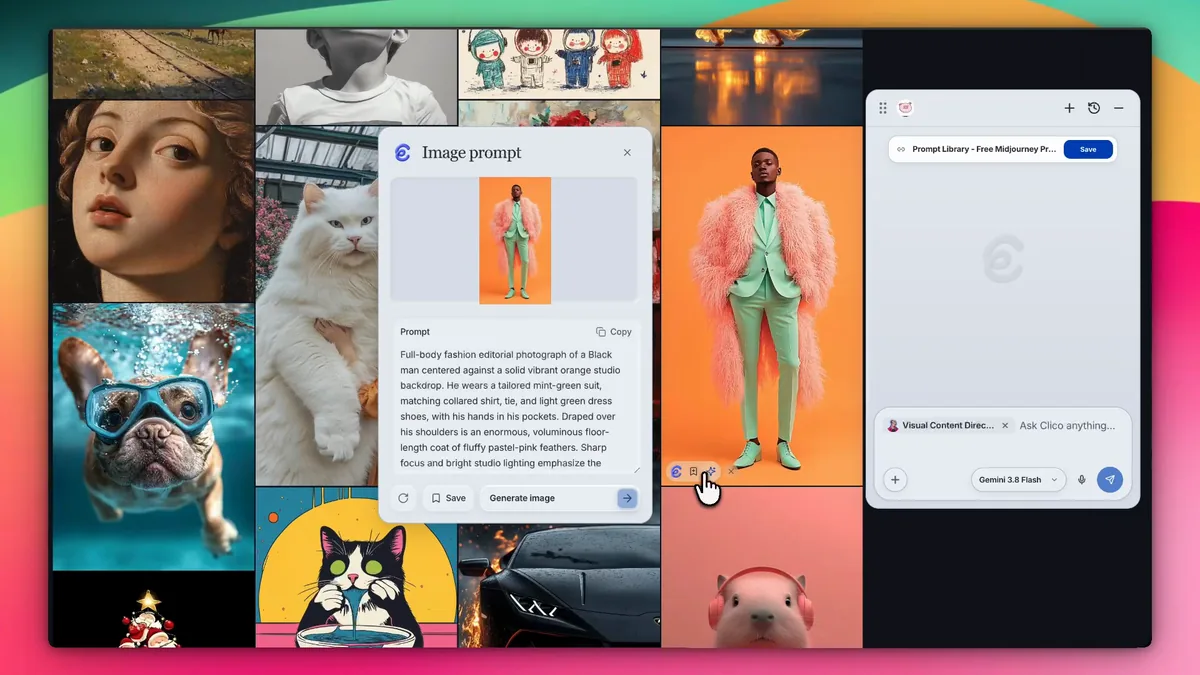
Xem cách Clico mô tả một ảnh.
Bản ghi này cho thấy tính năng tạo prompt từ ảnh thời trang trong Chrome. Ảnh vẫn hiển thị khi Clico mô tả trong bảng prompt.
Trích xuất và chỉnh sửa prompt.
Chọn ảnh
Di chuột lên ảnh trong Chrome và chọn tạo prompt từ ảnh. Clico mở mô tả cạnh ảnh tham chiếu.
Kiểm tra mô tả
So sánh chủ thể, ánh sáng, màu sắc và chất liệu với ảnh. Sửa văn bản để chỉnh chi tiết hoặc mô tả kết quả khác.
Sao chép, lưu hoặc tạo
Sao chép prompt hoặc lưu cùng ảnh. Tạo ảnh mở cuộc trò chuyện mới với văn bản đã sửa.
Prompt ảnh nên mô tả những gì?
Ảnh tham chiếu có thể thể hiện bảng màu, bố cục hoặc chất liệu khó gọi tên. Tạo prompt từ ảnh chuyển những lựa chọn nhìn thấy thành lời có thể chỉnh sửa. Tiếp đó, bạn quyết định giữ chi tiết nào và ảnh mới cần phục vụ mục đích gì.
Kiểm tra chi tiết trong ảnh tham chiếu
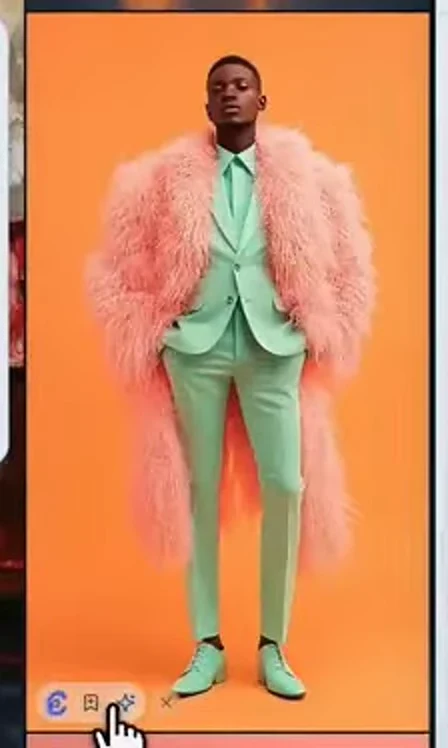
Trong ảnh này, vest xanh bạc hà, áo khoác hồng và nền cam tạo bảng màu. Bố cục căn giữa và ánh sáng studio mạnh mô tả cách sắp xếp ảnh. Đối chiếu chi tiết với ảnh trước khi dùng lại văn bản.
Thêm mục đích của ảnh tiếp theo
Ảnh không thể cho Clico biết khán giả, định dạng chiến dịch hoặc vị trí đặt chữ. Bạn cần tự thêm các yêu cầu này. hướng dẫn prompt ảnh của Google cũng phân biệt chủ thể, bố cục, hành động, địa điểm, phong cách và chỉ dẫn chỉnh sửa.
Có thể tái sử dụng prompt ảnh thế nào?
Mô tả diện mạo
Rút ra chủ thể, bố cục, ánh sáng, bảng màu và chất liệu tạo nên đặc trưng của ảnh. Đọc prompt cạnh ảnh nguồn.
Đổi hướng sáng tạo
Sửa văn bản trả về để giữ ánh sáng hoặc bố cục nhưng chọn chủ thể khác. Prompt đã sửa trở thành yêu cầu cho ảnh mới.
Giữ ảnh tham chiếu
Lưu prompt cùng ảnh hoặc sao chép văn bản vào công cụ ảnh muốn dùng. Bạn cũng có thể chọn Tạo ảnh trong bảng Clico.
Cách chuyển ảnh thành prompt.
Mở thanh công cụ ảnh
Thêm Clico vào Chrome trên máy tính và đăng nhập. Bật thanh công cụ ảnh trong cài đặt Clico. Di chuột lên ảnh trên trang web, mở thanh công cụ Clico rồi chọn tạo prompt từ ảnh.
Đọc và chỉnh sửa prompt
Clico mở bảng prompt cạnh ảnh. Trong ví dụ thời trang này, văn bản mô tả bộ vest xanh bạc hà, áo khoác hồng và nền cam. Điều chỉnh lời mô tả cho ảnh bạn muốn tạo.
Chọn cách sử dụng
Sao chép lấy văn bản prompt. Lưu giữ prompt hiện tại cùng ảnh. Tạo ảnh bắt đầu cuộc trò chuyện tạo ảnh mới trong Clico với prompt đã sửa. Kiểm tra ảnh khi có kết quả.
Cách điều chỉnh prompt ảnh cho dự án của bạn.
Tạo prompt từ ảnh bắt đầu từ những gì nhìn thấy. Prompt Generator bắt đầu từ thứ bạn muốn tạo. Dùng mô tả đã trích xuất làm bối cảnh, rồi thêm mục đích và ràng buộc của ảnh tiếp theo.
Viết prompt cho ảnh mới
Sao chép văn bản đã trích xuất vào Prompt Generator cùng yêu cầu mới. Nêu lựa chọn hình ảnh cần giữ và cần đổi. Với ảnh thời trang này, chỉ dẫn khởi đầu có thể là:
Keep the mint, pink and orange palette and bright studio light. Create a landscape fashion campaign image with the subject on the right and clear space for copy on the left. Do not add text.Tạo prompt cho ảnh tiếp theo
Chỉnh sửa ảnh gốc
Dùng Chỉnh sửa ảnh bằng AI kèm ảnh gốc khi cần giữ sản phẩm, người hoặc bố cục cụ thể. Mô tả bằng chữ đơn thuần không mang theo pixel gốc.
Để tạo ảnh mới, dùng lời đã sửa trong Trình tạo ảnh AI, hoặc chọn Tạo ảnh trong bảng tiện ích. Thao tác mở cuộc trò chuyện mới với prompt đã sửa. So sánh kết quả với yêu cầu; mô tả không thể khôi phục seed gốc hoặc đảm bảo bản sao chính xác.
Ai có thể tạo prompt từ ảnh?
Người dùng Clico đã đăng nhập, kể cả gói Free, có thể dùng tính năng khi đủ điểm. Trích xuất prompt dùng hạn mức; tạo ảnh mới là thao tác riêng. Kiểm tra gói và điểm trước khi xử lý số lượng lớn.
Xem gói và hạn mức sử dụngCâu hỏi thường gặp về tạo prompt từ ảnh
Tạo prompt từ ảnh là gì?
Tạo prompt từ ảnh bắt đầu với ảnh có sẵn và tạo mô tả bằng lời để tạo ảnh. Clico mô tả chủ thể nhìn thấy, bố cục, ánh sáng, bảng màu, chất liệu và phong cách. Bạn có thể sửa mô tả trước khi dùng.
Công cụ có khôi phục chính xác prompt gốc không?
Không. Ảnh không cho biết chỉ dẫn chính xác, seed hay cài đặt ẩn đã dùng để tạo. Clico viết mô tả mới về chi tiết nhìn thấy. Ảnh được tạo có thể giống tham chiếu nhưng khác bố cục hoặc chi tiết nhỏ.
Tôi dùng công cụ này ở đâu?
Dùng tính năng tạo prompt từ ảnh trong tiện ích Clico trên Chrome máy tính. Di chuột lên ảnh trên trang và chọn tính năng từ thanh công cụ Clico. Trang này giải thích tính năng; việc trích xuất diễn ra trong tiện ích.
Công cụ có thể đọc những ảnh nào?
Tiện ích đọc ảnh được hỗ trợ trên trang web. Đầu vào nhận PNG, JPEG, WebP và GIF tối đa 8 MiB. Ảnh quá nhỏ, tệp không truy cập được hoặc thành phần ảnh không hỗ trợ có thể không có thanh công cụ hay kết quả dùng được.
Tôi có thể chỉnh sửa hoặc lưu kết quả không?
Có. Sửa văn bản trong bảng prompt, sao chép hoặc lưu prompt hiện tại cùng ảnh nguồn. Lưu giữ lại lời đã sửa; tạo lại prompt yêu cầu Clico phân tích ảnh thêm lần nữa.
Tôi có thể tạo ảnh từ prompt không?
Có. Chọn Tạo ảnh trong bảng để bắt đầu cuộc trò chuyện tạo ảnh mới trong Clico. Bạn cũng có thể sao chép văn bản sang trình tạo khác và chỉnh theo cài đặt của công cụ đó.
Tạo prompt từ ảnh có miễn phí không?
Người dùng gói Free đã đăng nhập có thể dùng khi đủ điểm. Trích xuất prompt tiêu tốn hạn mức theo mức dùng mô hình. Đây không phải công cụ trích xuất miễn phí không giới hạn.
Tôi có thể dùng prompt trong trình tạo ảnh khác không?
Có. Sao chép cung cấp văn bản có thể sửa để dán vào trình tạo ảnh khác. Kiểm tra riêng cài đặt công cụ đó hỗ trợ. Văn bản không chuyển mô hình, seed, ảnh tham chiếu hay cài đặt ẩn, nên kết quả sẽ khác giữa các công cụ.
Vì sao không thấy tùy chọn tạo prompt trên ảnh?
Tiện ích cần phát hiện ảnh được hỗ trợ và đọc dữ liệu. URL ảnh bị chặn, ảnh quá nhỏ hoặc thành phần trang không hỗ trợ có thể ngăn việc này. Mở trang có ảnh truy cập được, xác nhận Clico đã bật và thử lại thanh công cụ ảnh.