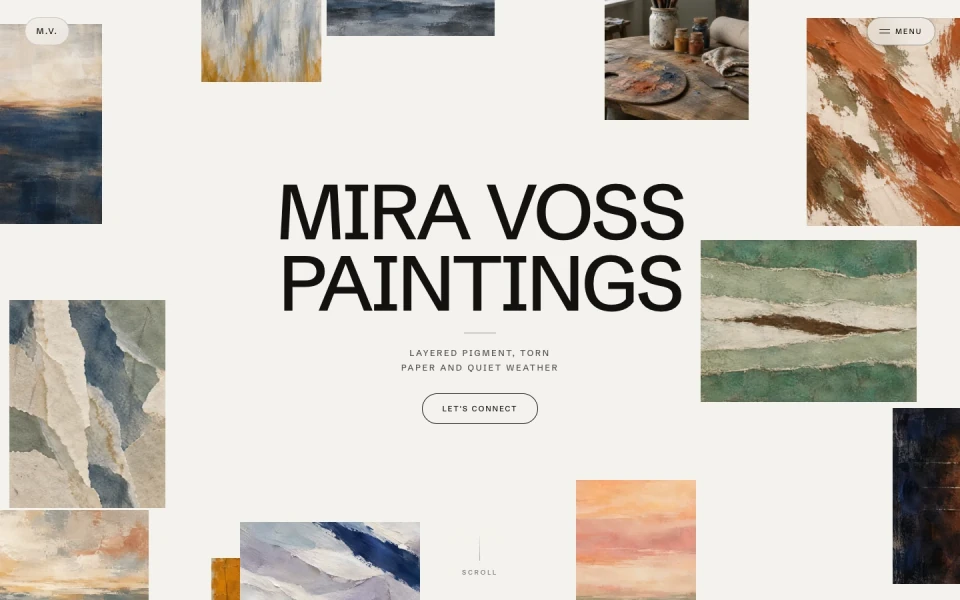
Để tác phẩm dẫn đến lời liên hệ.
Mira Voss đặt tranh lên trước, rồi giới thiệu câu chuyện nghệ sĩ và cách liên hệ. Khám phá hồ sơ tác phẩm Clico hiện có để xem tác phẩm và đường dẫn liên hệ kết hợp ra sao.
Khám phá hồ sơ tác phẩm
Soạn nội dung và tạo ảnh trong cùng cuộc trò chuyện Clico. Đưa yêu cầu đã chọn và ảnh có sẵn vào dự án Website để xem trước, chỉnh sửa và xuất bản.
Mira Voss đặt tranh lên trước, rồi giới thiệu câu chuyện nghệ sĩ và cách liên hệ. Khám phá hồ sơ tác phẩm Clico hiện có để xem tác phẩm và đường dẫn liên hệ kết hợp ra sao.
Khám phá hồ sơ tác phẩm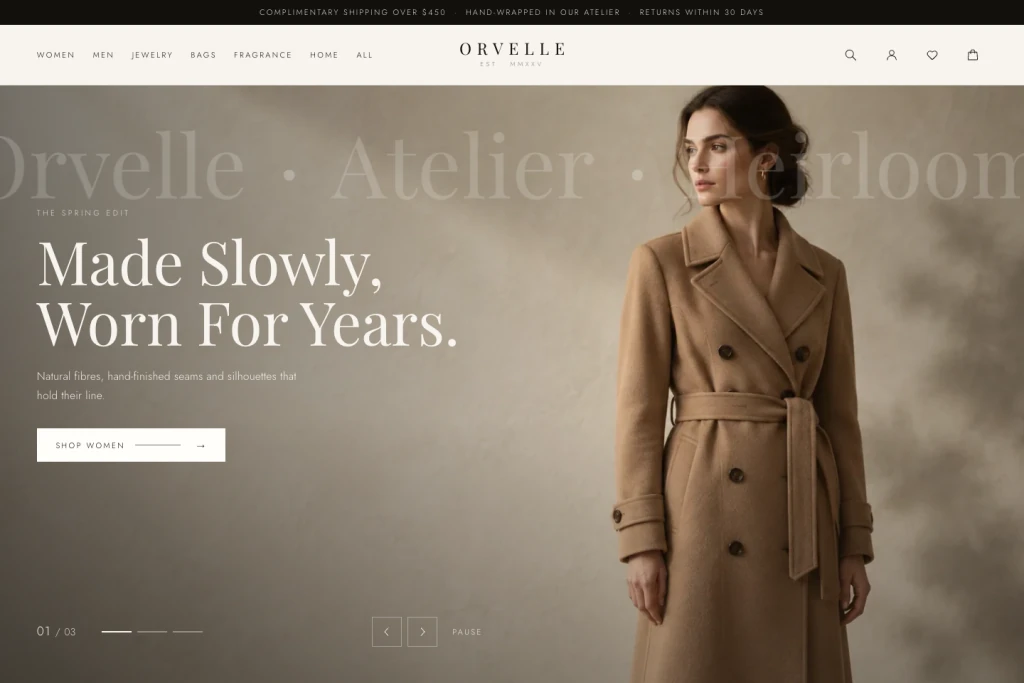
Orvelle giới thiệu bộ sưu tập qua hình ảnh biên tập và điều hướng bộ sưu tập. Trang như vậy có thể dẫn khách tới cửa hàng hiện có, còn cửa hàng xử lý thanh toán, tồn kho và tài khoản khách.
Khám phá bộ sưu tậpSoạn nội dung trong chat, tạo ảnh cần thiết và đưa yêu cầu đã xác nhận vào Website. Quá trình xây dựng bắt đầu từ các quyết định đã có.
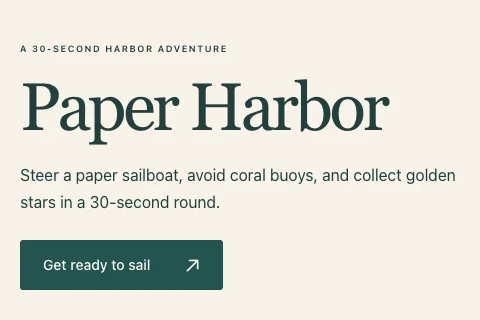
Paper Harbor bắt đầu từ hình ảnh và yêu cầu đã xác nhận trong chat Clico. Tạo website đưa ảnh đã chọn vào trang ra mắt này, cùng ý tưởng, luật chơi và điều khiển. Nút chính đưa khách thẳng tới hướng dẫn.
Chúng tôi xác nhận yêu cầu trang ra mắt trong cùng cuộc trò chuyện chứa ảnh cảng được tạo, rồi chọn Tạo website. Ảnh vào dự án mới dưới dạng tệp tham chiếu và xuất hiện trong bản xem trước hoàn chỉnh. Trang là bản nháp ra mắt: nút dẫn tới Controls. Hãy thêm và xác minh URL trò chơi thực sự đã xuất bản trước khi nói rằng khách có thể chơi từ đó.
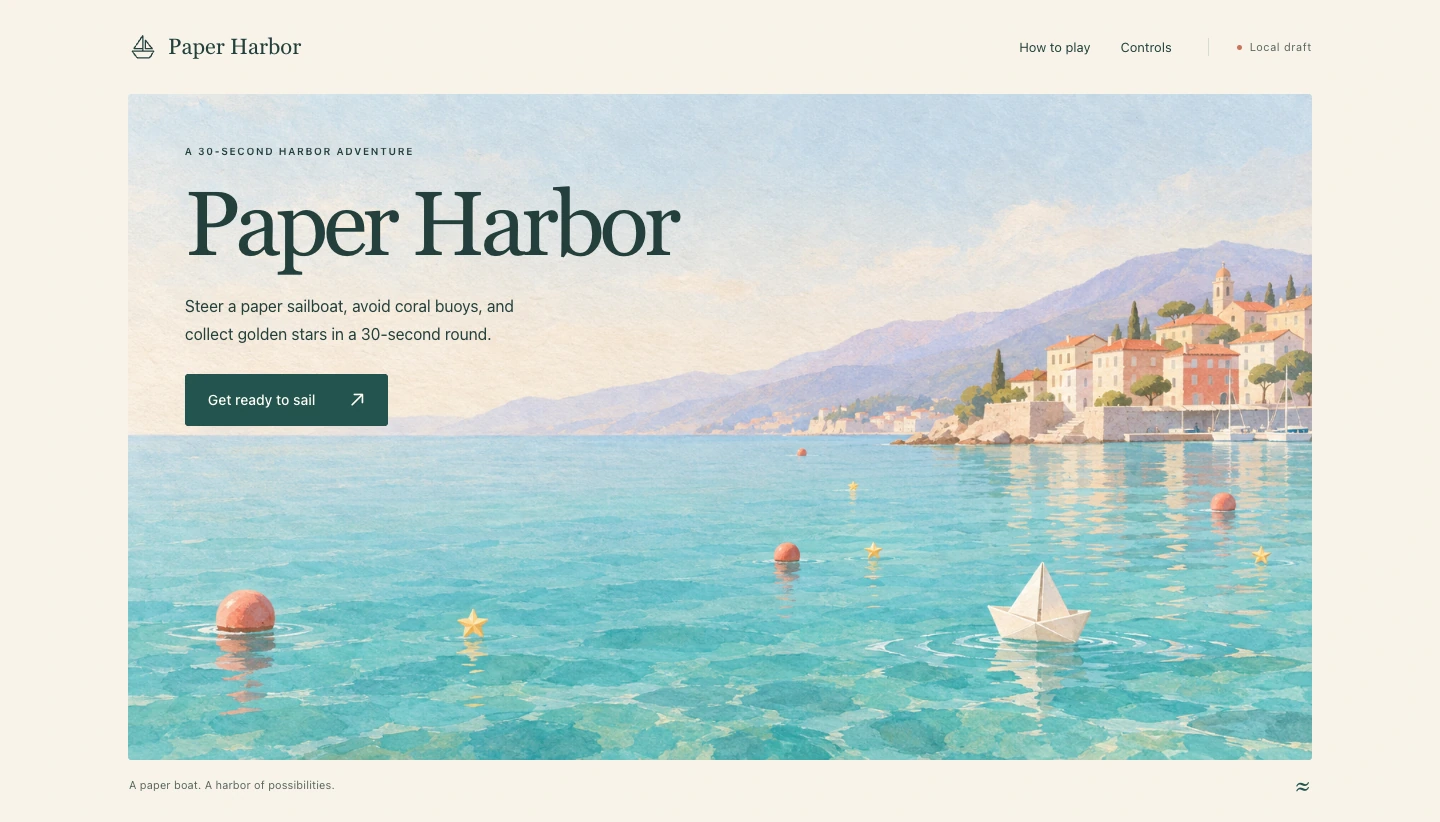
Ảnh ra mắt Paper Harbor này được tạo trong Clico và kiểm tra theo vai trò trên trang. Yêu cầu kết hợp thuyền giấy, phao và sao với vùng trống phía trên bên trái dành cho tiêu đề. Chọn ảnh mong muốn rồi đưa cùng yêu cầu đã xác nhận vào dự án Website.
Định hướng ảnh theo nhiệm vụ cần thực hiện. Với Paper Harbor, ảnh ra mắt giới thiệu thuyền, chướng ngại và vật phẩm thu thập, đồng thời chừa chỗ cho chữ. Kiểm tra bố cục trả về trước khi chọn. Trong cuộc trò chuyện lập kế hoạch, xác nhận ảnh và yêu cầu trang, rồi chọn Tạo website. Ảnh được hỗ trợ có sẵn và yêu cầu đã xác nhận có thể chuyển vào dự án Website mới.

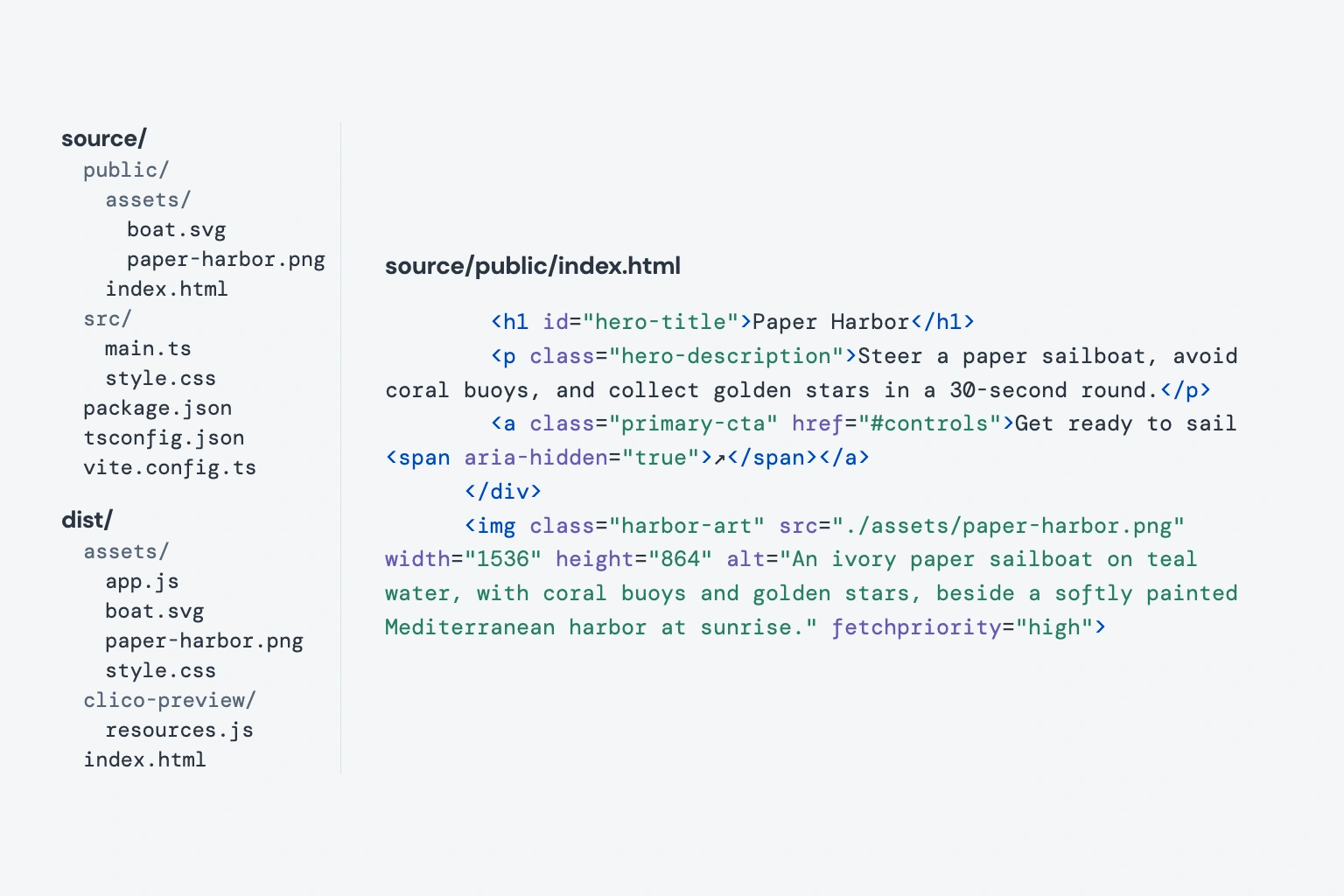
Bản xuất Paper Harbor này chứa mã nguồn, website đã dựng và ảnh gốc được tạo. Với Pro hoặc Max, tải ZIP để tiếp tục trong trình biên tập, kết nối dịch vụ hoặc thiết lập lưu trữ. Cùng ảnh đó được đi kèm trang.
ZIP đã tải chứa mã nguồn dự án và bản xem trước đã dựng có thể mở cục bộ. Cả hai giữ đúng ảnh cảng gốc. Mở mã nguồn trong trình biên tập khi bước tiếp theo cần dịch vụ hoặc nơi lưu trữ riêng. Phụ thuộc và API ngoài vẫn cần thiết lập; xuất frontend không cung cấp backend.
Bắt đầu từ những gì khách truy cập cần hiểu và làm. Paper Harbor giới thiệu trò chơi, cho thấy thế giới trong game và giải thích điều khiển.
Xác nhận nội dung, ảnh đã chọn và hành động chính trong chat Clico, rồi chọn Tạo website. Yêu cầu và tham chiếu được hỗ trợ có sẵn sẽ vào dự án mới. Trên trang này, Tạo website đưa yêu cầu có thể chỉnh sửa vào Clico để xem lại và gửi.
Mở bản xem trước và thực hiện hành động chính của trang. Với Paper Harbor, đó là tới Controls và hiểu cách một lượt chơi hoạt động. Yêu cầu chỉnh sửa cụ thể trong cuộc trò chuyện dự án rồi kiểm tra trang cập nhật trên máy tính và điện thoại.
Xuất bản tạo liên kết công khai cho website. Dùng Xuất bản thay đổi khi bản sửa sau đã sẵn sàng. Với Pro hoặc Max, tải ZIP mã nguồn để tiếp tục trong trình sửa mã hoặc kết nối dịch vụ đang dùng.
Xuất bản liên kết công khai, tiếp tục sửa cùng website hoặc mang mã nguồn đi.
Chia sẻ liên kết công khai. Tiếp tục chỉnh sửa rồi xuất bản thay đổi khi sẵn sàng.
Thêm URL trang, sản phẩm hoặc đăng ký vào yêu cầu. Kiểm tra nút trong bản xem trước.
Trong dự án Website, chọn Tải mã nguồn và bản dựng. ZIP chứa tệp nguồn và bản xem trước đã dựng có sẵn. Các phụ thuộc, API bên ngoài và tính năng máy chủ vẫn cần thiết lập riêng.
Có. Thêm nội dung đã duyệt và ảnh tham chiếu được hỗ trợ vào yêu cầu. Bạn cũng có thể chuẩn bị nội dung và tạo hoặc sửa ảnh trong chat Clico trước khi chọn Tạo website.
Thao tác Tạo website rõ ràng đưa yêu cầu đã xác nhận, cuộc trò chuyện nguồn và tham chiếu được hỗ trợ có sẵn vào dự án Website mới. Xác nhận tư liệu cần dùng. Điều kiện về tính khả dụng, quyền sở hữu, loại được hỗ trợ và giới hạn tác vụ vẫn áp dụng.
Có. Tiếp tục cuộc trò chuyện của dự án Website đã lưu và yêu cầu thay đổi cụ thể. Kiểm tra bản xem trước cập nhật trước khi xuất bản bản sửa.
Clico có thể tạo giao diện cửa hàng hoặc trang đặt chỗ và liên kết tới dịch vụ bạn đang dùng. Thanh toán, tồn kho, tài khoản và cơ sở dữ liệu cần dịch vụ và tích hợp riêng.
Không. Tạo và xem trước tách biệt với xuất bản. Chọn Xuất bản để tạo liên kết công khai, rồi Xuất bản thay đổi khi bản sửa sau đã sẵn sàng.
Với Pro hoặc Max, tải mã nguồn và bản xem trước đã dựng khi có. ZIP không gồm phụ thuộc thời gian chạy; dự án dùng API ngoài, tệp được lưu trữ hoặc định tuyến máy chủ vẫn cần các phụ thuộc đó.