Từ phím tắt trong trình duyệt đến không gian sáng tạo AI cho công việc tri thức, đây là hành trình của Clico.
Chỉnh sửa video
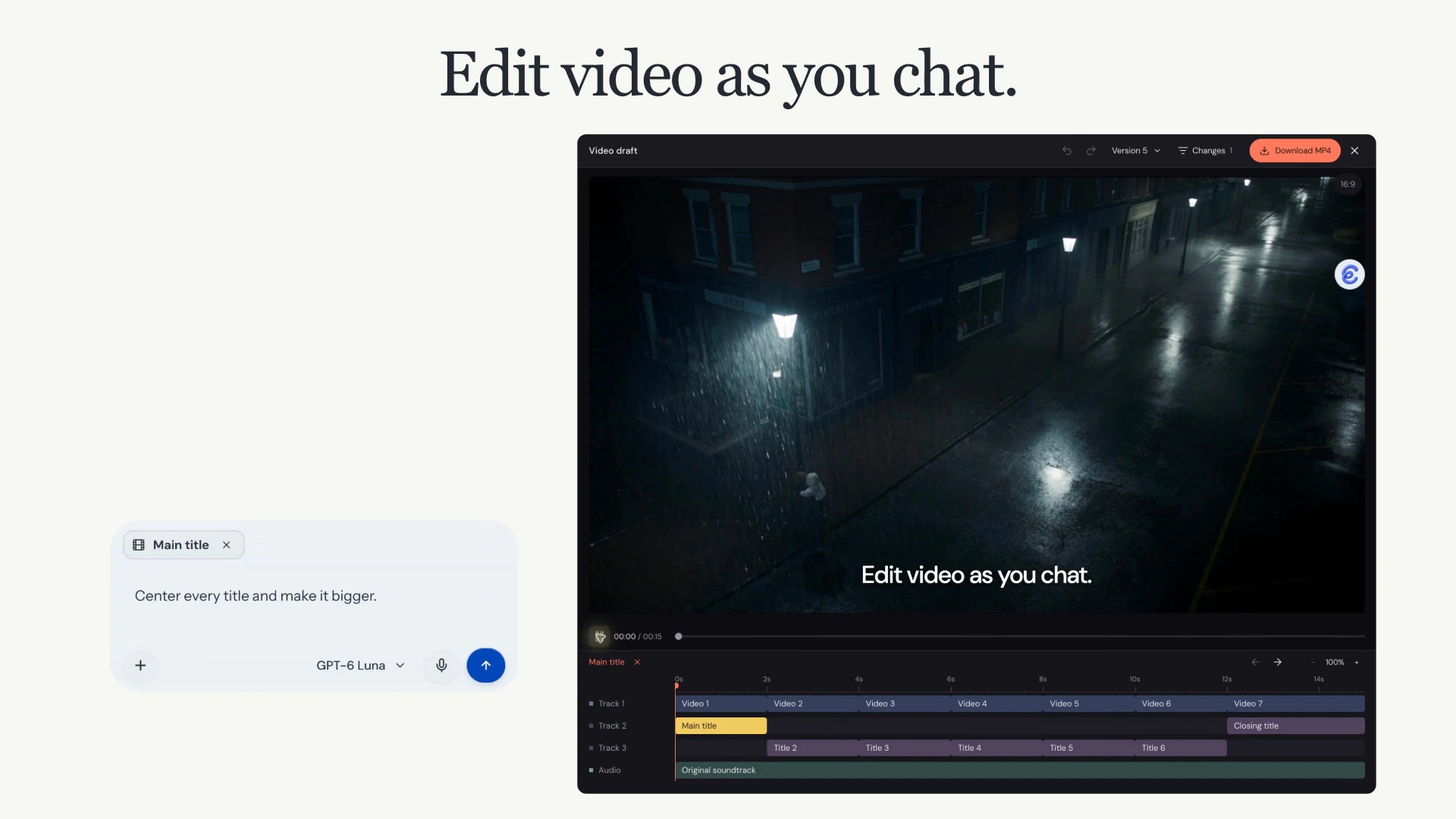
Yêu cầu “Center every title and make it bigger.” chuyển “Edit video as you chat.” từ phía dưới vào giữa và phóng to chữ. Dòng thời gian hiển thị ba lớp hình ảnh và một lớp âm thanh, sau đó là video đã xuất.
Cắt clip, đổi tiêu đề và chỉnh âm thanh qua chat, rồi xem trước thay đổi và xuất MP4 trong Clico Web.
Mở cập nhậtĐóng cập nhật+
Chỉnh video qua trò chuyện
Tải MP4 tối đa 100 MB lên và nhờ Clico chỉnh sửa, hoặc chọn Chỉnh sửa trên video trong chat. Bản xem trước và dòng thời gian mở cạnh cuộc trò chuyện. Chọn clip, lớp chữ hoặc lớp âm thanh để xác định rõ đối tượng cho yêu cầu tiếp theo.
Những gì bạn có thể thay đổi
Yêu cầu Clico cắt hoặc ghép clip, chỉnh bố cục theo tỷ lệ khung hình khác, thêm tiêu đề hay phụ đề, tạo chuyển cảnh hoặc đồ họa chuyển động. Bạn cũng có thể đặt âm thanh, chỉnh âm lượng và thêm hiệu ứng tăng hoặc giảm âm dần.
Các thay đổi được lưu thành phiên bản của cùng một dự án video. Xem kết quả rồi mô tả chỉnh sửa tiếp theo trong cùng cuộc trò chuyện. Trên điện thoại, chuyển giữa video và phần chat.
Chọn mô hình để chỉnh sửa
Mô hình chat đang chọn sẽ xử lý yêu cầu chỉnh sửa. Các lựa chọn mô hình phụ thuộc vào gói của bạn. Chọn mô hình khác cho yêu cầu tiếp theo và tiếp tục cùng dự án đã lưu. Mô hình nhận hình ảnh có thể xem các khung hình được lấy mẫu từ video.
Bản cập nhật này không có phép đo so sánh chất lượng hoặc tốc độ chỉnh sửa video giữa các mô hình.
Xem phiên bản và xuất video
Mở lại phiên bản đã lưu hoặc khôi phục thành phiên bản mới. Xuất MP4 dựng phiên bản bạn chọn mà không yêu cầu mô hình chỉnh sửa lại. Tải tệp hoàn chỉnh khi xuất xong.
MP4 hiện được xuất ở 30 fps, mỗi chiều tối đa 1920 pixel và thời lượng video tối đa 10 phút.
Tạo website vàtrò chơi trình duyệt
Tạo website và trò chơi trình duyệt từ yêu cầu. Xem trước, hoàn thiện và xuất bản trong Clico Web.
Mở cập nhậtĐóng cập nhật+
Hai cách sáng tạo mới
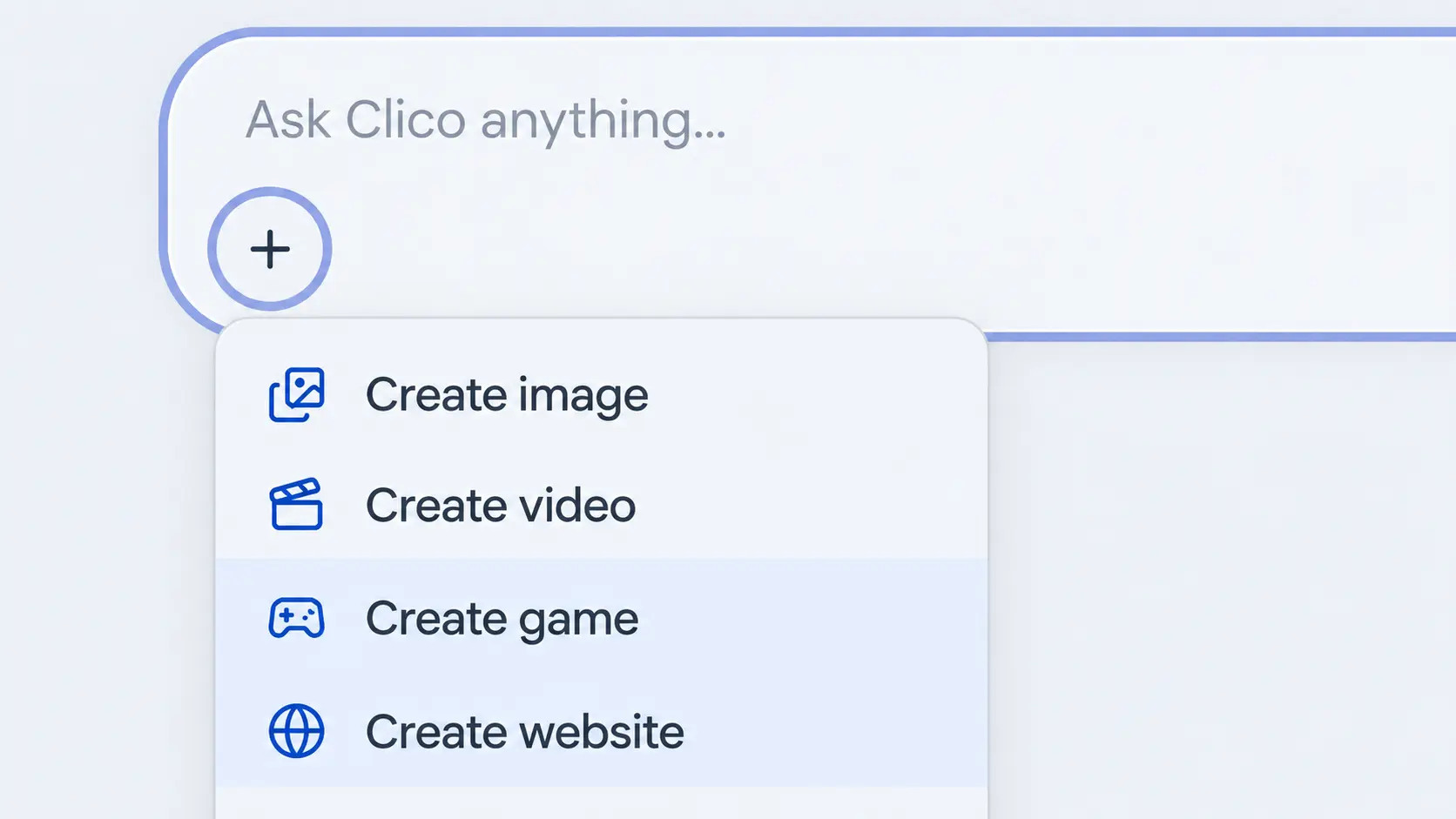
Mở menu + trong ô soạn Clico Web rồi chọn Tạo website hoặc Tạo trò chơi. Mô tả hồ sơ năng lực, trang đích hoặc trò chơi bạn muốn chơi. Thêm nội dung và tài liệu tham khảo rồi bắt đầu ngay trong cuộc trò chuyện quen thuộc.
Khám phá website hoặc chơi thử trong bản xem trước. Yêu cầu bố cục khác, phần mới, điều khiển chính xác hơn hoặc thay đổi nhịp độ. Kiểm tra tệp dự án rồi quay lại cuộc trò chuyện để tiếp tục hoàn thiện.
Xuất bản khi bạn sẵn sàng
Dùng Xuất bản để công khai dự án. Bạn chọn lúc công bố những thay đổi tiếp theo và có thể hủy xuất bản. Chia sẻ cuộc trò chuyện là thao tác riêng.
Pro và Max cho phép tải ZIP gồm mã nguồn và bản xem trước đã dựng. Dự án website tập trung vào trang tĩnh và giao diện. Thanh toán thật, tài khoản và tính năng máy chủ cần dịch vụ và cấu hình riêng.
Mở menu + trong ô soạn Clico Web rồi chọn Tạo ảnh hoặc Tạo video. Mô tả ý tưởng, thêm ảnh tham khảo nếu cần, rồi chọn mô hình và cài đặt được hỗ trợ trước khi tạo.
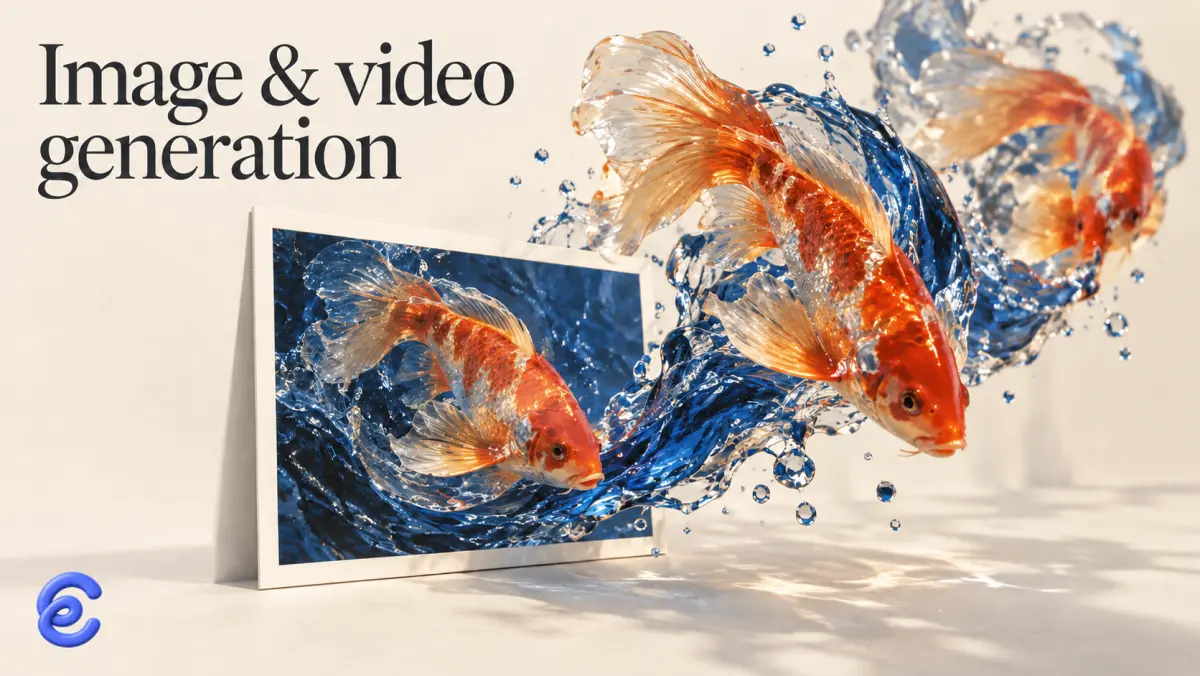
Tạo hình sản phẩm, áp phích hoặc cảnh mới bằng công cụ tạo ảnh AI. Để dùng ảnh có sẵn, đưa ảnh vào công cụ chỉnh sửa ảnh AI rồi mô tả nền, ánh sáng hoặc chi tiết muốn thay đổi.
Đưa chuyển động vào cảnh
Mô tả cảnh và cách chuyển động bằng công cụ tạo video AI, hoặc dùng Ảnh thành video để bắt đầu từ ảnh chụp hay ảnh đã tạo. Nêu hành động của chủ thể, thêm chuyển động máy quay và chọn cài đặt mà mô hình video hỗ trợ.
Kiểm tra yêu cầu và ảnh tham khảo trước khi gửi. Ảnh và clip hoàn chỉnh có trong Clico Web và Thư viện. Tạo video cần Pro hoặc Max.
Thư viện vàBộ sưu tập
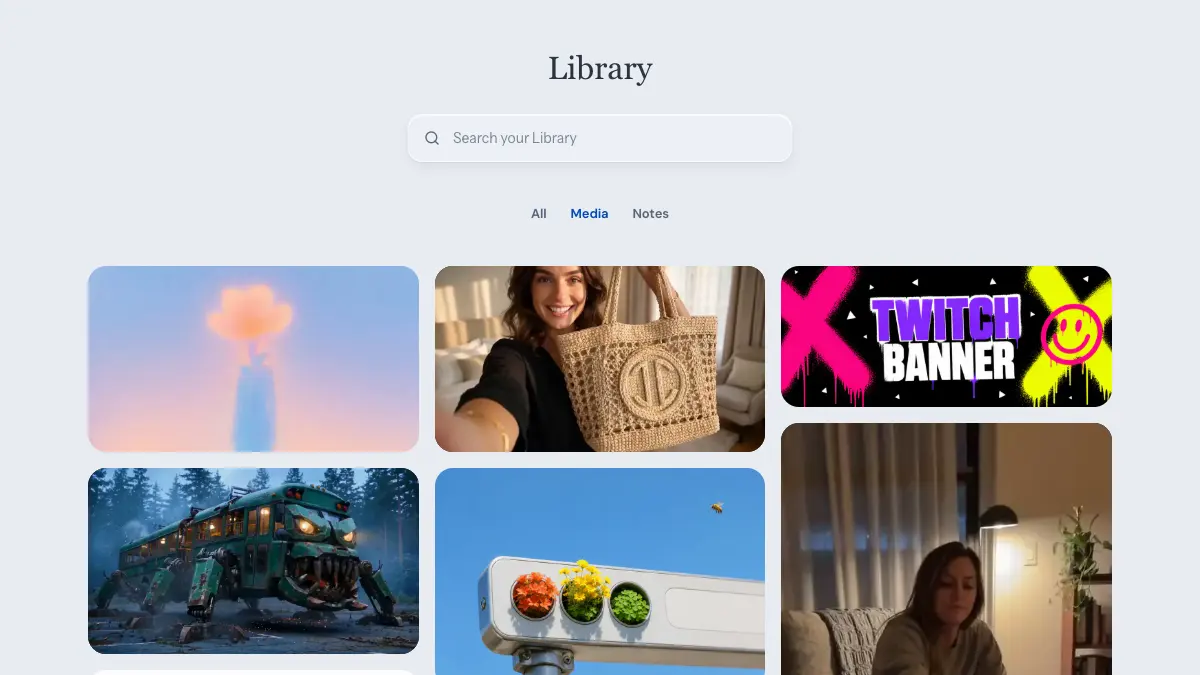
Chế độ Phương tiện trong Thư viện, hiển thị nội dung mẫu.
Tìm ý tưởng trong Bộ sưu tập, tạo phiên bản của bạn ở Clico Web, rồi giữ tác phẩm và tài liệu tham khảo đã lưu trong Thư viện.
Mở cập nhậtĐóng cập nhật+
Tìm cảm hứng. Giữ lại tác phẩm.
Bộ sưu tập tập hợp ảnh và video mẫu cùng câu lệnh có thể dùng lại. Tìm theo chủ đề hoặc phong cách, sao chép câu lệnh, hoặc chọn Tạo ảnh hay Tạo video để tiếp tục trong Clico Web. Bạn có thể sửa câu lệnh và ảnh tham khảo trước khi tạo.
Thư viện trong Clico Web tập hợp ảnh và video đã tạo, cùng ảnh, bản tóm tắt trang, bản tóm tắt YouTube và PDF, và đoạn đánh dấu lưu qua tiện ích Chrome. Tìm tác phẩm hoặc chuyển giữa Tất cả, Phương tiện và Ghi chú. Các cuộc trò chuyện vẫn nằm ở thanh bên chat.
Mở ảnh hoặc video để xem kỹ, tải xuống hoặc đưa vào cuộc trò chuyện mới làm tài liệu tham khảo cho ý tưởng tiếp theo. Việc dùng lại video phụ thuộc vào mô hình đã chọn và loại tệp mô hình nhận được.
Với ảnh và video có câu lệnh tạo đã lưu, bạn có thể tạo liên kết công khai chứa kết quả và câu lệnh đó. Sau này có thể thu hồi liên kết. Xóa mục trong Thư viện cần xác nhận và vẫn giữ cuộc trò chuyện gốc.
Thư viện ra mắt ngày 4 tháng 9, bổ sung xem trước và chia sẻ phương tiện ngày 5 tháng 9. Bộ sưu tập mở ngày 8 tháng 9.
Từ hình ảnhđến câu lệnh hữu ích
Giữ ảnh gốc trong tầm nhìn khi đọc và chỉnh câu lệnh mô tả hình ảnh.
Ảnh tìm thấy trong Chrome có thể là điểm bắt đầu cho tác phẩm tiếp theo. Trích xuất câu lệnh mô tả ảnh, chỉnh chi tiết rồi lưu cùng hình ảnh.
Mở cập nhậtĐóng cập nhật+
Diễn tả cảm hứng hình ảnh bằng lời
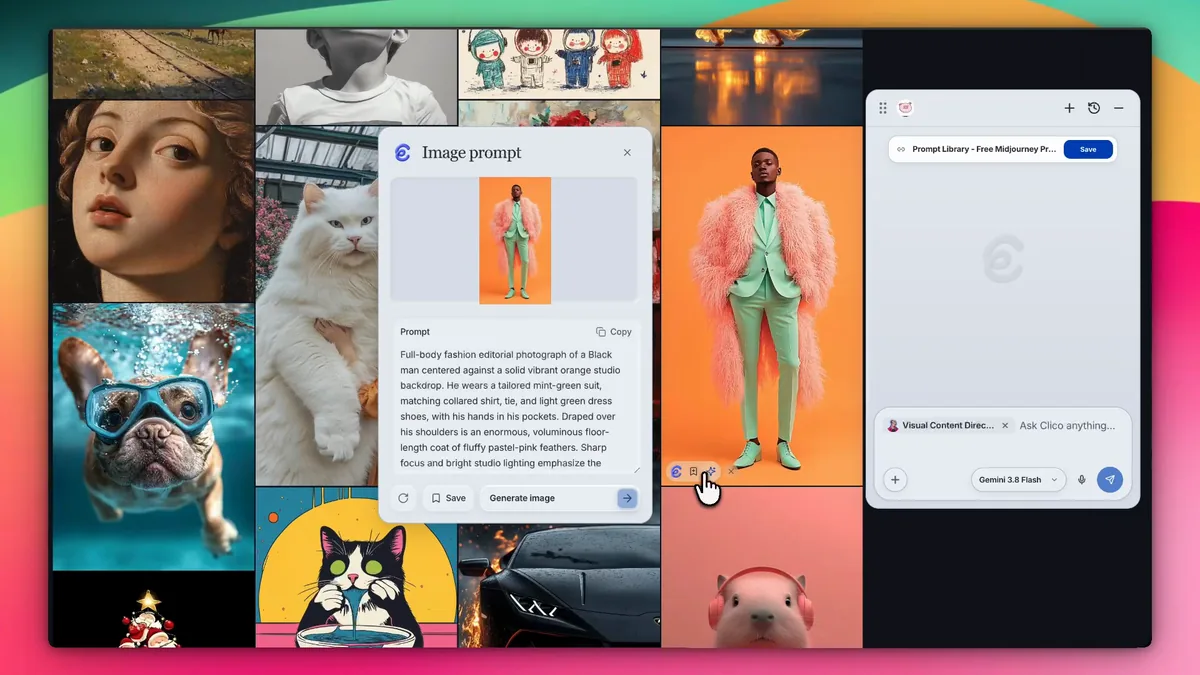
Trong Clico cho Chrome, đưa chuột lên ảnh được hỗ trợ và chọn Ảnh thành câu lệnh. Bảng công cụ đọc chủ thể, bố cục, màu sắc, ánh sáng và chất liệu nhìn thấy, rồi chuyển các quan sát thành câu lệnh có thể chỉnh sửa.
Sao chép câu lệnh, lưu cùng ảnh hoặc chọn Tạo ảnh để tiếp tục trong Clico. Câu lệnh mô tả những gì nhìn thấy trong ảnh tham khảo, không khôi phục câu lệnh ẩn hay cài đặt của tác giả gốc.
Cùng ảnh và cài đặt sẽ dùng lại kết quả gần đây trong năm phút để mở lại bảng nhanh hơn. Tạo lại câu lệnh yêu cầu phân tích mới khi cần. Đăng nhập để dùng tính năng trích xuất câu lệnh từ ảnh.
Chia sẻ Clico với bạn bè và nhận tín dụng cho ý tưởng tiếp theo.
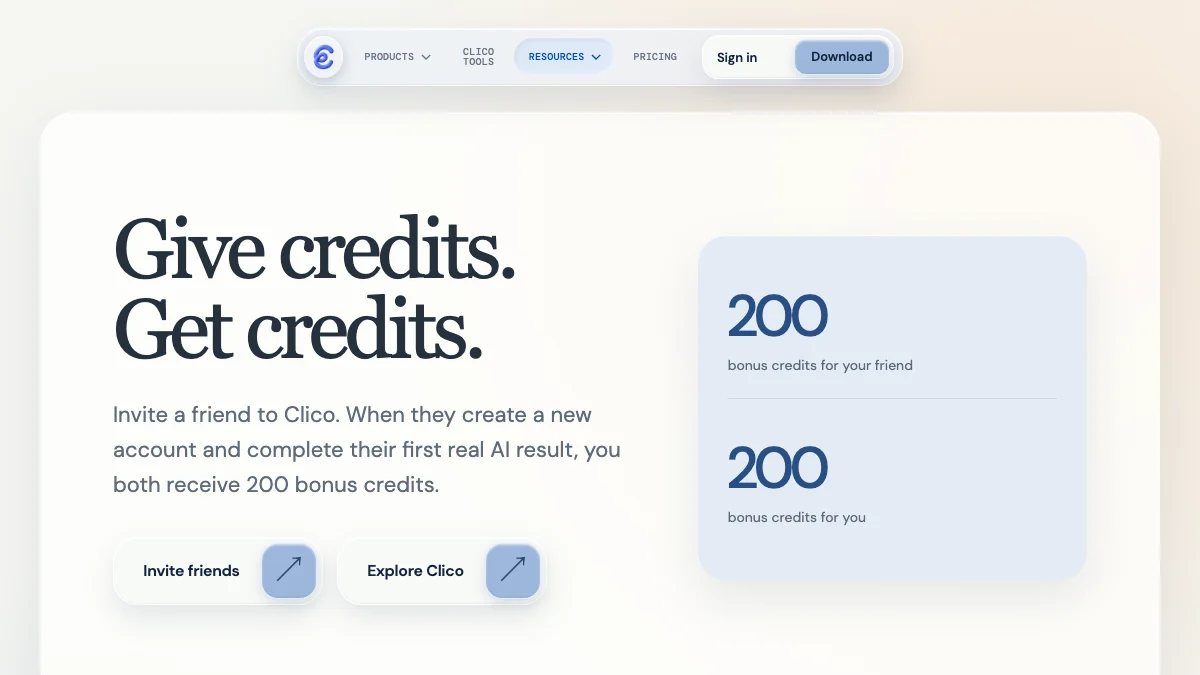
Mời bạn bè dùng Clico. Cả hai có thể nhận 200 tín dụng thưởng sau khi người bạn hoàn thành kết quả AI đầu tiên đủ điều kiện trong 30 ngày.
Mở cập nhậtĐóng cập nhật+
Thêm tín dụng để cùng sáng tạo
Mở Chương trình giới thiệu, đăng nhập và sao chép liên kết mời riêng. Bạn của bạn tạo tài khoản Clico mới qua liên kết đó rồi hoàn thành thành công một kết quả AI có dùng tín dụng trong 30 ngày.
Sau kết quả đầu tiên đủ điều kiện, Clico thường cộng 200 tín dụng thưởng vào mỗi tài khoản. Trang lời mời hiển thị người đã tham gia, người đã hoàn thành kết quả và phần thưởng bạn nhận được.
Bạn có thể nhận thưởng cho tối đa 10 người bạn mỗi tháng. Người bạn đủ điều kiện vẫn nhận tín dụng sau khi bạn đạt giới hạn đó. Tín dụng thưởng không hết hạn. Một số phần thưởng có thể cần tới 72 giờ để xét duyệt.
Sử dụng trình duyệttrong Chrome
Nhờ Clico làm việc qua các thẻ, đọc trang và điền biểu mẫu. Tính năng Sử dụng trình duyệt đưa thao tác trên trang vào chat của tiện ích Chrome.
Mở cập nhậtĐóng cập nhật+
Từ đọc trang đến thực hiện thao tác
Trong Clico cho Chrome, đăng nhập rồi mở menu thêm trong ô soạn để tìm Dùng trình duyệt. Nhờ Clico xử lý trang hiện tại hoặc thực hiện nhiệm vụ qua các thẻ trình duyệt.
Clico có thể đọc trang, mở liên kết, nhấp nút điều khiển, nhập vào ô, chọn tùy chọn và chuyển thẻ. Theo dõi hoạt động trình duyệt trong cuộc trò chuyện và hủy nhiệm vụ khi cần dừng.
Công việc trên trang hiện tại vẫn ở thẻ đó. Nghiên cứu nhiều website có thể mở các thẻ riêng trong nhóm Clico Browser Use. Nhóm vẫn còn để bạn kiểm tra sau khi nhiệm vụ kết thúc. Tính năng này hoạt động trên các trang web thông thường trong Chrome.
Clico trở thànhkhông gian sáng tạo AI
Web, Desktop và Chrome
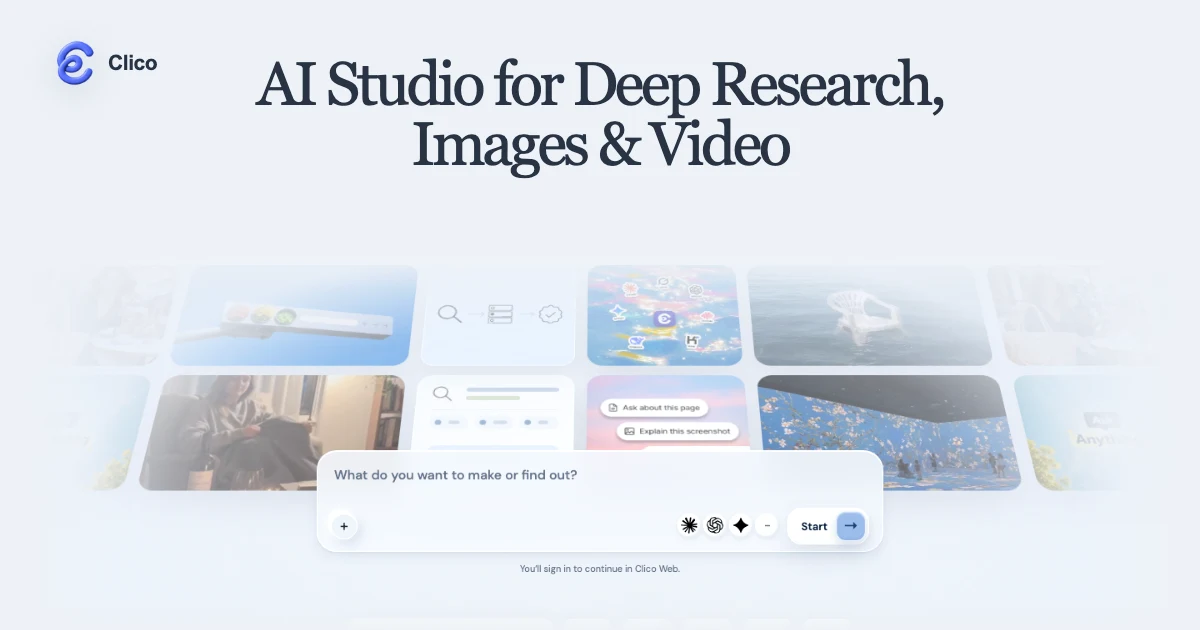
Clico Web trở thành nơi công khai để nghiên cứu, tạo hình ảnh và video.
Clico Web trở thành không gian công khai của chúng tôi, nơi người làm công việc tri thức có thể nghiên cứu, tạo ảnh và video, rồi biến ý tưởng thành sản phẩm hoàn chỉnh.
Mở cập nhậtĐóng cập nhật+
Không gian rộng hơn để sáng tạo
Clico khởi đầu từ một ý tưởng đơn giản: đưa AI đến gần công việc. Clico Web mở rộng ý tưởng đó thành không gian làm việc được lưu lại, nơi bạn nghiên cứu câu hỏi hiện tại, xử lý tệp, tạo ảnh hoàn chỉnh và tạo video hoàn chỉnh trên Pro hoặc Max, trong cùng một cuộc trò chuyện.
Nghiên cứu và sáng tạo nay ở cạnh nhau. Một câu hỏi có thể bắt đầu từ nguồn mới hoặc tài liệu, đi qua ghi chú và quyết định, rồi thành ảnh hoàn chỉnh hoặc video trên Pro hay Max mà không phải bắt đầu lại ở nơi khác.
Tiện ích Chrome vẫn gần với trang, giúp thu thập cảm hứng và tài liệu hữu ích qua ngữ cảnh trang, đoạn đánh dấu, ghi nhớ và chat đã lưu. Clico Desktop đồng hành với công việc qua các ứng dụng Mac.
Để tập trung đọc, viết và chỉnh sửa, các công cụ Clico cho bạn nơi bắt đầu trực tiếp từ nhiệm vụ đang ở trước mắt.
Các giao diện này cùng tạo nên Clico hôm nay: không gian sáng tạo AI dành cho người chuyển đổi giữa tìm kiếm, suy nghĩ và thực hiện.
Invokotrở thành một phần Clico
Desktop và Chrome
Invoko trước khi trở thành Clico Desktop, được Awwwards lưu trữ vào tháng 5 năm 2026.
Chúng tôi hợp nhất trải nghiệm Mac của Invoko và tiện ích Chrome Clico dưới một tên gọi, giúp sản phẩm cho công việc trên trình duyệt và máy tính dễ hiểu hơn.
Mở cập nhậtĐóng cập nhật+
Một tên gọi cho công việc trên Mac và Chrome
Invoko được tạo để đồng hành với công việc trên Mac. Trải nghiệm đó trở thành Clico Desktop, còn tiện ích Chrome Clico sẵn có tiếp tục làm việc bên trang đang mở.
Trên Mac, trợ lý có thể theo sát công việc qua ứng dụng, tệp và ngữ cảnh màn hình. Trong Chrome, Clico vẫn tập trung vào trang hiện tại, văn bản được chọn và ô mà người dùng đang viết.
Mục tiêu không phải làm hai trải nghiệm giống hệt nhau, mà để mỗi trải nghiệm phát huy thế mạnh dưới tên Clico chung. Người dùng nhờ đó dễ chọn hơn giữa công việc trên trình duyệt và máy tính.
Vì vậy, ảnh chụp và tài liệu cũ có thể vẫn ghi Invoko. Invoko là một phần lịch sử Clico, và các ý tưởng ấy tiếp tục trong Clico Desktop.
Diện mạo mới cho Clico
Tiện ích mở rộng Chrome
Trải nghiệm Clico trong trình duyệt sau thiết kế lại được Awwwards giới thiệu vào cuối tháng đó.
Chúng tôi thiết kế lại tiện ích Clico và website công khai để sản phẩm rõ ràng, dễ xem nhanh và dễ hiểu ngay từ cái nhìn đầu tiên.
Mở cập nhậtĐóng cập nhật+
Công cụ trình duyệt mang đúng bản sắc Clico
Thiết kế mới đưa bảng chat, lịch sử, sản phẩm đã lưu, cài đặt và thao tác nhanh về cùng hệ thống hình ảnh. Người dùng thấy rõ nơi bắt đầu, ngữ cảnh Clico đang dùng và công việc trước đó được lưu ở đâu.
Những tính năng ra mắt lần lượt nay thành các phần của cùng một sản phẩm. Câu lệnh vẫn là trọng tâm, thao tác hỗ trợ dễ tìm hơn, và công việc đã lưu có vị trí rõ ràng thay vì cạnh tranh với nhiệm vụ hiện tại.
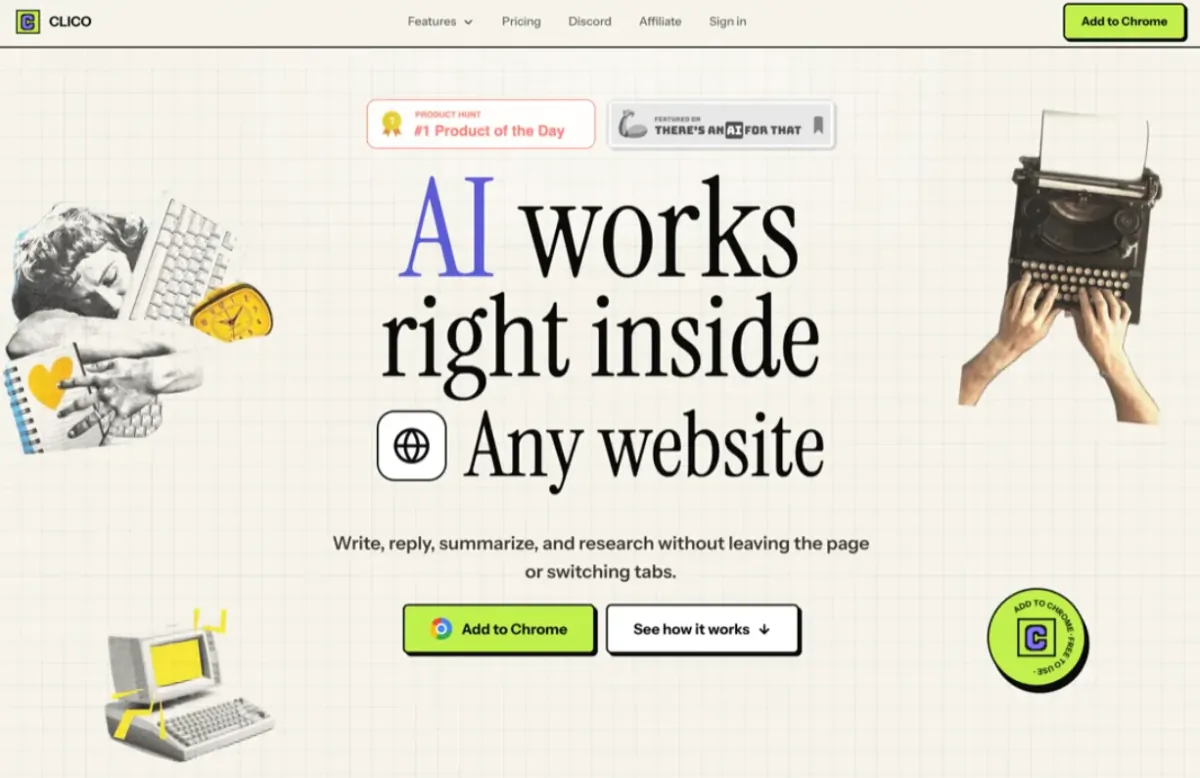
Chúng tôi đưa sự rõ ràng ấy lên website. Thông điệp trở nên trực tiếp: Clico là tiện ích Chrome AI hoạt động trong trang để viết, trả lời, tóm tắt và nghiên cứu.
Nguyên tắc này vẫn được dùng trong hướng dẫn sản phẩm Clico: bắt đầu từ giao diện gần công việc nhất, rồi chỉ chuyển khi nhiệm vụ cần loại ngữ cảnh khác.
Awwwards chọn trải nghiệm công khai này vào danh sách đề cử ngày 29 tháng 6, giữ lại hình ảnh của giai đoạn đó trong lịch sử Clico.
Clico bắt đầu xây dựng cùng sinh viên
Tiện ích mở rộng Chrome
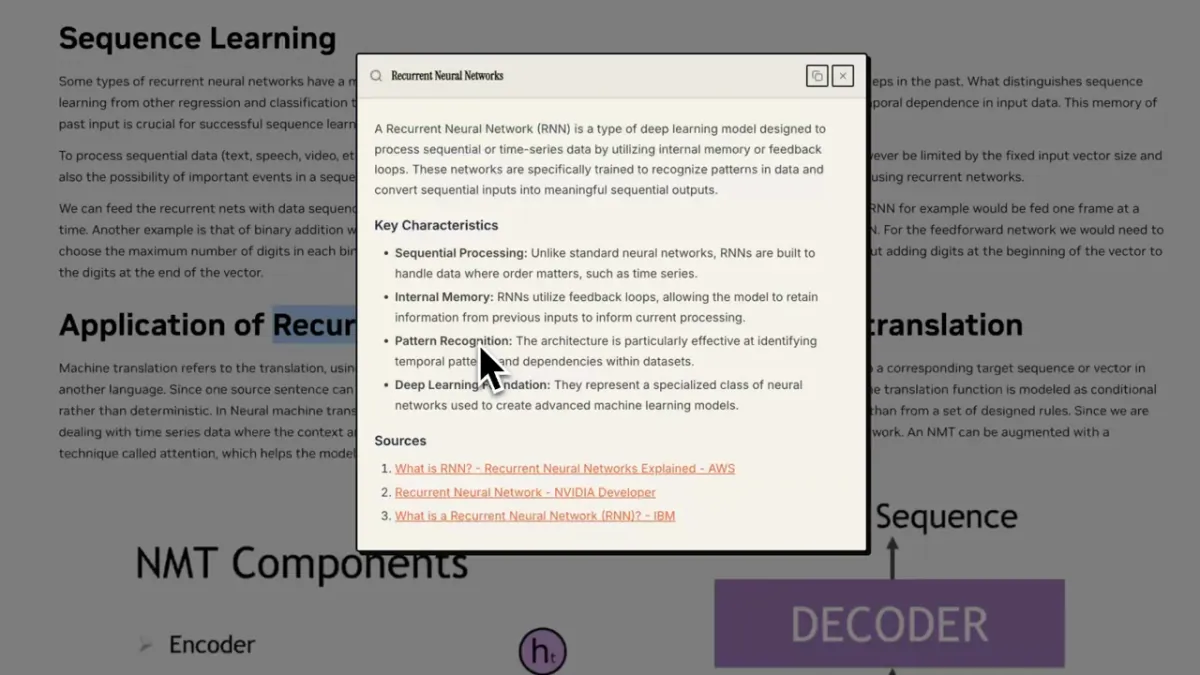
Bản demo nghiên cứu văn bản được chọn từ tháng 5 năm 2026, cho thấy quy trình có sự đóng góp của sinh viên.
Sinh viên đưa Clico vượt khỏi việc viết nhanh. Chúng tôi bổ sung cách hiểu bài đọc, tóm tắt PDF, nghiên cứu đoạn được chọn và giữ tài liệu hữu ích bên cạnh nhanh hơn.
Mở cập nhậtĐóng cập nhật+
Đọc trở thành quy trình chủ động
Bài đọc dài làm rõ vấn đề tiếp theo. Sinh viên không chỉ cần giúp viết nháp, mà cần trợ lý AI đọc và nghiên cứu có thể giải thích đoạn chọn, tóm tắt trang hoặc PDF, và giữ phần hữu ích cho lần sau.
Công cụ tóm tắt AI của Clico ra đời từ nhu cầu đó. Công cụ sắp xếp trang, PDF, email và tài liệu thành nội dung hữu ích, trong khi nguồn vẫn gần để kiểm tra.
Với một bài đọc dài, công cụ tóm tắt bài viết tập trung vào lập luận, phát hiện và chi tiết đáng xem lại.
Viết quan trọng không kém đọc. AI cho Google Docs đưa việc soạn và viết lại vào ngay tài liệu, thay vì khiến sinh viên tiếp tục sao chép rồi dán.
Công cụ viết luận của Clico nối bước tiếp theo: từ nguồn nhìn thấy được đến dàn ý và bản nháp đầu tiên vẫn có thể xem lại, chỉnh sửa.
Các quy trình dành cho sinh viên trở thành nền tảng cho trải nghiệm nghiên cứu và thu thập rộng hơn mà Clico hỗ trợ hôm nay.
Vai trò giúp AI trả lời phù hợp hơn
Tiện ích mở rộng Chrome
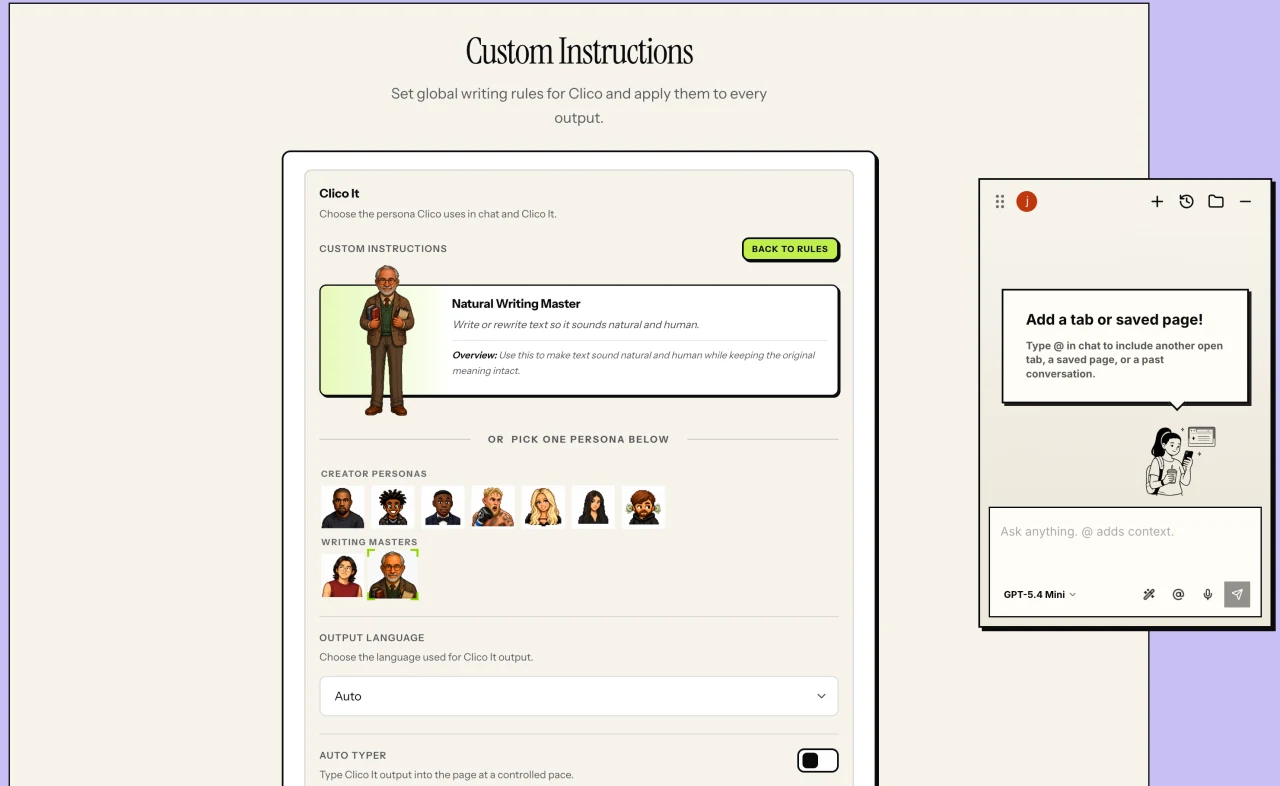
Vai trò cho phép chọn cách Clico tiếp cận và tổ chức câu trả lời.
Thay vì bắt mọi người viết cùng câu lệnh dài, Vai trò giúp chọn phong cách làm việc, giọng văn hoặc chuyên môn phù hợp với nhiệm vụ.
Mở cập nhậtĐóng cập nhật+
Câu trả lời tốt bắt đầu từ định hướng rõ
Phiên bản Vai trò đầu tiên dùng phong cách đã chọn để hướng dẫn Clico trả lời. Người dùng dễ yêu cầu văn phong tự nhiên, giọng điệu cụ thể hoặc cách làm phù hợp hơn mà không cần lặp lại chỉ dẫn trong mỗi câu lệnh.
Ý tưởng này thể hiện rõ trong Viết lại văn bản AI tự nhiên hơn. Mục tiêu không phải thay đổi ý nghĩa, mà chọn nhịp điệu và giọng văn tự nhiên hơn cho cùng thông điệp.
Công cụ tạo câu lệnh tiếp cận vấn đề từ phía khác: chuyển yêu cầu sơ lược thành ngữ cảnh, ràng buộc và dạng đầu ra rõ hơn trước khi mô hình bắt đầu.
Sau đó, danh mục có thêm chuyên gia nghiên cứu, chiến lược, hình ảnh, video, kỹ thuật và viết. Vai trò định hướng phương pháp và giọng văn của câu trả lời, không biến Clico thành người làm việc tự chủ riêng biệt.
Vai trò vẫn có trong tiện ích Chrome và Clico Web vì đầu ra AI hữu ích phụ thuộc vào cách thực hiện công việc, không chỉ nội dung câu lệnh.
Từ phím tắtđến bảng chat
Tiện ích mở rộng Chrome
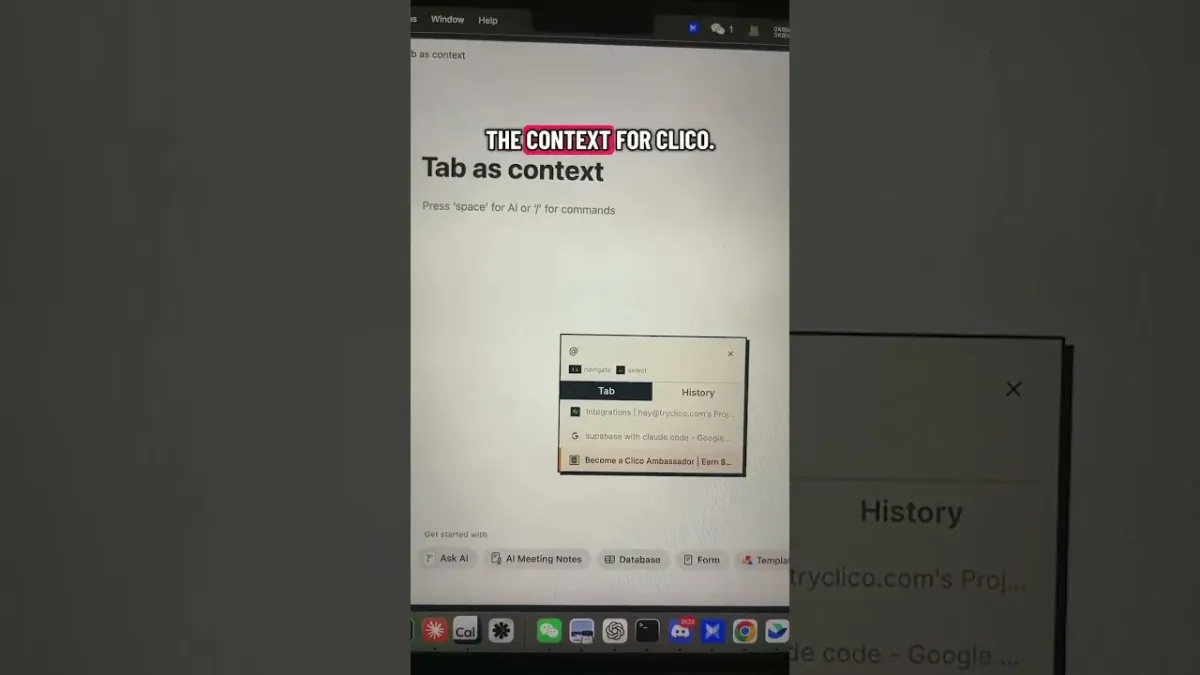
Bản demo bảng chat và ngữ cảnh thẻ thời kỳ đầu, được chia sẻ bởi Clico trên YouTube.
Clico mở rộng từ câu lệnh nhanh cạnh ô nhập thành nơi cho cuộc trò chuyện dài, ngữ cảnh trang, lịch sử và tài liệu đã lưu mà không cần rời thẻ.
Mở cập nhậtĐóng cập nhật+
Trình duyệt trở thành một phần cuộc trò chuyện
Phím tắt đầu tiên phù hợp để viết nháp hoặc viết lại nhanh. Bảng chat tạo chỗ cho câu hỏi tiếp, câu trả lời dài và ngữ cảnh từ trang hiện tại hoặc thẻ khác.
Người dùng có thể bắt đầu từ đoạn đã chọn, hỏi câu tiếp rồi thêm thẻ khác vào cùng cuộc trò chuyện. Bản thân trình duyệt trở thành ngữ cảnh công việc thay vì nội dung phải sao chép sang chat riêng.
Lịch sử giúp quay lại cuộc trò chuyện trước. Sau đó, kết quả Highlight và Memo được gom trong Artifacts để tài liệu hữu ích không biến mất khi việc trước mắt kết thúc.
Tiện ích Chrome Clico hiện tại tiếp nối ý tưởng ấy: làm việc với trang đang mở, giữ tài liệu hữu ích bên cạnh và tiếp tục mà không phải dựng lại nhiệm vụ ở nơi khác.
Sự chuyển đổi biến tiện ích Clico từ trợ giúp nhập nhanh thành không gian làm việc trong trình duyệt có thể theo sát nhiệm vụ lâu hơn.
Clico bắt đầu trong ô nhập
Tiện ích mở rộng Chrome
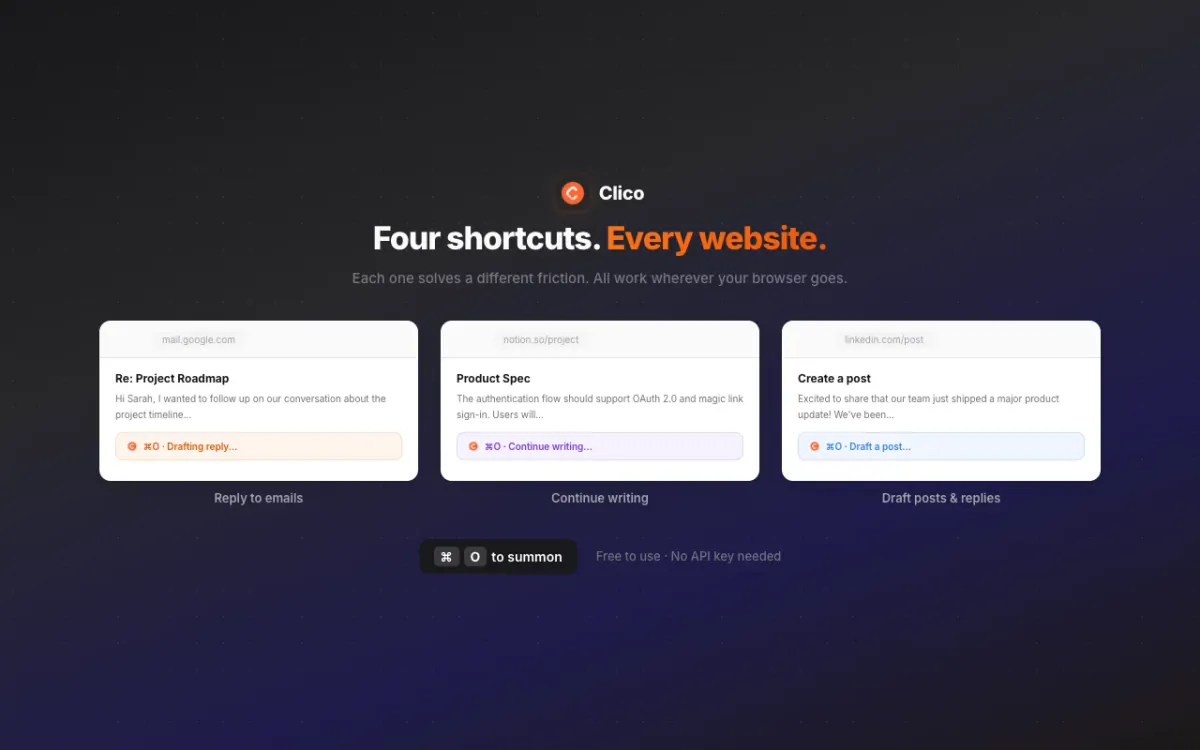
Hình ảnh Clico thời đầu trên cửa hàng, cho thấy trải nghiệm gốc dựa vào phím tắt.
Tiện ích Chrome Clico đầu tiên mở bằng phím tắt, tạo văn bản cạnh trang rồi đặt kết quả trở lại nơi người dùng đang viết.
Mở cập nhậtĐóng cập nhật+
Một phím tắt, bớt sao chép
Clico ban đầu tập trung vào gián đoạn phổ biến: rời Gmail, Google Docs, Notion hoặc ô nhập khác để hỏi AI, rồi sao chép câu trả lời quay lại.
Những quy trình viết ban đầu rất thực tế. Công cụ chỉnh sửa email của Clico giúp biến câu trả lời chưa hoàn chỉnh thành thông điệp rõ ràng hơn mà vẫn nhìn thấy cuộc trò chuyện xung quanh.
Câu lệnh và kết quả ở ngay cạnh phần viết. Trang và đoạn được chọn cung cấp ngữ cảnh hữu ích, còn người dùng kiểm soát nội dung được chèn hoặc thay thế.
Tương tác nhỏ đó trở thành điểm xuất phát cho mọi thứ sau này: bảng chat, công cụ sinh viên, Vai trò, Desktop và cuối cùng là Clico Web.
Những thay đổi đáng nhớ
Trang này ghi lại các thời điểm thay đổi cách người dùng sử dụng Clico. Những sửa lỗi nhỏ nằm trong sản phẩm. Những chuyển biến về trải nghiệm, đối tượng hoặc hướng phát triển được ghi tại đây.