Tạo mô hình 3D bằng AITừ góc nhìn đến chuyển động.
Tạo mô hình, thử diện mạo khác và thêm chuyển động trong Clico. Giữ các phiên bản đã lưu, rồi đưa mô hình chọn trực tiếp từ bản xem trước vào bản nháp Game.
Nhân vật này được tạo, thêm họa tiết, bộ khung và hoạt ảnh trong Clico. Theo dõi các phiên bản thực tế đã lưu tới bản nháp Game có mô hình đã chọn đính kèm.
Tạo hình dạng có thể kiểm tra cho nhân vật.
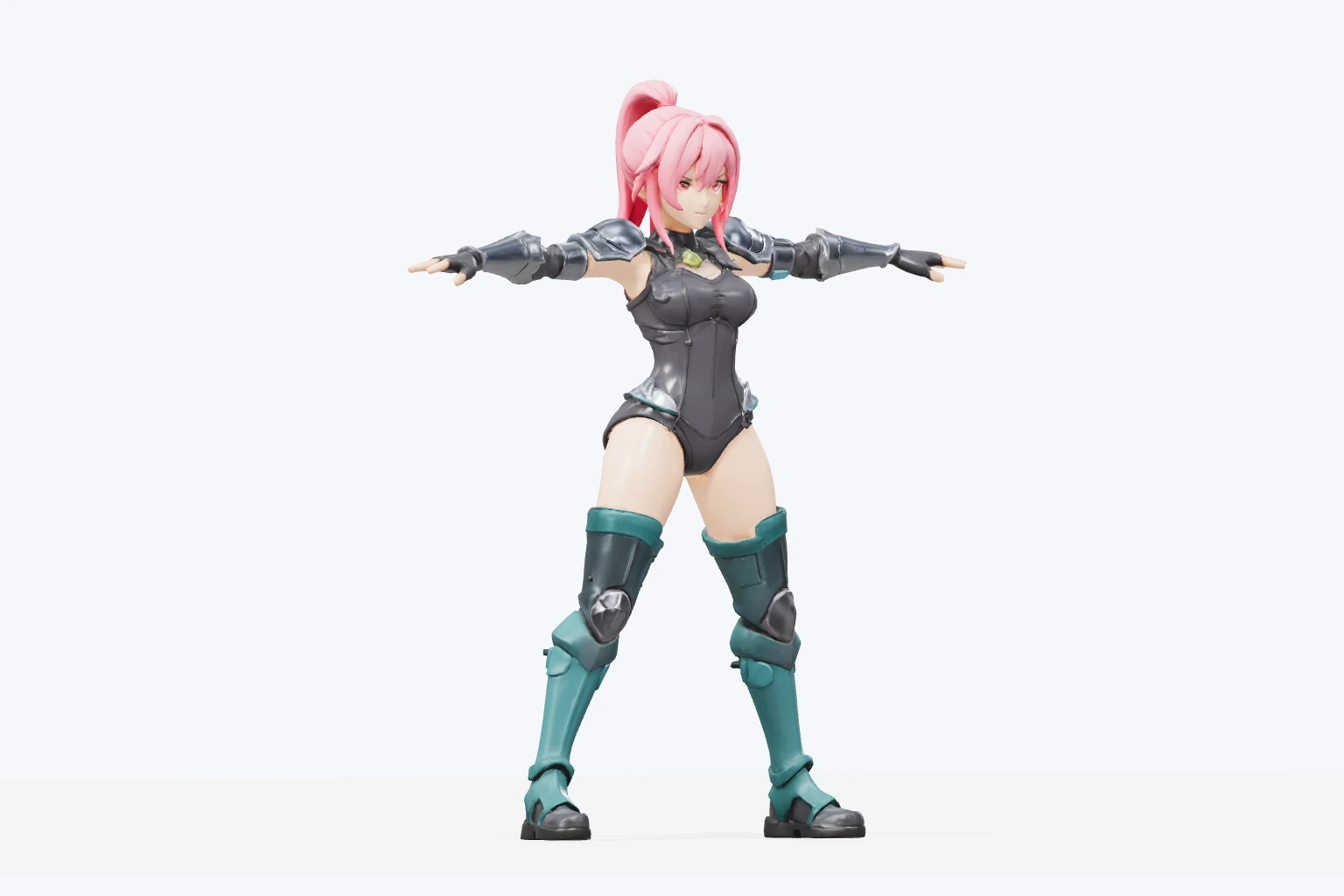
Tóc đuôi ngựa hồng, đồ xám than, giáp bạc và bốt xanh mòng két bắt đầu từ yêu cầu bằng văn bản trong Clico. Đây là mô hình thực tế được tạo. Mở trong bản xem trước trước khi chọn phiên bản để thêm họa tiết, bộ khung hoặc hoạt ảnh.
Nhân vật này được tạo bằng Text to 3D. Bạn cũng có thể bắt đầu với một ảnh hoặc hai đến bốn góc nhìn có nhãn của cùng chủ thể, gồm góc chính diện được xác định. Phát triển tham chiếu bằng công cụ ảnh khi thiết kế cần định hướng hình ảnh rõ hơn.
GLB có họa tiết tạo từ yêu cầu nhân vật này
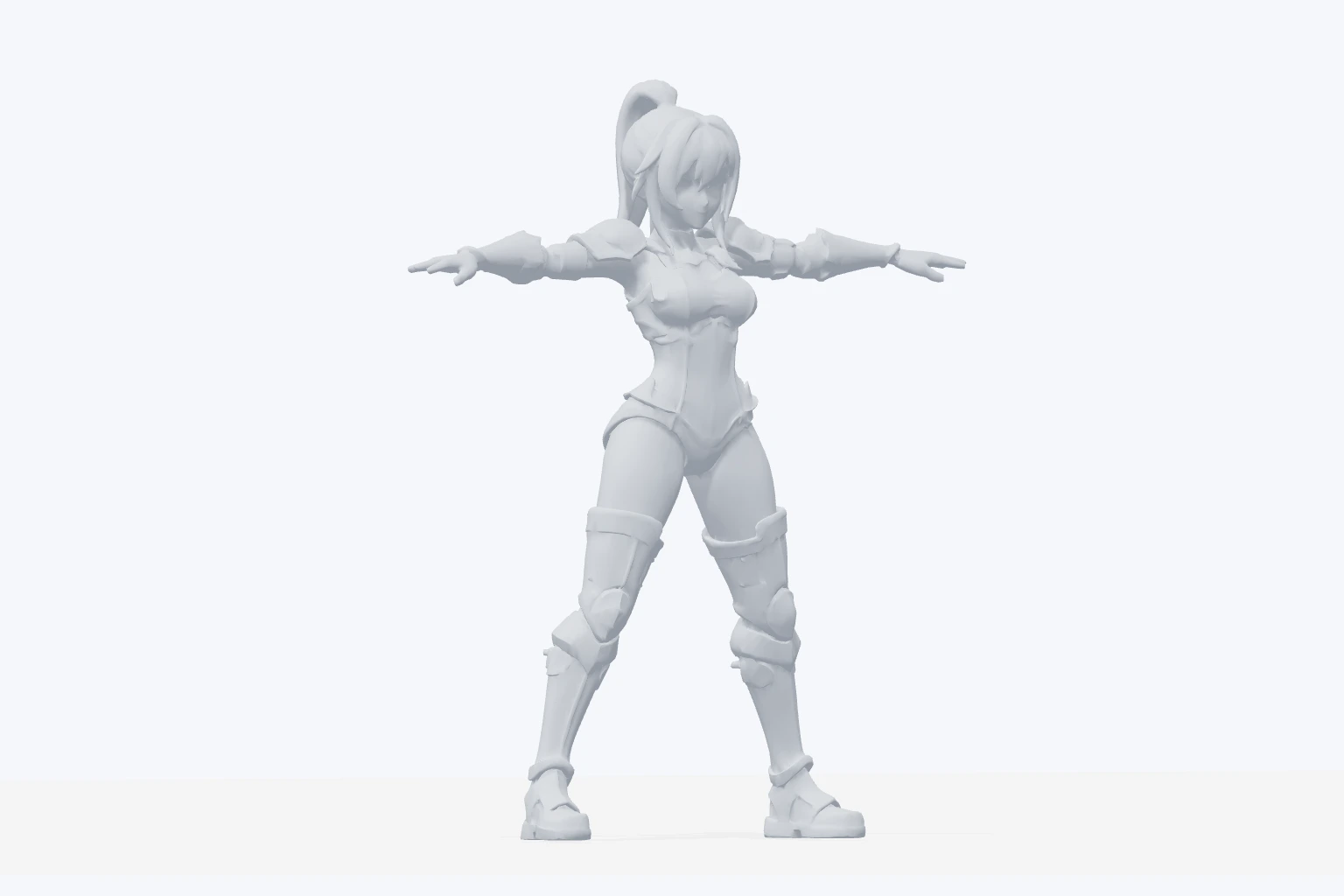
Xem hình dạng phía sau họa tiết.
Cùng GLB đã tạo được hiển thị với họa tiết ẩn để dễ thấy dáng và tỷ lệ. Trong Clico, xoay mô hình và kiểm tra toàn thân trước khi đưa sang thao tác tiếp theo.
Kiểm tra hình dạng
Đây là chế độ xem hình học của mô hình đã tải, không phải lần tạo khác. Nhân vật có 28,330 tam giác và các chi tách biệt. Quyết định hình dạng có phù hợp dự án không; yêu cầu mô hình mới nếu cần hình dạng khác.
Cùng mô hình đã tải, hiển thị không họa tiết
Thử diện mạo mới, giữ phiên bản đầu.
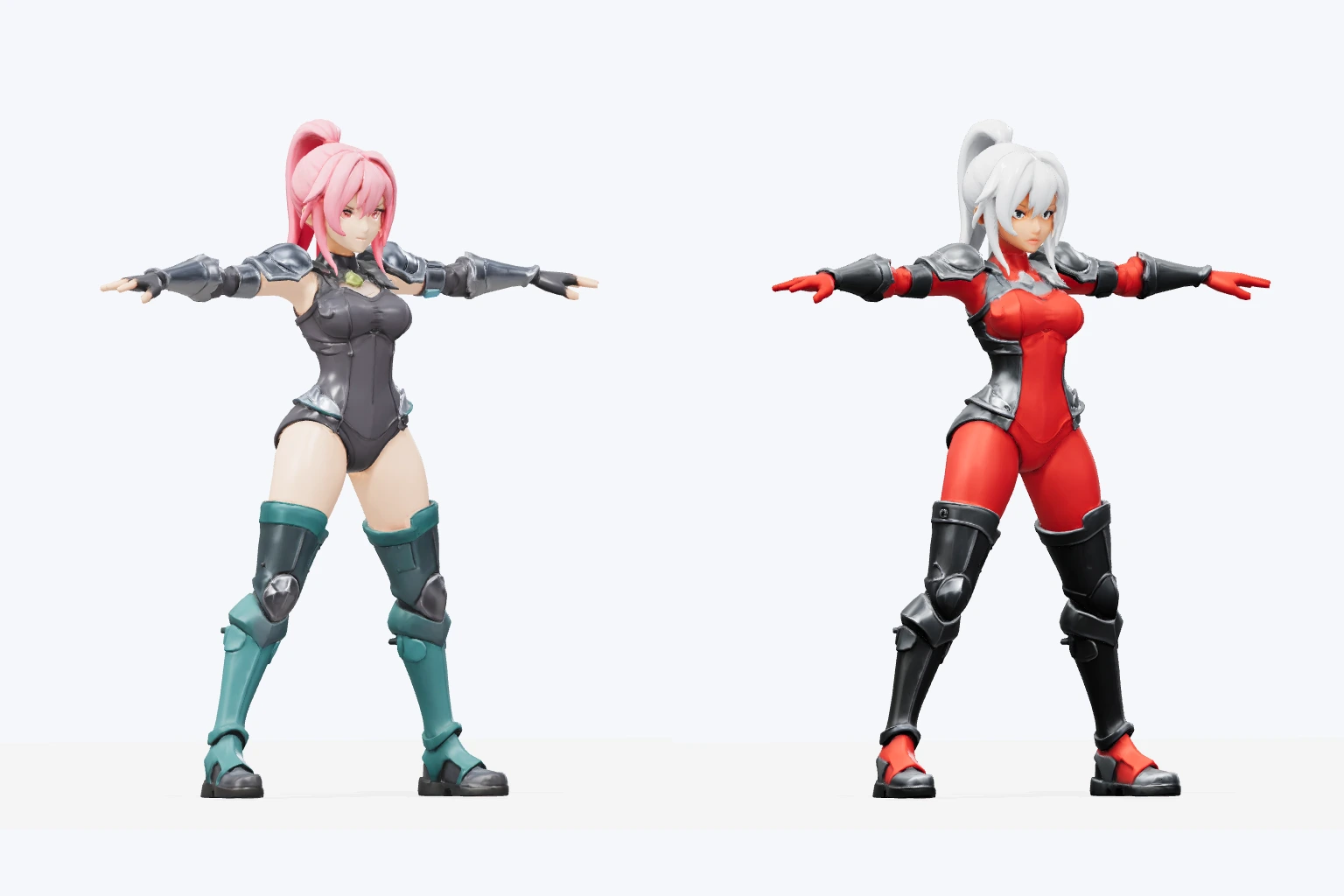
Texture trả về phiên bản đã lưu thứ hai cạnh bản gốc. Bản đầu có tóc hồng và bốt xanh mòng két; bản mới tóc trắng và đồ đỏ. So sánh kết quả thực tế rồi chọn bản để tiếp tục.
Chọn phiên bản muốn giữ
Texture tạo kết quả liên kết khác trong khi bản nguồn vẫn có sẵn. Kiểm tra màu, hình học và chi tiết trả về, rồi quyết định phiên bản nào để tạo bộ khung hoặc tải xuống. Kết quả mới cần được kiểm tra trước khi tiếp tục.
Mô hình gốc và kết quả Texture được liên kết
Thêm bộ xương cho nhân vật đã chọn.
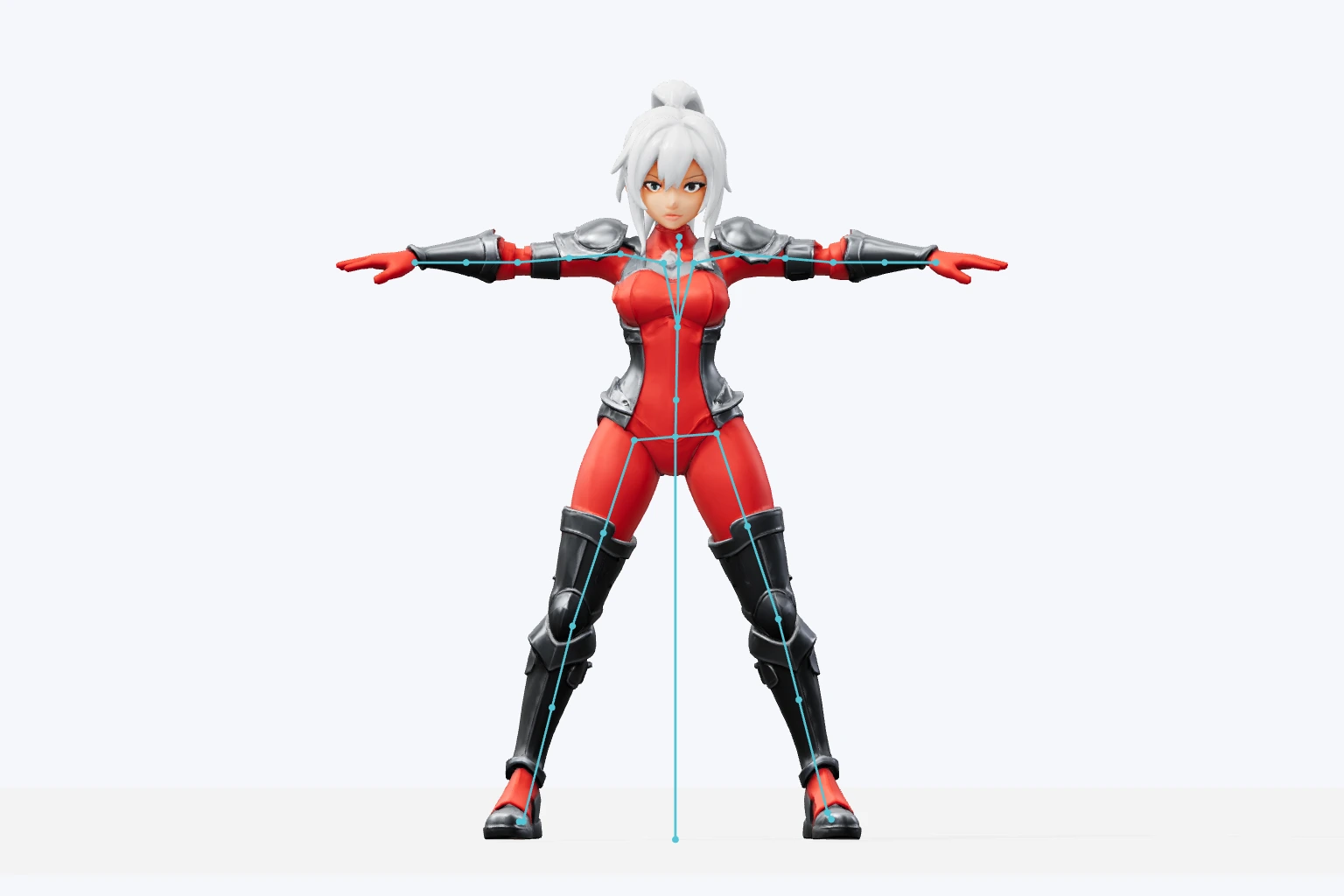
Chúng tôi chọn phiên bản đỏ rồi chọn Rig. GLB trả về chứa bộ xương dạng người 41 khớp và trọng số gắn da. Chế độ xem này hiển thị khớp thực tế, nên hoạt ảnh tiếp theo bắt đầu từ phiên bản đã chọn.
Kiểm tra bộ khung
Rig tạo tài nguyên liên kết khác. Nhân vật này dùng tùy chọn bộ khung hai chân. Kiểm tra kết quả thành công trước khi yêu cầu chuyển động; hoạt ảnh cần bộ khung tương thích được hỗ trợ.
Phiên bản đỏ đã chọn với bộ khung thực tế được nhúng
Xem chuyển động trên nhân vật của bạn.
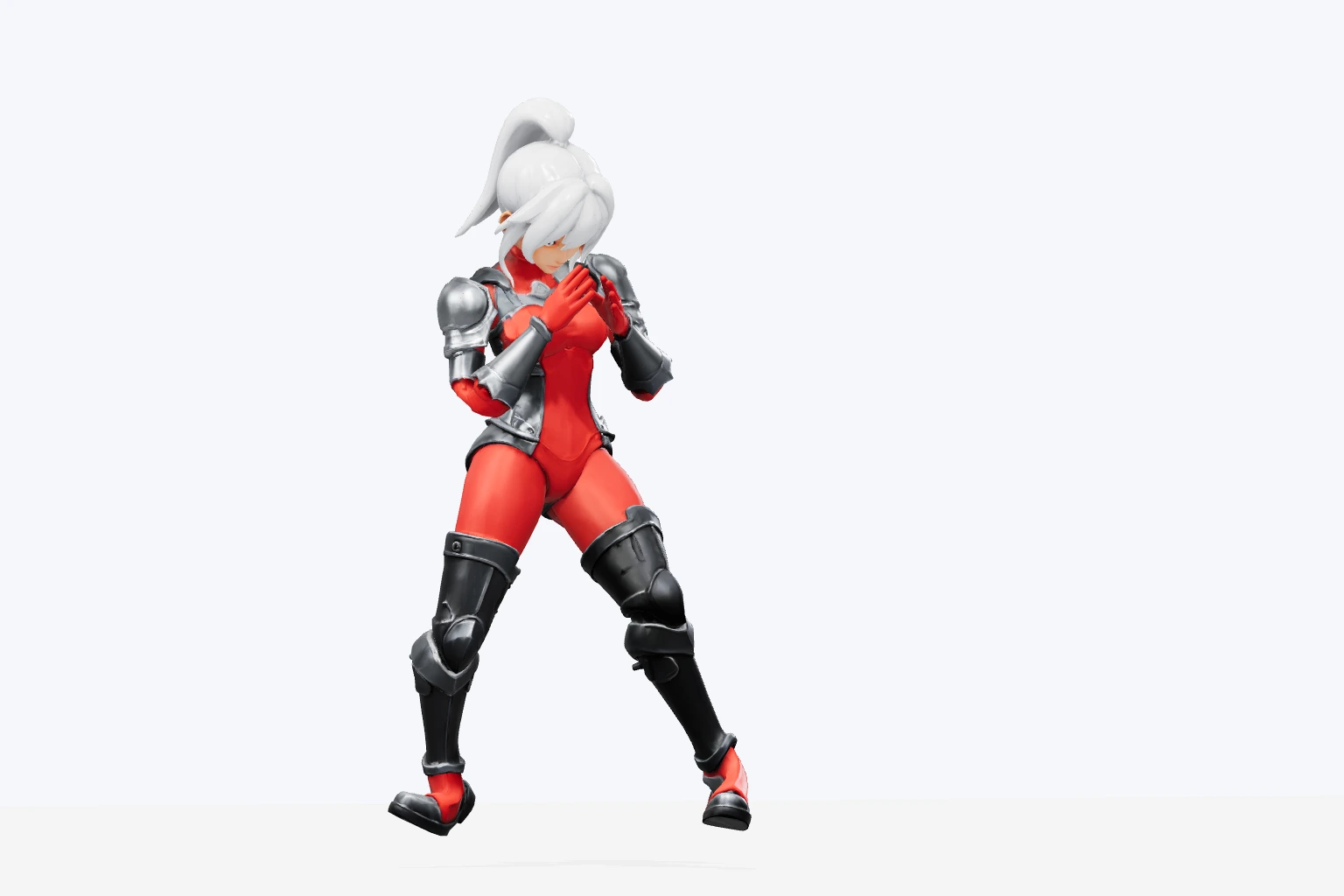
Box 01 được áp dụng cho phiên bản đã lưu có bộ khung. Vòng lặp này phát clip box_01 nhúng trong GLB trả về. Kiểm tra chuyển động trước khi tải phiên bản có hoạt ảnh hoặc đưa vào bản nháp Game.
Chọn chuyển động
Tệp trả về chứa bộ khung và clip đấm bốc 2.23 giây. Trong Clico, mở mô hình và chọn clip trong menu Animation. Kiểm tra chuyển động trên nhân vật đã chọn, rồi giữ phiên bản phù hợp dự án.
Box 01, phát từ GLB có hoạt ảnh thực tế
Mô hình đã chọn đã có trong bản nháp.
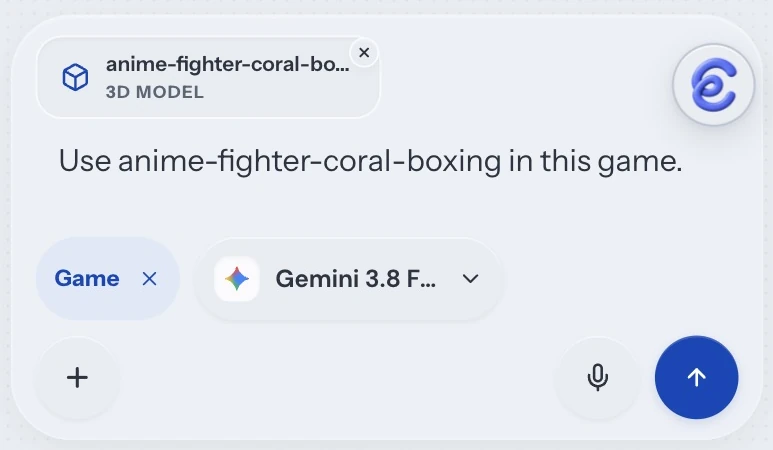
Chọn Tạo trò chơi với mô hình này trong bản xem trước. Clico đính kèm đúng tài nguyên đã lưu được chọn vào bản nháp Game. Thêm thế giới, điều khiển và mục tiêu trước khi tạo.
Chúng tôi chọn Tạo trò chơi với mô hình này trên phiên bản đấm bốc. Bản nháp Game mới chứa đúng tài nguyên đã lưu đó và yêu cầu ban đầu có thể sửa. Thêm hành động nhân vật, điều khiển người chơi và mục tiêu rõ ràng, rồi xem lại trước khi gửi tạo.
Tái dựng từ bản nháp đã xác minh với mô hình đấm bốc đã chọn đính kèm
Chọn bước tiếp theo cho mô hình.
Đạo cụ có thể cần lớp hoàn thiện mới, nhân vật có thể cần chuyển động. Bắt đầu từ yêu cầu, kiểm tra kết quả và tiếp tục với phiên bản đã chọn.
Mô tả mô hình hoặc đính kèm ảnh tại đây. Trình soạn đưa yêu cầu và 3D Artist vào Clico. Dùng điều khiển 3D ở đó để chọn văn bản, một ảnh hoặc hai đến bốn góc nhìn có nhãn, với góc chính diện được xác định.
Kiểm tra và tinh chỉnh
Mở mô hình trả về trong bản xem trước. Chọn Texture để có lớp hoàn thiện mới hoặc Rig cho nhân vật phù hợp. Các thao tác này tạo phiên bản liên kết và giữ bản nguồn có sẵn. Dùng bộ khung tương thích đã tạo thành công trước khi yêu cầu hoạt ảnh.
Tiếp tục với lựa chọn của bạn
Kiểm tra mô hình đã chọn và clip hoạt ảnh nếu có. Tải phiên bản đó hoặc chọn Tạo trò chơi với mô hình này để đính kèm vào bản nháp Game. Thêm vai trò, điều khiển và mục tiêu trước khi gửi yêu cầu dựng game.
Chọn phiên bản và định dạng mô hình.
Đưa phiên bản đã chọn vào game hoặc công cụ 3D khác.
Bắt đầu bản nháp Game
Đưa mô hình đã chọn vào bản nháp Game có thể sửa.
Tải GLB
Tải phiên bản đã chọn cùng vật liệu và bộ khung hoặc hoạt ảnh nếu có.
Dùng công cụ 3D khác
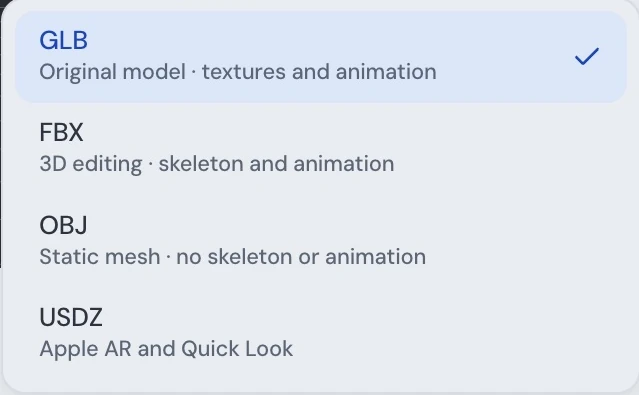
Xuất FBX, OBJ hoặc USDZ. OBJ không gồm bộ xương hay hoạt ảnh.
Tạo mới, xử lý và chuyển định dạng lần đầu dùng điểm. Bản chuyển đổi đã lưu có thể tải lại mà không mất thêm phí chuyển đổi.
Có. Mô tả mô hình cho Text to 3D. Image to 3D dùng một ảnh tham chiếu đã chọn. Multiview dùng hai đến bốn góc nhìn của cùng chủ thể, gồm góc chính diện được xác định.
Thay đổi có thay thế mô hình gốc không?+
Thêm họa tiết, bộ khung và hoạt ảnh tạo các tài nguyên liên kết. Bản nguồn vẫn có sẵn. Chọn phiên bản bạn muốn trước khi xử lý hoặc tải xuống.
Mọi mô hình đều có thể tạo hoạt ảnh không?+
Hoạt ảnh cần bộ khung tương thích được hỗ trợ. Nhân vật phù hợp có thể được tạo bộ khung, rồi phiên bản tạo khung thành công có thể được thêm hoạt ảnh. Đạo cụ tĩnh và bộ khung không tương thích cần bước tiếp theo khác.
Tôi có thể tải xuống những gì?+
Chọn GLB cho mô hình đã lưu hoặc chuyển đổi được hỗ trợ sang FBX, OBJ hay USDZ. OBJ là định dạng lưới tĩnh. Kiểm tra mô hình đã xuất trong ứng dụng bạn định dùng.
Thao tác Game có xuất bản trò chơi không?+
Thao tác này đính kèm mô hình chọn vào bản nháp Game. Bạn vẫn cần xác định trò chơi và gửi yêu cầu tạo. Xem trước và xuất bản là hai thao tác riêng.