
更换或移除图片背景
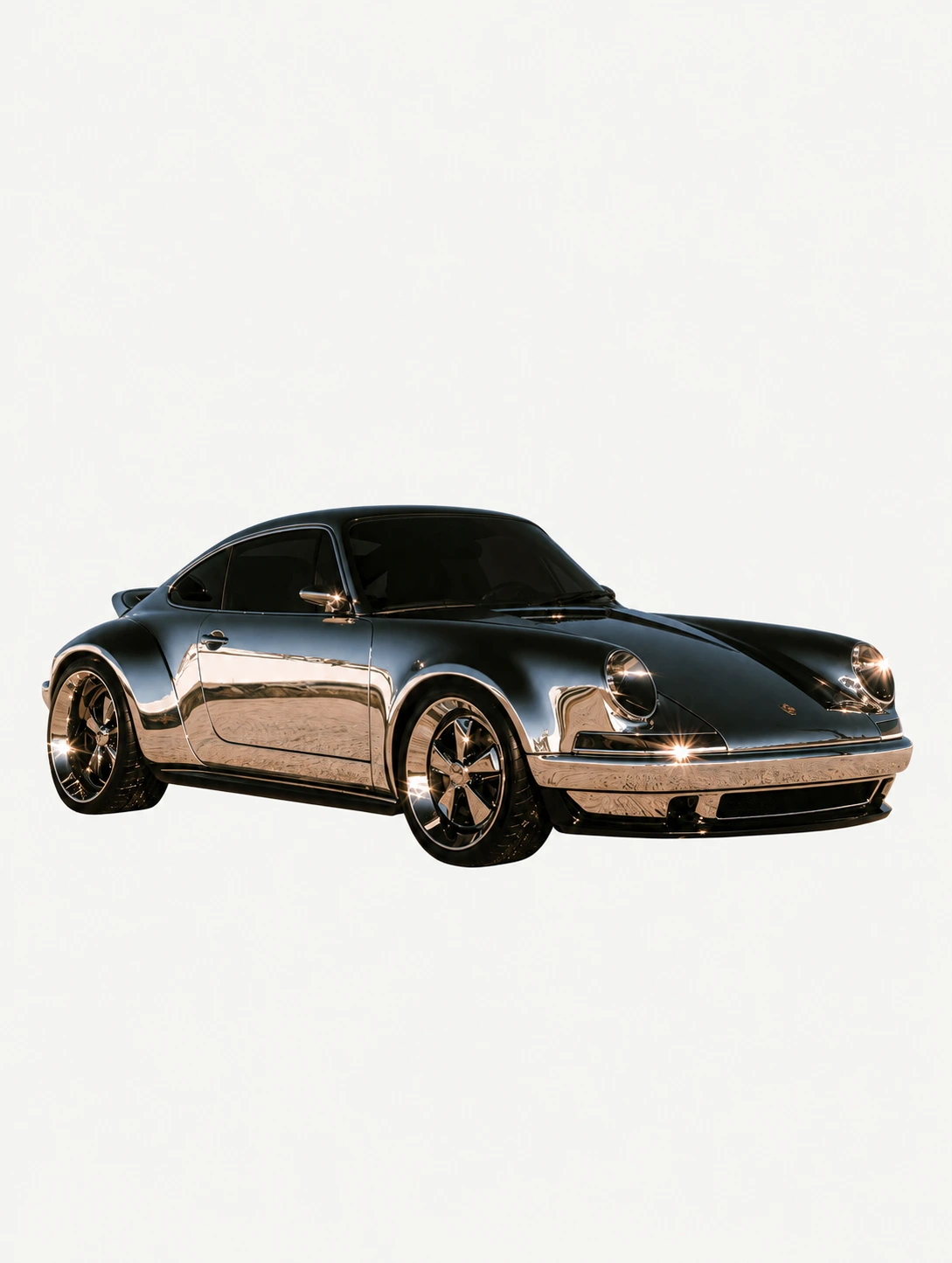
将背景换成新场景,或在对话中要求 Clico 使用透明背景。本演示以 Clico Gallery 中的镀铬汽车为起点。

上传图片,描述想要修改的内容。在同一对话中使用你选定的版本,继续调整背景、光线或构图。
正在加载 Clico 输入框…

编辑演示使用了 Clico Gallery 中的 Browser Bloom。在 Clico Web 中打开图片,即可使用编辑控件。
查看同一张 Clico Gallery 产品照片的三次编辑。拖动分隔线,将每个结果与原图比较。

 原图编辑后
原图编辑后 原图编辑后
原图编辑后 原图编辑后
原图编辑后将背景换成新场景,或在对话中要求 Clico 使用透明背景。本演示以 Clico Gallery 中的镀铬汽车为起点。
将背景换成新场景,或在对话中要求 Clico 使用透明背景。本演示以 Clico Gallery 中的镀铬汽车为起点。

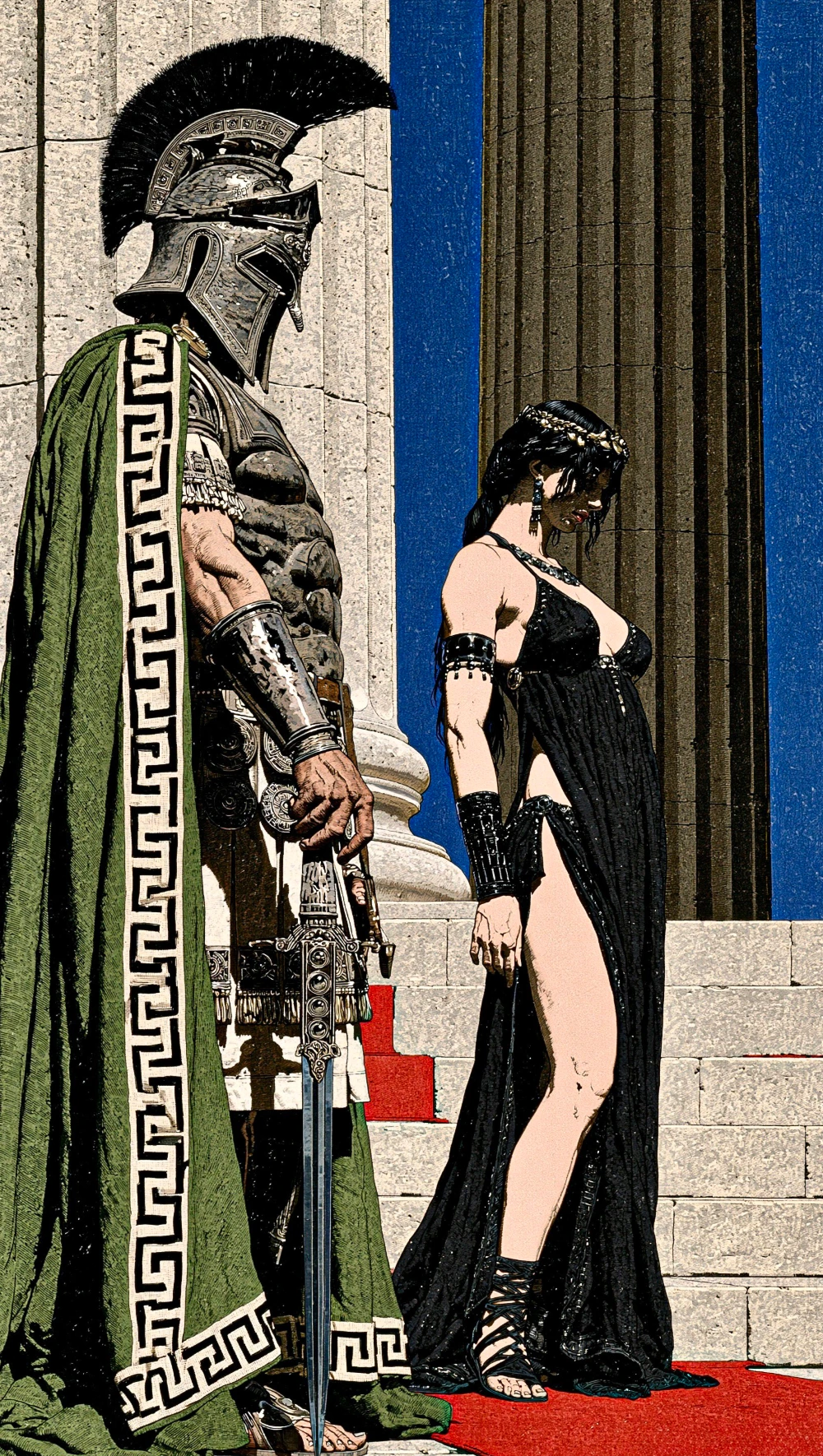
要求扩大视野,显示更多周围环境。

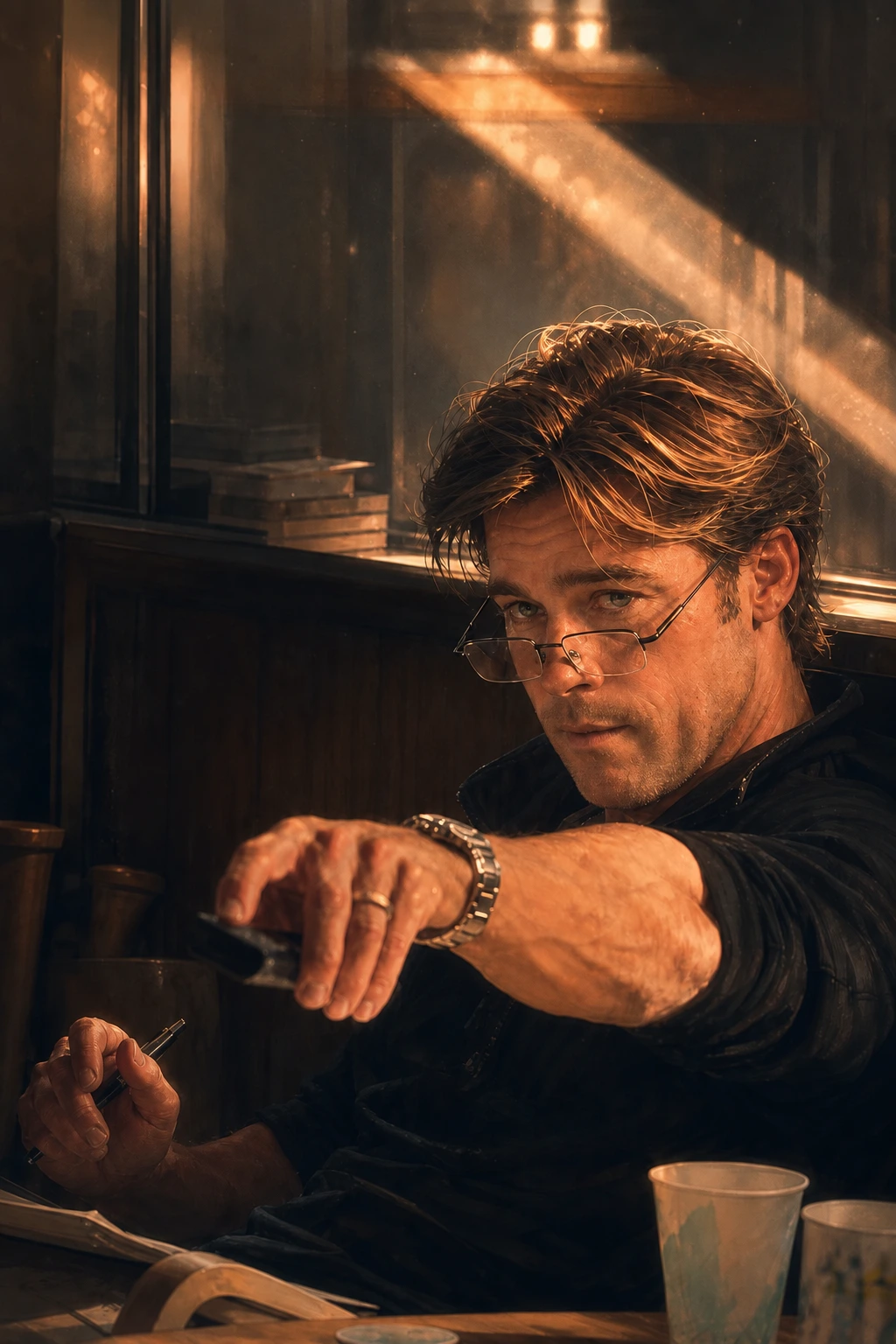
要求增加面部光线,同时保持房间昏暗。
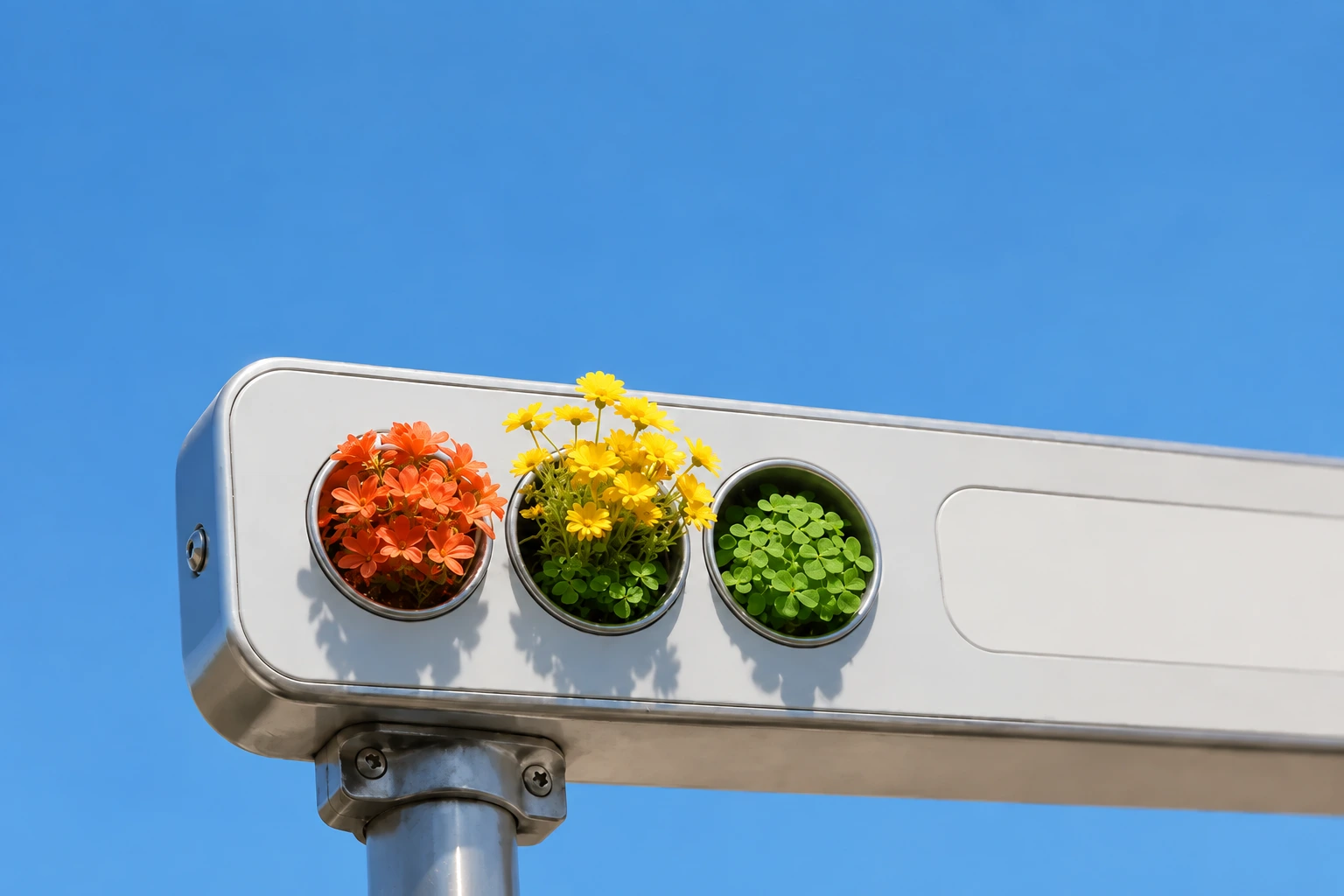
指出要移除的物体,并描述应当保留什么。
选择编辑模型,附上图片并描述修改内容。进行下一步调整前,先检查结果。
 OpenAI
使用 8 种宽高比和 5 种质量选项创建和编辑图像。
单张图像积分用量示例
≈ 6.87 积分高质量 · 1024 × 1024 · 无参考图OpenAI使用 8 种宽高比和 5 种质量选项创建和编辑图像。
单张图像积分用量示例
≈ 6.87 积分高质量 · 1024 × 1024 · 无参考图OpenAI使用 8 种宽高比和 3 种质量选项创建和编辑图像。
按实际用量计费
质量、尺寸和参考图会影响积分用量。 Google
使用 10 种宽高比创建和编辑图像。
按实际用量计费
质量、尺寸和参考图会影响积分用量。Google使用 14 种宽高比创建和编辑图像。
按实际用量计费
质量、尺寸和参考图会影响积分用量。Google使用 14 种宽高比创建和编辑图像。
按实际用量计费
质量、尺寸和参考图会影响积分用量。 ByteDance
使用 13 种宽高比创建和编辑图像。
预计输出积分
≈ 5.85 积分1K · 1 张图像ByteDance使用 13 种宽高比创建和编辑图像。
预计输出积分
≈ 4.55 积分2K · 1 张图像 xAI
xAI使用 9 种宽高比和 2 种质量选项创建和编辑图像。
预计输出积分
≈ 5.2 积分1K · 低质量 · 1 张图像 Black Forest Labs
使用 8 种宽高比创建和编辑图像。
预计输出积分
≈ 3.9 积分标准输出 · 1 张图像Black Forest Labs使用 8 种宽高比创建和编辑图像。
预计输出积分
≈ 9.1 积分标准输出 · 1 张图像Black Forest Labs使用 8 种宽高比创建和编辑图像。
预计输出积分
≈ 1.82 积分标准输出 · 1 张图像输出估算不包含额外的输入用量。GPT Image 2.5 的数据基于每个变体的一个高质量样本,并非平均值。实际用量会有变化。
图像、视频和聊天。
共用每月积分余额。
$19.90美元 / 月
$49.90美元 / 月
这是 GPT Image 2.5 的大致估算。质量、尺寸和参考图会影响可生成的图像数量。这些示例按用完全部月度余额计算,聊天及其他操作会减少可生成的数量。
视频数量按 Seedance 2.0 Mini 每段约 98.28 积分计算。GPT Image 2.5 的数量为大致估算,并非 Flare 或 Sunburst 在某种质量或尺寸下的固定额度。Max 的图像数量按其为 Pro 2.5 倍的余额,对 Pro 估算值同比放大。未使用的月度积分不会结转。
上传不超过 8 MB 的 PNG、JPEG 或 WebP 图片,描述要修改的内容和应保留的细节。例如:“Replace the background with a pale studio wall. Keep the bottle shape, label wording and camera angle.” 选择图片模型,继续前往 Clico Web,并在提交前检查草稿。
我们的 Clico Gallery 中的 FIELD 07 编辑包含编辑后的图片、原始参考图和提示词。
附上原图,描述想要的背景,例如简洁的影棚、不同的房间或纯色。明确主体的重要细节,包括边缘、文字、反射和阴影。编辑后检查这些细节,尤其是产品照片。
如需单独提取主体,请在对话中明确要求 Clico 使用透明背景。Clico 支持透明背景请求,并使用专用模型处理。如果需要新场景,则描述要替换成的场景。 Clico Gallery 中的汽车图片是本页背景演示的素材来源。使用前,请检查返回文件的透明度和主体边缘。
可以。指出物体,并描述它的位置应由什么填补,例如现有墙面、桌面、天空或周围纹理。如果多个物体外观相似,请注明位置和外观。让请求保持明确集中,便于理解预期修改。
在我们的 Clico Gallery 中的 FIELD 07 物体移除中,产品场景中的花朵和花茎被移除了。修补后的石面是生成内容,因此在接受编辑前,请检查附近的边缘、阴影和重复纹理。
可以。在 Clico Web 图片编辑器中,使用“快速编辑”对整张图片下达指令;选中区域并添加评论,进行局部修改;或用“擦除”涂抹不需要的细节。“擦除”会移除选中内容并重建周围场景,不会让所选区域变透明。请明确哪些细节应保持不变。
Google 的图片编辑示例将这种方法称为对话式或语义蒙版。它仍然是对生成模型的指令,因此应检查整个输出,不要假设指定区域之外的一切都完全相同。
你可以要求更暖的光线、更柔和的阴影、更明亮的主体或更克制的配色。说明修改应作用于整场景还是某个主体,并描述哪些颜色必须准确保留。像“brighten the face while keeping the room dim”这样的具体请求,可以给出更明确的目标。
仔细检查肤色、反光材质和产品颜色。 Google 的细化调整指南包含了对光线和外观继续进行小幅调整的方法。
要求更宽的视野,并描述现有主体周围应该出现什么。选择兼容的输出宽高比,明确需要保留的细节,例如主体建筑、主体位置或透视。这适合将近景构图改为横幅或更宽的场景。
新增区域是生成内容,并非恢复原始照片画面之外的信息。请比较透视、建筑结构和重复细节。 Clico Gallery 中的 Marble Court 为更开阔的构图提供了视觉参考。
编辑可能让主体仍可辨认,同时改变细微之处。人脸、手部、包装文字、反射和细小边缘都值得仔细检查。明确哪些内容必须保持一致,保留原文件,并以便于观察的尺寸比较两张图片。
我们的 Clico Gallery 中的 FIELD 07 沙漠编辑记录了标签仍可辨认,但光线和表面外观发生变化的结果。应将结果视为待检查的编辑方案,不能据此保证只修改了指定像素。
可以。指定你希望 Clico 使用的版本,并描述下一步修改。对话中可用的图片结果可以作为后续编辑的参考,因此无需每次重写整份要求,就能继续细化背景、光线和构图。
如果修改偏离了预期效果,请回到较早的版本,并缩小指令范围。 Google 图像生成指南也建议通过迭代逐步细化,而不是期待第一次尝试就让每个细节都完美。
选择支持参考图且提供所需输出格式的模型。Clico 的模型卡片会显示参考图数量上限和可用设置;切换模型时,输入框控件也会随之调整。比较结果时,使用相同的原图和指令,更容易判断差异。
不同模型的能力有所差异,包括质量控件和参考图上限。请先查看 Clico 价格及账户积分,再处理较大批次;先检查一次小幅编辑,再开展更大范围的系列编辑。
可以。图片效果合适后,将其作为兼容视频模型的起始图像。将编辑要求和运动要求分开:先确定构图,再描述主体、环境和镜头应如何运动。
该图片转视频页面介绍了下一步操作。稳定、构图清晰的原图,比细节仍有问题的图片更容易指导运动;生成视频需要 Pro 或 Max 套餐及可用积分。