为角色塑造可检查的形体。
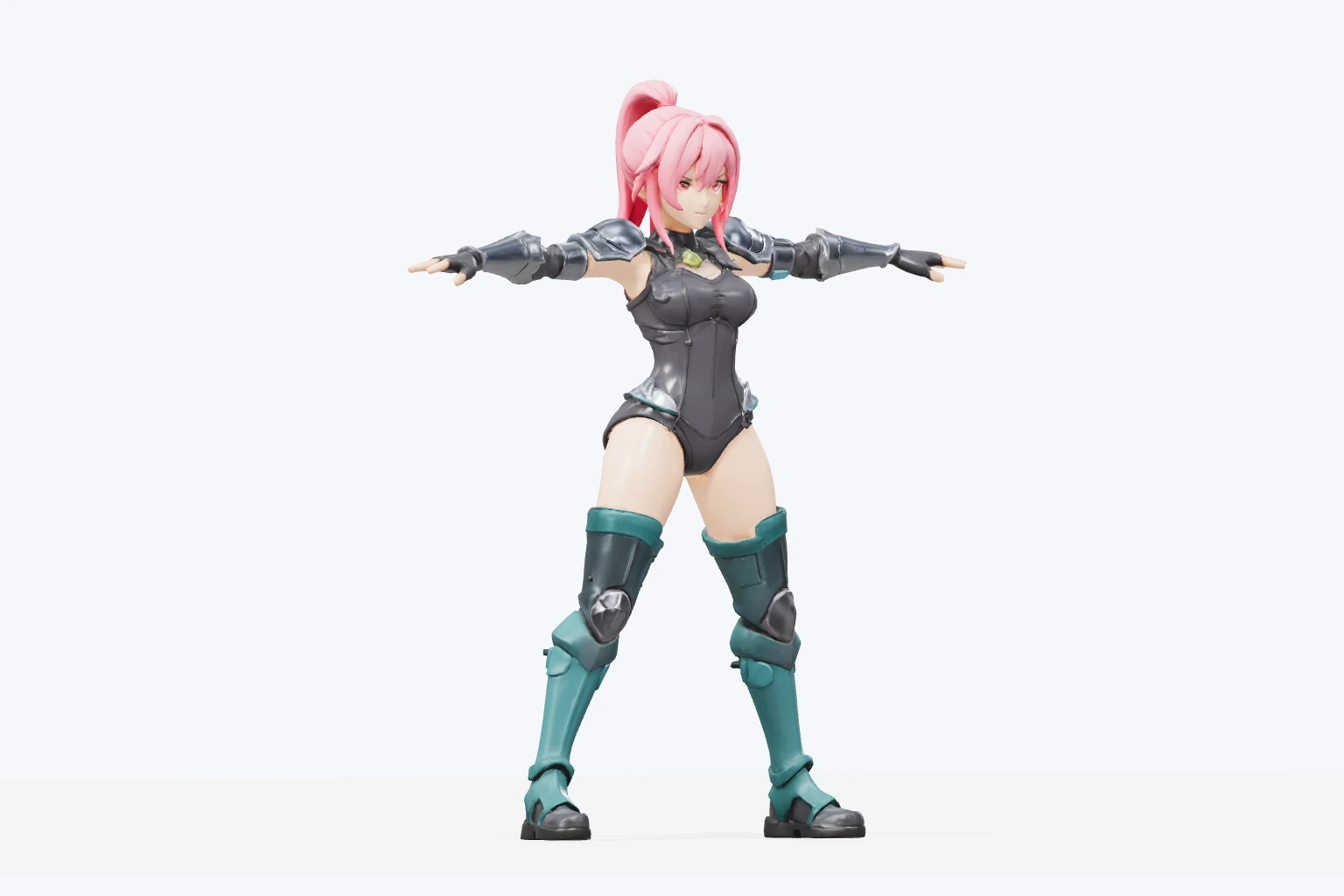
粉色马尾、炭灰服装、银色盔甲和青绿色靴子,最初来自 Clico 中的一份文字需求。这是实际生成的模型。选择要添加贴图、骨骼或动画的版本前,先在预览中打开检查。
选择起始方式
这个角色由 Text to 3D 创建。也可以从单张图片,或同一主体两至四张带标签且标明正面的视图开始。如果设计需要更明确的视觉方向,可先用图片工具完善参考资料。

在 Clico 中创建模型、尝试另一种外观并添加动作。保留各个已保存版本,再从预览中将选定模型直接带入 Game 草稿。
这个角色在 Clico 中完成了生成、贴图、骨骼绑定和动画。沿着实际保存的版本,可以看到选定模型最终被附加到 Game 草稿中。
粉色马尾、炭灰服装、银色盔甲和青绿色靴子,最初来自 Clico 中的一份文字需求。这是实际生成的模型。选择要添加贴图、骨骼或动画的版本前,先在预览中打开检查。
这个角色由 Text to 3D 创建。也可以从单张图片,或同一主体两至四张带标签且标明正面的视图开始。如果设计需要更明确的视觉方向,可先用图片工具完善参考资料。
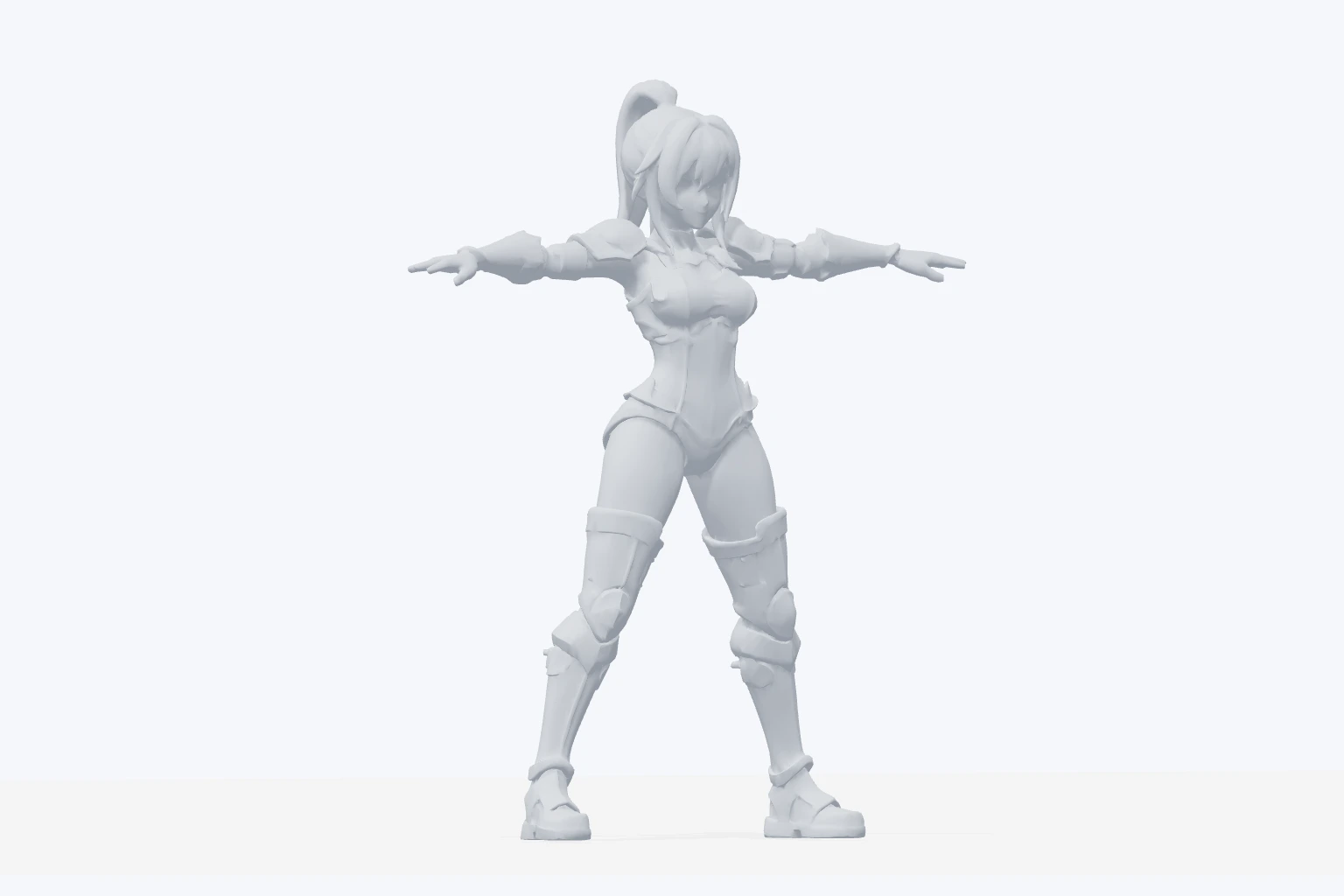
这里展示的是同一个生成的 GLB,隐藏了贴图,以便更清楚地观察轮廓和比例。在 Clico 中旋转模型,检查全身后再进行下一步操作。
这是已下载模型的几何视图,并非另一次生成。角色包含 28,330 个三角面,四肢彼此分开。判断形体是否适合项目;如果需要不同形状,请重新请求模型。
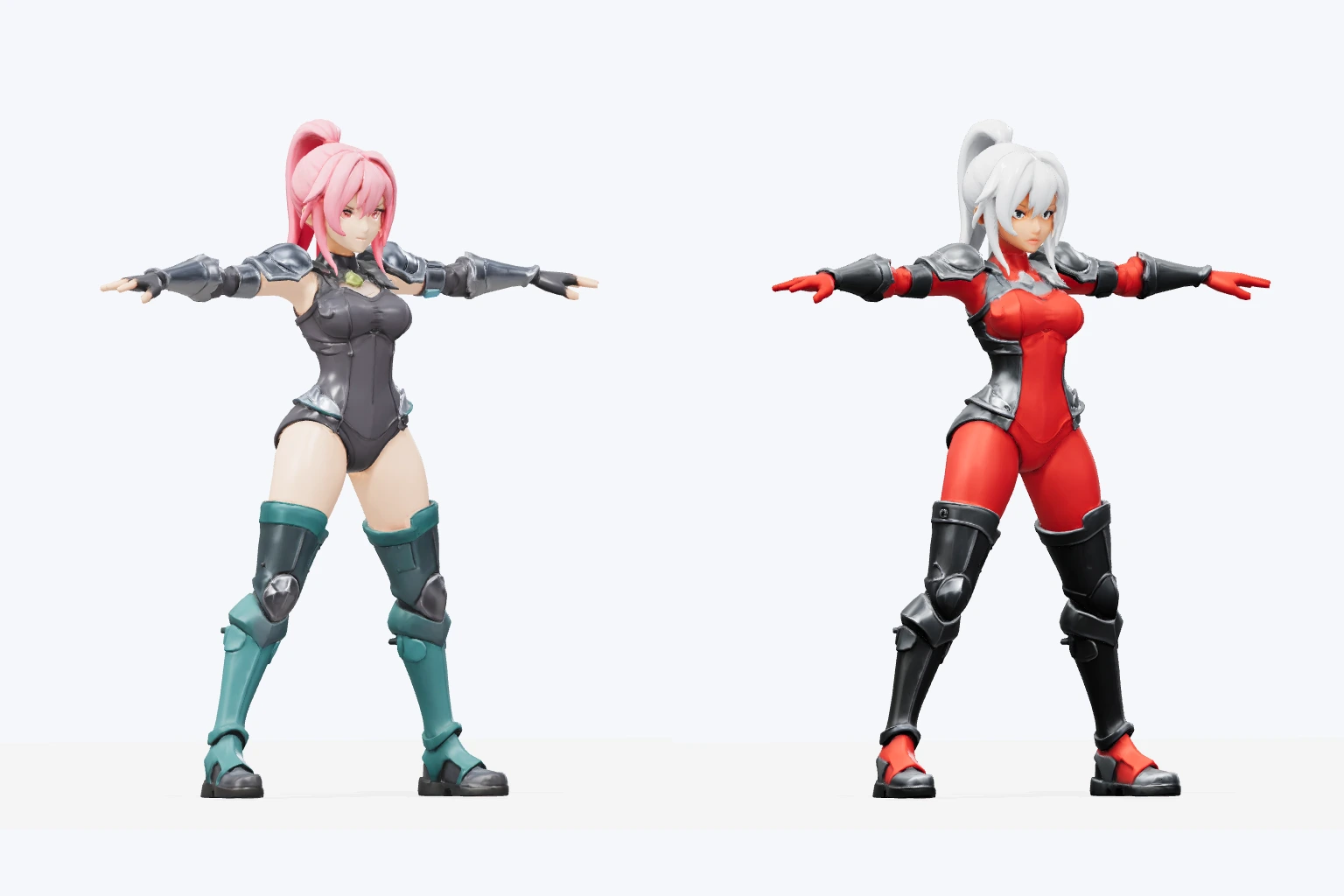
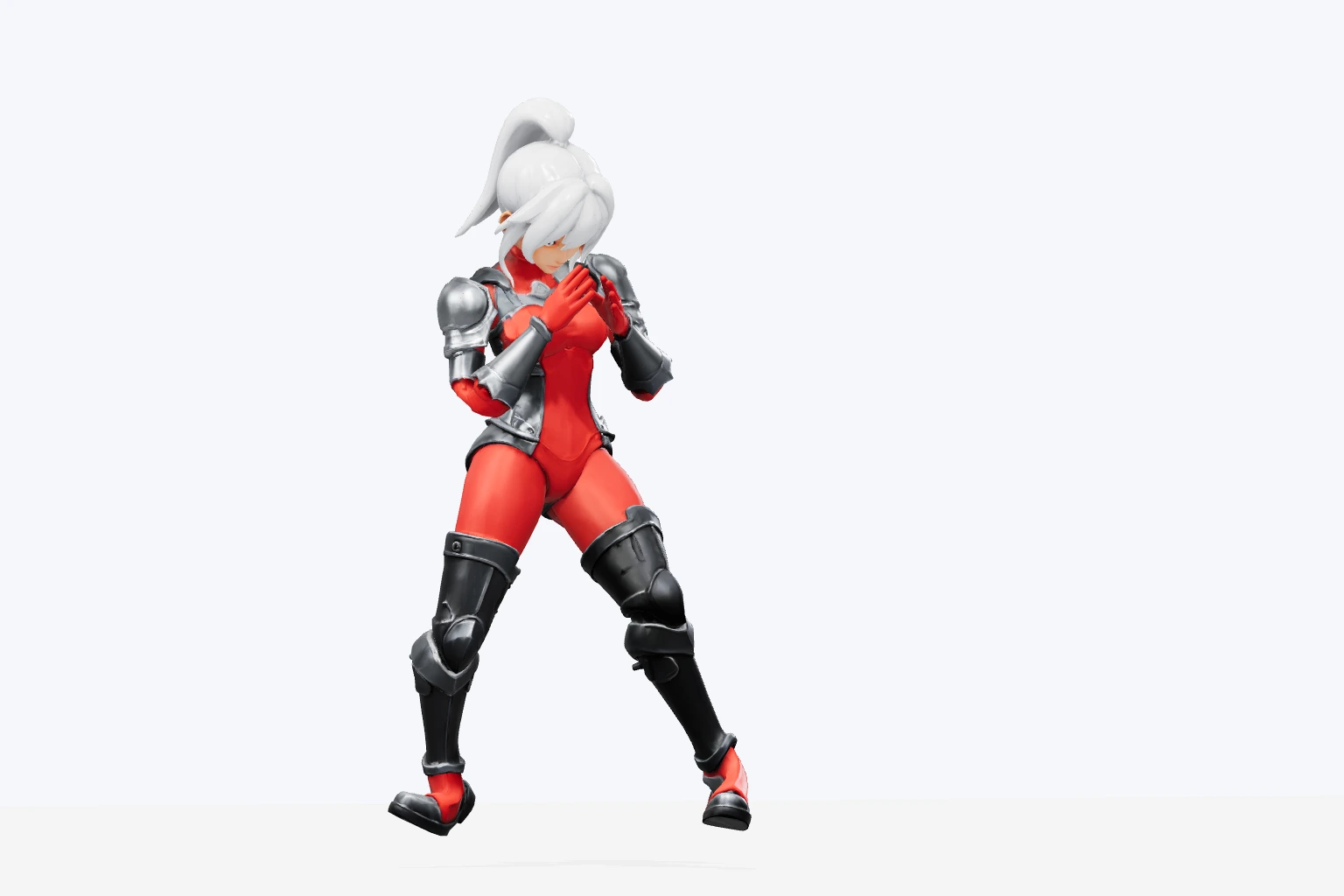
Texture 返回了原版旁边的第二个保存版本。最初版本是粉色头发和青绿色靴子;新版则是白色头发和红色服装。比较实际结果,再选择继续使用哪个版本。
Texture 会生成另一份关联结果,原始版本仍可使用。检查返回的颜色、几何形状和细节,再决定为哪个版本绑定骨骼或下载。继续操作前,需要先检查这个新版本。
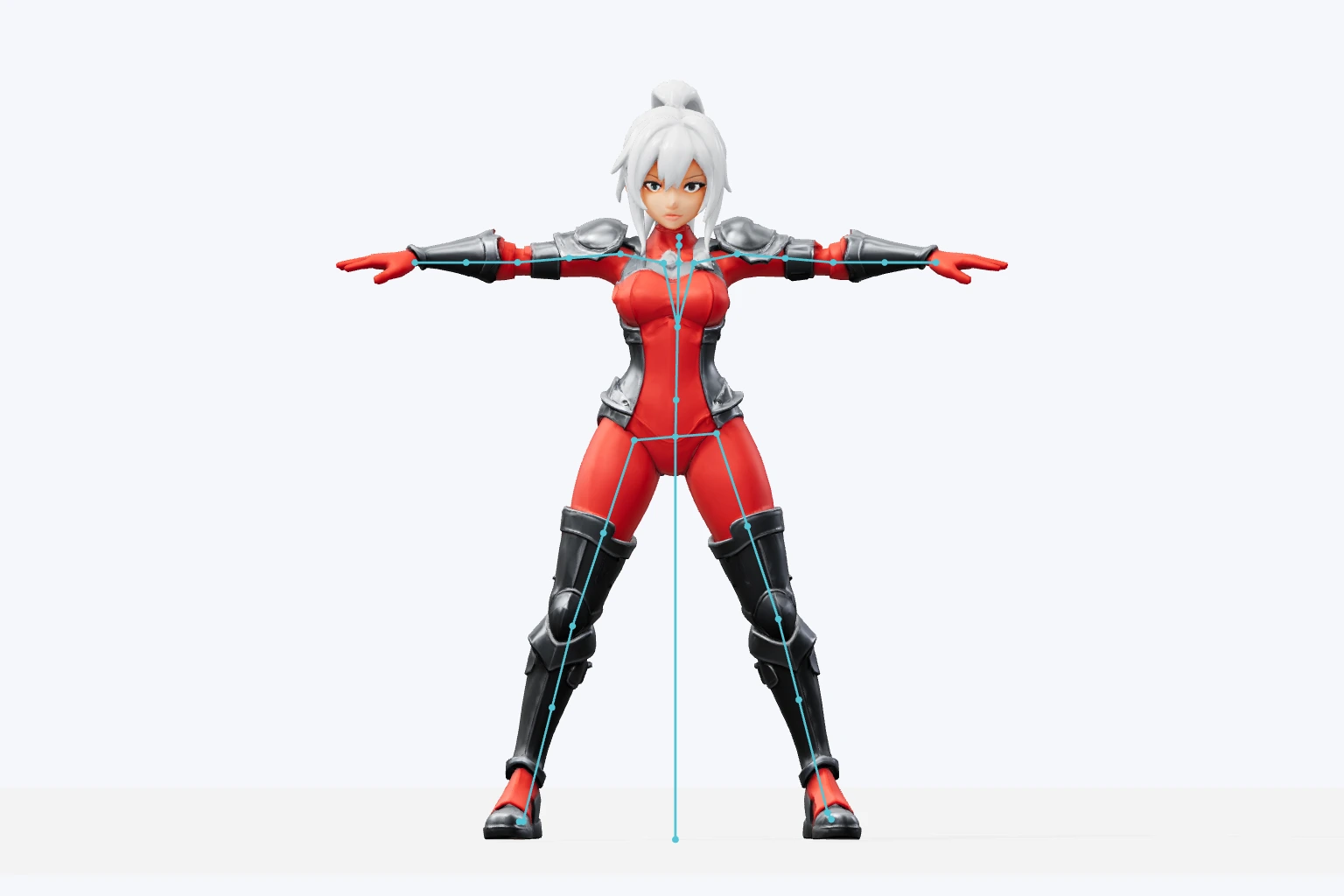
我们选择红色版本并执行了 Rig。返回的 GLB 包含 41 关节人形骨骼和蒙皮权重。该视图展示真实关节,后续动画因此会从我们选定的版本开始。
Rig 会创建另一份关联素材。这个角色使用了双足骨骼选项。请求动作前,先检查成功生成的结果;动画需要受支持且兼容的骨骼。
Box 01 已应用到保存的骨骼版本。这个循环播放的是返回 GLB 中内嵌的 box_01 片段。下载该动画版本或将其带入 Game 草稿前,请先检查动作。
返回文件包含骨骼和一段 2.23 秒的拳击动画。在 Clico 中打开模型,从 Animation 菜单选择片段。检查动作在所选角色上的表现,再保留适合项目的版本。
在预览中选择“使用此模型创建游戏”。Clico 会将选定的那份已保存素材附加到 Game 草稿中。构建前补充世界设定、操作方式和目标。
我们在拳击版本上选择了“使用此模型创建游戏”。新的 Game 草稿包含的正是该已保存素材,以及可编辑的初始需求。补充角色行为、玩家操作和明确目标,再检查并提交构建。

道具可能需要新材质,角色可能需要动作。从需求开始,检查结果,再使用选定版本继续。
在这里描述模型或附上图片。输入框会将需求和 3D Artist 带入 Clico。在那里使用 3D 控件,选择文本、单张图片,或两至四张带标签且标明正面的视图。
在预览中打开返回的模型。需要新外观时选择 Texture,适合绑定骨骼的角色可选择 Rig。这些操作会创建关联版本,同时保留原始素材。请求动画前,请先使用成功生成且兼容的骨骼版本。
检查选定模型及已有动画片段。可以下载该版本,或选择“使用此模型创建游戏”,将它附加到 Game 草稿中。提交游戏构建前,补充角色作用、操作方式和目标。
将选定版本用于游戏或其他 3D 工具。
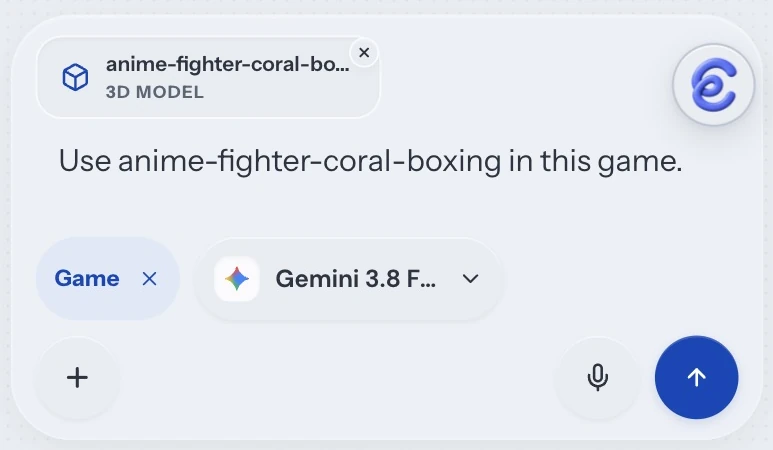
将选定模型带入可编辑的 Game 草稿。

下载选定版本,包含材质及已有的骨骼或动画。
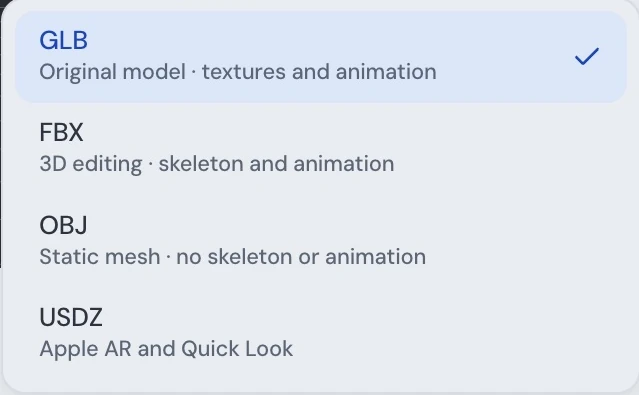
导出 FBX、OBJ 或 USDZ。OBJ 不包含骨骼和动画。
创建、处理和首次格式转换会消耗积分。已保存的转换结果可以再次下载,无需再次支付转换费用。
查看套餐和使用额度可以。使用 Text to 3D 时,用文字描述模型。Image to 3D 使用一张指定参考图;Multiview 使用同一主体的两至四个视图,并明确标出正面视图。
贴图、骨骼绑定和动画会创建关联素材,原始版本仍然可用。处理或下载前,请选择所需版本。
动画需要受支持且兼容的骨骼。适合的角色可以先绑定骨骼,再为成功绑定的版本添加动画。静态道具和不兼容骨骼需要采用其他后续步骤。
为已保存模型选择 GLB,或支持的 FBX、OBJ、USDZ 转换。OBJ 是静态网格格式。请在准备使用的应用中检查导出模型。
它会将选定模型附加到 Game 草稿中。你仍需定义游戏并提交构建。预览和发布也是不同操作。