从 Chrome 应用商店安装 Clico
一键安装,无需下载、配置、API 密钥或信用卡。可用于 Chrome、Edge、Brave、Arc 及其他 Chromium 浏览器。

Clico 是适用于 Chrome 的免费自动输入工具。描述你的需求,Clico 会用 AI 写出草稿,再以正常速度输入到 Google Docs、Gmail、Notion、LinkedIn 或浏览器文本框中。无需下载安装包,无需复制粘贴,也不需要 API 密钥。
Clico 是适用于 Chrome 的免费自动输入工具。描述你的需求,Clico 会用 AI 写出草稿,再以正常速度输入到 Google Docs、Gmail、Notion、LinkedIn 或浏览器文本框中。无需下载安装包,无需复制粘贴,也不需要 API 密钥。
一键安装,无需下载、配置、API 密钥或信用卡。可用于 Chrome、Edge、Brave、Arc 及其他 Chromium 浏览器。
将光标放在 Google Docs、Gmail、Notion、LinkedIn、CRM 工单或浏览器文本字段中,按快捷键打开 Clico 输入窗口。
输入一句指令。Clico 用 AI 写出草稿,再以自然速度输入当前字段。你可以随时暂停或停止。
编辑文本、改写内容,或停止输入。Clico 不会代你提交表单、点击发送或发布内容。
自动输入支持两种写作任务。给 Clico 一句提示词,它会写出新草稿并输入字段;也可以选中尚需修改的段落,让 Clico 改写。两种方式都会在当前字段的光标位置输入文本。Clico 可用于 Google Docs、Gmail、Notion、LinkedIn、Slack、Twitter、客服工具、CRM,以及浏览器中打开的其他文本框。
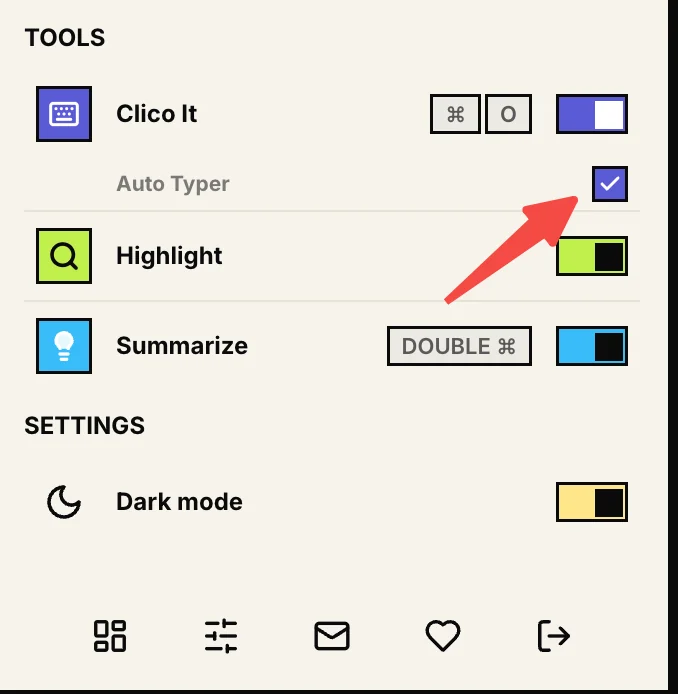
自动输入有独立开关,位于 Clico 设置的“工具”列表中,在 Clico It 下方。只想选中内容、总结,或使用常规 Clico It 操作而不向字段输入时,可以关闭它。需要 Clico 再次在光标处写入时,再打开即可。一个开关,不用翻找复杂设置,也不用卸载。
自动输入工具会把文字输入字段,省去逐键敲击。Murgee、Autosofted 等传统工具只会重复输入预先保存的文本,不会创作新内容。Clico 会写作:你提供一句提示词,它用 Claude 或 GPT 起草,再将结果输入光标所在的字段。Clico 是 Chrome 扩展,可用于 Google Docs、Gmail、Notion、LinkedIn、Slack 和浏览器文本框。无需下载安装包、复制粘贴或打开另一个标签页。
Clico 在输入前,会用“自然写作大师”处理每份草稿,减弱 AI 常见的行文节奏,让 Google 文档或 Gmail 回复更像自然写作。你仍需阅读和编辑,但能省去许多 AI 工具输出后常见的一轮清理。
句子长短有变化,过渡有依据,保留余地的措辞和补充说明也出现在自然的位置。
用一个快捷键,让草稿更紧凑、更委婉或更正式,适合需要贴合对话语气的回复。
生成草稿,调整为自然表达,再自动输入。整个流程都在同一个页面完成。
多数 Google Docs 自动输入工具是付费 Windows 应用,免费的往往把整段文字一次粘贴进去,却称之为输入。Clico 是 Chrome 扩展,可以根据一句提示词,以正常速度直接在文档光标处输入。起草讨论帖、扩展提纲、润色段落或回复评论,都在文档内完成。
自动输入工具大致分为两类:一类重复输入你预先保存的文字,另一类用 AI 写出内容再输入。Clico 属于第二类,还支持改写:选中段落,要求用你的语气表达,再由 Clico 替换。下面对比三个常被搜索的产品。
付费 Windows 应用,会输入预先保存的文本,适合每周按相同方式填写的表单。
优点与 Clico 对比: Murgee 重复输入你写好的内容。Clico 则为你写初稿、改写选中段落,并将任一种结果输入当前字段。
免费的 Windows 工具,功能与 Murgee 类似。提供文本,按快捷键,它就会输入内容,常用于游戏聊天宏和客服固定回复。
优点与 Clico 对比: Autosofted 重复输入已有文字。Clico 则写出初稿,按你的语气改写选中段落,并将任一种结果输入当前字段。
另一款用 AI 生成文本并输入文档的 Chrome 扩展,主要面向 Google Docs 和 Word Online。
优点与 Clico 对比: Duey 最擅长在 Google 文档中使用。Clico 可在 Chrome 中打开的文本框里写作和改写,并从已打开的标签页获取上下文。
Clico 用于真实写作:邮件、草稿、Notion 页面、Google Docs 作文、LinkedIn 帖子和客服回复。它不用于 Nitro Type、Typing Club、Monkeytype,或他人用来评定你的打字速度的测试,也不试图绕过考试软件或监考。如果你想在打字基准测试中作弊或自动提交表单,这不是适合的工具。请在你已有写入权限的地方使用 Clico。
想让输入的文字参考简报、文章或客户对话?在 Clico 开始写作前输入 @,选择已打开的标签页。草稿会使用该标签页中的内容,并输入当前字段,无需手动粘贴,也不遗漏细节。
参考 @客户对话 和 @项目简报 写一封简短回复,再输入到这里。
最近核查:2026 年 6 月,依据 Murgee、Autosofted 和 Duey.ai 的公开产品页面。
| 功能 | Clico | Murgee / Autosofted | Duey.ai | 标签页中的 ChatGPT |
|---|---|---|---|---|
| 平台 | Chrome 扩展 | 下载 Windows .exe | Chrome 扩展 | 浏览器标签页 |
| 安装 | 一键安装,无需下载安装包 | 安装程序 + 重启 | 一键操作 | 已在网页上 |
| AI 文本生成 | 内置(Claude / GPT) | 不支持,只重复输入已保存文本 | 是 | 是 |
| 让输出更自然的文字处理 | 自然写作大师 | 否 | 文字自然化 | 不支持(手动处理) |
| 输入到 Google Docs / Gmail / Notion | 支持,原生提供 | 仅有操作系统层面的按键输入 | Docs + Word Online | 复制 + 粘贴 |
| 以已打开的标签页作为上下文 | @ 标签页选择器 | 否 | 否 | 手动粘贴 |
| 支持 Mac / Chromebook | 支持(任意 Chromium 浏览器) | 仅支持 Windows | 是 | 是 |
| 提交表单或发送消息 | 从不 | 部分情况下支持 | 从不 | 从不 |
| 价格 | Free 每月包含 200 点数。Pro 每月 19.90 美元起。 | 一次性 $39 | 免费 + 付费档位 | 免费 + 付费档位 |
Clico 只会输入你要求生成的内容,且只输入当前字段。它不会自行抓取每个页面、提交表单或发送消息。
自动输入工具会代你将文本输入字段,无需逐键敲击。传统工具只重复输入预先保存的文字。Clico 会写作:你描述需求,它用 AI 起草,再把结果输入光标所在的字段。你可以暂停,也可以编辑已输入的文字。
是的。免费方案包含自动输入功能和每月 200 积分。Clico Pro 每月 $19.90,提供每月 2,000 积分、更多 Web 模型访问权限和增强路由。
可以。打开 Google 文档,将光标放在希望出现文字的位置,按快捷键,描述要写的内容。Clico 会起草并以正常速度输入文档,无需另开 ChatGPT 标签页或复制粘贴。 完整指南:Clico 的 Google Docs AI 工作流程
Clico 是 Chrome 扩展,安装扩展就是全部设置。没有 .exe,也不需要单独的桌面应用或配置界面。点击浏览器文本字段后就能使用。
支持。Clico 可在 Chrome、Edge、Brave、Arc 等 Chromium 浏览器中运行,支持 Mac、Windows、Linux 和 Chromebook。Murgee 等仅支持 Windows 的工具不能在这些非 Windows 设备上运行。
Clico 在输入前会用“自然写作大师”处理每份草稿,调整句子节奏并加入自然的保留措辞,让文本更像写作,而不是整齐的机器输出。输入前,你还可以把草稿改写得更随意或更正式。
可以。Clico 面向浏览器写作界面,包括 Gmail 写信、Notion 内容块、LinkedIn 帖子和评论、Google Docs 及多数其他文本框。具体的插入方式可能因编辑器而异。
不一样。粘贴会一次放入整段内容。Clico 自动输入以正常速度逐步输入文字,偶尔退格,让你能边看边在中途停止。
Clico 用于邮件、文档、帖子和回复等写作,不用于打字基准测试或绕过测试。如果你想在 Nitro Type、Typing Club 或 Monkeytype 中作弊,这不是适合的工具。
不会。Clico 只在你调用它的位置输入文字,然后停下。你来阅读,并决定是否发送、发布或提交。
适用于 Chrome 的免费自动输入工具。使用 AI 撰写草稿,并按自然速度输入 Google Docs、Gmail、Notion 和 LinkedIn。无需下载,也无需复制粘贴。