
Charaktere mit KI konsistent halten
Plane Referenzen, Handlungen und Schauplätze, damit eine Figur über mehrere Einstellungen hinweg erkennbar bleibt.
Um eine Figur mit KI über mehrere Einstellungen hinweg wiedererkennbar zu halten, beginne mit einer freigegebenen Figurenreferenz. Plane, was über jeden Schnitt hinweg erhalten bleiben muss, und prüfe die generierten Clips gemeinsam. Kläre vor dem Hochladen, ob das Bild als erstes Einzelbild oder nur als Referenz für das Aussehen dient. Dasselbe Porträt kann Kleidung und Merkmale erhalten, aber auch einen unerwünschten Hintergrund übernehmen. Kontinuität bedeutet, dass Figur, Ort und Handlung im Zusammenschnitt weiterhin zusammenpassen.
Ich begann in Clico einen Test mit zwei Einstellungen und einem fiktiven Mann am Bahnhof. Bislang liegt nur die Einstellung mit dem Fahrschein vor. Sie gibt mir einen ersten Clip zum Vergleich mit der Referenz. Erst mit einer zweiten fertigen Einstellung kann ich die Kontinuität am Schnitt beurteilen.
Welche Details machen eine Figur wiedererkennbar?
Lege vor dem Schreiben der Prompts fest, welche Merkmale das Publikum erkennen muss. Dazu können Haarform und Haarfarbe, ein auffälliges Kleidungsstück, Altersgruppe, Accessoires und die Haltung der Figur gehören. Trenne sie von Details, die sich ändern dürfen, etwa Mimik oder Blickrichtung.
Für eine Bahnhofsszene könnte eine vorläufige Beschreibung so lauten:
Ein fiktiver erwachsener Mann mit kurzen gewellten schwarzen Haaren und runder Brille, in einer rostroten Jacke über einem cremefarbenen Hemd.
Diese Beschreibung kannst du anpassen. Sie behauptet nicht, dass eine bestimmte Formulierung eine Identität festschreibt. Bewahre sie zusammen mit der Originalreferenzdatei auf, damit spätere Einstellungen denselben Ausgangspunkt haben. Wenn ein Detail für die Geschichte wichtig ist, zeige es in der Referenz oder beschreibe es klar. Eine vom Kragen verdeckte Halskette lässt sich später etwa nur schwer mit dem Videomaterial vergleichen.
Verwende ein Bild, das du nutzen darfst. Zeigt es eine reale Person, prüfe vor dem Absenden die Regeln des Anbieters zu Einwilligung und Porträts. Je nach Modell kann ein Referenzbild das Aussehen vorgeben, als erstes Einzelbild dienen oder eine andere unterstützte Eingabe sein. Diese Aufgaben sind nicht austauschbar. Prüfe, was dein Werkzeug tatsächlich akzeptiert, statt automatisch von einem festen Startbild auszugehen.
Die Aufgabe des Eingabebilds bestimmt seine Vorbereitung. Der Leitfaden zu Gen-4 von Runway verwendet das hochgeladene Bild als erstes Einzelbild. Ein Porträt vor Grau ergibt dabei auch eine graue Anfangsszene. Die Dokumentation zu Elements von Kling beschreibt einen eigenen Referenzansatz im Produkt. Eine Funktion namens Elements und ein Bildupload bei einem anderen Dienst sind nicht austauschbar. Wenn dein Ablauf ein Startbild nutzt, bereite ein freigegebenes Bild am gewünschten Schauplatz vor. Bei einer Referenz für das Aussehen musst du bestätigen, dass der gewählte Zugang diese Aufgabe unterstützt.
Den Zusammenhang zwischen den Einstellungen planen
Notiere, was am Schnitt zwischen den Einstellungen stimmen muss. Dazu gehören Position, Bewegungsrichtung, Gegenstände, Schauplatz, Bildausschnitt und gewünschter Ton. Ein Plan kann auf wenige Zeilen passen:
| Einstellung | Was das Publikum sieht | Was für die Kontinuität erhalten bleiben muss |
|---|---|---|
| 1 | Die Figur dreht sich um und blickt zurück. | Brille, Jacke und Bahnhof; am Ende blickt die Figur zur Kamera. |
| 2 | Die Figur prüft einen Fahrschein und blickt auf. | Dieselbe Figur und Kleidung; Bahnhof und Position des Fahrscheins müssen nach Einstellung 1 stimmig wirken. |
| 3 | Eine Reaktion in näherer Einstellung nach dem Prüfen des Fahrscheins. | Position des Fahrscheins, Blick, Licht und Position im Bild sollen an Einstellung 2 anschließen. |
Das ist ein Beispielplan und keine Folge von drei Einstellungen, die wir generiert haben. Eine Einstellungsliste macht die wichtigen Unterschiede klar: Die Person soll erkennbar bleiben, während die Handlung wechselt. Sie deckt auch fehlende Angaben auf, bevor du Zeit in die Generierung steckst. Wenn Einstellung 1 nach rechts endet und Einstellung 2 nach links beginnt, entscheide, ob der Schnitt deine Geschichte erzählt. Taucht in Einstellung 2 ein Fahrschein auf, kläre, wo er vorher war oder ob er durch den Schnitt glaubwürdig ins Bild gelangt.
Behalte in jedem Prompt die Beschreibung der Figur und die nötigen Szenenfakten bei. Ändere dann Handlung und Bildausschnitt für die neue Einstellung. Ein Figurenblatt muss auch den Stand der Geschichte abbilden. In seinem Interview mit Creative Bloq über CATACOMBES beschreibt Filmemacher Kévin Mendiboure, wie er Referenzblätter aktualisiert, wenn Figuren verletzt werden oder sich anderweitig verändern. Bewahre getrennte freigegebene Zustände auf, etwa dieselbe Person vor und nach einem Kostümwechsel. Eine alte Referenz ohne diese Unterscheidung kann die falsche Kontinuität erhalten.
Eine Referenz für die nächste Einstellung wählen
Eine Referenz kann die Identität vorgeben, ein Einzelbild aus der vorherigen Einstellung dagegen die genaue Pose, Requisitenposition und Umgebung am Übergang. Das löst verwandte, aber unterschiedliche Probleme. Wenn dein Ablauf ein Startbild akzeptiert, kann ein Standbild vom Ende eines freigegebenen Clips den Anfang der nächsten Handlung bilden. Prüfe vorher Gesicht, Hände und Requisitenpositionen im Standbild selbst. Das ist ein vorgeschlagener Ansatz für die Bahnhofsszene und kein von uns abgeschlossener Test.
Dieser Ansatz hilft besonders, wenn die nächste Einstellung fast im selben Moment beginnt. Bei einem größeren Wechsel des Kamerawinkels kann das letzte Einzelbild die falsche Komposition liefern. Bereite dann ein neues Szenenbild mit der Figur im gewünschten Ausschnitt vor und vergleiche es vor der Animation mit der freigegebenen Referenz. Akzeptiert das Werkzeug eine separate Figurenreferenz, prüfe die Eingabehinweise und beschreibe Ort und Handlung in den Vorgaben für die Einstellung. Keine der Methoden garantiert ein passendes Ergebnis.
Für das Bahnhofsbeispiel könnten die nächsten Vorgaben Brille, Jacke und Ort beibehalten und eine nähere Reaktion nach dem Prüfen des Fahrscheins verlangen. Lege vor der Generierung fest, welche Hand den Fahrschein hält und wohin die Figur schaut. Vergleiche danach den ersten brauchbaren Moment mit dem Ende des vorhandenen Clips. Wenn die Handlung springt, versuche einen anderen Anfang oder eine Zwischeneinstellung, die den Übergang verständlich macht.
Was in der ersten Einstellung am Bahnhof passiert ist
Am 3. November erzeugte ich diese fiktive Figur in Clico mit GPT Image 2.5 Flare. Danach fügte ich das Bild einer separaten Anfrage mit Kling 3.0 Pro hinzu. Ich wählte sechs Sekunden, 720p, 9:16 und keinen Ton und bat den Mann, am Bahnhof einen Papierfahrschein zu prüfen und zur Kamera aufzublicken.
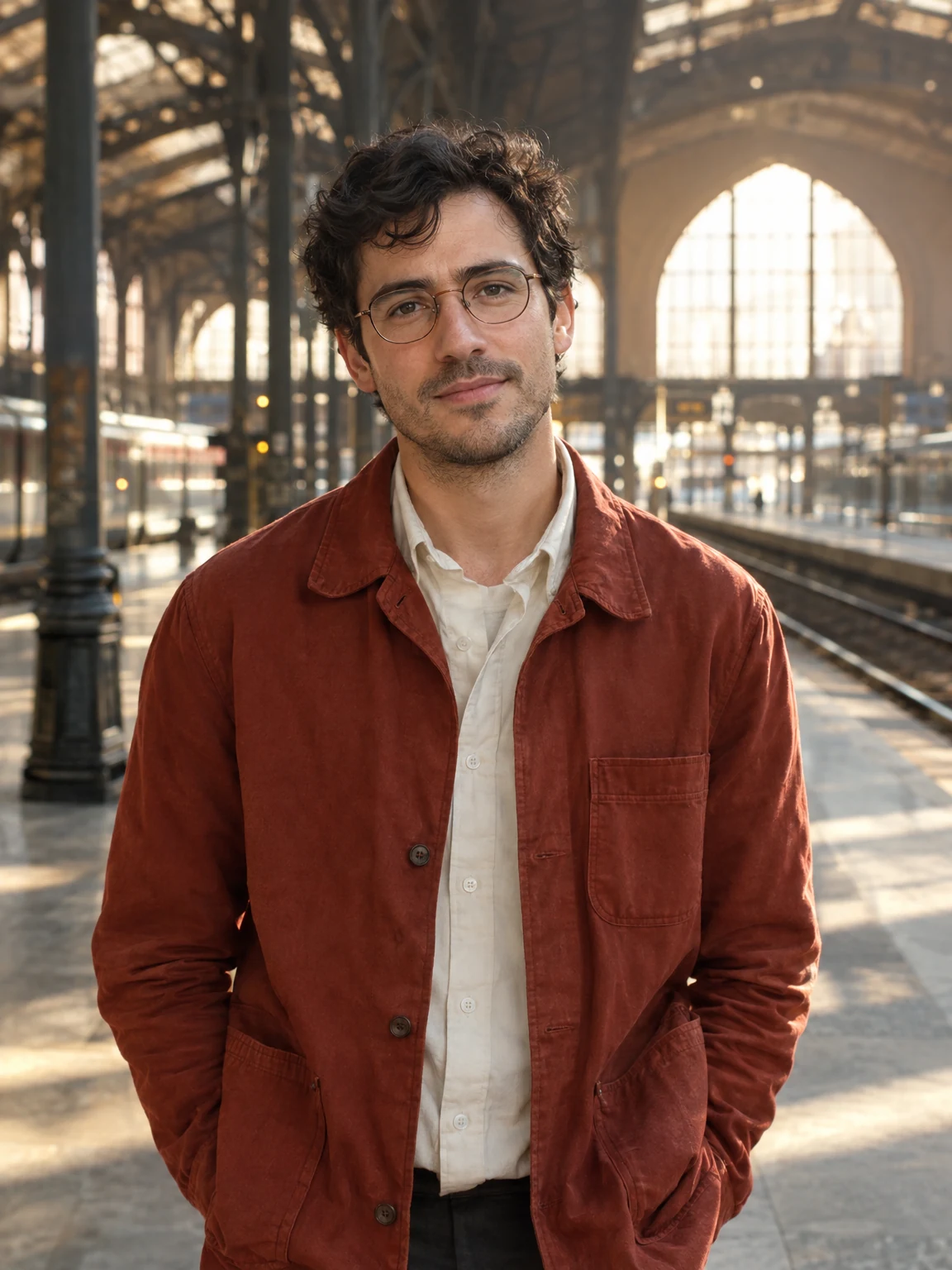
Das heruntergeladene Video hat 1244 × 1660 Pixel, ungefähr 3:4, dauert 6,04 Sekunden und besitzt keine Audiospur. Brille, dunkles Haar, rostrote Jacke und cremefarbenes Hemd bleiben erkennbar, während der Mann nach unten greift, einen kleinen weißen Fahrschein prüft und wieder aufblickt. Der Bahnhof bleibt sichtbar. Vor dem Einsatz in einem Schnitt im Hochformat würde ich den Ausschnitt prüfen. Eine zweite Einstellung mit derselben Referenz steht noch aus. Deshalb zeigt dieses Beispiel noch nicht, ob die beiden Einstellungen zusammenpassen.
Ein gutes Standbild kann Probleme in der Bewegung verbergen
Sieh dir den ganzen Clip in normalem Tempo an und halte dann an, wenn sich die Figur dreht, einen Gegenstand benutzt oder die Mimik ändert. Ein Standbild hilft beim Vergleich des Outfits, zeigt aber nicht, ob die Bewegung brauchbar ist oder der Schauplatz mitten in der Einstellung wechselt.
Prüfe zuerst die Figur. Bleiben die Haare aus dem vorgesehenen Winkel erkennbar? Sind die markanten Kleidungsstücke, Accessoires und Gesichtszüge dort sichtbar, wo die Geschichte sie braucht? Wenn eine Hand etwas verdeckt oder es außerhalb des Bilds liegt, vermerke es als nicht sichtbar, statt sein Verschwinden anzunehmen. Verlasse dich nicht auf ein einzelnes schönes Bild, wenn der Rest der Einstellung wechselt.
Prüfe dann Szene und Handlung. Hat die Figur den Fahrschein wie verlangt benutzt, und befindet er sich am Ende an einer plausiblen Stelle? Ist der Kamerawinkel brauchbar? Bleibt der Hintergrund der Ort, den deine Geschichte braucht? Prüfe in der Bahnhofseinstellung, ob der Fahrschein während der Handlung sichtbar bleibt und der Schauplatz weiterhin zum geplanten Schnitt passt.
Prüfe zuletzt die Datei selbst: Dauer, Pixelmaße, Seitenverhältnis und vorhandenen Ton. Ein Clip kann technisch gültig sein und trotzdem schlecht in die geplante Schnittfolge passen. Wenn du 9:16 brauchst, prüfe den Ausschnitt in der endgültigen Ausgabegröße. Beim Zuschneiden von 3:4 können eine Hand, der Fahrschein oder der Kopf abgeschnitten werden. Eine Vergrößerung auf das volle Bild kann zudem die Schärfe verringern. Berücksichtige diese Entscheidungen im Schnitt, statt anzunehmen, die gewählte Option beschreibe die heruntergeladene Datei.
Auch der Moment des Schnitts zählt
Lege die Clips in der vorgesehenen Reihenfolge auf eine Timeline und sieh dir den Schnitt ohne Pause an. Vergleiche dann den letzten brauchbaren Moment der ersten Einstellung mit dem ersten brauchbaren Moment der nächsten. Prüfe Position und Blickrichtung der Figur, Hände und Requisiten sowie die Frage, ob Licht und Hintergrund denselben Ort vermitteln.
Prüfe bei einer Sequenz mit einem Fahrschein, welche Hand ihn hält, wo er sich befindet und wohin die Figur am Schnitt blickt. Lass eine übersprungene Handlung bewusst wirken oder wähle einen anderen Anfang, der den Übergang klar macht.
Nicht jedes Pixel muss übereinstimmen. Ein neuer Kamerawinkel kann den sichtbaren Hintergrund auf natürliche Weise ändern. Entscheidend ist, ob das der Geschichte hilft oder das Publikum die Szene neu zusammensetzen muss. Ein anderer Bahnhofshintergrund kann wie ein Ortswechsel wirken statt wie zwei Blickwinkel desselben Moments.
Entscheiden, was bei einer unpassenden Einstellung zu korrigieren ist
Wenn ein Clip eine Anforderung verfehlt, unterscheide ein Problem im Startbild von einem Problem in der generierten Handlung. Nutzt der Ablauf das Bild als erstes Einzelbild, ist dessen Schauplatz auch der Ort am Anfang. Bereite eine bereits passende Szenenreferenz vor oder nutze einen Zugang mit separater Referenz für das Aussehen. Der nächste Versuch kann zeigen, ob dieses Startbild eine bessere Grundlage liefert.
Die Einstellung erneut generieren wenn Handlung oder Hintergrund unverzichtbar sind und das aktuelle Material keinen brauchbaren Abschnitt enthält. Behalte Referenz und nötige Szenendetails bei und nenne die fehlende Anforderung in der nächsten Anfrage ausdrücklich. Prüfe das neue Ergebnis vollständig.
Eine Ersatzeinstellung generieren wenn der geplante Winkel ein Kontinuitätsproblem verursacht, das sich im Schnitt nicht umgehen lässt. Muss der Fahrschein etwa am Anfang der nächsten Einstellung sichtbar sein, erscheint aber im vorhandenen Clip nie an der richtigen Stelle, plane eine neue Einstellung mit einem Anfang, der den Übergang klar macht.
Die Veränderung im Schnitt umgehen wenn ein brauchbarer Abschnitt vorhanden ist. Prüfe das Material in der geplanten Reihenfolge und ob ein kürzerer Ausschnitt die für den Schnitt nötige Handlung erhält. Eine Detaileinstellung oder ein bewusster Übergang kann helfen, aber keine fehlende Handlung wiederherstellen.
Verändert sich die Figur in einem wesentlichen Punkt, kann ein Ausschnitt oder schneller Schnitt die Abweichung verdecken, ohne sie zu lösen. Gehe zur Referenz und zur geplanten Einstellung zurück und entscheide, ob ein Ersatz besser ist. Bewahre die ursprünglichen Ergebnisse und Notizen auf, um neue Versionen an denselben Anforderungen zu messen.
Die nächste Einstellung in deine Sequenz einbauen
Wenn zwei Einstellungen zusammenpassen, ergänze die nächste im Plan und prüfe ihren Schnitt zum vorhandenen Material. Behalte dieselbe Referenz und Figurenbeschreibung bei, sofern der Ablauf sie unterstützt. Passe Handlung und Szenenanweisungen an den neuen Moment an. Prüfe jedes Ergebnis, bevor du die Sequenz verlängerst.
Die Seite zu Bild zu Video von Clico ist ein Ausgangspunkt zum Animieren eines Referenzbilds. Für längere Geschichten beschreibt die Seite zum Kurzdramen mit KI erstellen einen verwandten Ablauf. Einstellungen und verfügbare Modelle können sich ändern. Prüfe deshalb die aktuellen Eingabemöglichkeiten für die konkrete Generierung, die du vorhast.
Das Ziel ist Material, das sich zu einer stimmigen Szene schneiden lässt. Eine erkennbare Figur ist der Anfang. Erst passende Handlung, Ort, Bildausschnitt und Schnittmoment machen die nächste Einstellung brauchbar.