
Alternativen zu Higgsfield Genjutsu für Videotrends mit KI
Vergleiche Videovorlagen für soziale Netzwerke, Gesichtstausch und Arbeitsabläufe mit Bewegungsreferenzen.

Clico ist eine Alternative zu Higgsfield Genjutsu, mit der du deine Fotos in angesagte Videos verwandelst. Dafür nutzt du Vorlagen für Gesichtstausch. Wähle Tiny Desk, Bulin 47 oder Hotel Lobby, füge die verlangten Porträts hinzu und prüfe vor der Generierung den geschätzten Verbrauch an Credits. Wenn du einen eigenen Referenzclip hast oder den fertigen Schnitt stärker bestimmen möchtest, bieten Higgsfield Genjutsu, Kling Motion Control und Kapwing andere Wege. Für schnelle Fotoeffekte und Vorlagen für soziale Medien lohnt sich auch ein Blick auf CapCut.
Diese Werkzeuge erfüllen unterschiedliche Aufgaben. Ein vorbereiteter Auftritt spart Einrichtung, begrenzt aber die Szenenauswahl. Eine Bewegungsreferenz gibt mehr Freiheit, verlangt jedoch einen geeigneten Clip und mehr Entscheidungen. Hier erfährst du, was du für jeden Ablauf mitbringen musst und wann er sinnvoll ist.
| Werkzeug | Guter Ausgangspunkt | Was du bereitstellst |
|---|---|---|
| Clico | Ein bestimmter vorbereiteter Trend | Porträts für die Rollen der Vorlage |
| Higgsfield Genjutsu | Ein Trend aus der Bibliothek oder dein eigener Auftritt | Eine Bewegung aus der Bibliothek oder ein Video mit Referenzbildern |
| Kapwing | Eine eigene Neubesetzung, die noch fertig bearbeitet werden muss | Bilder der Figuren, eine Bewegungsreferenz und ein Schnittplan |
| Kling Motion Control | Eine Figur, die einen Auftritt nachstellt | Ein Bild der Figur und ein Video mit den Bewegungen |
| CapCut | Schnelle Effekte und Vorlagen für soziale Medien | Die Fotos oder Medien, die die gewählte Vorlage verlangt |
Clico: Aus Fotos ein Video zu einem Trend machen
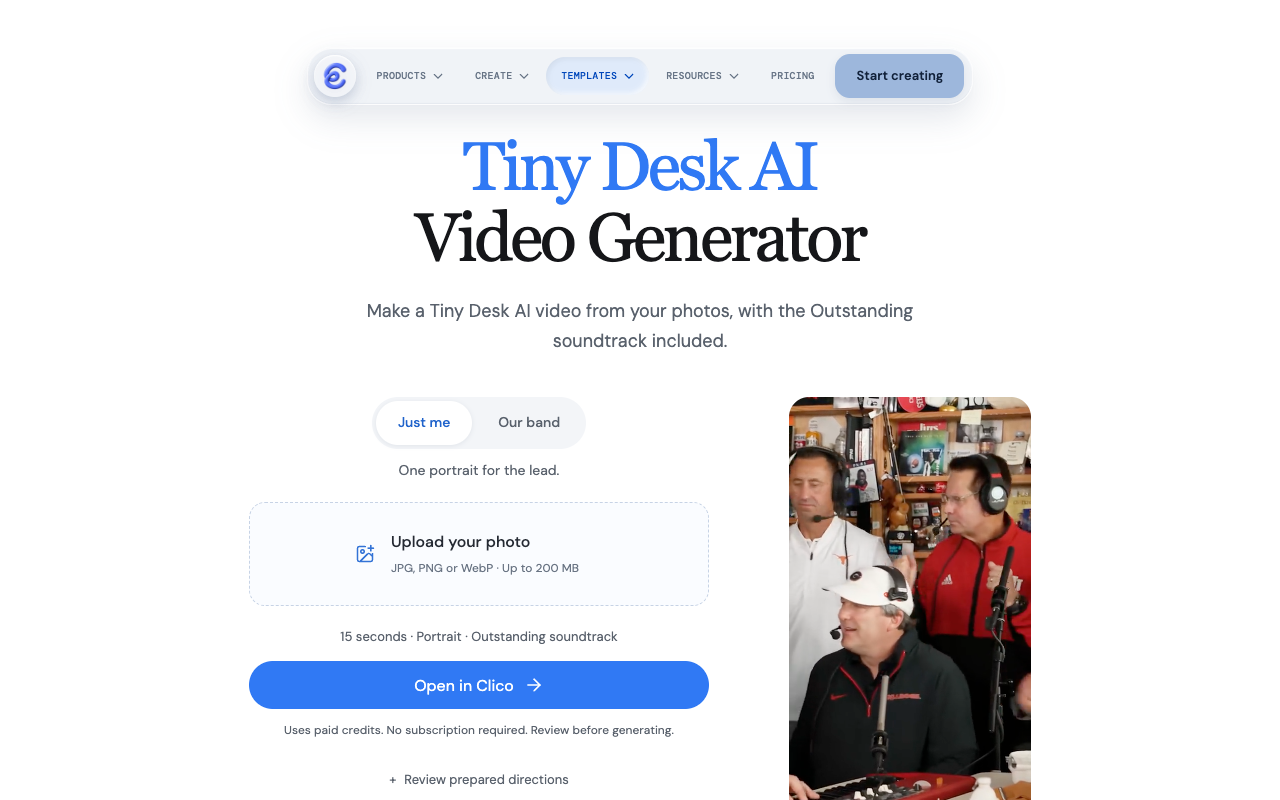
Ich würde mit Clico beginnen, wenn ich genau den angebotenen Auftritt teilen möchte. Die Vorlage für Tiny Desk mit KI bietet eine Solovariante mit einem Porträt und eine Bandvariante mit fünf Porträts. Bulin 47 nutzt ein Porträt für den Freestyle, während Hotel Lobby zwei Porträts verlangt. Jede Vorlage beginnt mit einem vorbereiteten Auftritt, sodass du dich auf die Besetzung konzentrieren kannst.
Du kannst Credits einmalig kaufen, statt ein Abonnement abzuschließen. Die Pakete für Videocredits von Clico beginnen bei 9,90 $ für 1.000 Credits. Ungenutzte gekaufte Credits bleiben zwölf Monate verfügbar, ohne automatische Verlängerung. Das Paket ist kein Pauschalpreis pro Video. Prüfe vor der Generierung die Schätzung für deine Vorlage und Einstellungen. Das ist praktisch, wenn du gelegentlich einen Trend umsetzen möchtest und keinen monatlichen Tarif brauchst.
So erstellst du aus deinen Fotos ein Video zu einem Trend
Die folgenden Beispiele nutzen dieselben fiktiven Porträts und vorbereiteten Szenen wie die Vorlagenseiten von Clico. Wähle für jede Person ein klares Foto und lege Szene und Rollen fest, bevor du die Anfrage sendest.
Einen Auftritt zu Tiny Desk erstellen
- Öffne Tiny Desk und wähle Nur ich für eine Hauptperson oder Unsere Band für fünf Darsteller.
- Lade für jede Rolle ein eigenes, klares Porträt hoch. Die Bandversion umfasst Hauptgesang, Keyboard, Saxophon, Begleitgesang links und Begleitgesang rechts.
- Wähle In Clico öffnen, melde dich bei Bedarf an und prüfe vor der Generierung die Anfrage mit 15 Sekunden Länge und den geschätzten Verbrauch an Credits.
Die Eingaben und ein früheres generiertes Ergebnis zeigt der Anleitung für ein Tiny Desk Video mit KI.
Creator Jake Whipple beschrieb, wie er für sein eigenes Video zum Trend Tiny Desk einen Ausschnitt im Hochformat aus Charlie Wilsons Auftritt bei NPR und Fotos von fünf Trainern im Collegefootball nutzte. Sein Interview mit Sport & State zeigt, warum die Besetzung zählt. Der gemeinsame Witz ist ebenso wichtig wie der Auftritt. Die Vorlage von Clico liefert die vorbereitete Szene, du bestimmst die Besetzung.
Eine Person in den Freestyle von Bulin 47 einsetzen
- Öffne Bulin 47 und füge ein Porträt mit deutlich sichtbarem Gesicht und Oberkörper hinzu.
- Wähle 5, 10 oder 15 Sekunden und die Qualität Standard oder HD.
- Fahre in Clico fort, prüfe die Schätzung für diese Einstellungen und starte die Generierung. Sieh dir das fertige Video mit Ton an, bevor du es teilst.
Der Leitfaden zum Trend Bulin 47 mit KI zeigt ein Beispiel von fünf Sekunden mit einem fiktiven Porträt samt Eingabe und Ergebnis.
Ein Duett zu Hotel Lobby erstellen
- Öffne Hotel Lobby und lade je ein Porträt für die Person links und rechts hoch. Nutze Seiten tauschen zum Vertauschen.
- Wähle eine Version mit 5, 10 oder 15 Sekunden und die Qualität Standard oder HD.
- Fahre in Clico fort, prüfe die Schätzung und starte die Generierung. Kontrolliere im fertigen Clip beide Gesichter und ihre Positionen während des gesamten Austauschs.
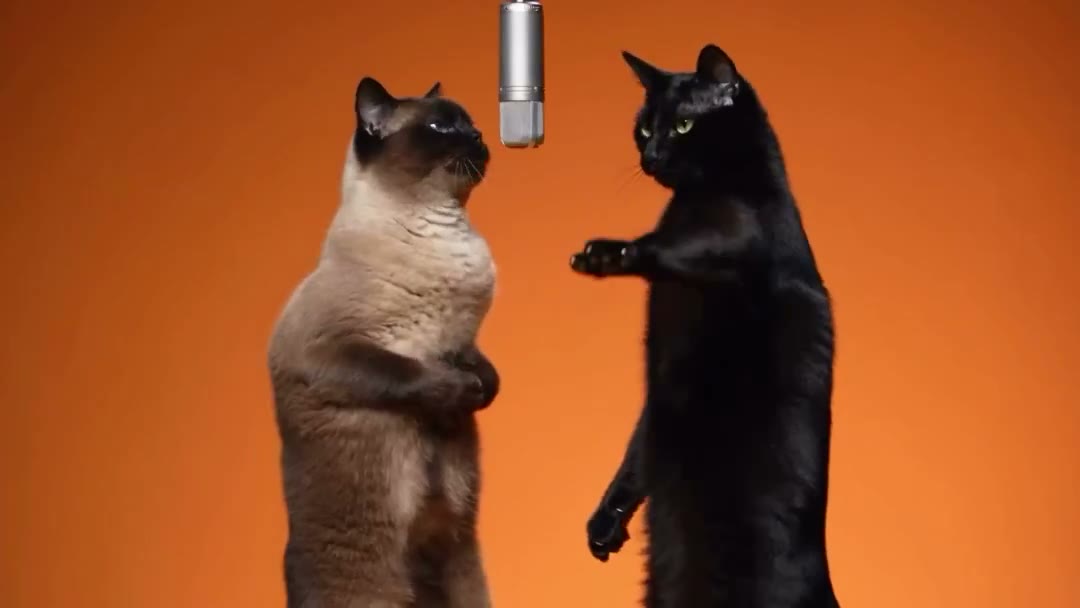
Die Seite zu Hotel Lobby zeigt auch einen Remix aus der Community mit zwei Katzen, die sich in der orangefarbenen Kabine das Mikrofon teilen.
Die vorbereiteten Szenen erleichtern den Einstieg in diese drei Ideen. Wenn dein Trend von einem anderen Auftritt abhängt, bieten die folgenden Möglichkeiten mit Referenzen mehr Auswahl beim Ausgangsclip.
Higgsfield: Einen Trend oder eigenen Clip neu besetzen
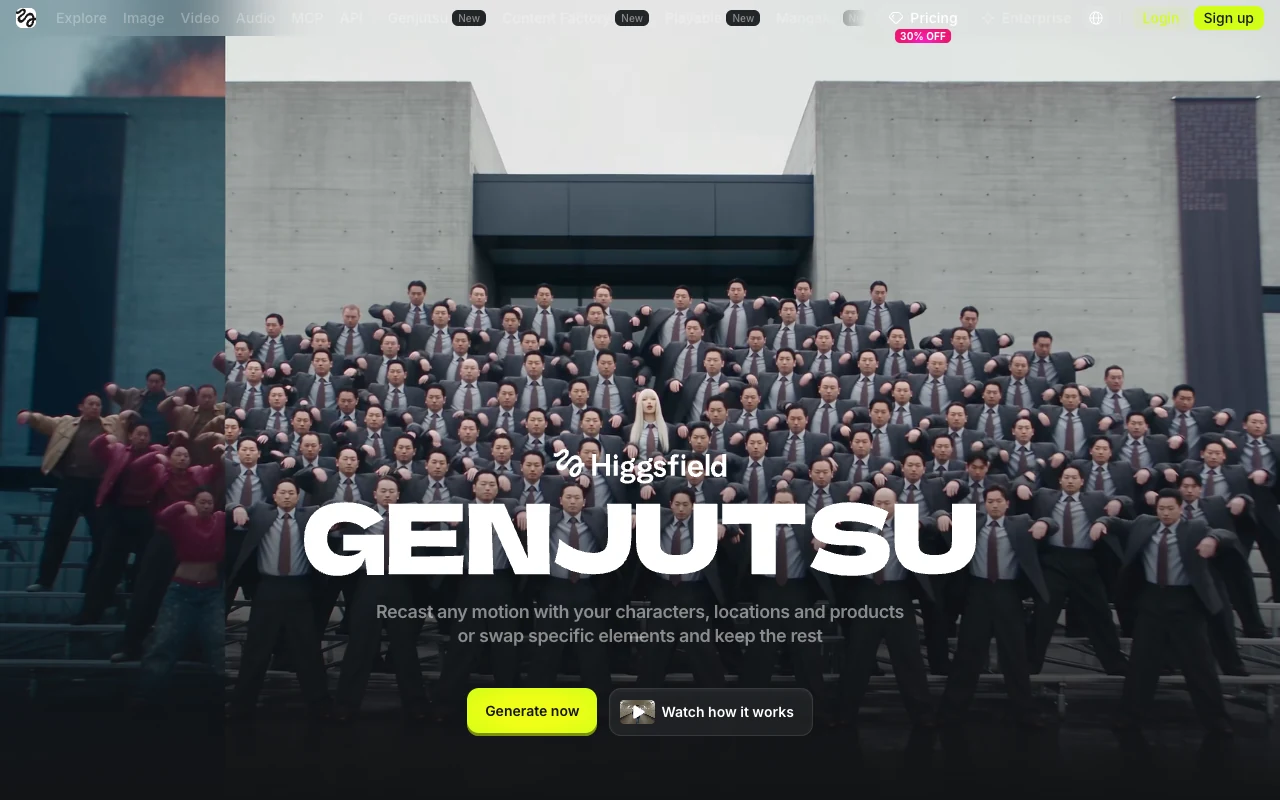
Genjutsu ist der Bezugspunkt dieses Vergleichs. Die Motion Library bietet angesagte Tänze, Übergänge und Memes. Du kannst eine Bewegung wählen und Fotos hinzufügen, statt die Quelle selbst zu suchen. Alternativ lädst du ein Video hoch und wählst Motion Transfer, um eine Szene um dessen Bewegungen herum neu aufzubauen, oder Objects swap, um ein bestimmtes Element in der Einstellung zu ersetzen.
Ich würde Genjutsu wählen, wenn ich seine Bibliothek nutzen oder einen bestimmten Auftritt mit mehr Freiheit als bei einer festen Vorlage umsetzen möchte. Die Hilfeseite nennt Uploads von 4 bis 30 Sekunden und bis zu 30 Referenzbilder. Auf der Produktseite stehen andere Grenzen. Prüfe deshalb den Generator, bevor du viel Material vorbereitest. Kontrolliere das Ergebnis, statt davon auszugehen, dass jedes Detail des Originals erhalten bleibt.
Laut Higgsfield können Generierungen auf der Website unbegrenzt sein, wenn Genjutsu in der Liste Unlimited deines Tarifs enthalten ist. Andere Zugangswege verbrauchen Credits. Die Preisübersicht für die API nennt Genjutsu ab 0,318 $ pro Sekunde vor Rabatten. Diese Preise gelten getrennt von den Bedingungen der Websiteabonnements. Prüfe den angezeigten Preis für den Zugangsweg, den du nutzt.
Kapwing: Eine eigene Trendversion erstellen und fertig bearbeiten
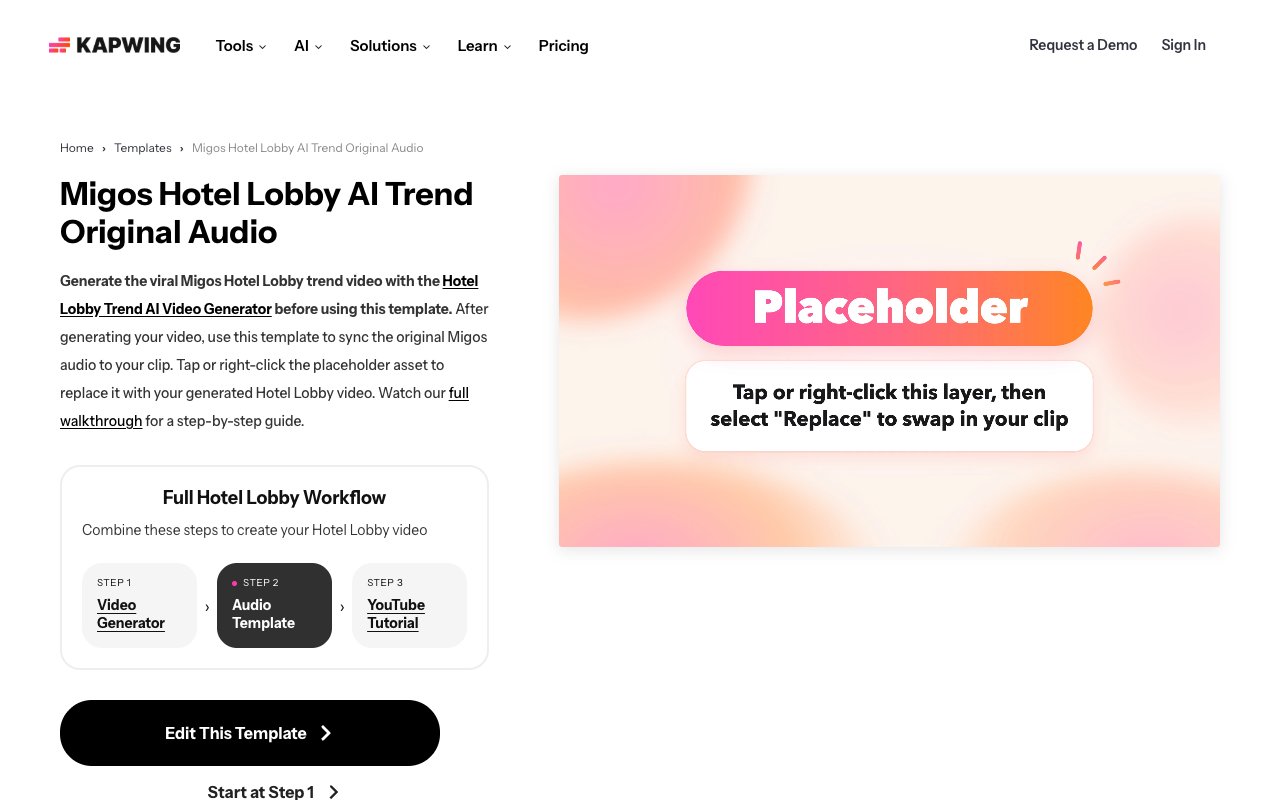
Kapwing ist sinnvoll, wenn der generierte Clip erst der Anfang des Beitrags ist. In seiner Anleitung zu Hotel Lobby beschreibt Kapwing separate Referenzbilder für die Figuren und eine Bewegungsreferenz mit Seedance 2.5. Im Editor lässt sich das Ergebnis anschließend anordnen, mit Untertiteln versehen und mit dem Ton synchronisieren.
Dabei musst du mehr entscheiden als bei einer vorbereiteten Vorlage. Du brauchst geeignete Bilder der Figuren und eine Bewegungsreferenz. Nach der Generierung kann weitere Bearbeitung nötig sein. Kapwings Beispiel stammt aus dessen eigenem Test und ist kein von uns reproduziertes Ergebnis. Die Anleitung schätzt etwa 415 Credits von Kapwing für die Generierung von 15 Sekunden. Der tatsächliche Verbrauch hängt von den Einstellungen ab. Die Preisseite nennt für Pro 24 $ bei monatlicher Abrechnung und 1.000 Credits pro Monat. Prüfe vor dem Start den aktuellen Preis für das Modell und die Exportgrenzen.
Kling: Eine Figur in einen Auftritt einsetzen
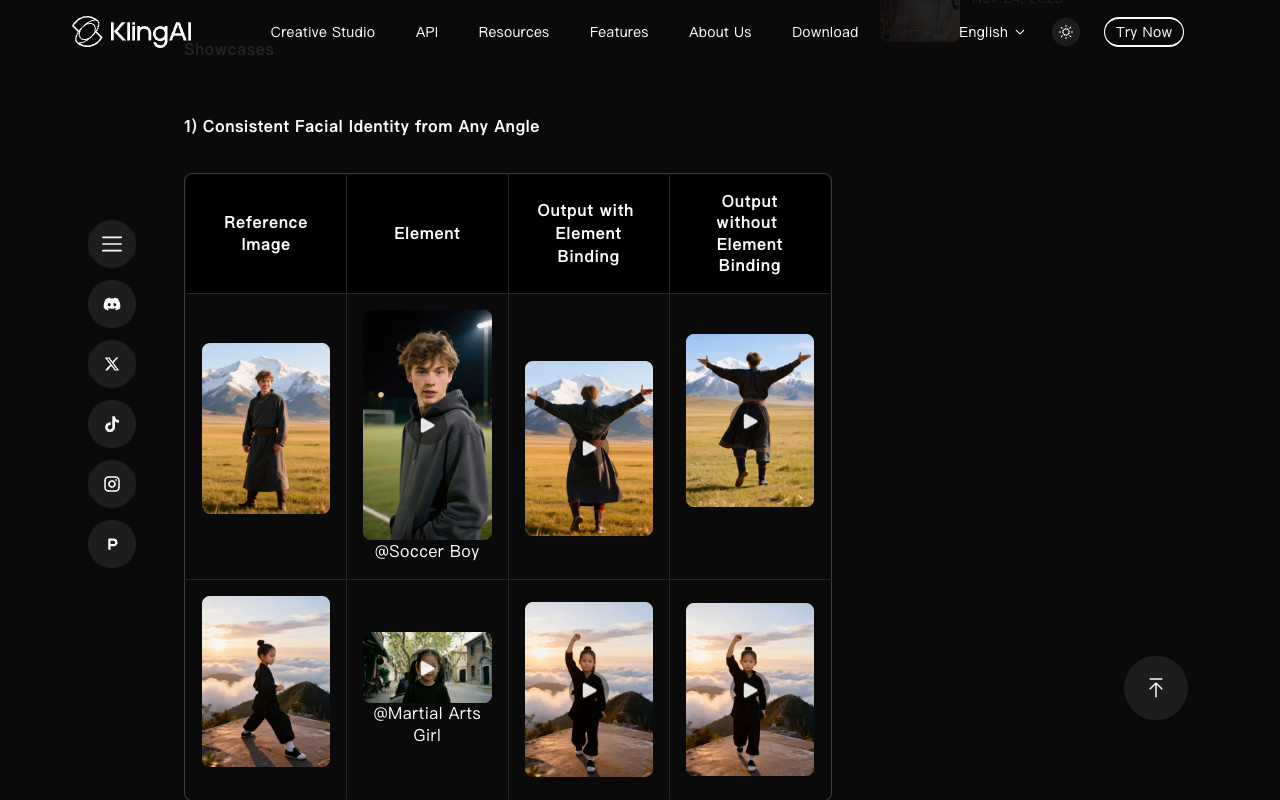
Kling Motion Control verbindet ein Bild der Figur mit einem Referenzvideo der Handlung. Wenn ich einen Tanzclip habe und eine neue Figur dessen Bewegungen ausführen soll, ist das ein gezielter Ansatz. Kling beschreibt auch eine optionale Bindung von Gesichtselementen als Identitätsreferenz. Dafür gelten die in der Anleitung genannten Anforderungen an die Ausrichtung.
Du brauchst weiterhin einen geeigneten Auftritt und solltest nicht erwarten, dass eine komplexe Gruppenszene sauber übertragen wird. Wähle eine klare Referenz und vergleiche Handlung und Gesicht im gesamten Ergebnis. Kling nennt für VIDEO 3.0 Motion Control 9 Credits pro Sekunde in Standard und 12 in Professional. Die Dauer wird nach den Angaben der Anleitung gerundet. Prüfe vor der Generierung den Verbrauch an Credits in deinem Konto.
CapCut: Schnelle Effekte zum Tauschen von Gesichtern ausprobieren
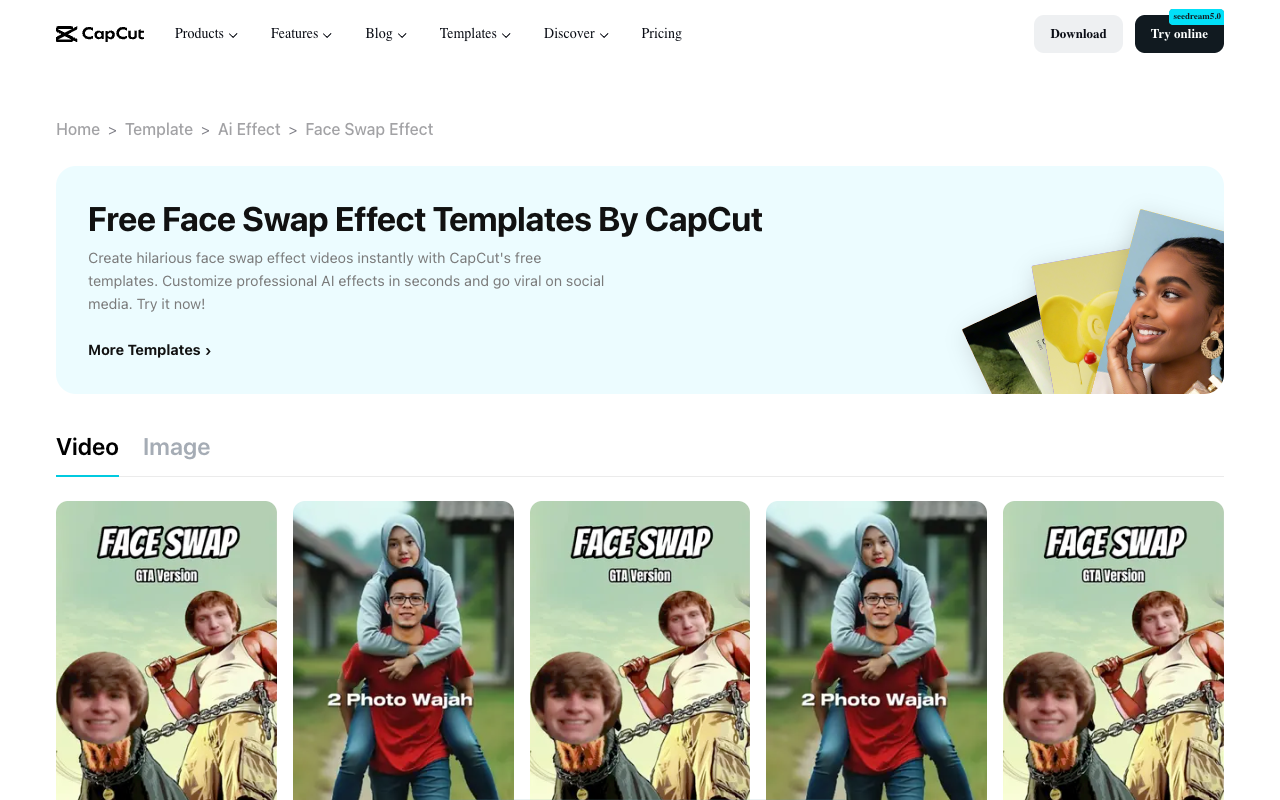
Die Sammlung von CapCut mit Effekten zum Gesichtstausch ist eine praktische Anlaufstelle für einen schnellen Effekt für soziale Medien statt einer individuellen Bewegungsübertragung. Sieh dir die einzelnen Vorlagen und die jeweils verlangten Medien an. Manche Ergebnisse sind womöglich Fotoeffekte statt nachgestellter Auftritte als Video. Bibliothek und verfügbare Funktionen können variieren. Sieh dir den gewählten Effekt in der Vorschau an und prüfe seine Bedingungen vor der Nutzung.
CapCut bezeichnet die Sammlung als kostenlos. Das belegt nicht, dass jede Vorlage oder Exportoption in jedem Konto kostenlos ist. Prüfe vor der Nutzung, ob die gewählte Vorlage kostenpflichtige Funktionen enthält.
So wählst du aus und prüfst dein Ergebnis
Beginne für einen bestimmten Beitrag zu Tiny Desk, Bulin 47 oder Hotel Lobby mit der passenden Vorlage von Clico und der erforderlichen Anzahl an Porträts. Für einen anderen angesagten Auftritt prüfe die Bibliothek von Higgsfield oder bring eine Referenz zu Kling mit. Wähle Kapwing, wenn du Referenzen zusammenstellen und den Beitrag im Editor fertig bearbeiten möchtest. CapCut bietet einen schnellen Einstieg in Effekte, deren Format von der jeweiligen Vorlage abhängt.
Verwende Fotos von dir selbst oder von Menschen, die der Nutzung zugestimmt haben. Du brauchst auch die nötigen Rechte an hochgeladenem Video und Ton. Sieh dir vor dem Posten den ganzen Clip mit Ton an. Prüfe, ob jede Rolle richtig besetzt ist, Gesichter bei Drehungen erkennbar bleiben, Hände plausibel aussehen und die Tonspur zum vorgesehenen Timing passt. Ein gutes erstes Bild reicht nicht aus, um den restlichen generierten Auftritt zu beurteilen.