
Comment créer une vidéo Tiny Desk AI
Créez une vidéo Tiny Desk avec l’IA à partir d’un portrait ou de cinq photos du groupe. Les deux versions durent 19 secondes et incluent la bande sonore d’Outstanding.
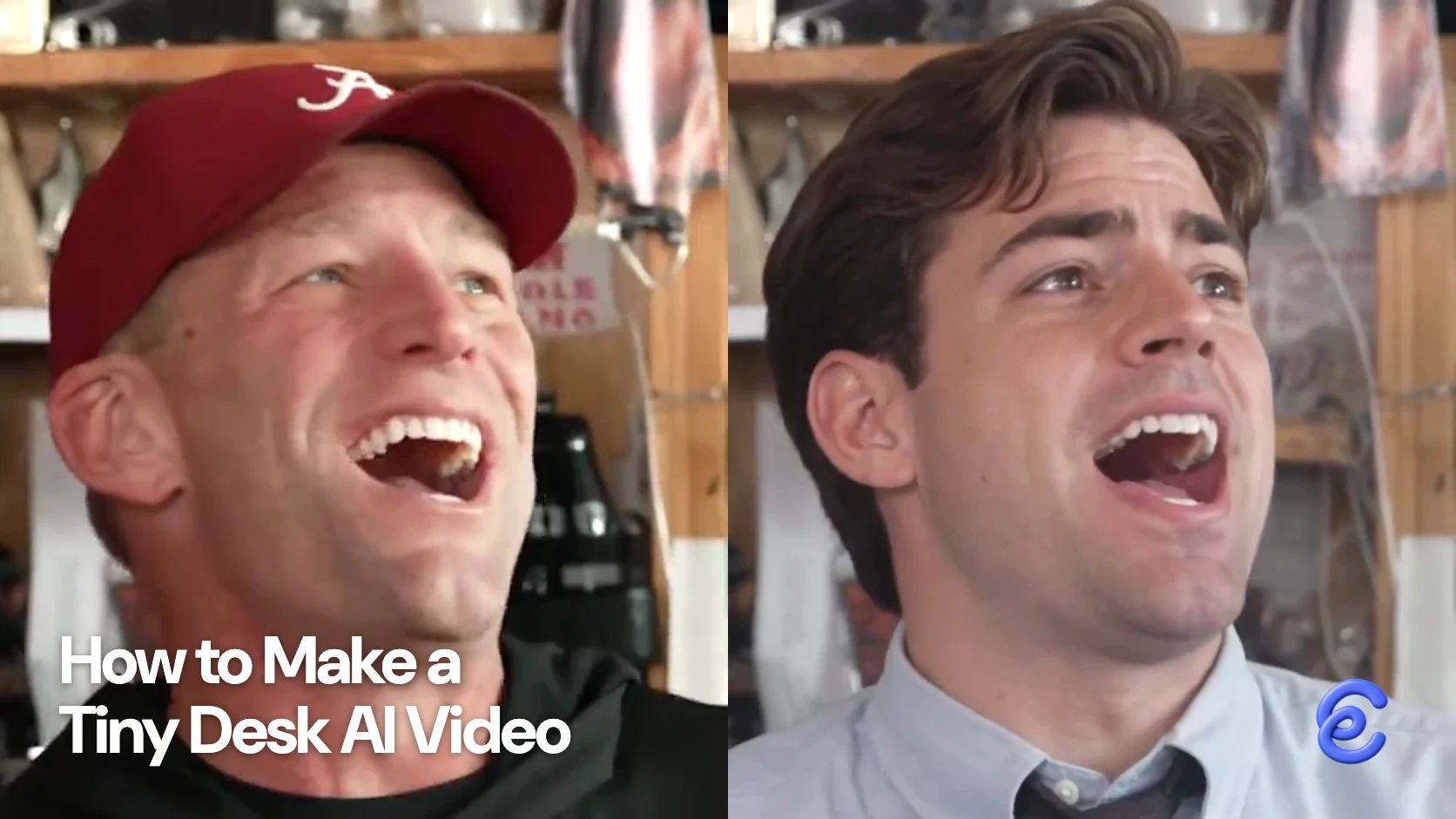
La tendance Tiny Desk avec l’IA donne de nouveaux visages à une courte version de la performance de Charlie Wilson sur « Outstanding » pour NPR. Avec le modèle Tiny Desk de Clico, utilisez un portrait pour le rôle principal ou cinq pour le groupe complet, puis vérifiez la demande avant de lancer la génération. Découvrez d’autres performances dans nos modèles de changement de visage.
Le contraste entre ce cadre de concert intime et familier et les personnes inattendues qui s’y produisent fait l’intérêt du format. Le bon portrait dépend du rôle : un visage reconnaissable compte pour le rôle principal, tandis que la version de groupe demande aussi cinq portraits distincts qui fonctionnent ensemble.
D’où vient la performance
Charlie Wilson a participé au concert Tiny Desk de NPR Music, publié le 5 juin 2023. Wilson était le chanteur principal de The Gap Band, dont le titre « Outstanding » figure dans la performance. Le compte rendu d’Interlochen Public Radio décrit le concert et son contexte musical.
Les versions avec l’IA reprennent ce cadre reconnaissable et permettent de s’imaginer, avec ses amis, dans un groupe. Regardez d’abord le concert original : les musiciens, la salle exiguë et l’énergie du direct expliquent la référence plus clairement qu’une image fixe.
Comment cinq entraîneurs sont devenus un groupe avec l’IA
En octobre 2026, le créateur Jake Whipple a repris ce concert pour réaliser une vidéo mettant en scène cinq entraîneurs de football américain universitaire dont les équipes avaient perdu. Il a expliqué à Sport & State qu’il avait recadré verticalement un extrait du concert, fourni des photos des entraîneurs à Higgsfield et attribué chaque photo à un interprète. Il a choisi Kalen DeBoer, entraîneur de l’Alabama, pour le rôle principal enthousiaste. Le clip original montrait aussi un saxophoniste, d’où l’ajout de Marcus Freeman, entraîneur de Notre Dame. Trois des autres entraîneurs appartenaient à la lignée d’entraîneurs formés auprès de Nick Saban. Leurs défaites communes donnaient à cette distribution une cohérence comique.
Whipple a indiqué à son interlocuteur être parti d’un extrait de 30 secondes pour obtenir une vidéo finale de 19 secondes. Il a estimé le processus complet à environ 30 minutes, recherche d’images et montage compris. Ce délai décrit son utilisation particulière de Higgsfield, pas le temps de génération dans Clico. L’article intègre des réactions sur X et signalait plus de deux millions de vues sur TikTok lors de l’entretien du 22 octobre. Ce chiffre concerne cette vidéo à cette date, pas l’ensemble de la tendance. La distribution de Whipple montre pourquoi ce format se partage : une performance familière devient une nouvelle plaisanterie lorsque le public reconnaît les personnes et leur contexte commun.
Choisir un solo ou un groupe
Choisissez « Juste moi » si une personne est au centre de la plaisanterie ou de la vidéo. Un portrait net avec un visage visible donne un point de départ utile au générateur. Évitez les photos de groupe où l’interprète souhaité est difficile à distinguer.
Avec Juste moi, un portrait suffit pour recréer l’extrait complet de la prestation. La vidéo verticale dure 19 secondes et comprend l’ouverture du groupe, le gros plan de la voix principale et le final au saxophone, avec la bande sonore d’Outstanding.
Choisissez « Notre groupe » si les relations entre les interprètes comptent. La page Clico actuelle demande cinq photos : chant principal, clavier, saxophone, choriste à gauche et choriste à droite. Je déciderais de la distribution avant l’importation, en particulier du rôle principal. Utilisez des portraits nets, avec assez d’espace autour de chaque visage pour qu’il reste reconnaissable dans la scène générée.
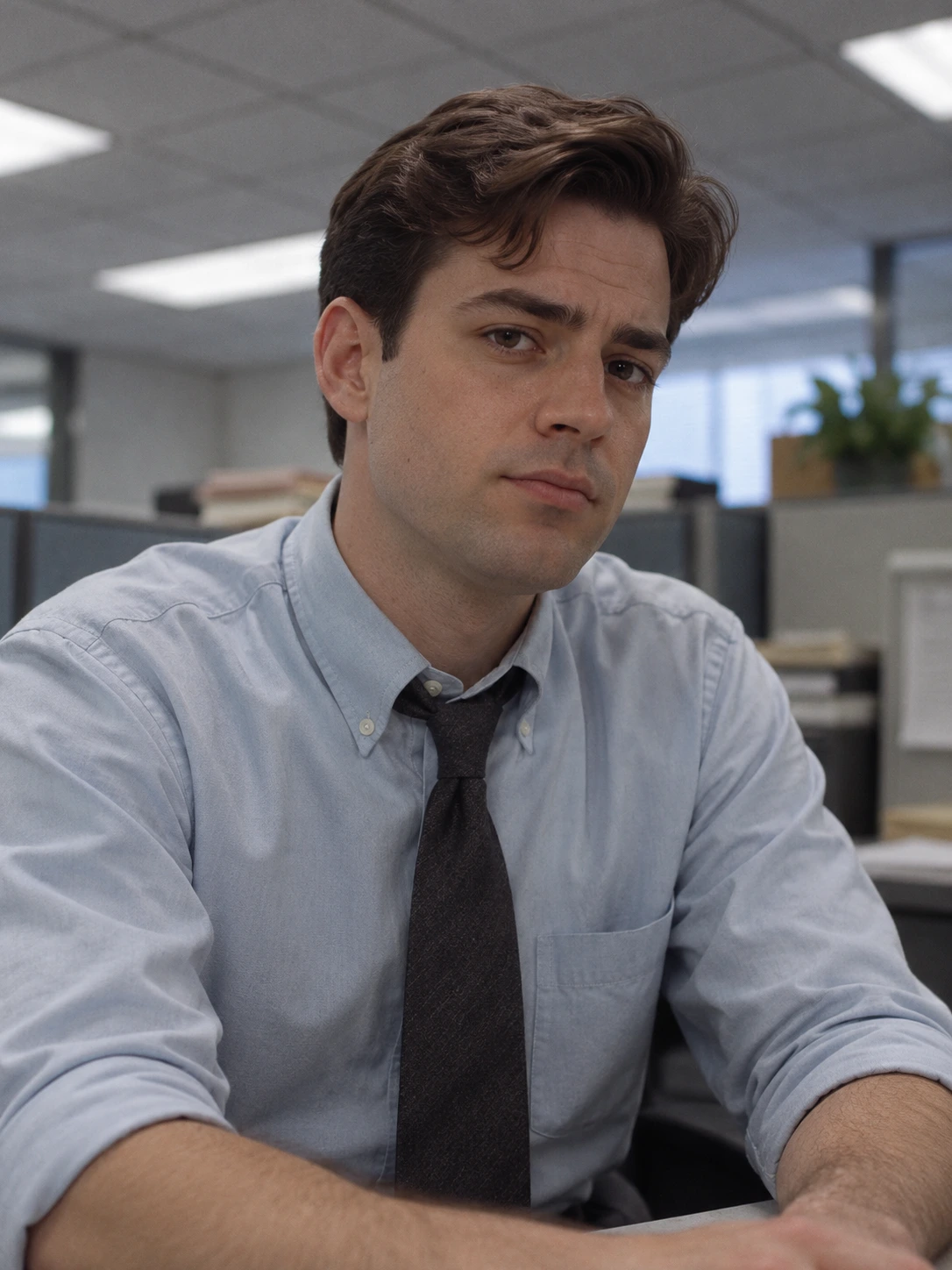
Dans cet ancien exemple solo de Clico, qui utilise la vidéo v6 publiée, le début conserve le groupe de référence. Le personnage principal apparaît ensuite en gros plan, en chemise bleue et cravate sombre. Les bibliothèques du décor restent reconnaissables. L’exemple repose sur une ancienne version du processus : il montre un résultat, sans garantir l’apparence d’une nouvelle demande.
Préparer les cinq rôles avant l’importation
Pour un groupe, préparez chaque portrait séparément et nommez les fichiers selon les rôles prévus. Donnez le rôle principal à la personne la plus reconnaissable si l’effet de surprise dépend de son visage. Choisissez des personnes distinctes pour le clavier et le saxophone, puis attribuez volontairement les deux rôles d’accompagnement. Inverser la gauche et la droite peut changer la plaisanterie si les relations entre les personnes comptent.
Vérifiez chaque photo à la taille d’un écran de téléphone. Un visage net sur un ordinateur portable peut devenir difficile à reconnaître dans une petite vidéo de groupe. Choisissez une autre photo si le visage est caché par des cheveux, des mains ou une autre personne. Conservez les originaux pour pouvoir modifier un rôle sans perdre le fil de la distribution.
Créer votre version dans Clico
Tiny Desk propose deux modes. Choisissez Juste moi ou Notre groupe, puis ajoutez les photos aux rôles correspondants. Vérifiez chaque rôle et sélectionnez Générer la vidéo. Clico ouvre le modèle préparé dans un nouvel onglet. Si une connexion est nécessaire, suivez les indications, puis vérifiez l’estimation des crédits dans Clico. Les deux versions se téléchargent sous forme de MP4 vertical de 19 secondes.
Vous pouvez acheter des crédits ponctuellement, sans abonnement. Les packs commencent à 9,90 $ pour 1 000 crédits. Les crédits achetés non utilisés restent disponibles pendant 12 mois, sans renouvellement automatique. Le prix du pack n’est pas celui d’une seule vidéo : vérifiez l’estimation de la demande choisie dans Clico avant de lancer la génération.
Vérifier la performance terminée
Lisez le premier résultat avec le son et comparez le personnage principal et chaque membre du groupe aux photos attribuées. Observez les visages lors des rotations, les mains près des instruments et la transition du début à la fin. Vérifiez que la piste de référence est jouée comme prévu et que les mouvements de la bouche conviennent au passage. La performance est générée : ne la présentez pas comme une vidéo de ces personnes en train de jouer réellement.
Si une personne n’est pas reconnaissable, vérifiez d’abord le portrait d’origine et le rôle attribué. Une image plus nette peut être plus utile que de changer toutes les photos. Si les cinq visages comptent, prévoyez une nouvelle tentative et vérifiez le coût indiqué avant l’envoi.
Quand partir d’un modèle préparé
Un modèle préparé convient si vous voulez précisément cet ensemble et cette piste de référence. Pour votre propre performance, un autre rythme ou un décor particulier, enregistrez les séquences sources ou obtenez les droits nécessaires, puis utilisez un processus qui accepte ces éléments. Un outil de transfert de mouvements ou de montage vidéo comme Higgsfield Genjutsu répond à un autre besoin : vous devez fournir la référence et vérifier ce que la scène obtenue conserve. Choisissez le modèle pour sa performance préparée, ou votre propre source lorsque vous devez maîtriser cette performance. Notre guide des alternatives à Higgsfield Genjutsu compare les outils adaptés à ces différents besoins.