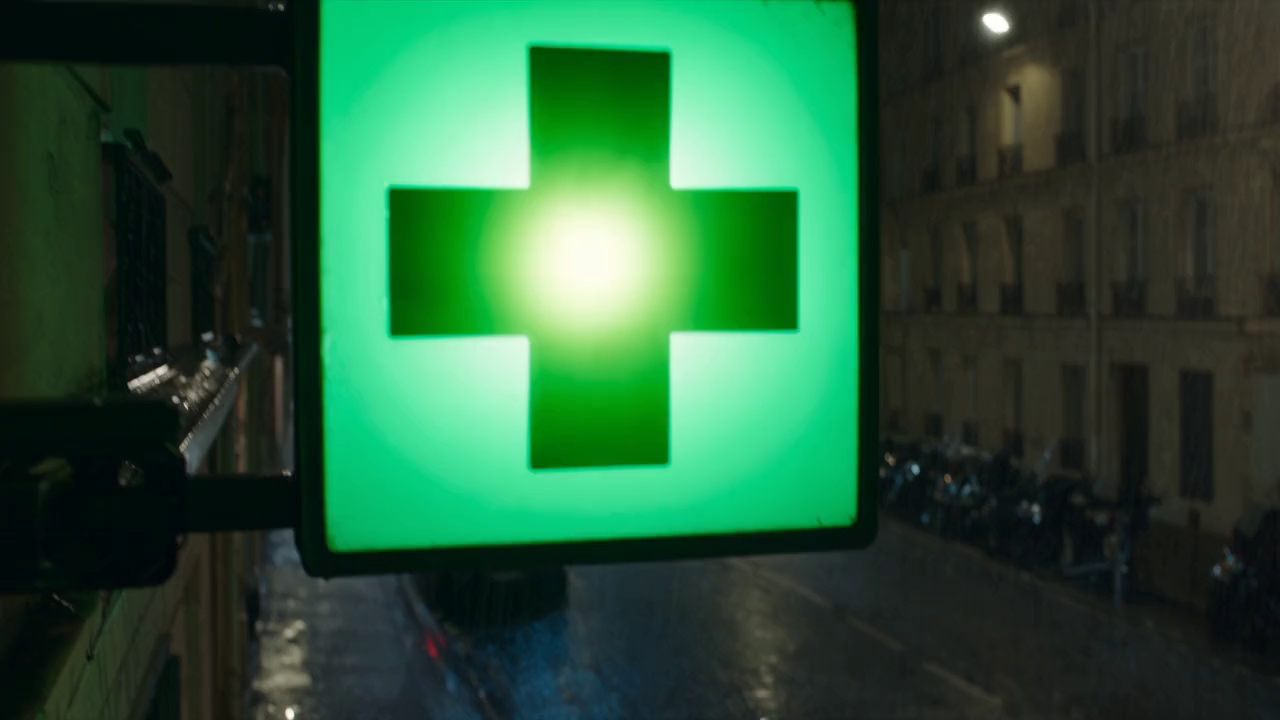
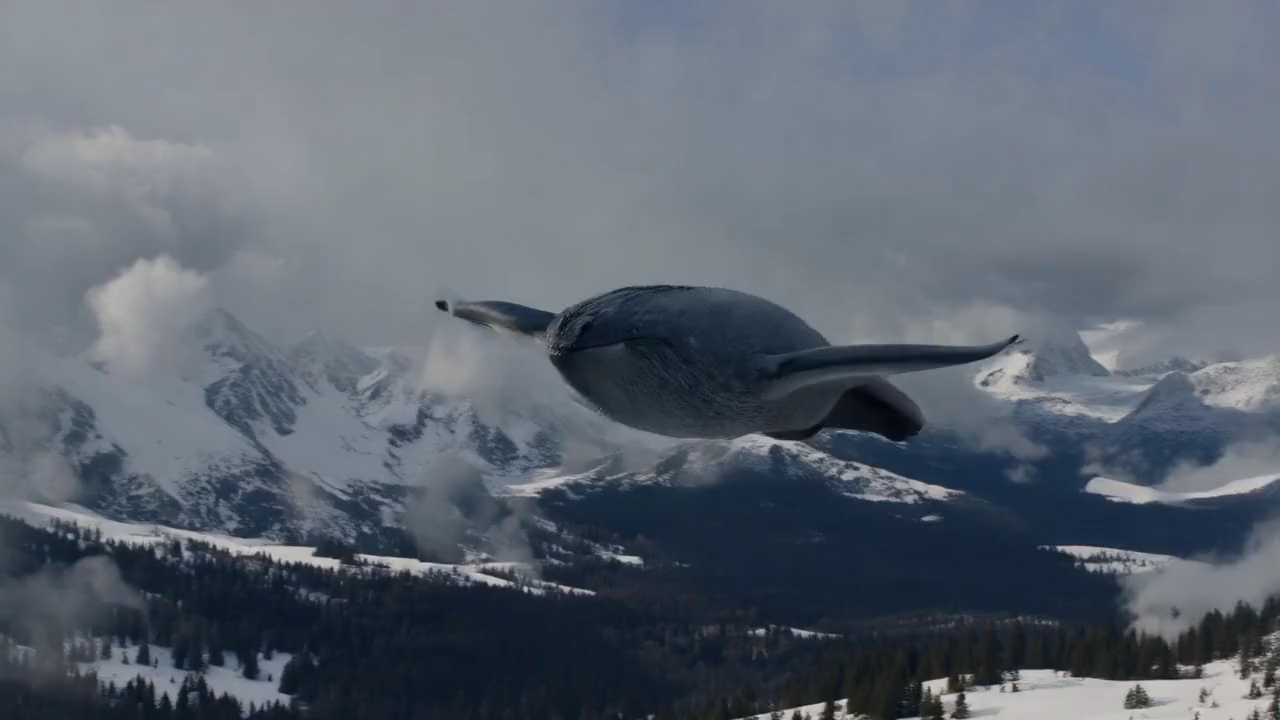
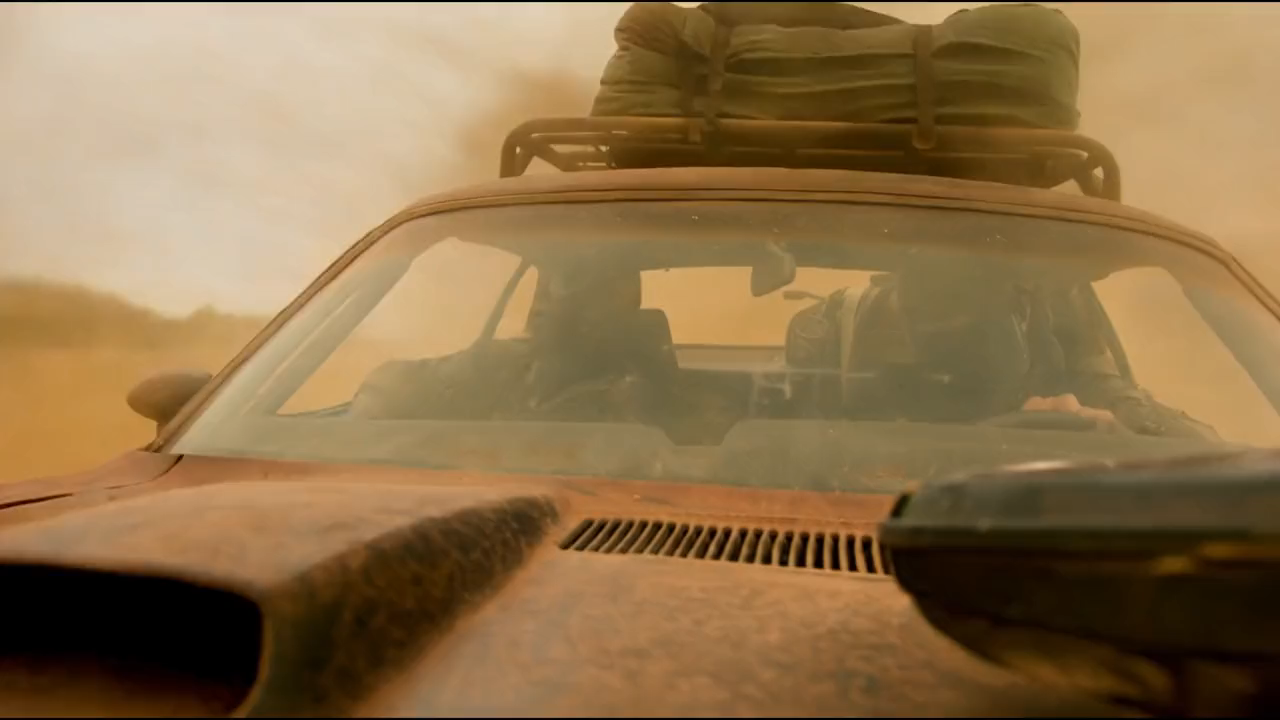
Porta il pubblico dentro la scena.
Passa dal testo al video con il generatore di Clico. Aggiungi un'immagine di riferimento quando serve, poi guida movimenti di camera e azioni cinematografiche con Video Director.

Pianifica la ripresa con Video Director in Clico Web, scegli un modello video e controlla la bozza prima di generare. Parti da testo o immagini. La generazione video richiede Pro o Max e crediti.
Caricamento del campo di composizione Clico…
Crea scene cinematografiche o anima un'immagine fissa in Clico. Scegli un esempio per aprire il riferimento e il prompt video modificabile.
Passa dal testo al video con il generatore di Clico. Aggiungi un'immagine di riferimento quando serve, poi guida movimenti di camera e azioni cinematografiche con Video Director.
In Clico, anima una foto o un'illustrazione con il generatore da immagine a video. Guida movimenti realistici e un'atmosfera visiva con Video Director, mantenendo l'immagine originale come riferimento.
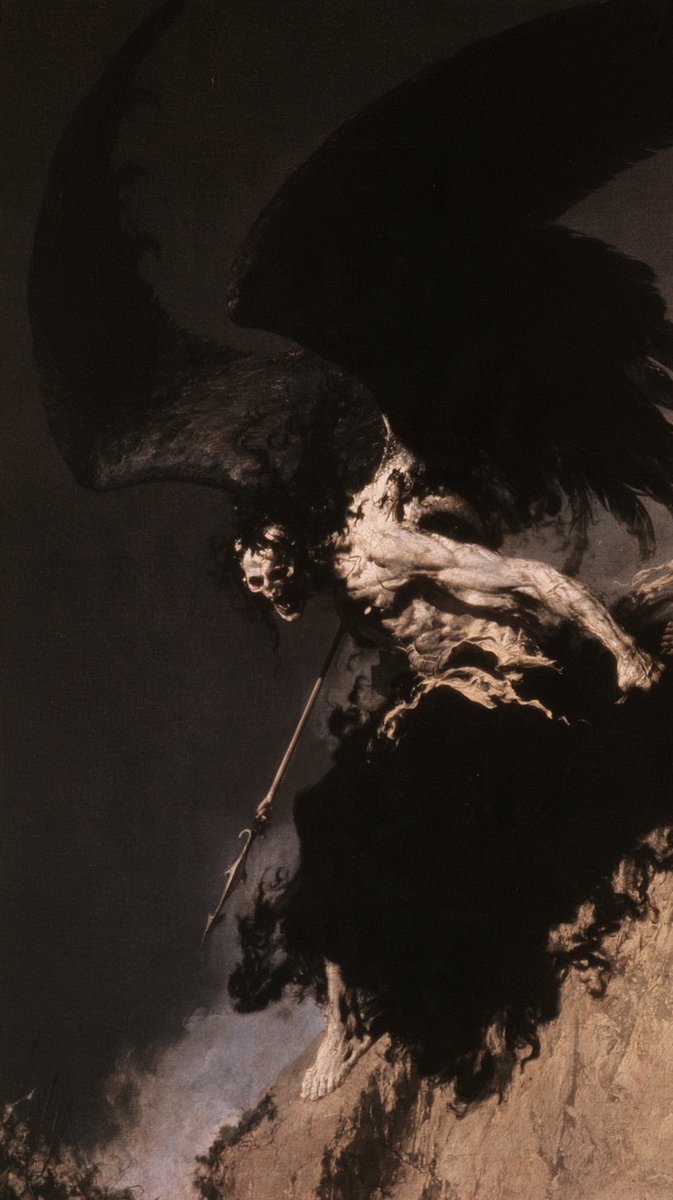
Questi risultati selezionati sono stati generati con Clico Video Director e Seedance 2.5, durata di otto secondi, preset 720p e audio disattivato. I riferimenti erano stati preparati prima. L'immagine di Cthulhu è stata sviluppata separatamente; l'angelo usa l'opera di riferimento condivisa da Babs. I file mostrati sono stati uniformati a otto secondi, senza effetti di movimento aggiunti.
I pulsanti caricano l'immagine di riferimento e una descrizione iniziale modificabile. Controlla la bozza in Clico Web prima di generare. La generazione richiede Pro o Max e crediti. Esplora Clico Gallery per altre immagini, esempi video e prompt da provare.
Parti da un'idea semplice o da un'immagine di riferimento. Video Director di Clico aiuta a trasformarla in una descrizione di ripresa, definendo azione, camera e dettagli da conservare prima di generare.
Descrivi con parole comuni ciò che vuoi vedere. Video Director aiuta a definire azione, camera e finale e a riunirli in una descrizione da rivedere.
Usa Generatore di immagini per creare o modificare un riferimento nella stessa chat. Scegli l'immagine e descrivine il movimento per un modello video compatibile.
Mantieni la stessa descrizione video quando cambi modello in chat. Clico mostra input, durata, proporzioni, risoluzione e controlli audio supportati dalla selezione.
Apri Edit sul video in chat, perfeziona il montaggio e crea la musica della scena. Mantieni il progetto nella conversazione durante revisione ed esportazione.
Apri Edit sul video in chat. Indica a Clico dove tagliare, come disporre i clip o quale titolo aggiungere con questo strumento: Editor video con IA.
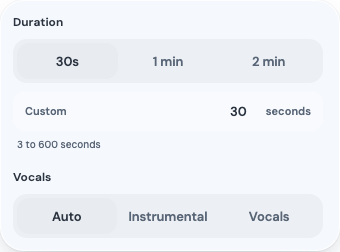
Chiedi al Generatore musicale con IA una colonna sonora nella conversazione di montaggio. Ascolta, scegli una traccia e chiedi a Clico di aggiungerla e regolare volume e dissolvenze.
Guarda l'anteprima del montaggio salvato e regola tempi o suono. Usa il controllo di download per esportare la versione scelta in MP4. I clip generati vengono salvati anche in Libreria.
Carica in Clico l'immagine iniziale e il prompt ricostruito del viaggiatore nella foresta. Controlla la descrizione e le impostazioni Runway prima di generare la tua versione.
Carica in Clico l'immagine iniziale e il prompt ricostruito del viaggiatore nella foresta. Controlla la descrizione e le impostazioni Runway prima di generare la tua versione.
Presentazione della fonte. Prompt ricostruito, non ancora testato. Vedi fonte e dettagli del modello.
Parti dal riferimento sul mare e da una descrizione della conversazione. Controlla personaggi, gesti e impostazioni Seedance nella bozza prima di generare.
Presentazione della fonte. Prompt ricostruito, non ancora testato. Vedi fonte e dettagli del modello.
Carica il prompt di inseguimento e il primo fotogramma in Clico. Controlla la visuale da elicottero a bassa quota, l'azione continua e le impostazioni Runway prima di inviare.
Presentazione della fonte. Prompt ricostruito, non ancora testato. Vedi fonte e dettagli del modello.
Usa la scena della sedia galleggiante come punto di partenza per un prompt video. Descrivi come devono muoversi sedia, acqua e camera, poi controlla la bozza in Clico Web.
Carica la descrizione di una borsa in rafia sollevata da un tavolo di un bar. Specifica trama intrecciata, gesto e movimento di camera prima di generare in Clico.
Parti dal prompt botanico: uno stelo cresce e si apre in fiori. Definisci chiaramente sfondo, stile visivo e finale nella descrizione.
Apri una visuale dal posto di un passeggero in barca come descrizione video. Guida l'avanzamento verso la villa e l'acqua intorno alla prua.
Carica una descrizione di una figura dipinta che alza una mano mentre le stelle si allontanano. Chiedi di mantenere la texture gessosa e controllala nel clip generato.
Usa il prompt della mostra per guidare proiezioni in movimento, luci che cambiano e visitatori. Controlla ambientazione e percorso della camera in Clico prima di generare.
L'area video di Clico offre Seedance, Runway, Kling e Veo. Seleziona un modello per vedere input di fotogrammi, durata, proporzioni, risoluzione e controlli audio supportati. Consulta il catalogo dei modelli video per i dettagli.
 ByteDance
Crea da testo o immagini di riferimento, con supporto per fotogrammi iniziali e finali.
Crediti stimati per clip
≈ 240.36 crediti8 s · 720p · 16:9 · Audio disattivatoByteDanceCrea da testo o immagini di riferimento, con supporto per fotogrammi iniziali e finali.
Crediti stimati per clip
≈ 78.62 crediti8 s · 720p · 16:9 · Audio disattivatoByteDanceCrea da testo o immagini di riferimento, con supporto per fotogrammi iniziali e finali.
Crediti stimati per clip
≈ 157.25 crediti8 s · 720p · 16:9 · Audio disattivatoByteDanceCrea da testo o immagini di riferimento, con supporto per fotogrammi iniziali e finali.
Crediti stimati per clip
≈ 94.35 crediti8 s · 720p · 16:9 · Audio disattivato MiniMax
Crea da testo, con supporto per fotogrammi iniziali e finali.
Crediti stimati per clip
≈ 83.2 crediti8 s · 768p · 16:9 · Audio disattivatoMiniMaxCrea da testo o immagini di riferimento, con supporto per fotogrammi iniziali e finali.
Crediti stimati per clip
≈ 135.2 crediti8 s · 2K · 16:9 · Audio disattivato Alibaba
Crea da testo o immagini di riferimento, con supporto per un fotogramma iniziale.
Crediti stimati per clip
≈ 104 crediti8 s · 720p · 16:9 · Audio disattivatoAlibabaCrea da testo o immagini di riferimento, con supporto per un fotogramma iniziale.
Crediti stimati per clip
≈ 145.6 crediti8 s · 720p · 16:9 · Audio disattivatoAlibabaCrea da testo o immagini di riferimento, con supporto per fotogrammi iniziali e finali.
Crediti stimati per clip
≈ 104 crediti8 s · 720p · 16:9 · Audio disattivatoAlibabaCrea da testo o immagini di riferimento, con supporto per un fotogramma iniziale.
Crediti stimati per clip
≈ 102.75 crediti8 s · 720p · 16:9 · Audio disattivato xAI
xAICrea da testo o immagini di riferimento, con supporto per un fotogramma iniziale.
Crediti stimati per clip
≈ 145.6 crediti8 s · 720p · 16:9 · Audio disattivatoxAICrea da testo o immagini di riferimento, con supporto per un fotogramma iniziale.
Crediti stimati per clip
≈ 72.8 crediti8 s · 720p · 16:9 · Audio disattivato Kling
KlingCrea da testo o immagini di riferimento, con supporto per fotogrammi iniziali e finali.
Crediti stimati per clip
≈ 116.48 crediti8 s · 720p · 16:9 · Audio disattivatoKlingCrea da testo o immagini di riferimento, con supporto per fotogrammi iniziali e finali.
Crediti stimati per clip
≈ 87.36 crediti8 s · 720p · 16:9 · Audio disattivatoKlingCrea da testo o immagini di riferimento, con supporto per fotogrammi iniziali e finali.
Crediti stimati per clip
≈ 72.8 crediti5 s · 720p · 16:9 · Audio disattivato Google
Crea da testo o immagini di riferimento, con supporto per fotogrammi iniziali e finali.
Crediti stimati per clip
≈ 416 crediti8 s · 720p · 16:9 · Audio attivatoGoogleCrea da testo o immagini di riferimento, con supporto per fotogrammi iniziali e finali.
Crediti stimati per clip
≈ 104 crediti8 s · 720p · 16:9 · Audio attivatoGoogleCrea da testo o immagini di riferimento, con supporto per fotogrammi iniziali e finali.
Crediti stimati per clip
≈ 52 crediti8 s · 720p · 16:9 · Audio attivato Runway
Crea da testo o immagini di riferimento, con supporto per un fotogramma iniziale.
Crediti stimati per clip
≈ 124.8 crediti8 s · 720p · 16:9 · Audio disattivato Black Forest Labs
Crea da testo o immagini di riferimento, con supporto per fotogrammi iniziali e finali.
Crediti stimati per clip
≈ 176.8 crediti8 s · 720p · 16:9 · Audio disattivatoLe stime usano le impostazioni mostrate. Clico consuma crediti anche per chat e altre attività.
La generazione video richiede Pro o Max e crediti disponibili. Il saldo mensile è condiviso tra immagini, video e chat.
$19.90USD / mese
$49.90USD / mese
Esempio video: 10 s · 720p · 16:9 · Audio disattivato. Altri modelli e impostazioni consumano quantità diverse. Questi esempi usano tutto il saldo mensile; chat e altre attività riducono il numero disponibile.
Il numero di video si basa su Seedance 2.0 Mini a circa 98,28 crediti per clip. I numeri di GPT Image 2.5 sono stime indicative, non una quota fissa per Flare o Sunburst a una qualità o dimensione specifica. I numeri di immagini Max adattano la stima Pro al saldo 2,5 volte maggiore. I crediti mensili non utilizzati non vengono trasferiti al mese successivo.
Sì. Descrivi la scena con soggetto, ambiente, azione e movimento di camera. Scegli modello e impostazioni compatibili, passa a Clico Web, controlla e invia. Non serve un'immagine esistente per partire da testo.
Se una foto di prodotto, un design di personaggio o una composizione deve guidare il clip, usa Da immagine a video e fornisci quell'immagine. Controlla eventuali cambiamenti nei dettagli importanti del risultato.
Descrivi la ripresa in ordine: soggetto e ambiente, un'azione principale, poi camera e finale. Per esempio: “A chrome car moves through a sunlit desert. The camera tracks beside it as sand drifts near the wheels, ending on a close view of the front wheel.” Aggiungi stile visivo e suono solo se aiutano a definire la ripresa.
La guida ai prompt di Veo di Google spiega questi elementi. Esplora i nostri esempi di prompt video con IA per confrontare la direzione della scena con il movimento visibile. Un clip di riferimento illustra un'idea, non ne garantisce la riproduzione.
Sì. Scegli Video Director in Clico e chiedi un'idea, una sceneggiatura, un piano delle riprese o un prompt di movimento prima del rendering. Discuti pubblico, stile, azione principale e dettagli da mantenere tra le riprese. Puoi perfezionare il piano nella stessa conversazione.
Poi scegli modello e impostazioni per il clip desiderato. Pianificare chiarisce la richiesta, ma non significa che ogni ripresa proposta sia già stata generata. Esplora prompt video in Clico Gallery per trovare direzioni visive da discutere.
Puoi sviluppare sceneggiature, riferimenti di personaggi e scene, descrizioni di riprese e singoli clip in Clico. Per un annuncio, parti dal prodotto e dall'azione che ne comunica il valore. Per un breve dramma, lavora su sequenza e continuità prima di generare ogni ripresa.
Mantieni nella conversazione i dettagli importanti di personaggi e luoghi e controlla i clip man mano. Il Generatore di immagini IA può aiutare a creare riferimenti visivi. Generare singole riprese non produce automaticamente un film completo e montato.
Scegli in base agli input e alle impostazioni richiesti dalla ripresa: immagini di riferimento, fotogrammi iniziali o finali, durata, proporzioni, risoluzione e audio generato. Le opzioni variano tra i modelli mostrati. Clico aggiorna le impostazioni compatibili quando cambi modello.
Confronta i modelli usando la stessa descrizione e valuta movimento, coerenza del soggetto e composizione, oltre alla nitidezza. La documentazione di Veo di Google spiega le capacità di Veo, mentre l'area di creazione di Clico determina quali controlli sono disponibili qui.
Descrivi separatamente il movimento della camera e quello del soggetto. “The camera stays still while the person turns toward the window” è più chiaro di “make it cinematic”. Indica abiti, forma del prodotto, illuminazione o dettagli della scena da mantenere coerenti, soprattutto con un'immagine di riferimento.
Gli esempi di camera e inquadratura di Google aiutano a distinguere panoramica, ripresa di inseguimento e vista ravvicinata. Sono istruzioni di generazione, quindi controlla il risultato per movimenti o cambiamenti indesiderati.
Alcuni modelli video offrono audio generato, altri no. Scegli un modello compatibile e controlla l'impostazione audio nell'area di creazione. Quando disponibile, descrivi il suono insieme all'azione visiva, per esempio onde, passi o ambiente di una stanza.
La documentazione di Veo di Google include esempi di prompt audio. Non tutti i modelli Clico offrono le capacità audio del fornitore; la colonna sonora generata va comunque verificata per tempi e adeguatezza.
Durata, proporzioni e risoluzione dipendono dal modello scelto. Seleziona un formato verticale supportato per una composizione verticale o orizzontale per una scena ampia. Controlla le impostazioni disponibili prima di scrivere una sequenza che richieda una durata specifica.
Per una storia più lunga, pianifica più riprese mirate. FIELD 07 con camera fissa in Clico Gallery mostra un breve clip di prodotto con il prompt di movimento e l'immagine originale.
La generazione video richiede Pro o Max e crediti disponibili. Modello e impostazioni influenzano il lavoro inviato, quindi controlla l'account prima di generare più versioni. Preparare un prompt qui e aprirne la bozza non invia automaticamente una richiesta video.
Consulta i prezzi di Clico per le informazioni attuali sui piani. Inizia controllando la descrizione e creando un clip mirato, poi usa il risultato per scegliere quale modifica provare dopo.
Clico registra la generazione come attività, così puoi tornare alla conversazione e controllare la richiesta in attesa o il risultato completato. Il tempo di rendering dipende da modello, fornitore e richiesta; aprire una bozza è distinto dall'invio di una generazione.
Controlla il clip finito prima di chiedere un'altra versione. In Clico Gallery, confronta FIELD 07 con camera fissa e FIELD 07 con una ripresa orbitale lenta, entrambi creati dalla stessa foto di prodotto.