Descrivi la tua idea
Parti da ciò che vuoi creare. Aggiungi contesto e dettagli necessari oppure incolla un prompt da migliorare.

Trasforma un’idea in un prompt chiaro. Oppure correggi quello che non ha centrato l’obiettivo.
Con IA. Senza login. Si applicano le condizioni della prova gratuita.
I generatori di prompt IA trasformano l’idea in istruzioni dettagliate. Clico usa compito, contesto e requisiti per creare un prompt da controllare e copiare.
Parti da ciò che vuoi creare. Aggiungi contesto e dettagli necessari oppure incolla un prompt da migliorare.
Scegli un tipo di prompt o lascia Automatico. Clico organizza le istruzioni intorno al compito e ai requisiti aggiunti.
Controlla il prompt e copialo nello strumento IA. Provalo sulla tua attività e perfeziona le istruzioni in base al risultato.
Tieni visibile il risultato mentre correggi il prompt. Usa l’estensione Clico per aggiungere ciò che manca e sostituire il testo nei campi compatibili di ChatGPT, Gemini, Grok Imagine, Google Flow o Kling.
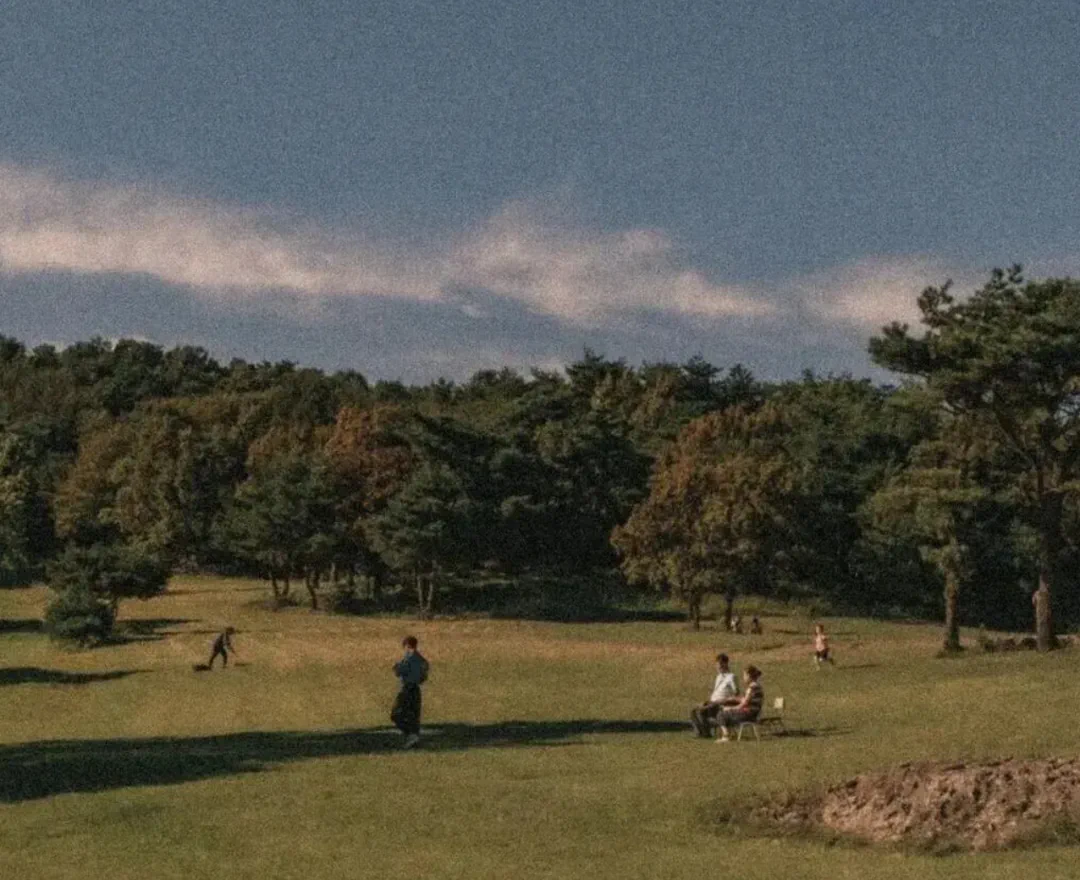
Conserva il soggetto. Definisci luce, inquadratura e texture. Migliora il prompt accanto a ChatGPT, Gemini o Grok Imagine.
1 / 3 Composizione
Definisci cosa si muove, come si comporta la camera e cosa resta coerente. Porta indicazioni più chiare a Google Flow, Grok Imagine, Kling o al tuo strumento video.
Migliora: «Crea un video di una galleria immersiva.»
Crea un’inquadratura ampia dentro una galleria d’arte immersiva.
Copri pareti e pavimento con proiezioni di fiori blu. Lascia fluttuare i petali mentre i visitatori attraversano lentamente la sala.
Mantieni la camera ferma e l’architettura coerente, in un’unica ripresa continua.
Crea un’inquadratura ampia dentro una galleria d’arte immersiva. Copri pareti e pavimento con proiezioni di fiori blu. Lascia fluttuare i petali mentre i visitatori attraversano lentamente la sala. Mantieni la camera ferma e l’architettura coerente, in un’unica ripresa continua.
Prompt di esempio abbinato al video della galleria nella pagina iniziale di Clico.
I prompt di scrittura richiedono pubblico, fatti di origine e un passo successivo. Dai all’IA indicazioni che mantengano il significato.
 ChatGPT
Comunica agli amministratori dello spazio che possono salvare e riaprire le viste. Specifica che i permessi restano invariati. Usa un tono diretto. Chiudi con un’azione: salvare una vista.
Risultato originale
Siamo lieti di presentare le viste salvate, un modo potente per portare la produttività al livello successivo.
Risultato migliorato
Gli amministratori dello spazio possono ora salvare viste e riaprirle in seguito.
Nella tua configurazione attuale, i permessi restano invariati.
Prova a salvare una vista usata spesso dal team.
Migliora: «Annuncia le viste salvate.»
Gli amministratori possono salvare e riaprire le viste. I permessi restano invariati.
Comunica agli amministratori dello spazio che possono salvare e riaprire le viste.
Specifica che i permessi restano invariati.
Usa un tono diretto. Chiudi con un’azione: salvare una vista.
Scegli un’attività e sostituisci i dettagli tra parentesi quadre con i tuoi.
Crea un’immagine di [soggetto] in [ambiente].
Parti da un’idea iniziale o da un prompt che non ha centrato l’obiettivo. Il generatore lo trasforma in istruzioni più chiare, per un testo utilizzabile, una risposta verificabile o un risultato visivo specifico.
Un’immagine per una campagna richiede più del soggetto giusto. Specifica luce, composizione e dettagli da preservare in ChatGPT, Gemini, Grok Imagine o nel tuo strumento per immagini. Qui la differenza è una scena che restituisce l’atmosfera voluta.

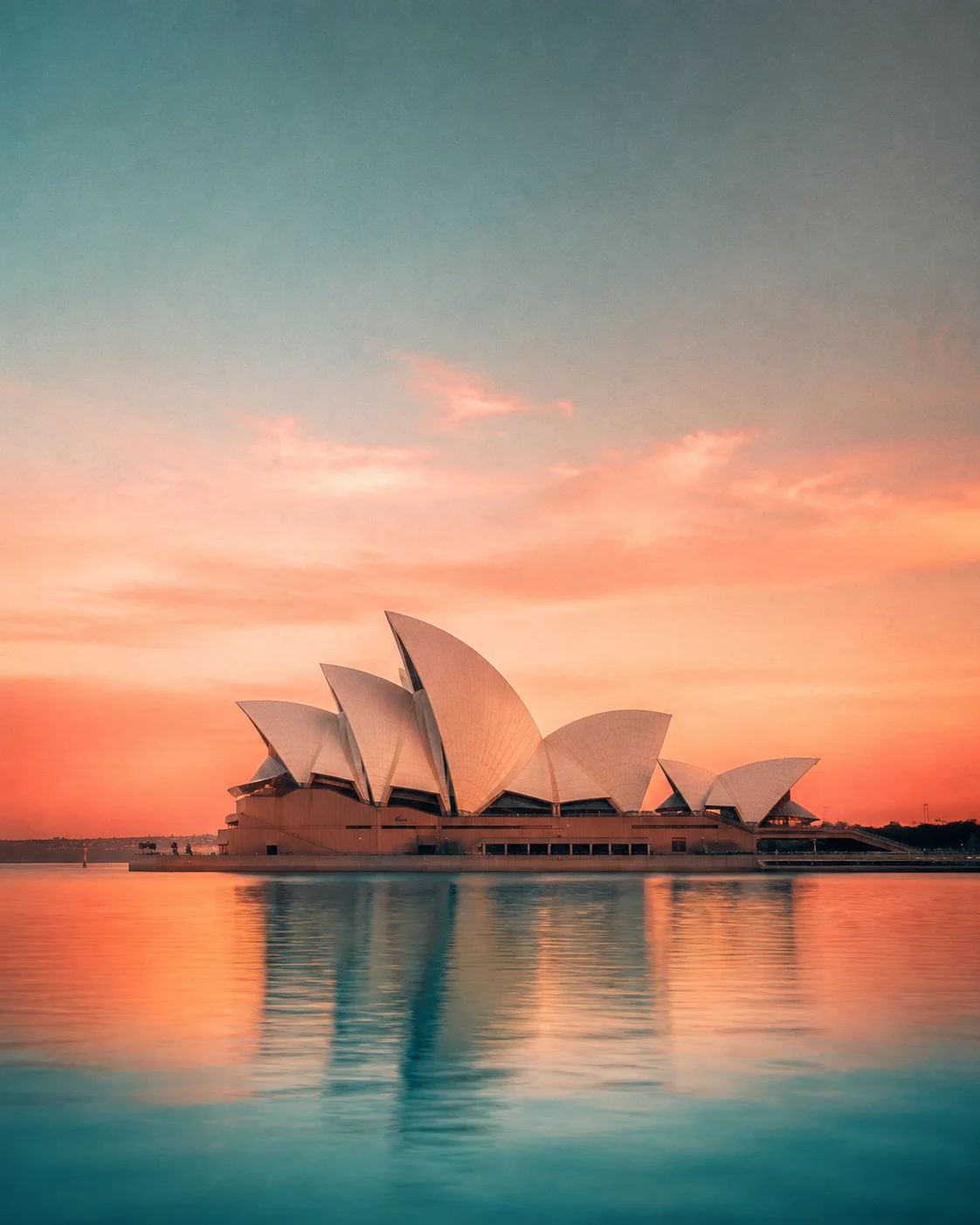
Risultati illustrativi, non un confronto delle prestazioni dei modelli. L’output dipende da modello, reference e impostazioni.
Per un annuncio, una presentazione di prodotto o una breve scena, definisci apertura, azione, movimento della camera e conclusione. L’obiettivo è una sequenza coerente con un soggetto costante.
Porta le indicazioni in Google Flow, Grok Imagine, Kling 3 o un altro strumento video. Imposta durata e suono con i controlli supportati dal modello.
Usa un generatore di prompt di scrittura per email, articoli, annunci o riscritture. Fornisci i fatti, identifica il lettore e spiega cosa dovrà fare dopo.
Invece del generico «siamo lieti di annunciare», ottieni una bozza che spieghi cosa cambia, perché conta e come usarlo. Affina il tono senza perdere i fatti.
Confronti strumenti o devi decidere? Specifica opzioni, criteri e fonti. Chiedi una raccomandazione con prove consultabili e incertezze esplicite.
WebP supporta trasparenza e compressione con e senza perdita. JPEG non conserva la trasparenza. Anche PNG la supporta: confronta le esportazioni reali prima di scegliere il file più piccolo.
Per il debug, fornisci ambiente di esecuzione, codice rilevante, errore reale e comportamento atteso. Chiedi la modifica minima e un test che riproduca il problema e verifichi la correzione.
Per un piano, indica obiettivo, risorse e vincoli. Chiedi passaggi ordinati per priorità con responsabili e verifiche di completamento, non un altro elenco di possibilità.
Continua a migliorare dove lavori. Tieni visibili pagina, reference e risultato. Apri l’estensione Clico, chiedi il dettaglio mancante e copia il prompt rivisto nello strumento. Continui così il lavoro senza ricostruire tutti i requisiti in un’altra chat.
Hai già una reference? Anche un’immagine o un video può essere il punto di partenza. Descrivi cosa conservare e adattalo alla tua idea.
Usa Da immagine a prompt nell’estensione Clico quando parti da un’immagine. Aprilo dalla barra dell’immagine per descrivere soggetto, inquadratura e luce. Correggi le omissioni, poi copia la descrizione nel prompt insieme alle modifiche volute.
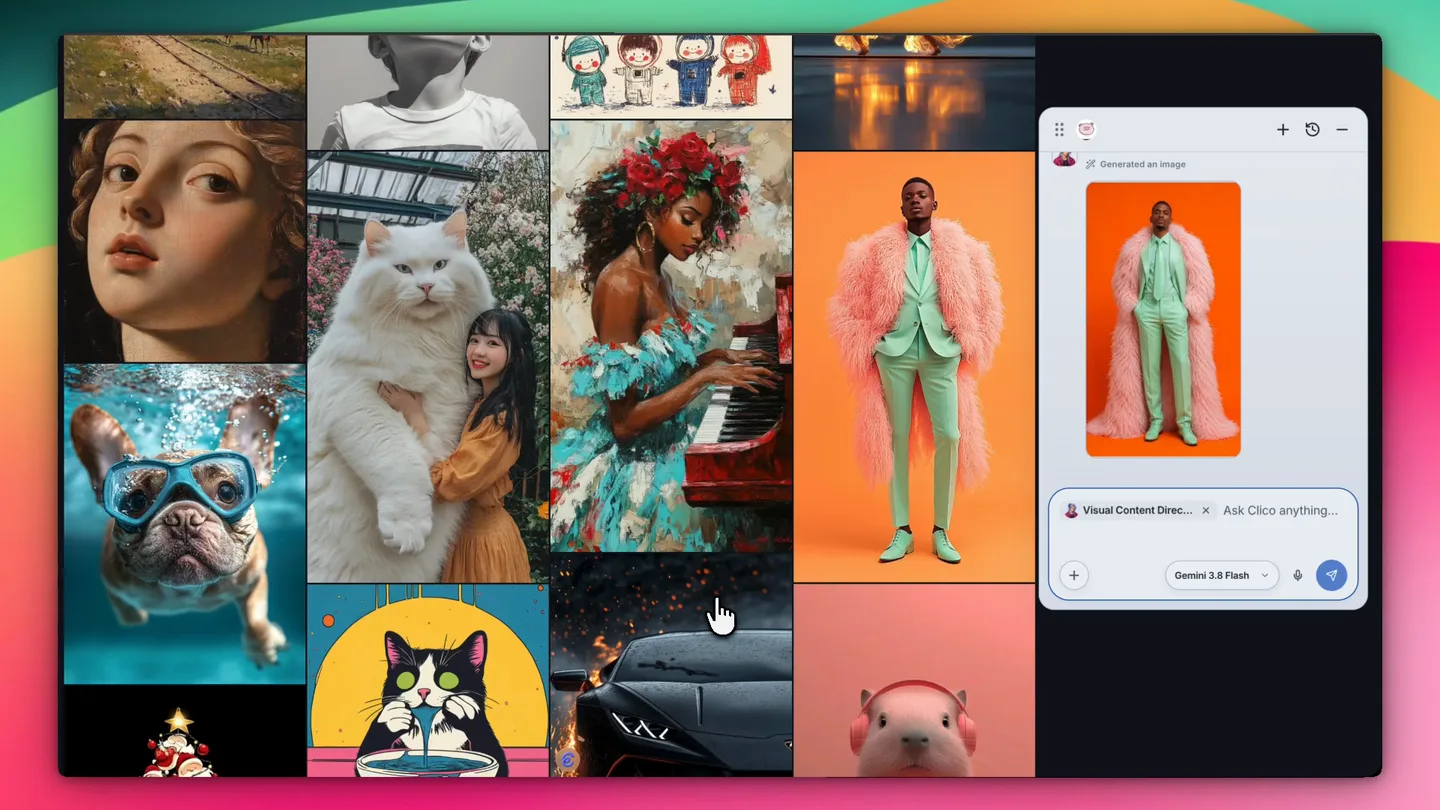
La conversione da video a prompt parte da un filmato, non da una pagina vuota. Allegalo nell’estensione Clico o in Clico Web e scegli un modello con input video. Chiedi apertura, movimento della camera, azione, conclusione e suoni udibili. Adatta la sequenza alla tua scena prima di usare il prompt in uno strumento video.
Descrivere una reference non permette di recuperare prompt originale, seed o impostazioni nascoste. Questa pagina crea prompt testuali e non analizza file caricati. Usa l’estensione o Web per le analisi multimediali supportate; generare un video finito è un’altra attività.
Non hai ancora una reference?
I dettagli più utili sono quelli che l’IA non può dedurre: i fatti affidabili, cosa conservare e come deve svilupparsi il risultato.
Un prompt di scrittura deve spiegare chi leggerà e cosa dovrà fare dopo. Per un’email, può significare una richiesta chiara e un tono cordiale. Per un articolo, una scaletta, le conoscenze del lettore e i fatti necessari. Dai questo contesto a ChatGPT, Gemini, Claude o Copilot prima di chiedere una formulazione curata.
Nella ricerca, la risposta deve essere verificabile. Indica opzioni, fonti e decisione da prendere. Chiedi di distinguere fatti verificati e ipotesi. Richiedere citazioni non ne garantisce l’affidabilità: apri le fonti e verifica che sostengano la conclusione.
Per un confronto di ricerca, prova:
Confronta questi tre strumenti per un team di dieci persone. Usa i prezzi attuali, cita le fonti e raccomandane uno. Segnala ogni dettaglio che non puoi verificare.
Un prompt di immagine precisa ciò che il solo soggetto non dice: posizione, ambiente, luce e aspetto fotografico o illustrato. «Una foto di prodotto» lascia aperte queste scelte. Indicazioni chiare su composizione e luce offrono criteri concreti per valutare il risultato.
Modificando una reference in ChatGPT, Gemini, Grok Imagine o altri strumenti, separa ciò che resta da ciò che cambia. Indica forma, materiale, colori o etichetta da preservare. Poi descrivi il nuovo ambiente. Allega la reference e scegli le proporzioni nello strumento finale; le istruzioni non garantiscono la conservazione di ogni dettaglio.
Per un’immagine di campagna, prova:
Conserva forma, colori, materiale ed etichetta del prodotto. Usa uno studio semplice con luce direzionale morbida. Lascia libera la sinistra per il messaggio, ma non aggiungere testo.
Un prompt video richiede più della descrizione di una bella immagine statica. Spiega il primo fotogramma, l’azione del soggetto, il movimento della camera e la conclusione. Separa camera e soggetto: avvicinare la camera a un prodotto fermo è diverso dal far muovere il prodotto verso una camera fissa.
Per Google Flow e Veo, Kling 3 o Grok Imagine, parti da un’azione chiara e una breve sequenza. Aggiungi dialoghi, suono ambientale o silenzio se il modello supporta l’audio. Controlla durata, reference e proporzioni prima di generare. Le stesse indicazioni creative possono passare tra strumenti, ma controlli e input supportati cambiano.
Per una ripresa di prodotto, prova:
Inizia dalla reference del prodotto. Avvicina la camera per sei secondi, poi mantieni il piano per altri due. Conserva forma ed etichetta. Suono ambientale interno lieve, senza dialoghi.
Un prompt IA è l’istruzione che dai a un modello. Spiega cosa ti serve, quali informazioni può usare e come dovrebbe essere una risposta utile.
Esplora ogni parte o scegli un’attività sopra per creare il tuo prompt. Il generatore invia i requisiti a un modello IA per creare o migliorare il prompt. Controlla i suggerimenti prima di usarli.
Assegna al modello un compito specifico.
Questa pagina crea le istruzioni. Il modello scelto crea il risultato. In Clico Web puoi creare immagini e, con Pro o Max, video finiti.
Crea in Clico Web ↗Puoi provare senza accedere. Le richieste usano la quota condivisa di prova ospite di Clico, soggetta a disponibilità e limiti d’uso. L’estensione e Clico Web hanno requisiti separati di account e utilizzo.
No. Qui puoi creare, migliorare e copiare prompt senza account. Clico Web e le funzioni dell’estensione legate all’account richiedono l’accesso.
Sì. Incolla le istruzioni esistenti nello stesso campo. In Aggiungi dettagli, spiega il problema o la modifica voluta. Un modello rivede il prompt secondo i requisiti. Non esamina risposte IA precedenti se non le includi e non testa automaticamente il prompt rivisto.
Sì. L’output è testo modificabile da incollare in strumenti compatibili, tra cui ChatGPT, Gemini, Claude, Copilot e altri modelli di chat. Grok Imagine, Midjourney, Google Flow e Kling accettano impostazioni e riferimenti diversi. Verifica lo strumento finale prima di generare.
Sì. Scegli Immagine o Video in Tipo di prompt. I prompt di immagine descrivono inquadratura e dettagli da preservare. Quelli video aggiungono ordine delle azioni, tempi, camera, suono e continuità. Questa pagina gratuita produce il prompt, non un’immagine o un video. Clico Web crea immagini e, con Pro o Max, video finiti.
Un prompt di immagine parte da un’idea scritta e guida un modello. La conversione da immagine a prompt parte da un’immagine esistente e ne descrive composizione, luce, palette e dettagli visibili. Per la seconda attività usa il pannello dei prompt di immagine dell’estensione Clico. Non recupera il prompt originale esatto né le impostazioni nascoste.
Questo generatore gratuito non analizza video caricati. Nell’estensione Clico o in Web, scegli un modello con input video, allega il filmato e chiedi un prompt riutilizzabile per scena, camera, ordine delle azioni e suono. Descrive il contenuto osservabile, non il prompt originale esatto. Analizzare un video e generarne uno nuovo sono attività distinte.
Inizia da soggetto e ambiente. Descrivi separatamente azione e camera, poi aggiungi luce, tempi, conclusione e suono. Usa una reference quando conta la continuità. Scegli Video qui e verifica durata, audio e riferimenti in Flow. Il generatore scrive istruzioni; non controlla Flow e non renderizza il video.
No. Aggiungi dettagli che risolvono dubbi, non lunghezza fine a se stessa. Mantieni coerenti i vincoli e togli istruzioni contraddittorie. Specifica cosa non deve cambiare. Usa un campo separato di prompt negativo solo se il modello lo supporta. Controlla il risultato prima di decidere la modifica successiva.
Richiesta e dettagli facoltativi vengono inviati al server Clico e al fornitore del modello per generare il risultato. Un identificatore ospite permette la prova e la misurazione dell’uso. Non inserire segreti o dati personali sensibili. Copia scrive l’output negli appunti. Consulta Come Clico tratta i tuoi dati per le politiche sul trattamento dei dati.
Porta il lavoro sui prompt accanto alla pagina corrente. Scegli un’immagine per creare un prompt modificabile oppure usa testo selezionato, screenshot e file supportati come contesto. Puoi copiare il risultato e inserire o sostituire testo nei campi modificabili compatibili. Restano necessari accesso alla pagina e supporto del modello.
Porta la tua idea. Ottieni istruzioni utilizzabili.
Cerchi ispirazione? Esplora esempi di prompt IA per immagini e video.