Generatore di modelli 3D AIDalle viste al movimento.
Crea un modello, prova un altro aspetto e aggiungi movimento in Clico. Conserva le versioni salvate, poi porta il modello scelto direttamente dall'anteprima in una bozza Game.
Questo personaggio è stato generato, texturizzato, dotato di rig e animato in Clico. Segui le versioni effettive salvate fino a una bozza Game con il modello scelto allegato.
Dai al personaggio una forma da esaminare.
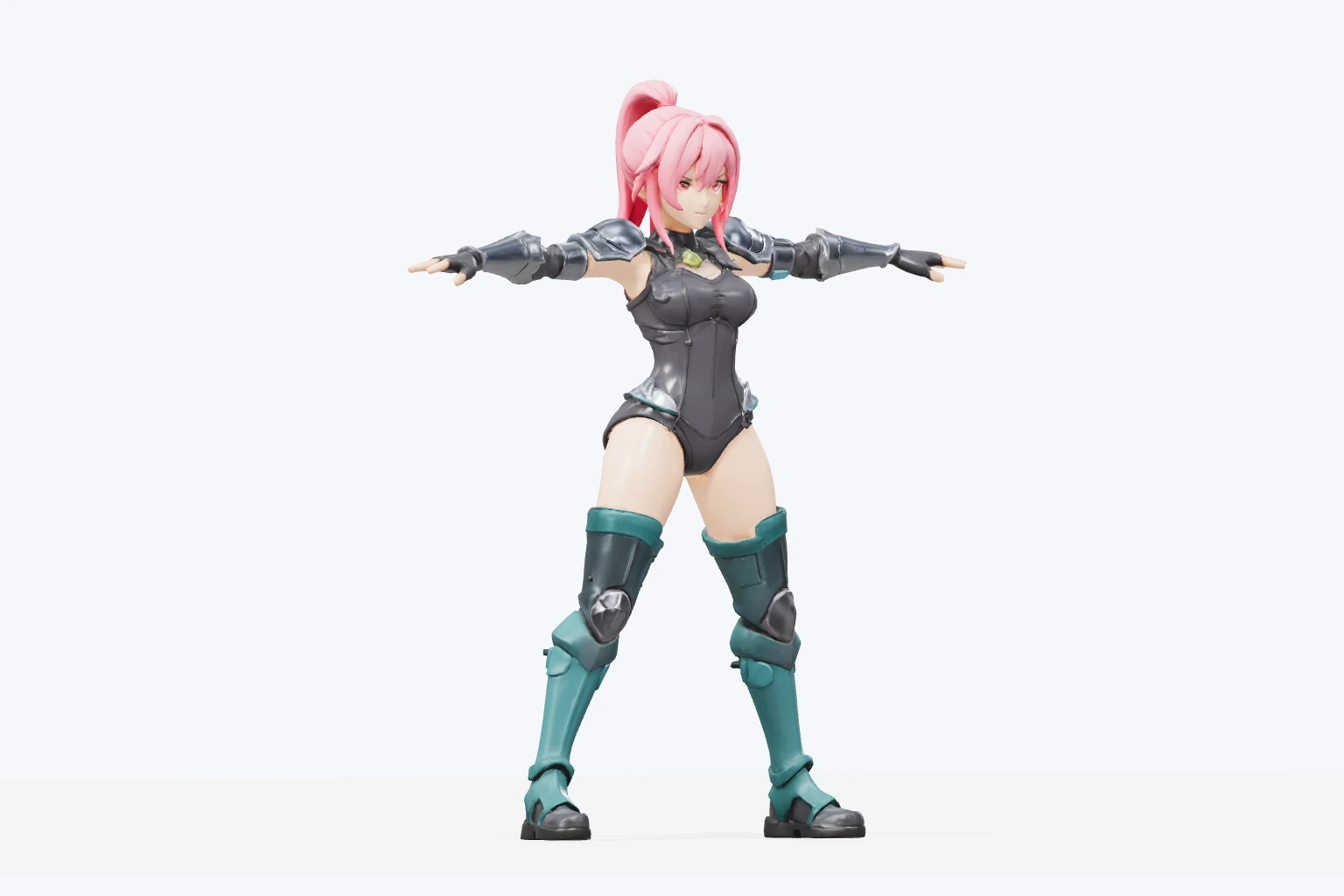
Coda rosa, abito antracite, armatura argentata e stivali verde petrolio sono partiti da una descrizione testuale in Clico. Questo è il modello effettivamente generato. Aprilo nell'anteprima prima di scegliere la versione da texturizzare, dotare di rig o animare.
Questo personaggio è stato creato con Text to 3D. Puoi iniziare anche con un'immagine o da due a quattro viste etichettate dello stesso soggetto, inclusa quella frontale identificata. Sviluppa questi riferimenti con gli strumenti immagine quando il design richiede una direzione visiva più precisa.
GLB con texture generato da questa descrizione del personaggio
Guarda la forma sotto la texture.
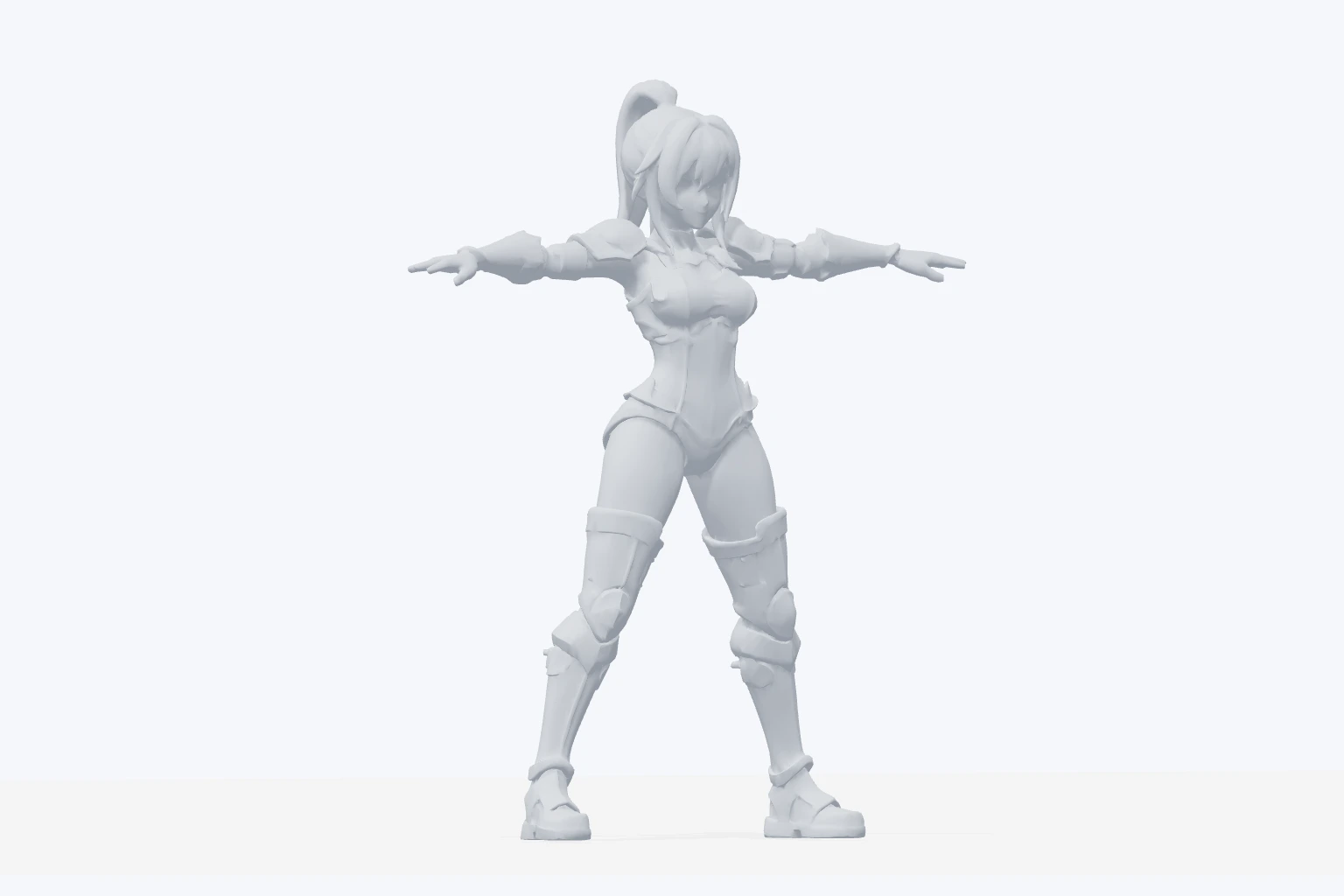
Lo stesso GLB generato è mostrato qui con texture nascoste per vedere meglio sagoma e proporzioni. In Clico, ruota il modello e controlla tutto il corpo prima dell'operazione successiva.
Controlla la forma
Questa è una vista della geometria del modello scaricato, non un'altra generazione. Il personaggio ha 28,330 triangoli e arti separati. Valuta se la forma è adatta al progetto; richiedi un nuovo modello se serve una forma diversa.
Lo stesso modello scaricato, renderizzato senza texture
Prova un nuovo aspetto e conserva la prima versione.
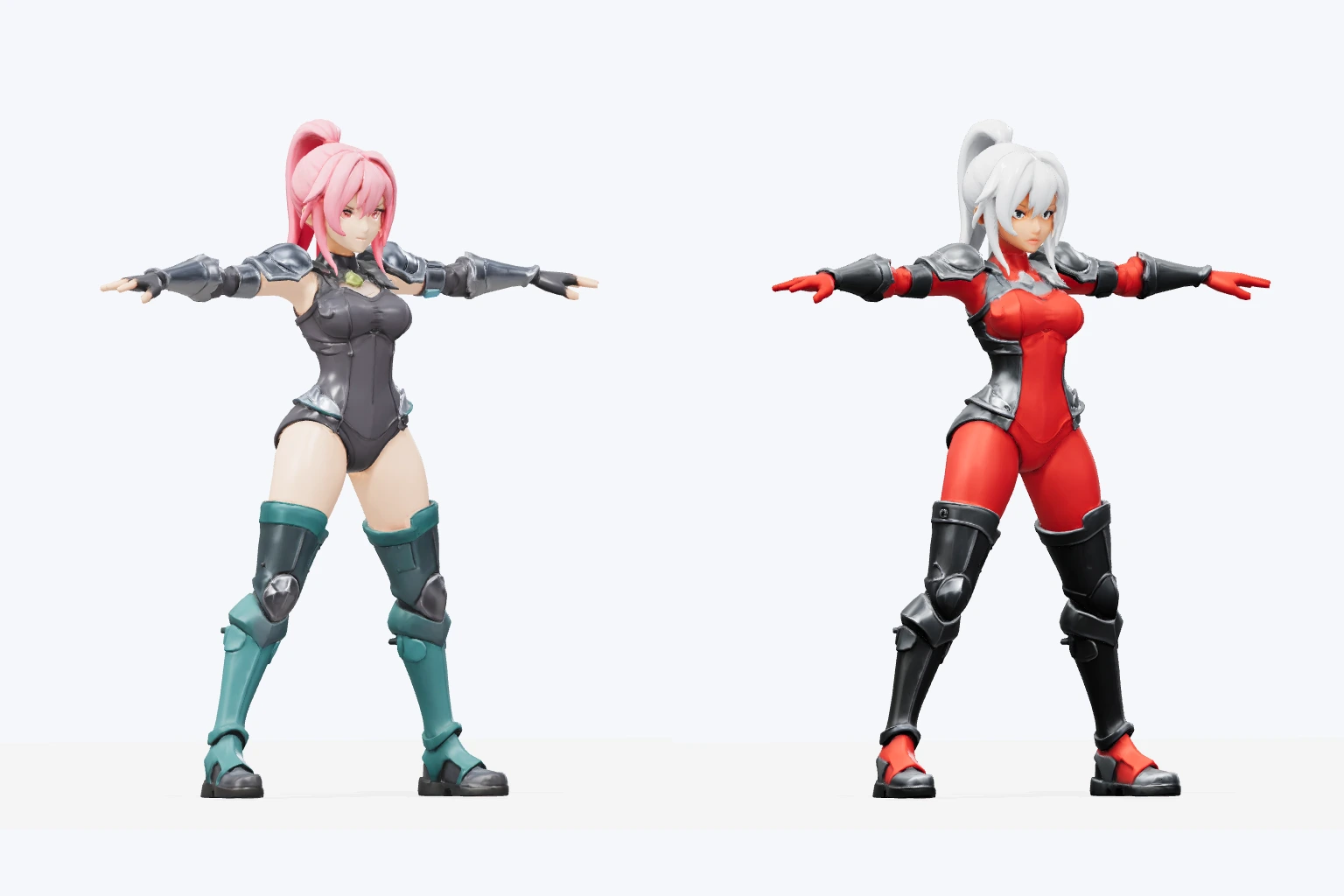
Texture ha restituito questa seconda versione salvata accanto all'originale. La prima ha capelli rosa e stivali verde petrolio; la nuova ha capelli bianchi e abito rosso. Confronta i risultati effettivi e scegli quale portare avanti.
Scegli la versione da conservare
Texture crea un altro risultato collegato mentre l'origine resta disponibile. Controlla colori, geometria e dettagli ricevuti, poi decidi quale versione dotare di rig o scaricare. Il nuovo risultato va verificato prima di continuare.
Modello originale e risultato collegato di Texture
Dai uno scheletro al personaggio scelto.
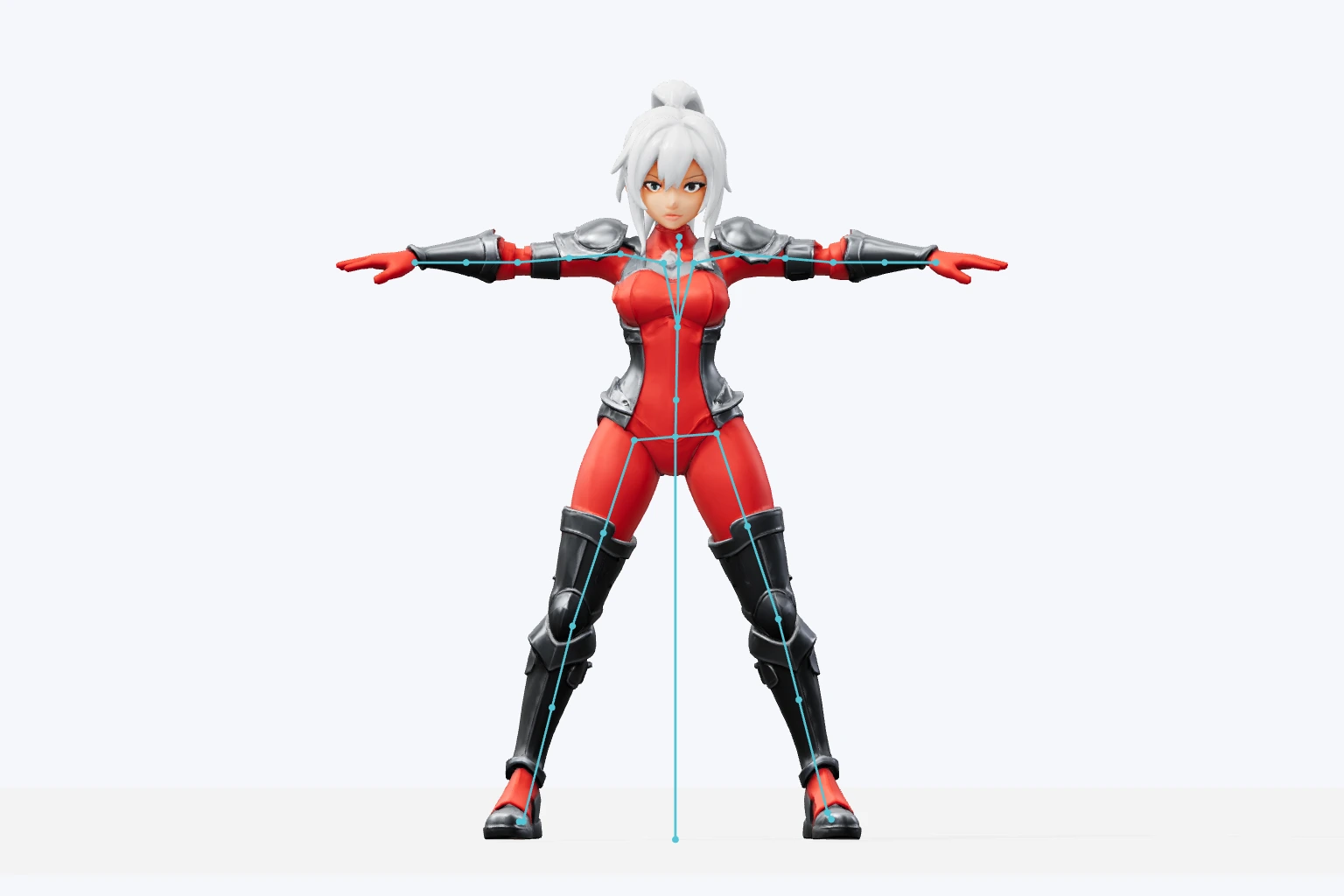
Abbiamo selezionato la versione rossa e scelto Rig. Il GLB ricevuto contiene uno scheletro umanoide di 41 articolazioni e pesi di skinning. Questa vista mostra le articolazioni effettive, quindi l'animazione successiva parte dalla versione scelta.
Controlla il rig
Rig crea un'altra risorsa collegata. Questo personaggio ha usato l'opzione di rig bipede. Esamina il risultato riuscito prima di chiedere movimento; l'animazione richiede un rig compatibile e supportato.
Versione rossa scelta con il suo rig effettivo incorporato
Guarda il movimento sul tuo personaggio.
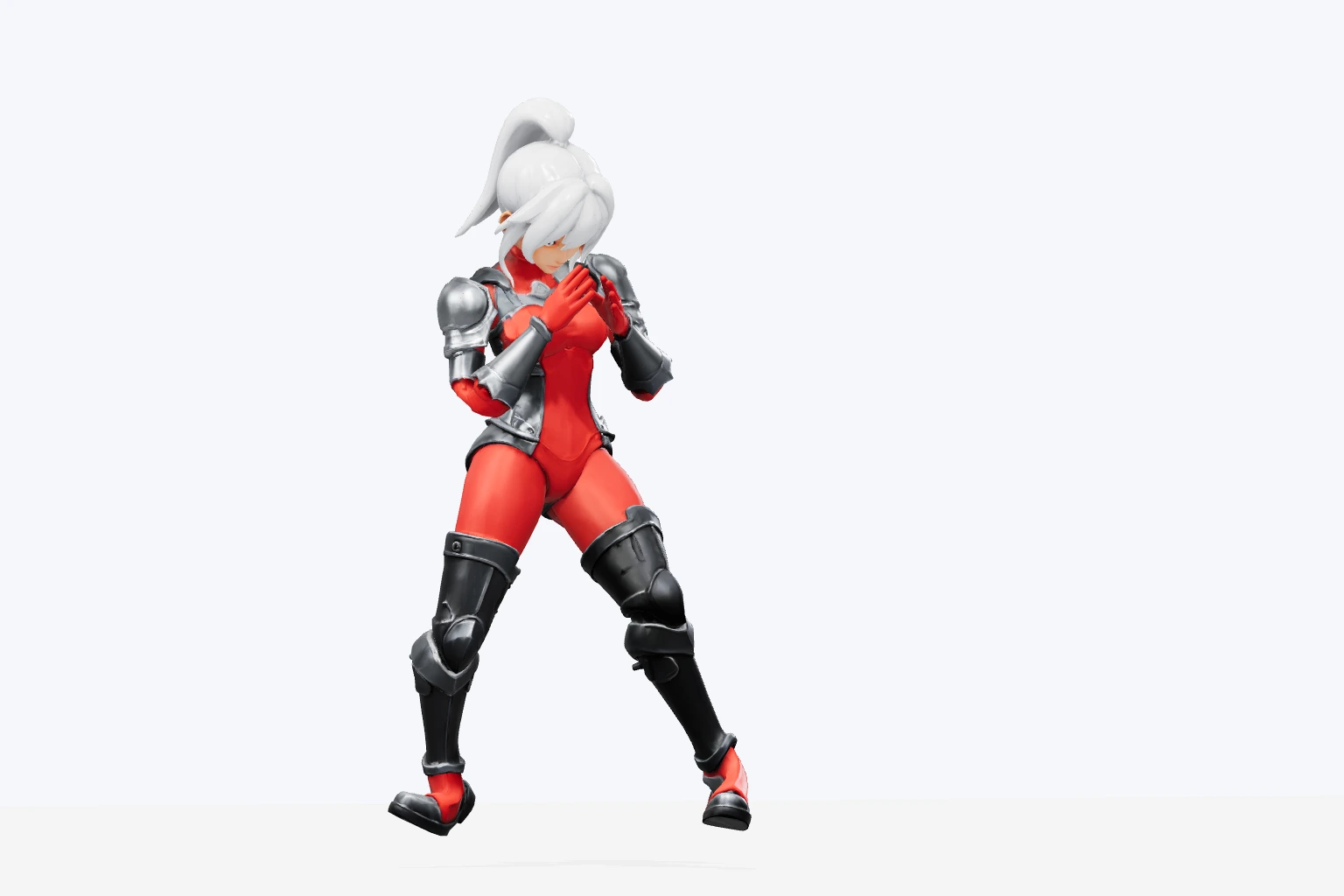
Box 01 è stato applicato alla versione salvata con rig. Questo loop riproduce il clip box_01 incorporato nel GLB ricevuto. Controlla il movimento prima di scaricare la versione animata o portarla in una bozza Game.
Scegli il movimento
Il file ricevuto contiene il rig e un clip di boxe di 2.23 secondi. In Clico, apri il modello e scegli il clip nel menu Animation. Controlla il movimento sul personaggio scelto e conserva la versione adatta al progetto.
Box 01, riprodotto dal GLB animato effettivo
Il modello scelto è già nella bozza.
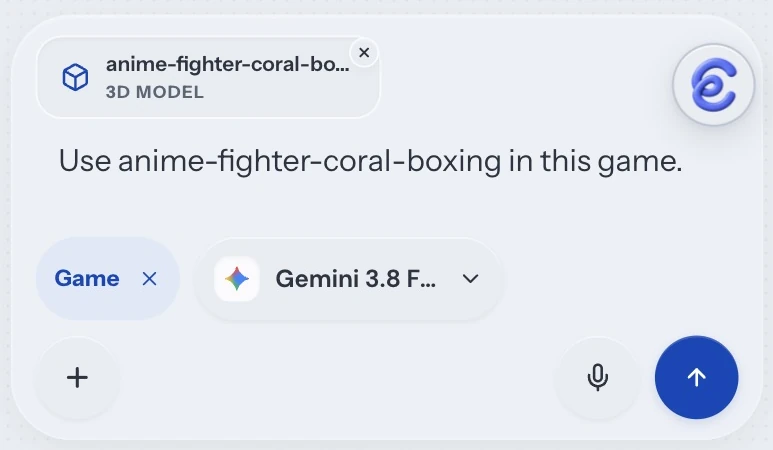
Scegli Crea gioco con questo modello nell'anteprima. Clico allega esattamente la risorsa salvata scelta a una bozza Game. Aggiungi mondo, controlli e obiettivo prima della creazione.
Abbiamo scelto Crea gioco con questo modello sulla versione di boxe. La nuova bozza Game conteneva esattamente quella risorsa salvata e una descrizione iniziale modificabile. Aggiungi azioni del personaggio, controlli del giocatore e un obiettivo chiaro, poi verifica prima di inviare la creazione.
Ricreato dalla bozza verificata con il modello di boxe scelto allegato
Scegli il prossimo passo per il modello.
Un oggetto può richiedere una nuova finitura; un personaggio, movimento. Parti dalla descrizione, esamina il risultato e continua con la versione scelta.
Descrivi il modello o allega immagini qui. Il compositore porta la descrizione e 3D Artist in Clico. Usa lì i controlli 3D per scegliere testo, una sola immagine o da due a quattro viste etichettate con quella frontale identificata.
Esamina e perfeziona
Apri il modello ricevuto nell'anteprima. Scegli Texture per una nuova finitura o Rig per un personaggio adatto. Le operazioni creano versioni collegate mantenendo disponibile l'origine. Usa un rig compatibile riuscito prima di richiedere l'animazione.
Continua con la tua scelta
Controlla il modello scelto e gli eventuali clip di animazione. Scarica quella versione o scegli Crea gioco con questo modello per allegarla a una bozza Game. Aggiungi ruolo, controlli e obiettivo prima di inviare la creazione del gioco.
Scegli versione e formato del modello.
Porta la versione scelta in un gioco o in un altro strumento 3D.
Inizia una bozza Game
Porta il modello scelto in una bozza Game modificabile.
Scarica GLB
Scarica la versione scelta con materiali ed eventuali rig o animazioni.
Usa un altro strumento 3D
Esporta FBX, OBJ o USDZ. OBJ esclude scheletri e animazione.
Creazione, elaborazione e prime conversioni di formato usano crediti. Le conversioni salvate si possono scaricare di nuovo senza un altro costo di conversione.
Sì. Descrivi il modello per Text to 3D. Image to 3D usa un riferimento scelto. Multiview usa da due a quattro viste dello stesso soggetto, inclusa una vista frontale identificata.
Le modifiche sostituiscono il modello originale?+
Texture, rigging e animazione creano risorse collegate. L'origine resta disponibile. Scegli la versione desiderata prima di elaborare o scaricare.
Ogni modello può essere animato?+
L'animazione richiede un rig compatibile e supportato. Un personaggio adatto può ricevere un rig e, se riuscito, quella versione può essere animata. Oggetti statici e rig incompatibili richiedono un passo diverso.
Cosa posso scaricare?+
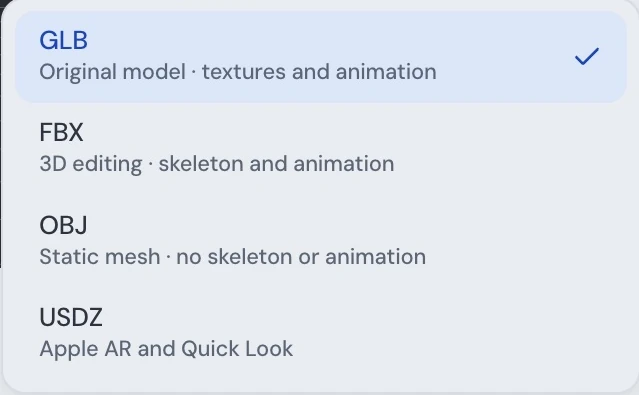
Scegli GLB per il modello salvato oppure una conversione supportata in FBX, OBJ o USDZ. OBJ è un formato di mesh statica. Controlla il modello esportato nell'applicazione in cui lo userai.
L'azione Game pubblica un gioco?+
L'azione allega il modello scelto a una bozza Game. Devi ancora definire il gioco e inviare la creazione. Anteprima e pubblicazione sono azioni separate.