
Editor video con AI
Taglia clip, cambia titoli e regola l'audio via chat. Controlla ogni versione in Clico Web, poi esporta un MP4.
Descrivi qui la modifica. Aggiungi il tuo MP4 in Clico Web prima di inviare.
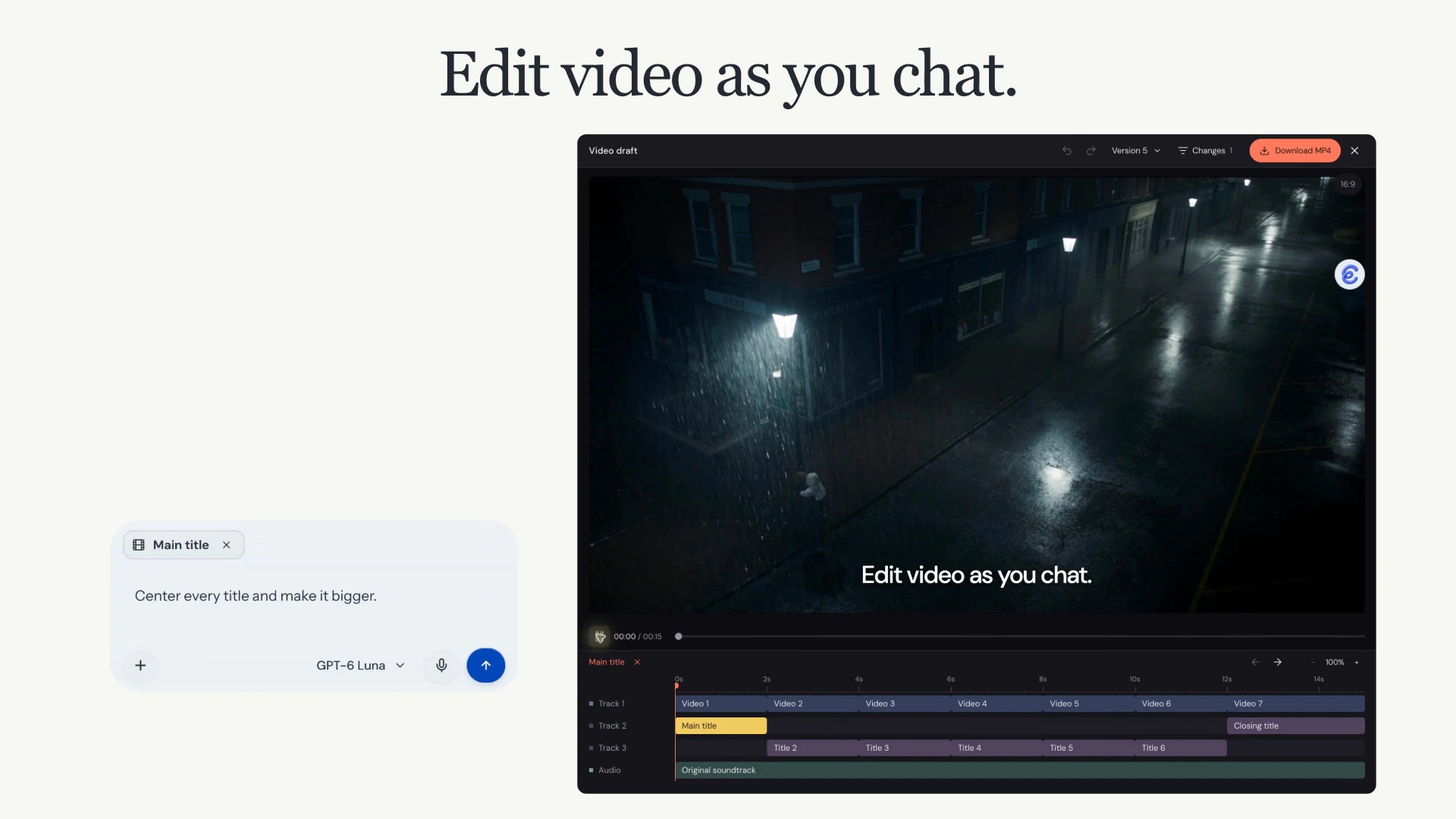
Guarda il titolo cambiare sulle stesse riprese.
Questo esempio di montaggio in Clico conserva le stesse riprese mentre sposta e ingrandisce il titolo. Il titolo selezionato dà un obiettivo preciso alla richiesta in chat.
Continua a modificare lo stesso progetto video.
Seleziona la parte da modificare
Seleziona un clip o un livello di testo, poi descrivi la modifica in chat. Clico aggiorna lo stesso progetto.
Controlla la nuova versione
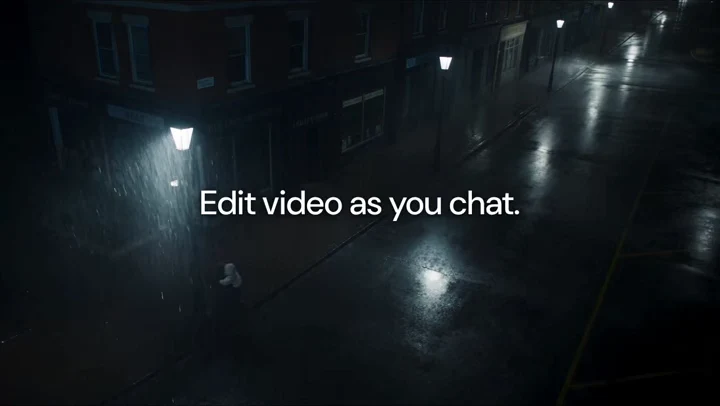
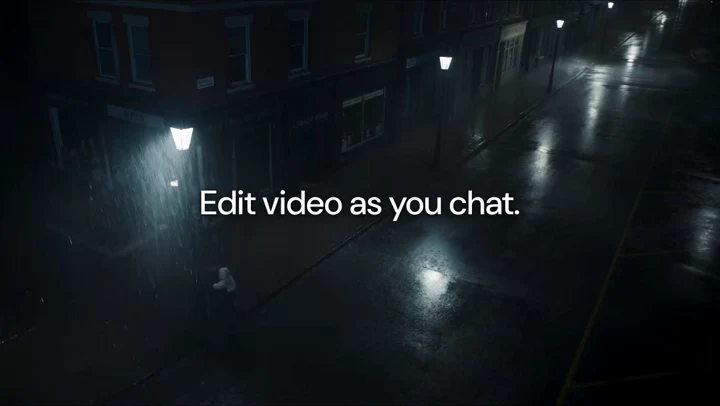
Riproduci la versione salvata per controllare la modifica. In questo esempio, il titolo si sposta al centro e diventa più grande.
Esporta la versione salvata
Scegli la versione salvata che desideri, poi esporta un MP4. Continua a modificare il progetto quando serve un'altra revisione.
Come funziona il montaggio video con un agente?
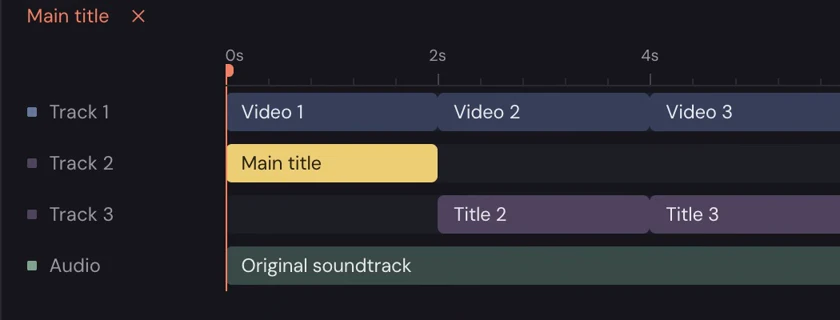
Descrivi la modifica. L'agente di Clico legge il progetto salvato, aggiorna la composizione e restituisce una nuova versione. L'editor offre anteprima, timeline e un livello selezionato a cui fare riferimento nel messaggio successivo.
L'agente aggiorna il progetto salvato
Una richiesta può cambiare tempi dei clip, posizione dei titoli, animazione e audio nel progetto esistente. Clico salva la composizione come HTML, CSS e JavaScript modificabili. Descrivi il risultato in chat, senza dover scrivere quel codice.
L'editor permette di controllare la modifica
Timeline e anteprima leggono la stessa composizione. Seleziona un livello per dare un obiettivo preciso alla prossima richiesta, controlla le versioni salvate e scegli quale esportare. Il download renderizza quella versione senza chiedere al modello di riscriverla.
Cosa puoi modificare via chat?
Rendi più breve l'apertura
Indica l'intervallo da rimuovere e le scene da conservare. Controlla il nuovo taglio nell'anteprima prima di chiedere un'altra modifica.
Posiziona un titolo
Aggiungi un titolo o seleziona un livello di testo in un progetto salvato e cambia posizione, dimensioni o tempi. Mantieni il video circostante.
Fai spazio alla voce
Chiedi di abbassare la musica durante il parlato, spostare l'audio o aggiungere una dissolvenza finale. Ascolta il risultato oltre a guardarlo.
Come modificare video via chat.
Apri il progetto video salvato
Apri il progetto di montaggio nella chat di Clico Web. L'esempio parte da “Edit video as you chat.” salvato come livello di testo. Se inizi caricando un MP4, chiedi prima a Clico di aggiungere il testo desiderato come nuovo titolo.
Seleziona il dettaglio e chiedi la modifica
Per modificare il titolo come nell'esempio, seleziona il suo livello e chiedi: “Center every title and make it bigger.” Clico salva la modifica come una versione dello stesso progetto video. Riproduci l'anteprima per controllare.
Esporta la versione scelta
Fai un'altra richiesta se il risultato richiede modifiche. Quando è pronto, usa il controllo di download della versione salvata desiderata. Scarica l'MP4 quando il rendering è terminato.
Come unire generazione e montaggio video.
La generazione crea le riprese di partenza. Il montaggio decide come si combinano con il resto del video. Una modifica al titolo o ai tempi può cambiare la composizione salvata senza generare di nuovo la scena.
Quando ti servono ancora riprese
Usa il generatore video con IA di Clico per creare un clip dalla descrizione di una scena. Parti da una foto di prodotto o da un'opera? Da immagine a video spiega come usare un'immagine come riferimento e descriverne il movimento.
Crea riprese con Video GeneratorQuando le riprese richiedono un montaggio
Porta il clip pronto in un progetto di montaggio Clico Web. Richiedi ordine, tempi, titoli e suono necessari, poi controlla la versione. Generare un clip e aggiungerlo a un montaggio sono passaggi separati. La generazione video richiede Pro o Max; le impostazioni disponibili dipendono dal modello.
Quale flusso di montaggio è adatto al tuo video?
La timeline resta utile anche quando un agente apporta modifiche. La scelta dipende da come vuoi dirigere il lavoro e dal controllo richiesto dal progetto.
| Flusso di lavoro | Come avviene il montaggio | Quando è adatto |
|---|---|---|
| Clico | Descrivi la modifica all'agente. Controlla la composizione salvata nell'editor e fai riferimento a un livello selezionato nella richiesta successiva. | Vuoi perfezionare tempi, titoli, layout o suono di un video breve attraverso una conversazione. |
| DaVinci Resolve | Lavora direttamente con tagli nella timeline, parametri dell'inspector e fotogrammi chiave, insieme agli strumenti di IA e alle aree dedicate a colore, effetti e audio. | Ti servono controllo manuale dettagliato, finalizzazione del colore, effetti o un mix audio complesso. |
| Montaggio tramite trascrizione in CapCut | Rimuovi parole dalla trascrizione per tagliare le riprese corrispondenti, poi perfeziona il video con gli strumenti della timeline. | Il parlato determina il montaggio, come in un'intervista o un video con una persona che parla. |
DaVinci Resolve e CapCut includono entrambi funzioni di IA. Questi esempi confrontano flussi specifici, non tutte le capacità di ciascun prodotto. Clico non offre tutti i controlli manuali di un editor professionale con timeline.
Consulta i flussi documentati: Montaggio in DaVinci Resolve, Strumenti di IA e finalizzazione di Resolve e Montaggio tramite trascrizione in CapCut.
Come funziona l'esportazione in MP4?
L'esportazione renderizza la versione salvata scelta. L'output attuale è a 30 fps, fino a 1920 pixel per lato e video fino a 10 minuti. Richieste in chat e rendering video consumano crediti. I modelli disponibili e il saldo residuo dipendono dal piano e dall'account Clico.
Vedi piani e quote di utilizzoDomande frequenti sull'editor video con IA
Cosa posso cambiare con questo editor video con IA?
Chiedi a Clico di tagliare o unire clip, cambiare layout o proporzioni, aggiungere e posizionare titoli o sottotitoli, creare transizioni o grafica animata e inserire o regolare l'audio. Indica il bersaglio della modifica e controlla l'anteprima restituita.
Qual è la differenza tra modificare e generare un video?
Il montaggio parte dal progetto video e dai materiali originali. Le richieste in chat modificano clip, testo, layout, animazione o audio di quel progetto. La generazione video crea un nuovo clip da un prompt testuale o da un'immagine.
Quali file video posso caricare?
Carica in Clico Web file MP4 fino a 100 MB ciascuno. Il campo in questa pagina prepara l'istruzione; aggiungi l'MP4 originale in Clico Web prima di inviare la richiesta di modifica.
Posso spostare testo già incorporato in un MP4?
I titoli aggiunti nel progetto sono livelli di testo separati che puoi selezionare e modificare. Il testo già incorporato nelle riprese fa parte dell'immagine video, non di un livello modificabile. Chiedi a Clico un nuovo titolo quando ti serve testo da spostare, ridimensionare o regolare nei tempi.
Posso usare un altro modello senza ricominciare?
Sì. Seleziona un altro modello di chat disponibile per una richiesta successiva e continua con lo stesso progetto salvato. I modelli che accettano immagini possono esaminare fotogrammi campionati dal video. I modelli disponibili dipendono dal piano.
Posso tornare a una modifica precedente?
Sì. Controlla una versione salvata o ripristinala come nuova versione. Verifica di aver selezionato quella desiderata prima di esportare.
Posso modificare dal telefono?
Il layout mobile di Clico Web permette di passare dal video alla conversazione. Timeline e chat si riferiscono sempre allo stesso progetto.
Cosa comprende l'esportazione in MP4?
L'esportazione renderizza esattamente la versione salvata scelta, senza chiedere al modello di riscriverla. Le esportazioni attuali usano 30 fps, fino a 1920 pixel per lato e una durata massima di 10 minuti.
Ogni modifica genera nuove riprese?
No. Cambiare tempi dei clip, posizione dei titoli o volume della colonna sonora modifica la composizione del progetto esistente. Generare una nuova scena è un'attività separata. Mantieni le riprese originali nel progetto e indica cosa conservare quando chiedi una modifica mirata.
Clico può aggiungere sottotitoli al mio video?
Sì. Chiedi sottotitoli sincronizzati e fornisci il testo desiderato, oppure indica un livello di sottotitoli esistente da cambiare. Specifica un intervallo se una riga deve comparire in un momento preciso. Controlla nomi, punteggiatura e tempi rispetto all'audio prima di esportare.