Dai comandi rapidi del browser a uno studio creativo IA per il lavoro intellettuale: questa è la storia di Clico.
Montaggio video
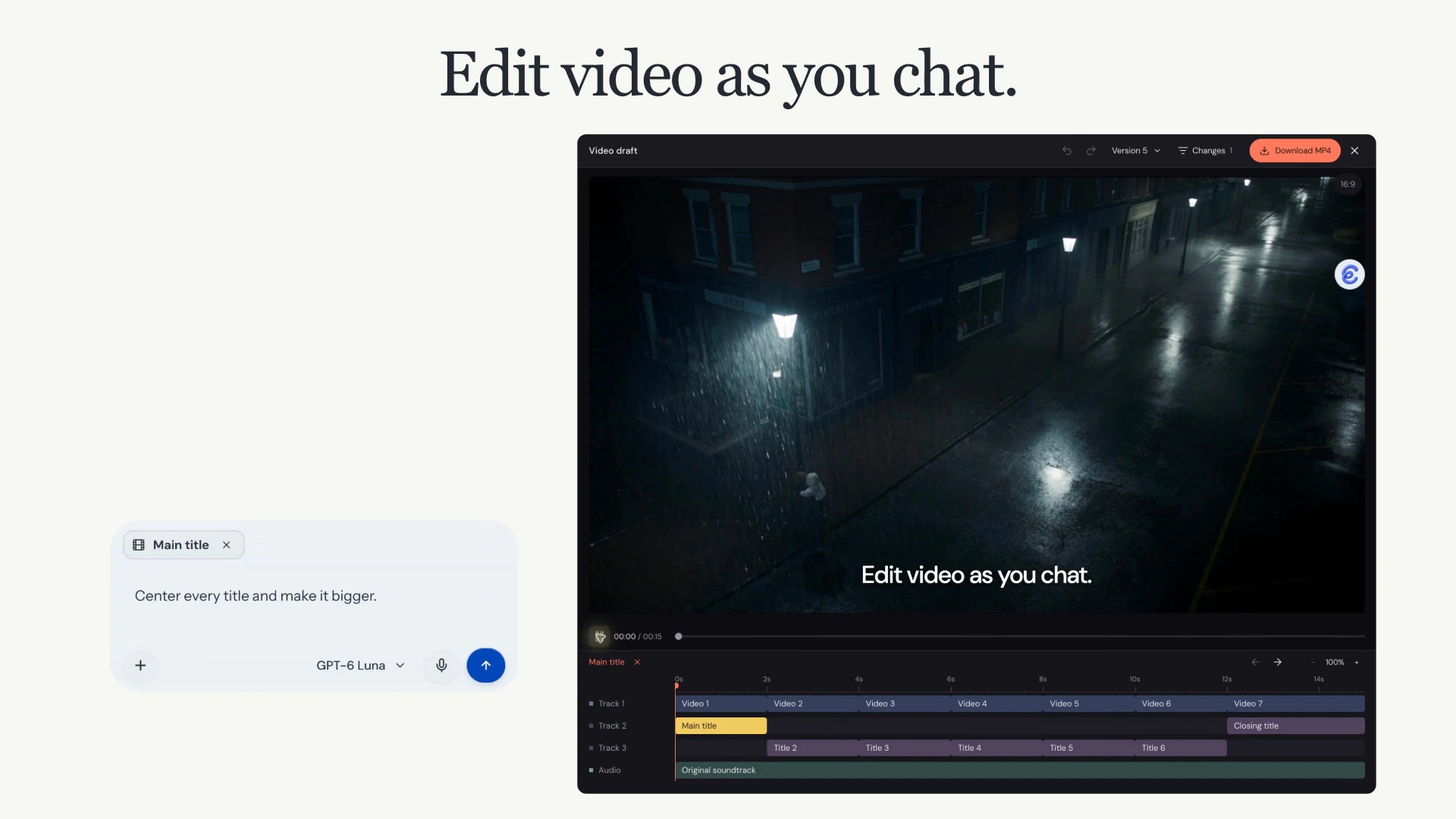
La richiesta «Center every title and make it bigger.» sposta «Edit video as you chat.» dal basso al centro e ingrandisce il testo. La timeline mostra tre tracce visive e una audio, seguite dal video esportato.
Taglia clip, cambia titoli e regola l’audio in chat, poi guarda l’anteprima delle modifiche ed esporta un MP4 in Clico Web.
Apri aggiornamentoChiudi aggiornamento+
Monta i video mentre chatti
Carica un MP4 fino a 100 MB e chiedi a Clico di modificarlo, oppure scegli Modifica su un video nella chat. L’anteprima e la timeline si aprono accanto alla conversazione. Seleziona una clip, un livello di testo o un livello audio per indicare chiaramente l’oggetto della prossima richiesta.
Cosa puoi modificare
Chiedi a Clico di tagliare o unire clip, adattare il layout a un altro formato, aggiungere titoli o sottotitoli e creare transizioni o grafica animata. Puoi anche inserire audio, regolarne il volume e aggiungere dissolvenze.
Le modifiche vengono salvate come versioni dello stesso progetto video. Guarda il risultato e descrivi la prossima modifica nella stessa chat. Sul cellulare puoi passare tra video e conversazione.
Scegli il modello per il montaggio
Il modello di chat selezionato gestisce le richieste di montaggio. I modelli disponibili dipendono dal piano. Puoi cambiare modello per la richiesta successiva e continuare sullo stesso progetto salvato. I modelli che accettano immagini possono esaminare fotogrammi estratti dal video.
Questo aggiornamento non include un benchmark che confronti qualità o velocità del montaggio video tra modelli.
Rivedi le versioni ed esporta
Riapri una versione salvata o ripristinala come nuova versione. Esporta MP4 renderizza la versione scelta senza chiedere al modello di modificarla di nuovo. Scarica il file quando l’esportazione è pronta.
Gli attuali export MP4 usano 30 fps, fino a 1920 pixel per lato e una durata massima di 10 minuti.
Creazione di siti egiochi
Crea siti e giochi per browser da un prompt. Guarda l’anteprima, perfeziona e pubblica in Clico Web.
Apri aggiornamentoChiudi aggiornamento+
Due nuovi modi di creare
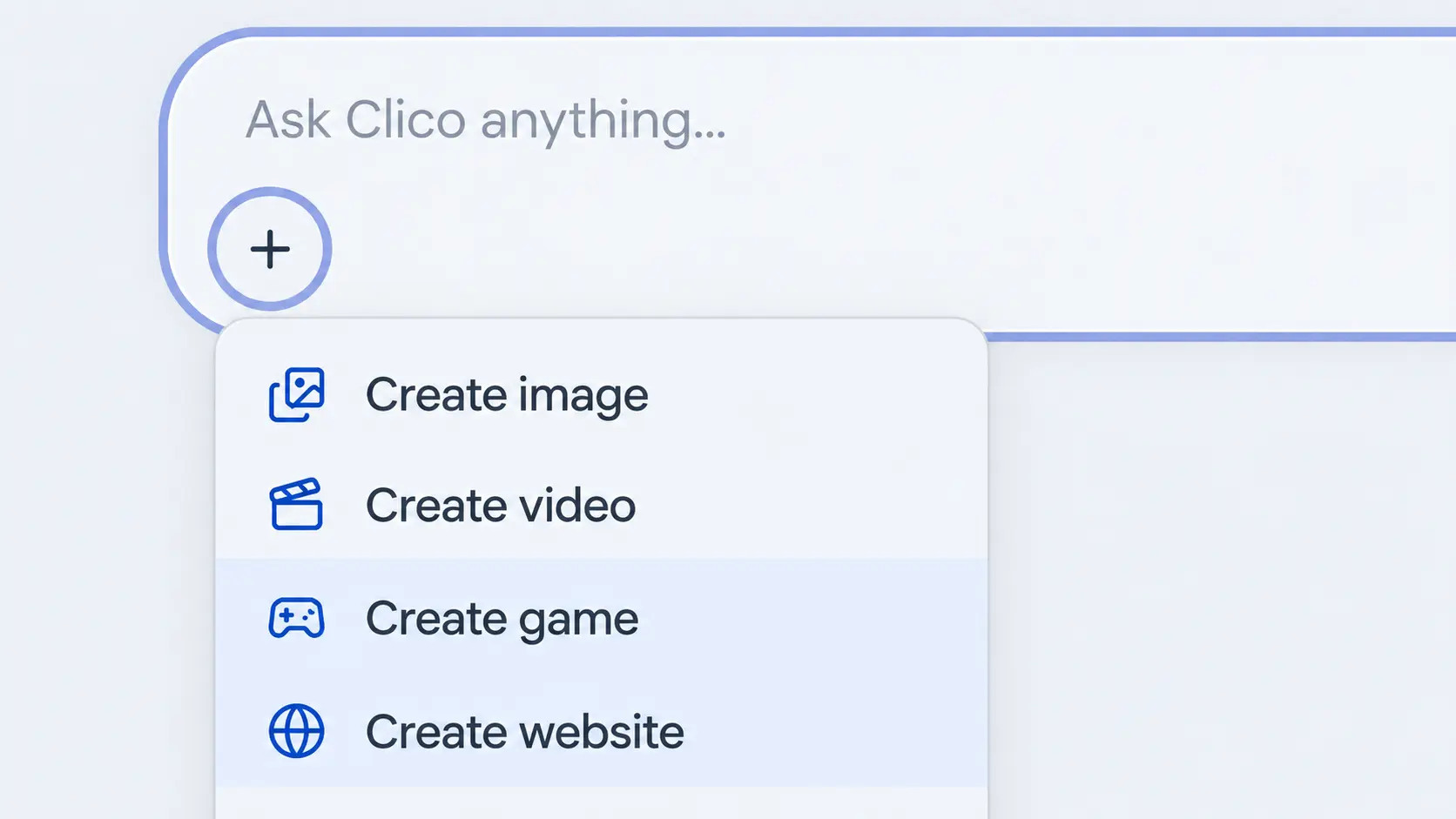
Apri il menu + nel campo di composizione di Clico Web e scegli Crea sito o Crea gioco. Descrivi un portfolio, una pagina di presentazione o un gioco a cui vorresti giocare. Aggiungi contenuti e riferimenti, poi crea dalla stessa conversazione che già conosci.
Esplora il sito o prova il gioco nell’anteprima. Chiedi un altro layout, una nuova sezione, controlli più precisi o un ritmo diverso. Controlla i file del progetto e torna alla conversazione per continuare a migliorarlo.
Pubblica quando sei pronto
Usa Pubblica per rendere pubblico il progetto. Decidi quando pubblicare le modifiche successive e puoi annullare la pubblicazione. Condividere la conversazione è un’azione separata.
Pro e Max includono il download di uno ZIP con codice sorgente e anteprima compilata. I progetti web si concentrano su siti statici e interfacce. Pagamenti reali, account e funzioni server richiedono servizi e configurazioni propri.
Apri il menu + nel campo di composizione di Clico Web e scegli Crea immagine o Crea video. Descrivi l’idea, aggiungi un riferimento se serve e scegli un modello con le impostazioni disponibili prima di creare.
Crea un’immagine prodotto, un poster o una nuova scena con il generatore di immagini IA. Per partire da una foto esistente, portala nell’editor di immagini IA e descrivi lo sfondo, la luce o i dettagli da cambiare.
Metti la scena in movimento
Descrivi una scena e il suo movimento con il generatore di video IA, oppure usa Da immagine a video per partire da una foto o da un’immagine creata. Dai un’azione al soggetto, aggiungi un movimento di camera e scegli le impostazioni supportate dal modello video.
Rivedi prompt e riferimenti prima di inviare. Immagini e clip finite sono disponibili in Clico Web e nella Libreria. La generazione video richiede Pro o Max.
Libreria eGalleria
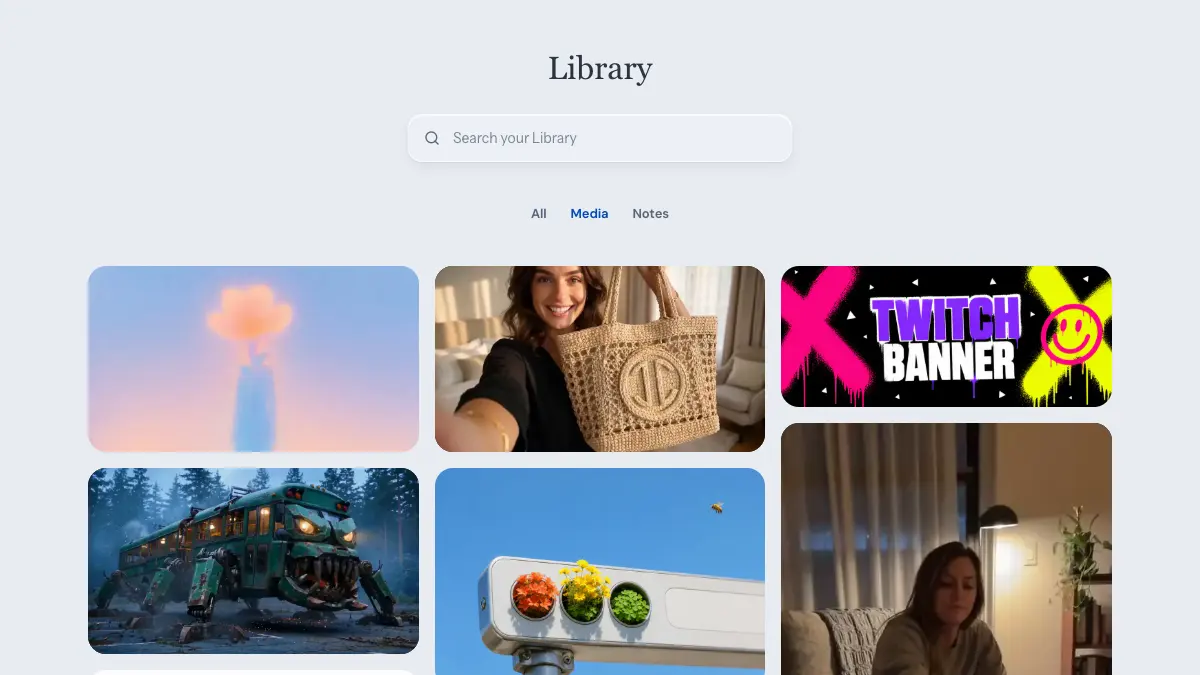
La vista Media della Libreria, con contenuti di esempio.
Trova un’idea nella Galleria, crea la tua versione in Clico Web e conserva lavori e riferimenti salvati nella Libreria.
Apri aggiornamentoChiudi aggiornamento+
Trova l’ispirazione. Conserva i tuoi lavori.
La Galleria riunisce esempi di immagini e video con prompt riutilizzabili. Cerca per soggetto o stile, copia un prompt oppure scegli Crea immagine o Crea video per continuare in Clico Web. Puoi modificare prompt e riferimento prima di generare.
La Libreria in Clico Web riunisce immagini e video generati, oltre a immagini, riassunti di pagine, riassunti YouTube e PDF e passaggi evidenziati salvati con l’estensione Chrome. Cerca un lavoro o passa tra Tutto, Media e Note. Le conversazioni restano nella barra laterale della chat.
Apri un’immagine o un video per guardarli meglio, scaricarli o portarli in una nuova chat come riferimento per la prossima idea. Il riutilizzo dei video dipende dal modello selezionato e dai file che accetta.
Per immagini e video con un prompt di generazione salvato, crea un link pubblico che includa risultato e prompt. Puoi revocare il link in seguito. Eliminare un elemento dalla Libreria richiede conferma e mantiene la conversazione originale.
La Libreria è arrivata il 4 settembre, con anteprime e condivisione dei media aggiunte il 5 settembre. La Galleria ha aperto l’8 settembre.
Da un’immaginea un prompt utile
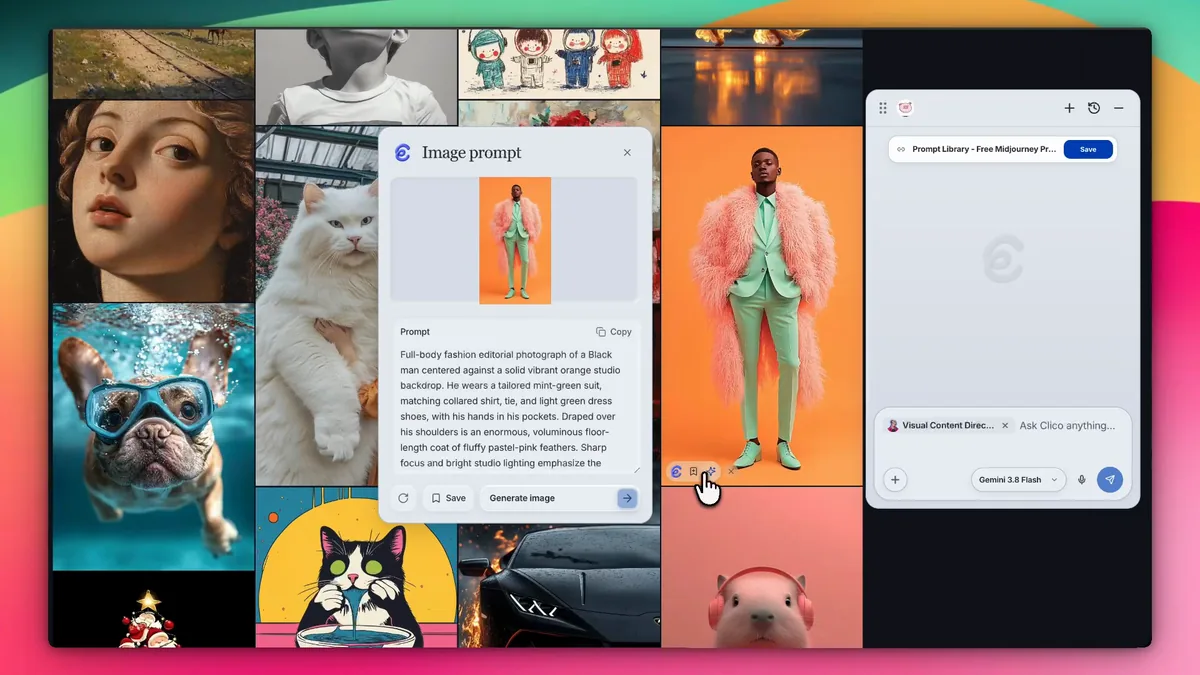
Tieni visibile l’immagine originale mentre leggi e modifichi il suo prompt visivo.
Un’immagine trovata in Chrome può diventare il punto di partenza della prossima creazione. Estrai un prompt visivo, modifica i dettagli e salvalo insieme all’immagine.
Apri aggiornamentoChiudi aggiornamento+
Trasforma l’ispirazione visiva in parole
In Clico per Chrome, passa sopra un’immagine supportata e scegli Da immagine a prompt. Il pannello legge soggetto visibile, composizione, colori, illuminazione e texture, poi trasforma queste osservazioni in un prompt modificabile.
Copia il prompt, salvalo con l’immagine o scegli Genera immagine per continuare in Clico. Il prompt descrive ciò che è visibile nel riferimento. Non recupera il prompt nascosto o le impostazioni dell’autore originale.
Con la stessa immagine e le stesse impostazioni viene riutilizzato un risultato recente per cinque minuti, così il pannello si riapre più rapidamente. Rigenera prompt richiede una nuova analisi quando serve. Accedi per usare l’estrazione dei prompt dalle immagini.
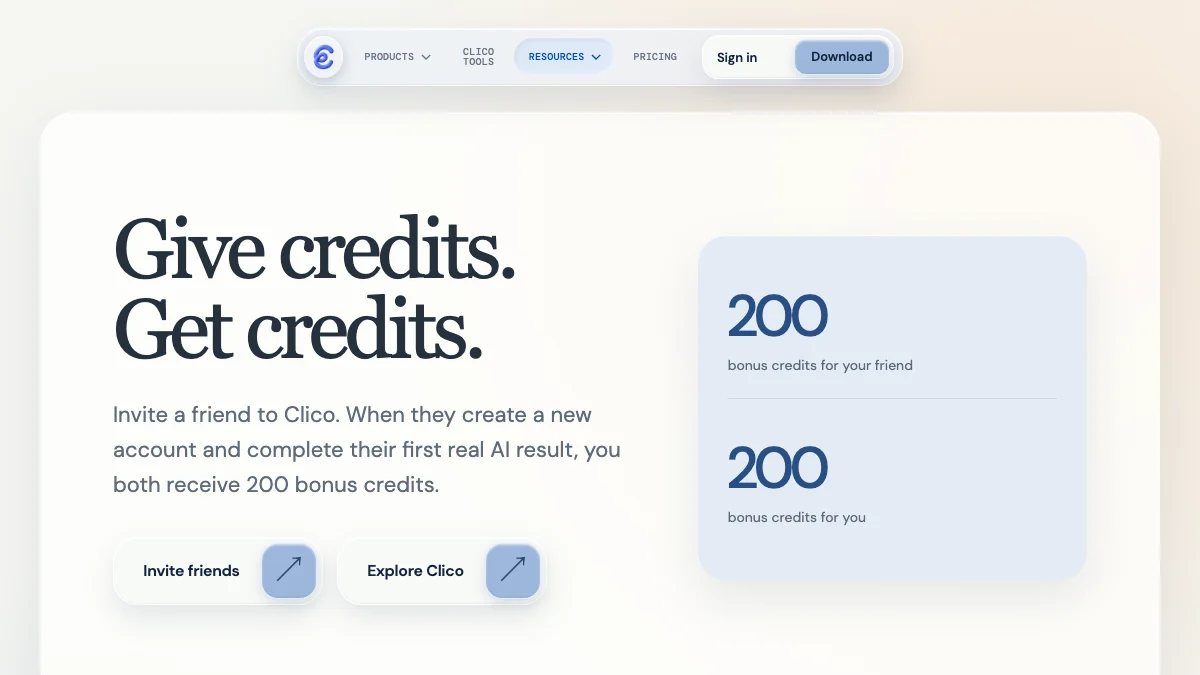
Condividi Clico con un amico e ottieni crediti per la prossima idea.
Invita un amico su Clico. Potete ricevere entrambi 200 crediti bonus dopo il suo primo risultato IA idoneo entro 30 giorni.
Apri aggiornamentoChiudi aggiornamento+
Più crediti per creare insieme
Apri il programma inviti, accedi e copia il tuo link personale. Il tuo amico crea un nuovo account Clico attraverso quel link, poi ottiene entro 30 giorni un risultato IA riuscito che usa crediti.
Dopo il primo risultato idoneo, Clico aggiunge normalmente 200 crediti bonus a ogni account. La pagina degli inviti mostra chi si è iscritto, chi ha completato un risultato e quali premi hai ottenuto.
Puoi ottenere premi per un massimo di 10 amici al mese. Gli amici idonei ricevono i crediti anche dopo che hai raggiunto il limite. I crediti bonus non scadono. Alcuni premi possono richiedere fino a 72 ore di verifica.
Uso del browserin Chrome
Chiedi a Clico di lavorare tra le schede, leggere pagine e compilare moduli. Uso del browser porta le azioni sulle pagine nella chat dell’estensione Chrome.
Apri aggiornamentoChiudi aggiornamento+
Dalla lettura della pagina all’azione
In Clico per Chrome, accedi e apri il menu di aggiunta nel campo di composizione per trovare Usa browser. Chiedi a Clico di lavorare sulla pagina corrente o seguire una richiesta tra più schede.
Clico può leggere una pagina, aprire link, fare clic sui controlli, scrivere nei campi, scegliere opzioni e passare tra le schede. Segui l’attività del browser nella conversazione e annulla la richiesta quando vuoi fermarti.
Il lavoro sulla pagina corrente resta nella stessa scheda. La ricerca tra siti può aprire schede separate in un gruppo Clico Browser Use, che resta disponibile per il controllo al termine della richiesta. La funzione opera sulle normali pagine web in Chrome.
Clico diventa unostudio creativo IA
Web, Desktop e Chrome
Clico Web è diventato la sede pubblica di ricerca, immagini e video.
Clico Web è diventato il nostro spazio pubblico: un luogo in cui chi svolge lavoro intellettuale può ricercare, creare immagini e video e trasformare idee in lavori finiti.
Apri aggiornamentoChiudi aggiornamento+
Uno spazio più ampio per creare
Clico è nato da un’idea semplice: tenere l’IA vicino al lavoro. Clico Web estende l’idea a uno spazio salvato in cui cercare informazioni attuali, lavorare con file, creare immagini finite e, con Pro o Max, video completi, tutto in una conversazione.
Ricerca e creazione ora convivono. Una domanda può partire da fonti attuali o da un documento, proseguire con appunti e decisioni e diventare un’immagine finita o un video con Pro o Max, senza ricominciare in un altro spazio.
L’estensione Chrome resta vicina alla pagina e aiuta a raccogliere ispirazione e materiale utile con contesto, passaggi evidenziati, memo e chat salvate. Clico Desktop accompagna il lavoro tra le app del Mac.
Per leggere, scrivere e rivedere con concentrazione, gli strumenti Clico offrono un punto di partenza diretto per l’attività già davanti a te.
Insieme, queste interfacce definiscono Clico oggi: uno studio creativo IA per chi passa dalla ricerca alla riflessione e alla realizzazione.
Abbiamo riunito l’esperienza Mac di Invoko e l’estensione Chrome Clico sotto un unico nome, rendendo più chiaro il prodotto per il lavoro tra browser e desktop.
Apri aggiornamentoChiudi aggiornamento+
Un solo nome per lavorare su Mac e Chrome
Invoko era nato per affiancare il lavoro sul Mac. Quell’esperienza è diventata Clico Desktop, mentre l’estensione Chrome Clico già esistente continuava a lavorare accanto alla pagina aperta.
Sul Mac, l’assistente poteva restare vicino al lavoro tra app, file e contesto dello schermo. In Chrome, Clico restava concentrato sulla pagina corrente, il testo selezionato e il campo in cui la persona stava scrivendo.
L’obiettivo non era rendere identiche le due esperienze, ma lasciare che ciascuna facesse ciò in cui riusciva meglio con un’unica identità Clico. Così era più chiaro scegliere tra lavoro nel browser e sul desktop.
Per questo immagini e riferimenti precedenti possono ancora dire Invoko. Invoko fa parte della storia di Clico e le sue idee continuano in Clico Desktop.
Clico cambia aspetto
Estensione Chrome
La nuova esperienza Clico nel browser è stata presentata da Awwwards più avanti nello stesso mese.
Abbiamo riprogettato l’estensione Clico e il sito pubblico per rendere il prodotto più chiaro, più rapido da esplorare e più facile da capire a colpo d’occhio.
Apri aggiornamentoChiudi aggiornamento+
Uno strumento del browser finalmente riconoscibile come Clico
Il nuovo design ha dato a pannello chat, cronologia, risultati salvati, impostazioni e azioni rapide un unico sistema visivo. Era chiaro dove iniziare, quale contesto usasse Clico e dove fossero finiti i lavori precedenti.
Le funzioni aggiunte nel tempo sembravano ora parti dello stesso prodotto. Il prompt restava centrale, le azioni di supporto erano più leggibili e i lavori salvati avevano uno spazio chiaro senza competere con l’attività corrente.
Abbiamo portato la stessa chiarezza nel sito. Il messaggio era diretto: Clico era un’estensione Chrome IA che lavorava nella pagina per scrivere, rispondere, riassumere e fare ricerca.
Questo principio guida ancora la nostra guida al prodotto Clico: parti dall’interfaccia più vicina al lavoro e cambia solo quando la richiesta ha bisogno di un altro tipo di contesto.
Awwwards ha selezionato quell’esperienza pubblica come candidatura il 29 giugno, conservando un’immagine di questa fase della storia di Clico.
Clico inizia a creare con gli studenti
Estensione Chrome
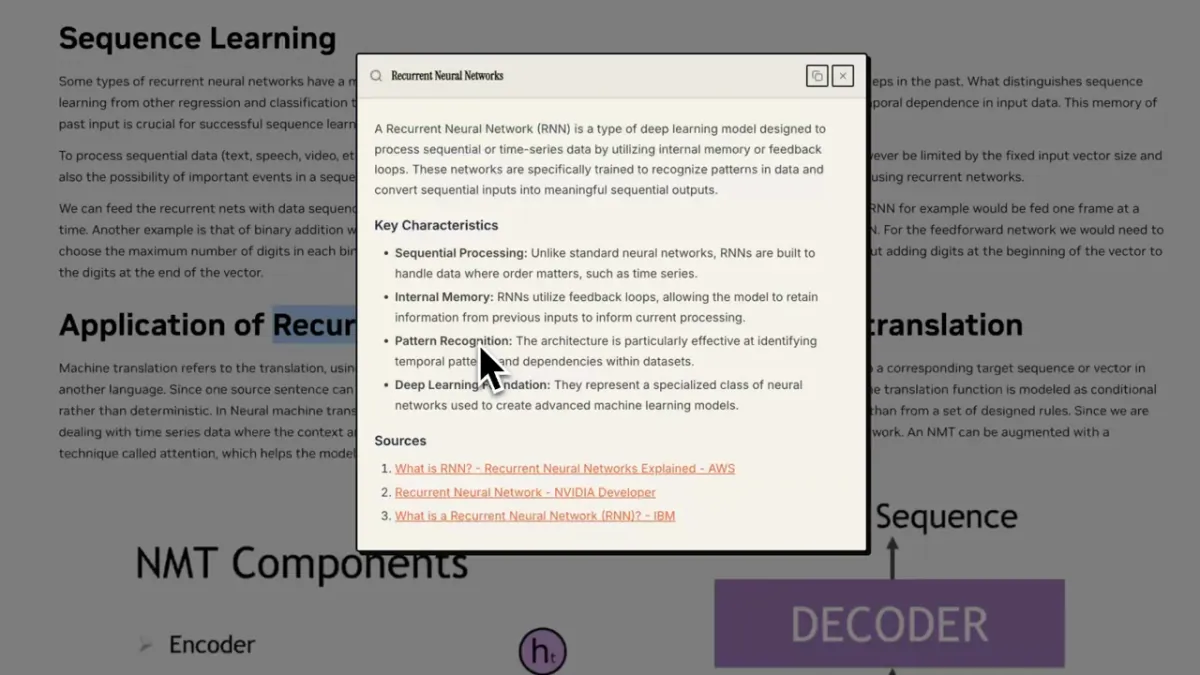
Una demo di ricerca sul testo selezionato del maggio 2026 mostra il flusso che gli studenti hanno contribuito a definire.
Gli studenti hanno spinto Clico oltre la scrittura veloce. Abbiamo aggiunto modi più rapidi per capire le letture, riassumere PDF, ricercare il testo selezionato e tenere vicino il materiale utile.
Apri aggiornamentoChiudi aggiornamento+
Leggere è diventato un’attività attiva
Le letture lunghe hanno reso evidente il problema successivo. Gli studenti non avevano bisogno solo di bozze, ma di un assistente IA per leggere e ricercare, capace di spiegare un passaggio, riassumere una pagina o un PDF e conservare le parti utili.
Il riassuntore IA di Clico è nato da questa necessità. Organizza pagine, PDF, mail e documenti in una forma utile, con la fonte abbastanza vicina da poterla controllare.
Per un singolo testo lungo, il riassuntore di articoli si concentra su argomentazione, risultati e dettagli da rivedere.
Scrivere contava quanto leggere. IA per Google Docs ha portato bozze e riscrittura nel documento, senza costringere gli studenti a un altro ciclo di copia e incolla.
Il redattore di saggi di Clico ha collegato il passo successivo, passando da fonti visibili a una scaletta e a una prima bozza ancora verificabile e modificabile.
Questi flussi per studenti hanno posto le basi dell’esperienza più ampia di ricerca e raccolta oggi supportata da Clico.
Le Personas migliorano le risposte IA
Estensione Chrome
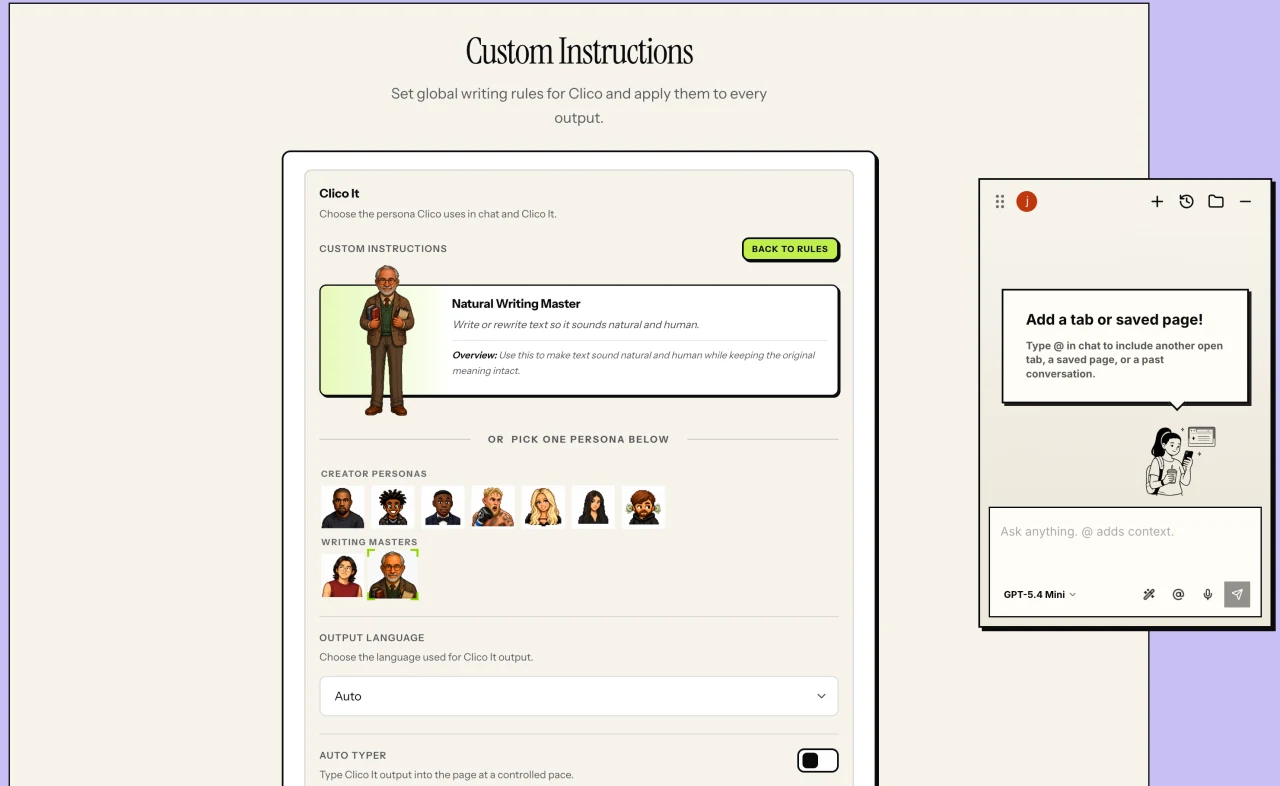
Le Personas permettono di scegliere come Clico affronta e costruisce una risposta.
Invece di chiedere a tutti lo stesso lungo prompt, le Personas permettono di scegliere stile di lavoro, voce o specializzazione adatti all’attività.
Apri aggiornamentoChiudi aggiornamento+
Le risposte migliori partono da una direzione più chiara
La prima versione delle Personas permetteva a uno stile selezionato di guidare le risposte di Clico. Era più semplice chiedere una scrittura naturale, una voce precisa o un approccio adeguato al lavoro, senza ripetere le stesse istruzioni in ogni prompt.
Questa idea si vede facilmente in Rendi naturale il testo AI. L’obiettivo non è cambiare il significato, ma scegliere ritmo e voce più naturali per lo stesso messaggio.
Il generatore di prompt affronta lo stesso problema dall’altro lato. Trasforma una richiesta grezza in contesto, vincoli e forma dell’output più chiari prima che il modello inizi.
Il catalogo ha poi incluso specialisti in ricerca, strategia, visual, video, tecnica e scrittura. Una Persona guida metodo e voce della risposta. Non trasforma Clico in un lavoratore autonomo separato.
Le Personas restano sia nell’estensione Chrome sia in Clico Web, perché un risultato IA utile dipende da come svolgere il lavoro, non solo da cosa dice il prompt.
Il comando rapidodiventa un pannello chat
Estensione Chrome
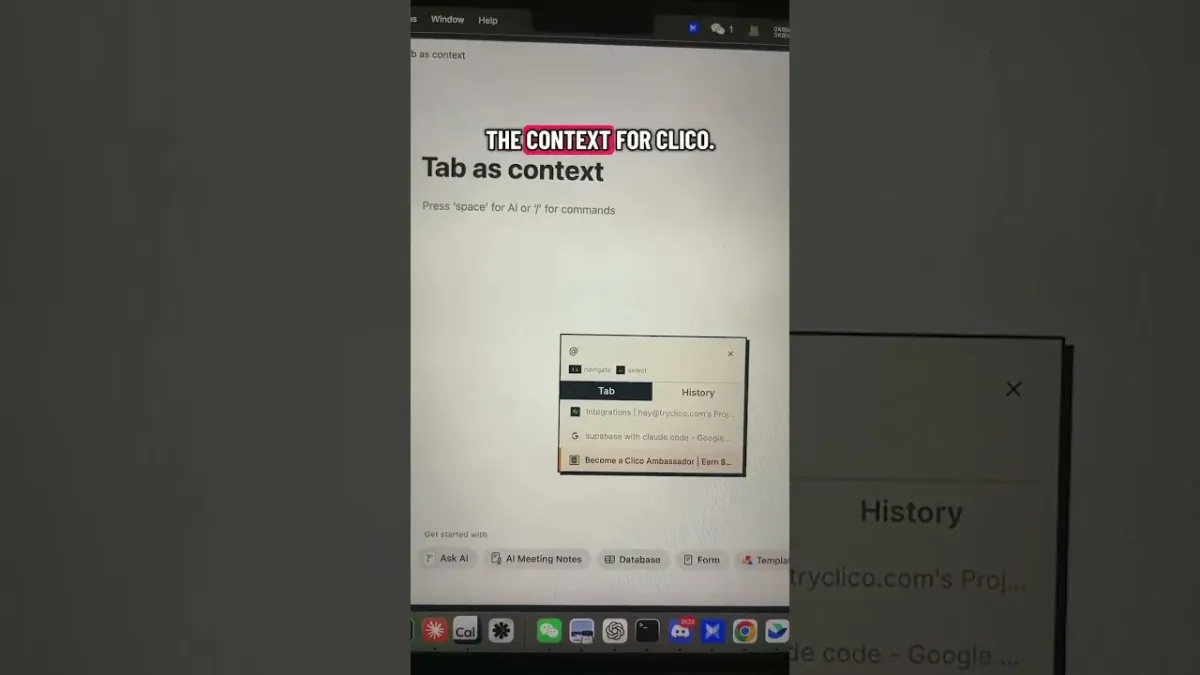
Una prima demo del pannello chat e del contesto delle schede, condivisa da Clico su YouTube.
Clico è passato da un prompt rapido accanto a un campo di testo a uno spazio per conversazioni più lunghe, contesto delle pagine, cronologia e materiale salvato, senza lasciare la scheda.
Apri aggiornamentoChiudi aggiornamento+
Il browser è entrato nella conversazione
Il primo comando rapido era ideale per una bozza o una riscrittura veloce. Il pannello chat ha creato spazio per domande successive, risposte più lunghe e contesto della pagina o di un’altra scheda aperta.
Si poteva partire da un passaggio selezionato, fare una seconda domanda e portare un’altra scheda nella stessa conversazione. Il browser diventava parte del contesto di lavoro, invece di essere materiale da copiare in una chat separata.
La cronologia permetteva di tornare alle conversazioni precedenti. I risultati di Highlight e Memo sono poi confluiti in Artifacts, così il materiale utile non spariva al termine dell’attività immediata.
L’attuale estensione Chrome Clico porta avanti l’idea: lavorare con la pagina già aperta, tenere vicino il materiale utile e continuare senza ricostruire l’attività altrove.
Questo passaggio ha trasformato l’estensione da aiuto rapido per l’input in uno spazio di lavoro nel browser capace di seguire attività più lunghe.
Clico nasce nel campo di testo
Estensione Chrome
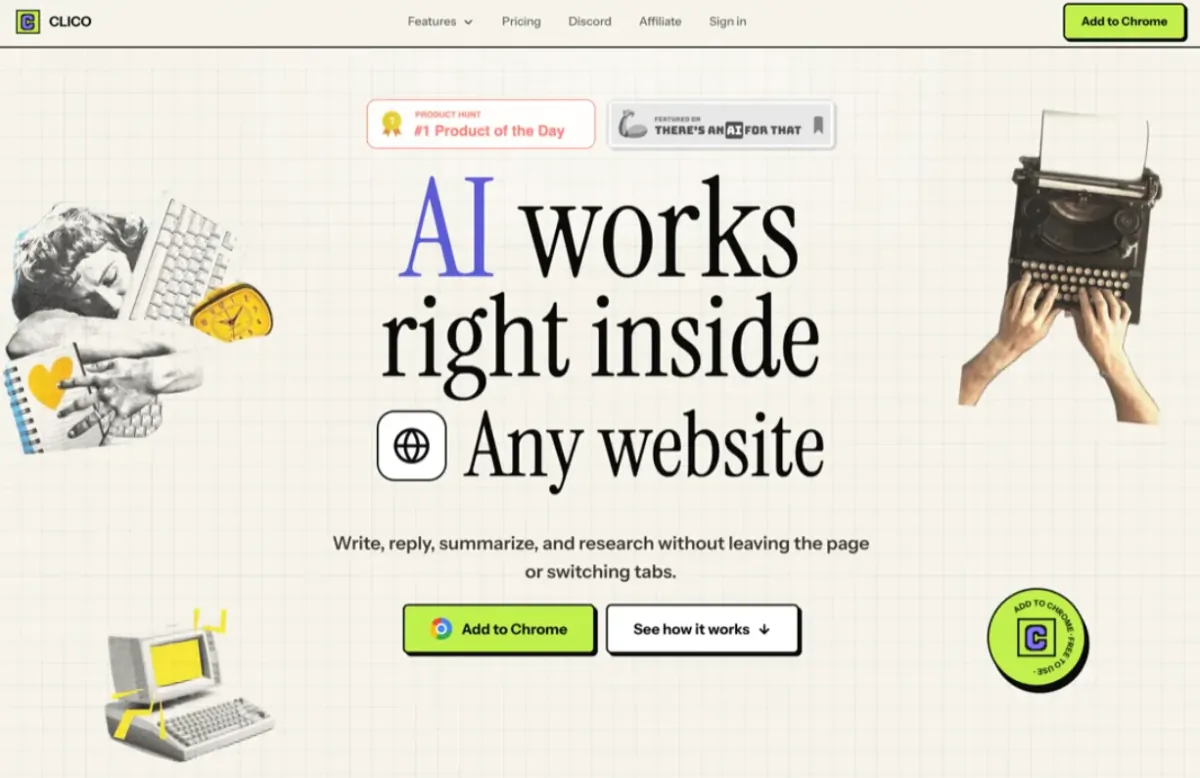
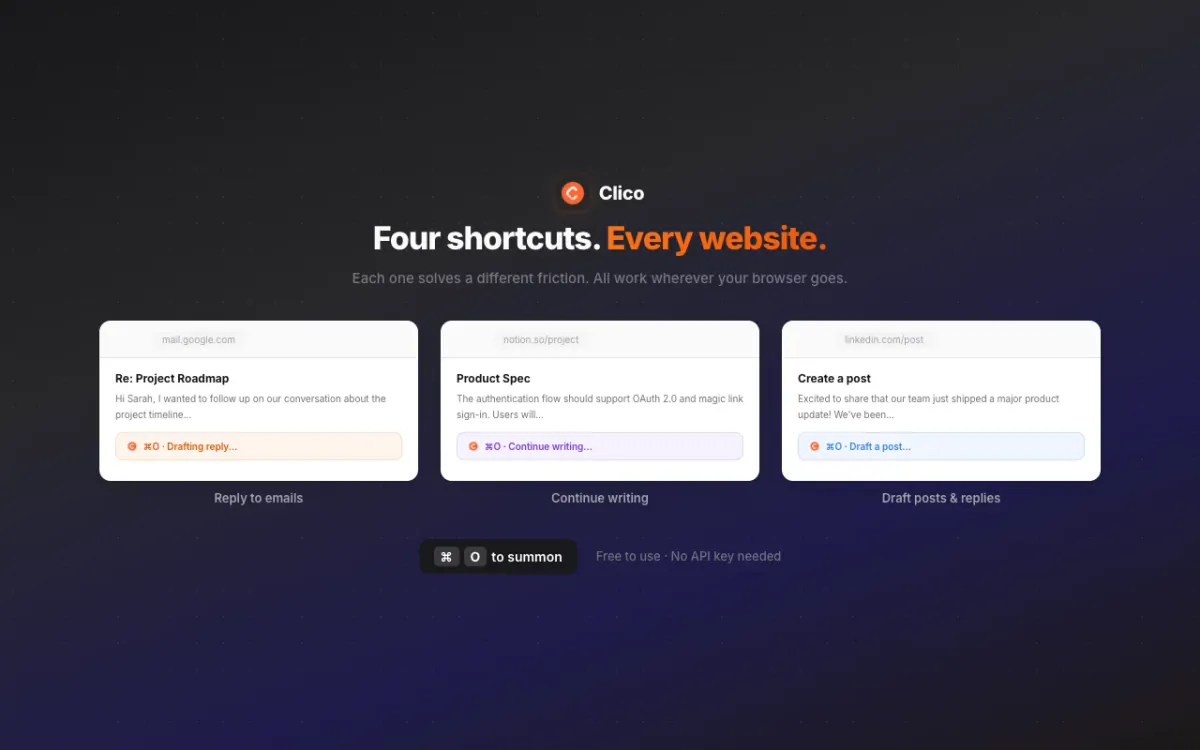
Una prima immagine dello store Clico mostra l’esperienza originale basata sui comandi rapidi.
La prima estensione Chrome Clico si apriva con una scorciatoia da tastiera, generava testo accanto alla pagina e riportava il risultato dove l’utente stava scrivendo.
Apri aggiornamentoChiudi aggiornamento+
Una scorciatoia, meno copia e incolla
La prima versione di Clico si concentrava su un’interruzione comune: lasciare Gmail, Google Docs, Notion o un altro campo di testo per chiedere aiuto a un’IA, poi copiare indietro la risposta.
I primi flussi di scrittura erano pratici. Il correttore di email di Clico aiutava a trasformare una risposta incompleta in un messaggio più chiaro, senza perdere di vista la conversazione circostante.
Il prompt e il risultato restavano accanto alla scrittura. La pagina e il testo selezionato offrivano contesto utile, mentre l’utente controllava cosa inserire o sostituire.
Quella piccola interazione è stata il punto di partenza di tutto il resto: pannello chat, strumenti per studenti, Personas, Desktop e infine Clico Web.
I cambiamenti da ricordare
Questa pagina segue i momenti che hanno cambiato il modo di usare Clico. Le piccole correzioni restano nel prodotto. Qui trovano spazio i cambiamenti dell’esperienza, del pubblico o della direzione.