
Da immagine a prompt
Trasforma un'immagine in Chrome in un prompt utile. L'estensione Clico descrive soggetto, composizione, luce e materiali e permette di modificare, copiare o salvare il risultato.
Aggiungi a Chrome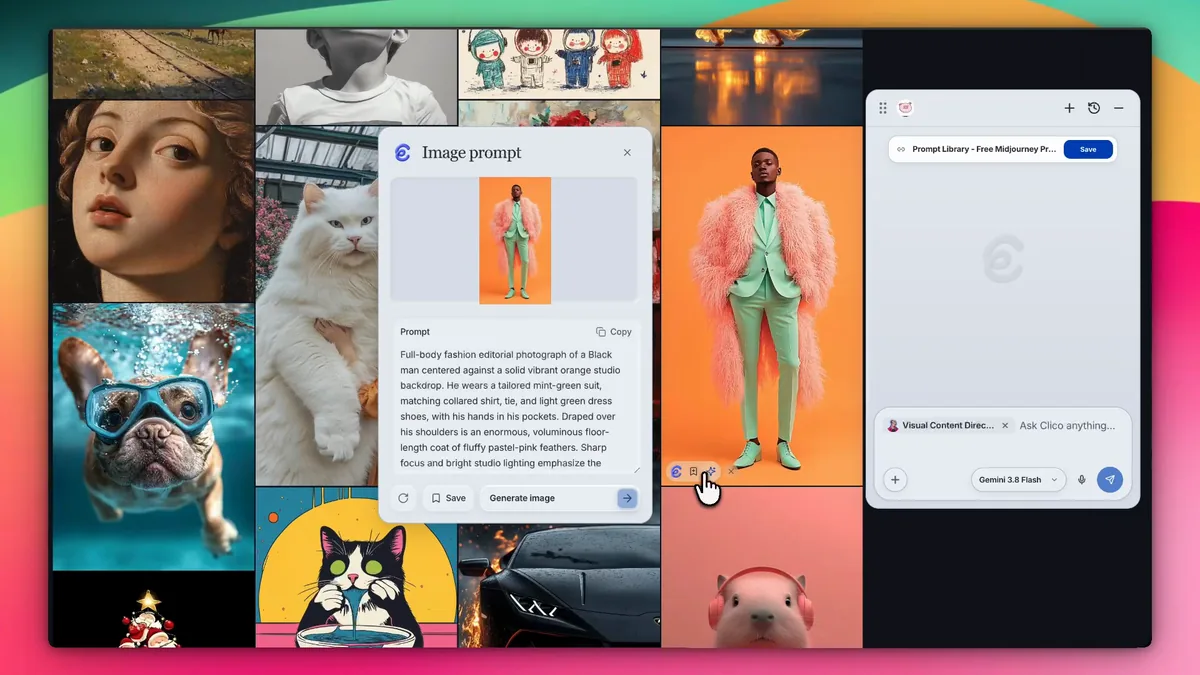
Guarda come Clico descrive un'immagine.
La registrazione mostra la conversione di un riferimento di moda in prompt in Chrome. L'immagine resta visibile mentre Clico la descrive nel pannello.
Estrai e modifica il prompt.
Scegli un'immagine
Passa il puntatore su un'immagine in Chrome e scegli la conversione in prompt. Clico apre la descrizione accanto al riferimento.
Controlla la descrizione
Confronta soggetto, luce, colori e materiali con l'immagine. Modifica il testo per correggere un dettaglio o descrivere un risultato diverso.
Copia, salva o genera
Copia il prompt o salvalo con l'immagine. Genera immagine apre una nuova conversazione con il testo modificato.
Cosa dovrebbe descrivere un prompt di immagine?
Un riferimento può mostrare una palette, una composizione o un materiale difficile da nominare. La conversione in prompt trasforma queste scelte visibili in parole modificabili. Poi decidi quali dettagli mantenere e quale scopo deve avere la nuova immagine.
Controlla i dettagli del riferimento
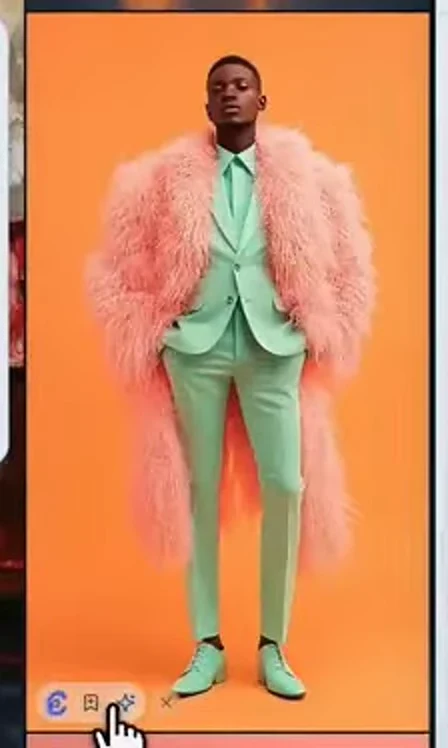
In questo riferimento, il completo verde menta, il cappotto rosa e lo sfondo arancione definiscono la palette. Inquadratura centrata e luce intensa da studio descrivono la composizione. Verifica questi dettagli nell'immagine prima di riusare il testo.
Aggiungi lo scopo della prossima immagine
L'immagine non può indicare a Clico pubblico, formato della campagna o posizione del testo. Aggiungi questi requisiti. La guida ai prompt per immagini di Google distingue anche soggetto, composizione, azione, luogo, stile e istruzioni di modifica.
Come riutilizzare un prompt di immagine?
Descrivi l'aspetto
Individua soggetto, composizione, luce, palette e materiali che rendono riconoscibile l'immagine. Leggi il prompt accanto all'originale.
Cambia direzione
Modifica il testo ricevuto per mantenere luce o composizione scegliendo un altro soggetto. Il prompt rivisto diventa la descrizione della nuova immagine.
Conserva il riferimento
Salva il prompt con l'immagine o copia il testo nello strumento che vuoi usare. Puoi anche scegliere Genera immagine nel pannello Clico.
Come trasformare un'immagine in un prompt.
Apri la barra degli strumenti immagine
Aggiungi Clico a Chrome sul computer e accedi. Attiva la barra degli strumenti immagine nelle impostazioni di Clico. Passa il puntatore su un'immagine in una pagina web, espandi la barra Clico e scegli la conversione da immagine a prompt.
Leggi e modifica il prompt
Clico apre il pannello del prompt accanto all'immagine. In questo esempio di moda, il testo descrive il completo verde menta, il cappotto rosa e lo sfondo arancione. Adatta le parole all'immagine che vuoi creare.
Scegli come usarlo
Copia prende il testo del prompt. Salva conserva il prompt attuale con l'immagine. Genera immagine apre una nuova conversazione Clico usando il prompt modificato. Controlla l'immagine quando arriva.
Come adattare un prompt di immagine al tuo progetto.
La conversione da immagine a prompt parte da ciò che è visibile. Prompt Generator parte da ciò che vuoi creare. Usa la descrizione estratta come contesto, poi aggiungi scopo e vincoli della prossima immagine.
Scrivi un prompt per una nuova immagine
Copia il testo estratto in Prompt Generator con la nuova descrizione del progetto. Spiega quali scelte visive mantenere e quali cambiare. Per questo riferimento di moda, un'istruzione iniziale potrebbe essere:
Keep the mint, pink and orange palette and bright studio light. Create a landscape fashion campaign image with the subject on the right and clear space for copy on the left. Do not add text.Crea il prossimo prompt per immagini
Modifica l'immagine originale
Usa questo strumento: Editor di immagini AI con l'immagine originale allegata quando serve preservare un prodotto, una persona o un layout preciso. Una descrizione testuale da sola non contiene i pixel originali.
Per una nuova immagine, usa il testo modificato in un Generatore di immagini AI, oppure scegli Genera immagine nel pannello dell'estensione. Si apre una nuova conversazione con il prompt modificato. Confronta il risultato con la richiesta; la descrizione non può recuperare il seed originale né garantire una copia esatta.
Chi può usare la conversione da immagine a prompt?
La conversione da immagine a prompt è disponibile per utenti Clico con accesso effettuato e crediti sufficienti, incluso il piano Free. L'estrazione consuma il saldo; generare una nuova immagine è un'altra operazione. Controlla piano e crediti prima di un lotto più grande.
Vedi piani e quote di utilizzoDomande frequenti sui prompt da immagini
Cos'è la conversione da immagine a prompt?
La conversione da immagine a prompt parte da un'immagine esistente e crea una descrizione per generare immagini. Clico descrive soggetti visibili, composizione, luce, palette, materiali e stile. Puoi modificarla prima dell'uso.
Recupera esattamente il prompt originale?
No. Un'immagine non rivela le istruzioni esatte, il seed o le impostazioni nascoste usati per crearla. Clico crea una nuova descrizione dei dettagli visibili. L'immagine generata può somigliare al riferimento ma differire nel layout o nei dettagli fini.
Dove uso questo strumento?
Usa la conversione da immagine a prompt nell'estensione Clico per Chrome su computer. Passa il puntatore sull'immagine web e scegli l'opzione dalla barra Clico. Questa pagina spiega la funzione; l'estrazione avviene nell'estensione.
Quali immagini può leggere?
L'estensione legge immagini supportate sulle pagine web. L'input accetta dati PNG, JPEG, WebP e GIF fino a 8 MiB. Immagini molto piccole, file inaccessibili o elementi non supportati potrebbero non offrire una barra o un risultato utilizzabile.
Posso modificare o salvare il risultato?
Sì. Modifica il testo nel pannello del prompt, copialo o salva il prompt attuale con l'immagine originale. Salva mantiene il testo modificato; rigenerare il prompt chiede a Clico di analizzare di nuovo l'immagine.
Posso creare un'immagine dal prompt?
Sì. Scegli Genera immagine nel pannello per iniziare una nuova conversazione Clico. Puoi anche copiare il testo in un altro generatore e adattarlo alle sue impostazioni.
Convertire un'immagine in prompt è gratuito?
Gli utenti del piano Free con accesso effettuato possono usarlo con crediti sufficienti. L'estrazione consuma il saldo in base all'uso del modello. Non è uno strumento di estrazione gratuito e illimitato.
Posso usare il prompt in un altro generatore di immagini?
Sì. Copia fornisce testo modificabile da incollare in un altro generatore. Controlla separatamente le impostazioni supportate. Il testo non trasferisce modello, seed, immagine di riferimento o impostazioni nascoste, quindi i risultati variano tra strumenti.
Perché l'opzione da immagine a prompt non appare su un'immagine?
L'estensione deve rilevare un'immagine supportata e leggerne i dati. Un URL bloccato, un'immagine molto piccola o un elemento non supportato può impedirlo. Apri una pagina con un'immagine accessibile, controlla che Clico sia attivo e riprova la barra immagine.